
É fácil passar horas e horas construindo o mundo Minecraft perfeito. Os níveis de criatividade e esforço necessários para criar exatamente o que você deseja no Minecraft geralmente estão fora do comum.
É por isso que perder um mundo pode ser extremamente frustrante. Um clique errado e você está de volta ao começo, sem deixar vestígios de todas as maravilhas que você construiu com tanta paixão ou o progresso que você fez.
Felizmente, mesmo que você exclua um mundo do Minecraft por engano, isso não significa que ele se foi para sempre. Neste artigo, mostraremos como recuperar mundos excluídos no Minecraft e continuar do ponto em que você parou.
Como recuperar mundos excluídos no Minecraft: Windows 10
A maneira mais fácil de recuperar um mundo Minecraft excluído no Windows 10 é usar arquivos de backup. Você pode fazer backup de seus mundos de duas maneiras diferentes, dependendo se você está jogando o Bedrock ou o Java Edition.
Para fazer backup do seu mundo Minecraft na Edição Bedrock, siga estas etapas:
- No Minecraft, abra o menu principal.
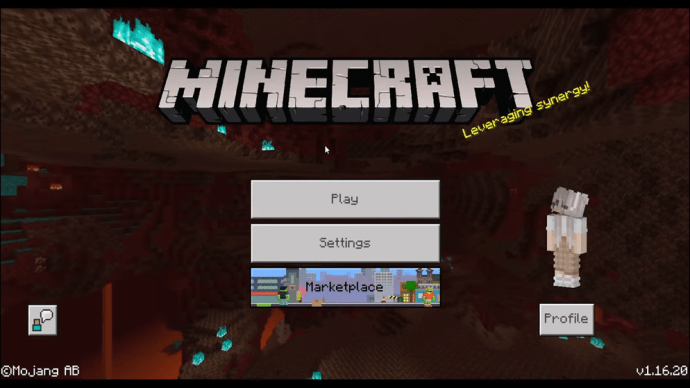
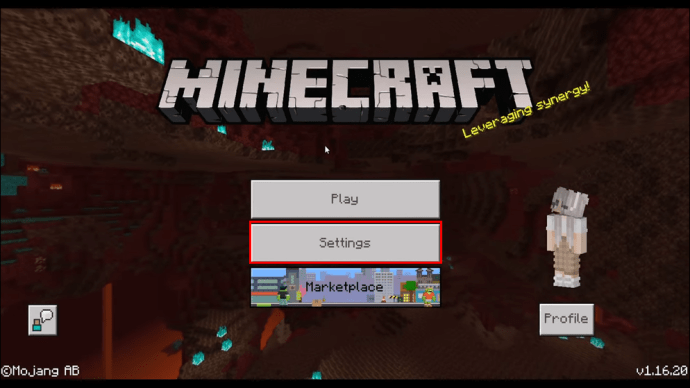
- Navegue até o botão de edição.
- Em "Configurações do jogo", role para baixo.
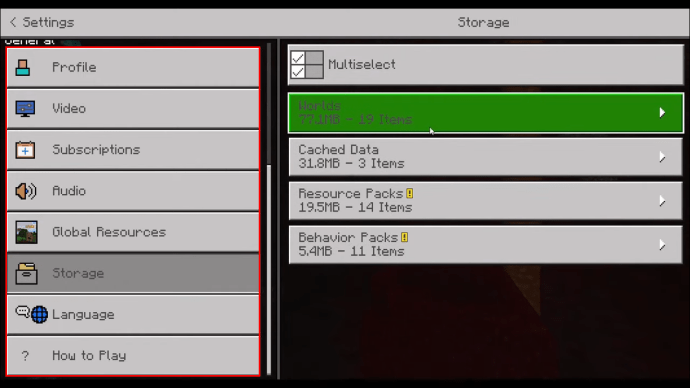
- Você verá um botão “Copy World”. Clique nele e você criará um backup.
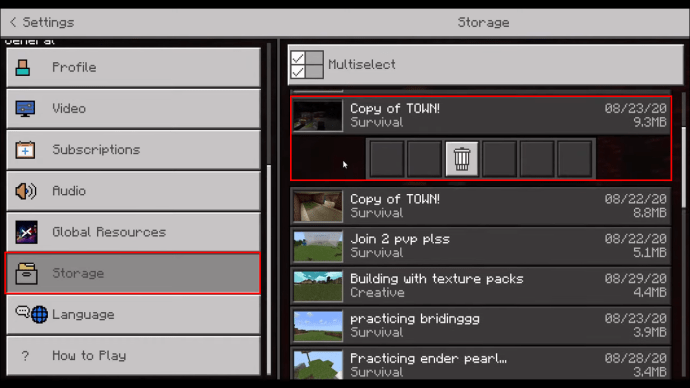
Se você tiver o Java Edition, não precisará entrar no jogo para fazer backup de seus mundos. Em vez disso, você precisará:
- Navegue até o “%Dados do aplicativo%" pasta em seu computador.
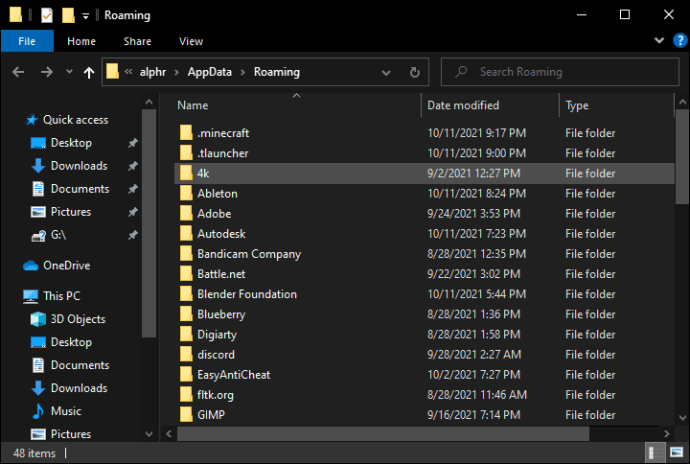
- Uma vez em “%Dados do aplicativo%"vou ao ".Minecraft" pasta, depois para save.
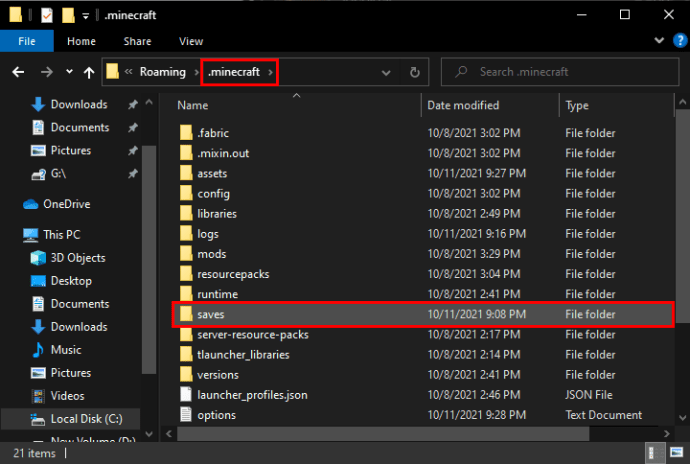
- Você encontrará todos os seus mundos salvos aqui. Basta copiar os arquivos do mundo e colá-los em um local diferente.
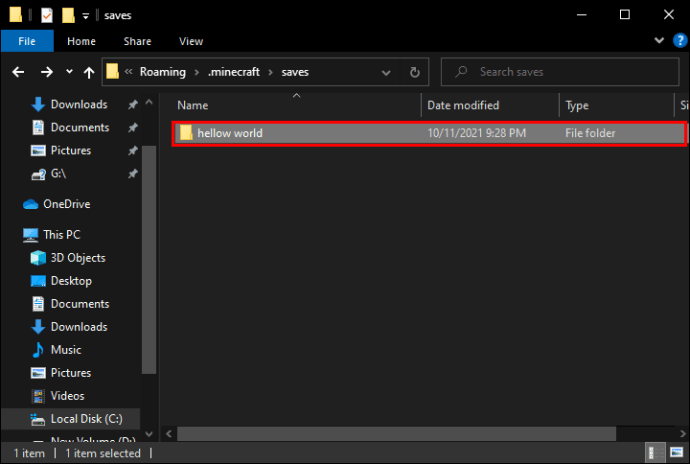
Se você fez backup de seus mundos, restaurá-los será tão fácil quanto copiar os arquivos de volta para as pastas relevantes.
Por outro lado, se você não fez o backup, o processo pode ser mais complicado. No entanto, há algo que você pode tentar se estiver na Edição Bedrock:
- Vou ao "%Dados do aplicativo%" pasta.
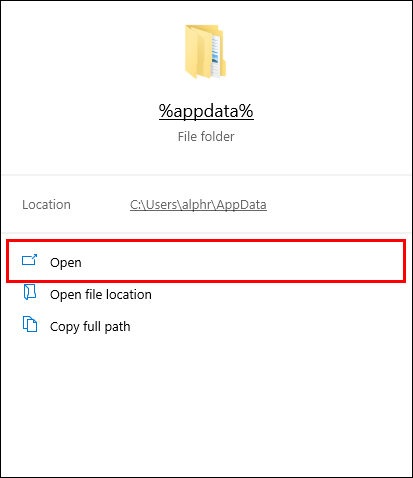
- Navegar para "roaming.minecraft”então, para economizar.
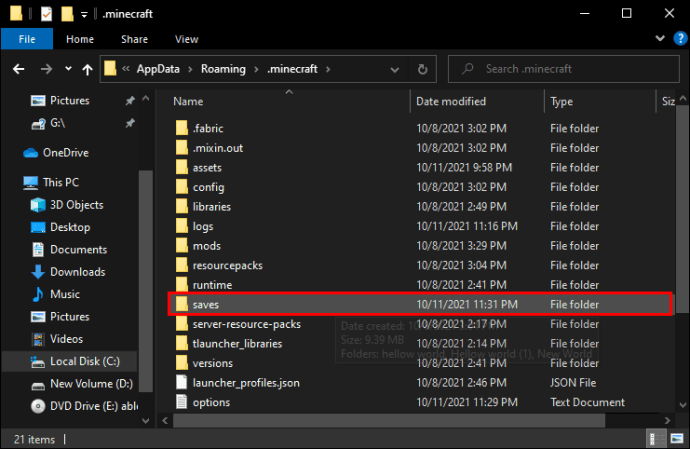
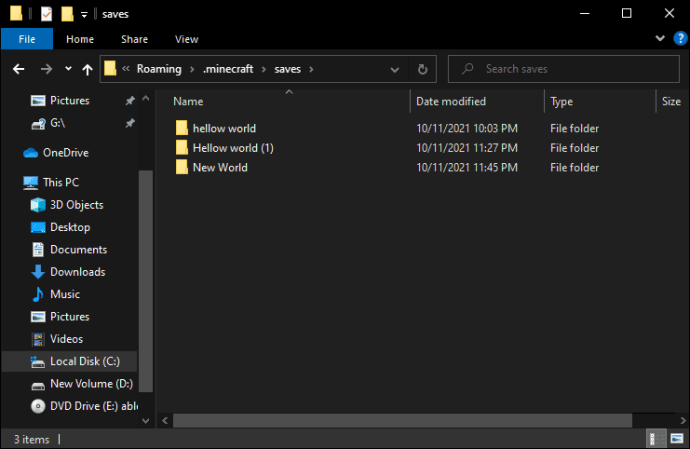
- Encontre a pasta pertencente ao mundo excluído e abra-a.
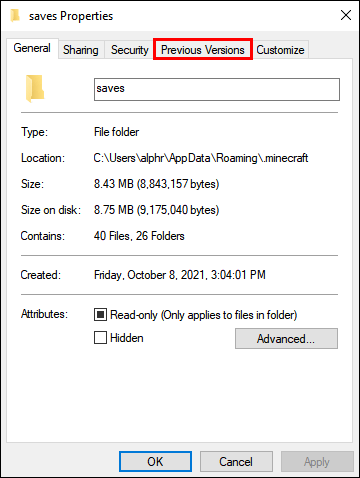
- Dentro da pasta, abra o “Propriedades” clicando com o botão direito do mouse no espaço vazio.
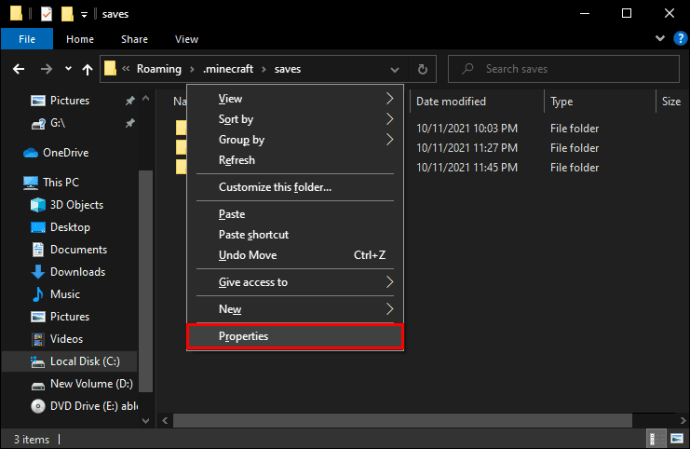
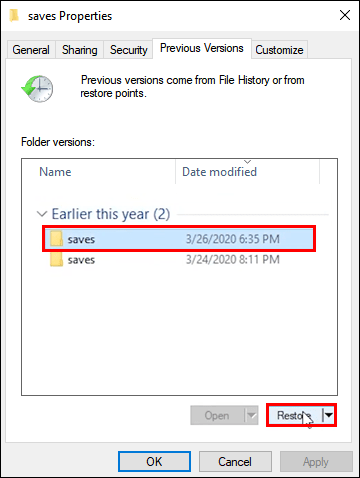
- No menu, localize a opção “Versão anterior aba. Lá, você deve ver todos os mundos excluídos recentemente.
- Escolha o mundo que deseja recuperar e clique em “Restaurar.”
Como recuperar um mundo excluído no Minecraft: Mac
Você pode recuperar um mundo excluído no Minecraft no seu Mac usando backups. Claro, para fazer isso, primeiro você precisa garantir que o backup esteja ativado para o Minecraft. Você pode verificar isso em Configurações/iCloud/Armazenamento e backup/Gerenciar armazenamento.
Você também pode encontrar todos os arquivos relacionados aos seus mundos em Biblioteca/Suporte de aplicativos/minecraft/saves. A partir daí, você pode copiar os arquivos relevantes para sua pasta principal do Minecraft e restaurar os mundos que você excluiu.
Como recuperar mundos excluídos no Minecraft: Xbox One
Infelizmente, se você excluiu um mundo no Xbox One, não há como recuperá-lo.
Todos os dados do seu jogo são armazenados na nuvem, mas também são sincronizados assim que as alterações são feitas. Em outras palavras, a exclusão do mundo será gravada na nuvem imediatamente quando acontecer, e esse mundo não existirá mais.
É bom manter esse recurso em mente mesmo que você não tenha perdido um mundo no Minecraft. A mesma coisa acontecerá com todos os objetos descartados ou excluídos do jogo.
Como recuperar mundos excluídos no Minecraft: PS4?
Se você fez backup do Minecraft online, provavelmente conseguirá restaurar seu mundo perdido do Minecraft a partir da nuvem.
Você pode fazer isso com as seguintes etapas:
- No seu PS4, vá para “Configurações” e depois “Gerenciamento de dados salvos do aplicativo”.
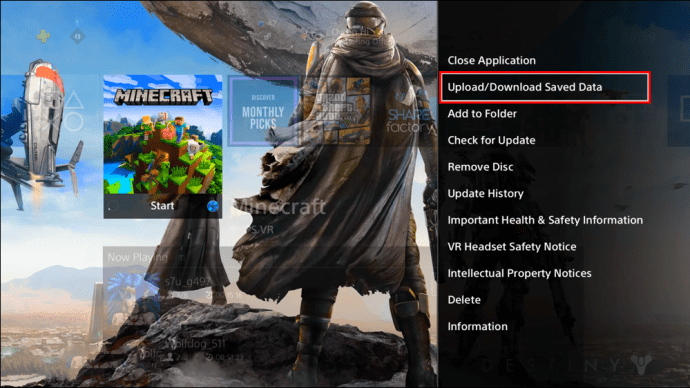
- Encontre “Dados salvos no armazenamento online”.
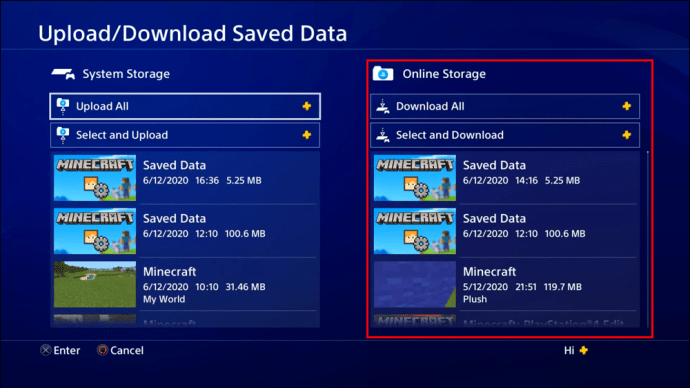
- Vá para a opção "Baixar para armazenamento do sistema".
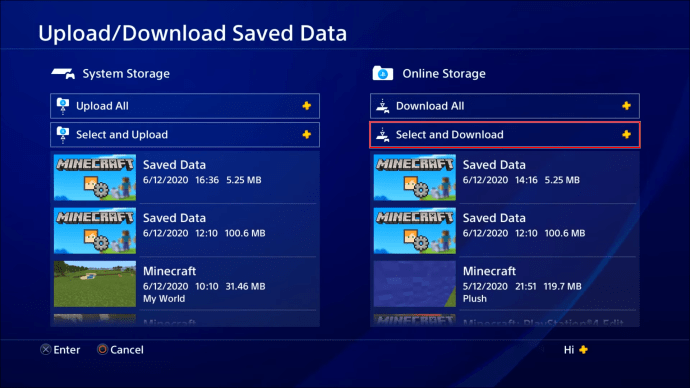
- Procure por Minecraft e selecione-o.
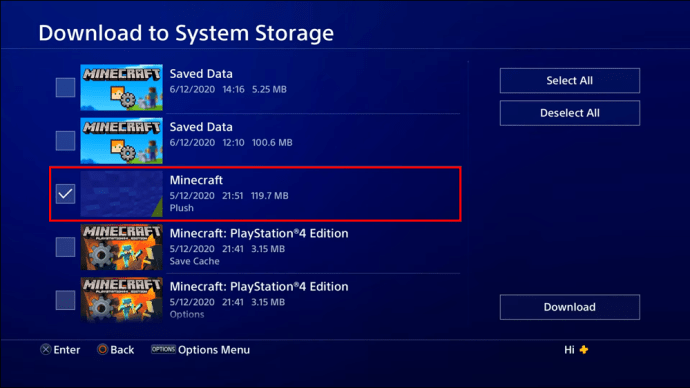
- Clique em "Baixar".
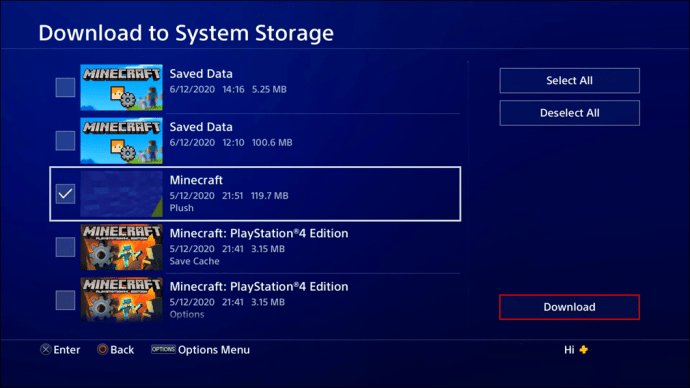
Este método deve ajudá-lo a restaurar os salvamentos anteriores e, por extensão, os mundos excluídos.
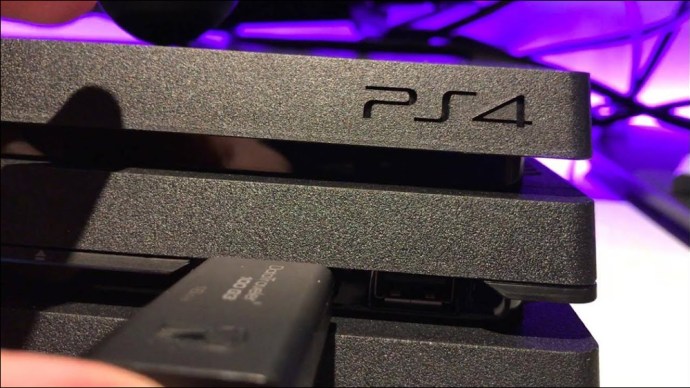
Se você não tem acesso ao backup na nuvem, pode evitar perder seus arquivos do Minecraft fazendo backup deles em uma unidade USB. Para fazer isso, siga estas etapas:
- Insira o USB no seu PS4.
- No menu do console, vá para “Configurações"então "Sistema"e finalmente, "Fazer backup e restaurar.”
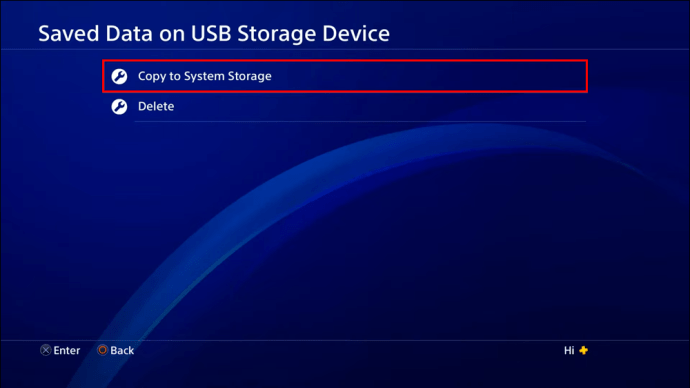
- Selecione os arquivos dos quais deseja fazer backup.
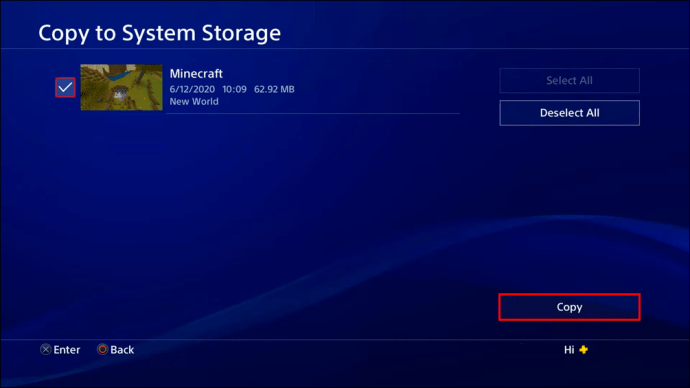
Quando precisar restaurar arquivos perdidos do Minecraft, você pode usar o mesmo processo para retirá-los do USB.
Você também pode tentar recuperar os arquivos do mundo diretamente do disco rígido do PS4. No entanto, isso exigirá a instalação de um software de recuperação de terceiros em seu PC e a conexão do console ao computador.
Se você escolher esta técnica, certifique-se de:
- Libere o disco rígido do console. Seria melhor garantir que a unidade não esteja em uso antes de conectar seu PS4 ao computador.
- Habilite a conexão. Para fazer isso, você precisará retirar o disco rígido do seu PS4 e ter um cabo especial pronto.
- Verifique se o disco rígido do PS4 está aparecendo na interface do software. Caso contrário, verifique se a conexão foi estabelecida corretamente.
Dependendo do software que você decidir usar para a recuperação de arquivos, o restante do processo deve ser relativamente simples. Na maioria dos casos, isso envolverá a verificação do disco rígido em busca de arquivos excluídos e a restauração deles em seu local original.
Como recuperar mundos excluídos no Minecraft: iPad?
Os iPhones e iPads diferem dos dispositivos Android porque operam em um sistema operacional fechado que não permite modificação direta de dados.
Por esse motivo, é impossível manipular os arquivos do jogo no seu iPad para recuperar o mundo excluído do Minecraft. Há apenas uma coisa que você pode tentar para recuperar os mundos, mas pode ser uma jogada muito drástica:
Você pode restaurar o backup do iPad e reverter todo o dispositivo para um estado anterior. No entanto, esse método não é recomendado se você não tiver certeza absoluta de que não perderá outros arquivos ou configurações mais importantes do iPad.
Cuide dos seus mundos do Minecraft
Dependendo de quanto tempo e esforço você investiu na construção de seu mundo Minecraft, perder todo esse progresso pode ser quase uma tragédia. Pior ainda, isso pode acontecer devido a vários motivos, incluindo exclusão acidental e corrupção de arquivos.
É por isso que você deve sempre tomar as precauções necessárias, especialmente se perceber que seu mundo Minecraft está se expandindo e se tornando cada vez mais complexo. Claro, a precaução em questão é fazer backup de seu progresso. Na maioria das plataformas, criar backups será uma maneira segura de restaurar seus mundos excluídos no Minecraft.
E mesmo que você não tenha feito backup de suas criações, ainda há uma chance de recuperá-las do Nether do seu dispositivo. Infelizmente, as chances de sucesso diminuem significativamente se você não estiver jogando Minecraft em um computador.
Se você quiser evitar contratempos futuros, certifique-se de usar unidades de armazenamento alternativas, unidades diferentes ou armazenamento em nuvem para preservar uma cópia dos arquivos vitais. Agora que você sabe como criar um backup e restaurar seus mundos a partir dele, não terá problemas para deixar seus mundos do Minecraft sãos e salvos.
Você conseguiu restaurar seu mundo excluído do Minecraft? Você estava jogando em um computador, Xbox, PS4 ou iPad? Deixe-nos saber na seção de comentários abaixo.


