


Você excluiu acidentalmente um ícone de aplicativo do seu dispositivo Android?
Você pode ter pulado um batimento cardíaco ou ficou nervoso, certo?
Mas não há com que se preocupar quando você fez isso acidentalmente!
Coisas assim acontecem. Felizmente, existem muitas maneiras possíveis de conseguir recuperá-lo.
Contudo…
Depende do seu dispositivo, da versão do sistema operacional Android em execução e do tipo de ícone que você deseja recuperar.
É seu dia de sorte!
Reunimos 7 soluções para você experimentar, independentemente de qual das opções acima você possui.
E a melhor parte é…
Você só precisa de pelo menos 8 a 10 minutos para experimentar todos esses métodos. Cada método não levará mais de 2 minutos do seu tempo.
Vamos começar nossa lista de 7 métodos para restaurar ícones perdidos ou ausentes de aplicativos para Android.
Para obter as dicas, truques e hacks mais recentes, consulte nossa seção dedicada aos truques do Android.
Verifique sua gaveta de aplicativos (tempo estimado: 2 minutos)
A gaveta de aplicativos geralmente é o melhor lugar para começar, se você estiver perdendo ícones importantes no seu dispositivo. Se você não tiver certeza, a gaveta do aplicativo é o ícone no meio da estação inferior, que abre um menu que contém a maioria dos aplicativos encontrados no seu dispositivo.

App Drawer Icon
- Toque em Gaveta de aplicativos ícone no seu dispositivo. (Geralmente, tem o formato de seis quadrados ou círculos.) Isso deve exibir uma lista de todos os aplicativos do telefone e você pode rolar pelas páginas para ver mais.
- Encontre o aplicativo do qual você deseja fazer uma cópia. (Se não conseguir encontrá-lo, todos os dispositivos deverão ter um recurso de pesquisa localizado neste menu.)
- Segure o ícone e ele abrirá seu Tela inicial.
- A partir daí, você pode soltar o ícone onde quiser. Você também pode deslizar para a esquerda e direita se quiser colocar o ícone em outra página. Isso criará um novo atalho no seu dispositivo e, esperamos, poderá resolver o problema.

Tela do aplicativo instalado
(Se você excluiu acidentalmente o atalho da gaveta do aplicativo, não se preocupe. Você poderá recuperá-lo, verificando o método 7 nesta lista.)
Longo pressionando um espaço em branco na tela inicial (tempo estimado: 1 minuto)
Deve ser fácil o suficiente para recuperar a maioria dos ícones no seu dispositivo, e talvez você nem precise usar a gaveta de aplicativos para recuperá-los.
Escolha o que você deseja adicionar à sua tela inicial
- A maneira mais fácil de recuperar um ícone / widget de aplicativo perdido ou excluído é tocar e segurar um espaço vazio no seu Tela inicial. (A tela inicial é o menu que aparece quando você pressiona o botão Início.)
- Isso deve fazer com que um novo menu seja exibido com opções personalizáveis para o seu dispositivo.
- Toque Widgets e aplicativos para abrir um novo menu.
- Toque Apps. A partir daqui, você pode escolher o ícone do aplicativo que você excluiu anteriormente por engano.
- Segure o ícone e arraste-o para um espaço no seu dispositivo. (Você sempre pode reorganizá-lo mais tarde.)
- Agora, seu aplicativo deve estar exatamente onde você deseja e estará pronto para ser usado imediatamente.
Adicionando um novo iniciador (Tempo estimado: 2 minutos)
Se você estiver tendo problemas com o iniciador, é uma boa ideia instalar um novo completamente. Há muitas opções para escolher na Play Store, e todas elas vêm com vários recursos diferentes para personalizar seu dispositivo.

Lançadores disponíveis na loja Google Play
Caso tudo isso seja novo para você, um iniciador é um aplicativo que controla o layout e a aparência da tela inicial e da gaveta do aplicativo.
- Instale o iniciador no seu dispositivo. Abra-o pressionando o Casa depois.
- Selecione o iniciador e agora você deve ter uma tela inicial diferente, dependendo da opção que decidiu escolher.
- Você deve encontrar e organizar aplicativos e seus ícones de dentro do Launcher
Se você não gosta da aparência do seu novo iniciador, sempre pode voltar para a opção de ações ou experimentar uma nova.
Se você quiser ver alguns em ação, aqui está um artigo do melhor iniciador leve para Android.
Reativando aplicativos desativados ou localizando aplicativos ocultos (Tempo estimado: 2 minutos)
Se você desativou ou ocultou aplicativos no seu dispositivo, isso pode ser a causa de um ícone de aplicativo ausente no seu dispositivo Android. Se algo disso parecer familiar, você pode verificar no menu de aplicativos para ter certeza. (Geralmente, é a maneira mais fácil de ocultar ícones de aplicativos pré-instalados.)
- Abra o Apps ou Menu de aplicações no menu Configurações.
- Toque no aplicativo cujo ícone você gostaria de ver novamente.
- Deve ser definido como Desativar / Parar. Se diz Ativar / Iniciar, é provável que essa seja a fonte do seu problema. Pressione o botão de alternância para recuperar seus ícones novamente.
Tela de informações do aplicativo
Veja se você excluiu o aplicativo inteiro (Tempo estimado: 1 minuto)
É possível que você tenha excluído o aplicativo completamente do seu dispositivo e não apenas o atalho na tela inicial? Você sempre pode verificar se há um backup na Play Store. Se diz Instalar(ao invés de Atualizar ou Abrir), é possível que você tenha excluído todo o aplicativo por engano.

Desinstalando um aplicativo
Você excluiu o aplicativo e esqueceu que o fez? Você sempre pode reinstalar o aplicativo se o tiver adquirido na loja, enquanto vários aplicativos padrão também estão disponíveis. Uma redefinição de fábrica também é outra opção para recuperar seu dispositivo normal, mas é uma opção drástica. Verifique um dos outros métodos antes de considerá-lo.
A recuperação de ícones personalizados desapareceu (Tempo estimado: 1 minuto)
Os ícones personalizados podem realmente servir para diferenciar seu telefone, mas é possível que uma atualização inesperadamente faça com que eles desapareçam do seu dispositivo.
Ícones personalizados
Se você estiver tendo problemas com ícones personalizados ou com um iniciador personalizado, redefinir o dispositivo ou o iniciador deve resolver seus problemas ou você sempre pode tentar um dos outros métodos nesta lista.
Se você quiser saber mais sobre ícones personalizados no Android, veja mais informações para começar.
Se você excluiu o ícone da gaveta de aplicativos
Se você excluiu acidentalmente o ícone da gaveta de aplicativos no seu Android, não é necessário ficar estressado. Deve ser fácil recuperar a gaveta do ícone do aplicativo, mas as etapas podem variar um pouco, dependendo do seu dispositivo.
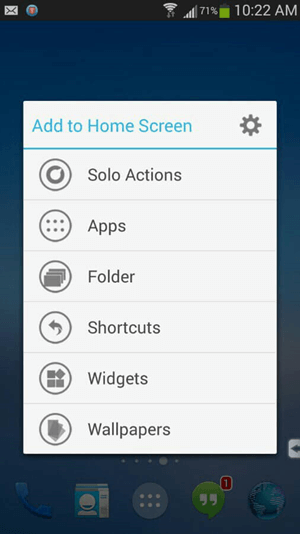
Tela de ações individuais
Aqui estão algumas maneiras de recuperar a gaveta do aplicativo:
- Vá para o painel inferior estático do seu dispositivo, conhecido como Doca inferior. Esse é o que permanece o mesmo, independentemente da página da tela inicial em que você está.
- Você precisará mover um dos aplicativos deste painel para liberar espaço para a gaveta de aplicativos, se não houver um espaço. Você pode excluir um desses aplicativos mantendo-o pressionado e confirmar a exclusão ou apenas movê-lo para um buraco não utilizado no seu Tela inicial.
- Deve se transformar em um sinal de mais.
- Se você tocar neste ícone, ele deverá exibir uma lista de opções que você pode escolher para preencher o espaço.
- Selecione os
ícone da gaveta do aplicativo para recuperá-lo na tela inicial. - Se você não vir um sinal de adição ou se os aplicativos estiverem alinhados para se ajustarem ao novo espaço, pressione e segure o Doca inferior e toque ícone padrão. Você deve encontrar e selecionar a opção da gaveta de aplicativos aqui.
Depois de ter acesso à sua gaveta de aplicativos, será mais fácil recuperar quaisquer ícones excluídos ou ocultos.




As pessoas também perguntam
Ainda posso restaurar o ícone do aplicativo excluído?
Sim, claro! A boa notícia é que é muito fácil e simples de fazer! Vamos descobrir como.
A restauração de um ícone de aplicativo demorará muito?
Você só precisa de pelo menos 8 a 10 minutos para experimentar todos esses métodos. Cada método não levará mais de 2 minutos do seu tempo.
Conclusão
Existem algumas soluções decentes se você excluir qualquer um dos ícones importantes do seu dispositivo, mas é rápido recuperar esses aplicativos excluídos. Agora você deve restaurar quase qualquer ícone de aplicativo para o seu dispositivo, incluindo a própria gaveta. Pelo menos, não importa se seu dedo escorregar novamente.
Se perdemos uma maneira fácil de restaurar ícones de aplicativos excluídos, ou você tiver dúvidas sobre uma das etapas desta lista, informe-nos nos comentários abaixo ou entre em contato pelo Facebook ou Twitter e retornaremos para você com uma resposta o mais rápido possível.
Imagem em destaque
Fonte Adicione ao Google Notícias
Neste artigo
- Verifique sua gaveta de aplicativos (tempo estimado: 2 minutos)
- Longo pressionando um espaço em branco na tela inicial (tempo estimado: 1 minuto)
- Adicionando um novo iniciador (Tempo estimado: 2 minutos)
- Reativando aplicativos desativados ou localizando aplicativos ocultos (Tempo estimado: 2 minutos)
- Veja se você excluiu o aplicativo inteiro (Tempo estimado: 1 minuto)
- A recuperação de ícones personalizados desapareceu (Tempo estimado: 1 minuto)
- Se você excluiu o ícone da gaveta de aplicativos
- As pessoas também perguntam
- Conclusão



