
Você excluiu acidentalmente as fotos recentes de férias no seu telefone Samsung? Pode ser devastador, especialmente quando você ainda não os compartilhou com amigos e familiares. Não se preocupe, é muito fácil recuperar fotos excluídas no seu telefone Galaxy. Nos deixe mostrar como.
Recupere fotos excluídas na Galeria Samsung
O aplicativo padrão da Galeria em telefones Galaxy é incrível. É repleto de recursos com excelentes funções de edição e organização de fotos. O aplicativo também vem com uma lixeira útil para encontrar e recuperar fotos excluídas.
Siga as etapas abaixo para encontrar e recuperar mídia excluída do aplicativo Samsung Gallery em telefones Galaxy.
Passo 1: Abra o aplicativo Galeria em seu telefone.
Passo 2: Toque no menu de hambúrguer e selecione Lixeira.
Etapa 3: Toque na opção Editar na parte superior e selecione as fotos que deseja restaurar.
Passo 4: Selecione Restaurar na parte inferior e você encontrará as mesmas fotos e vídeos que aparecem na pasta relevante.
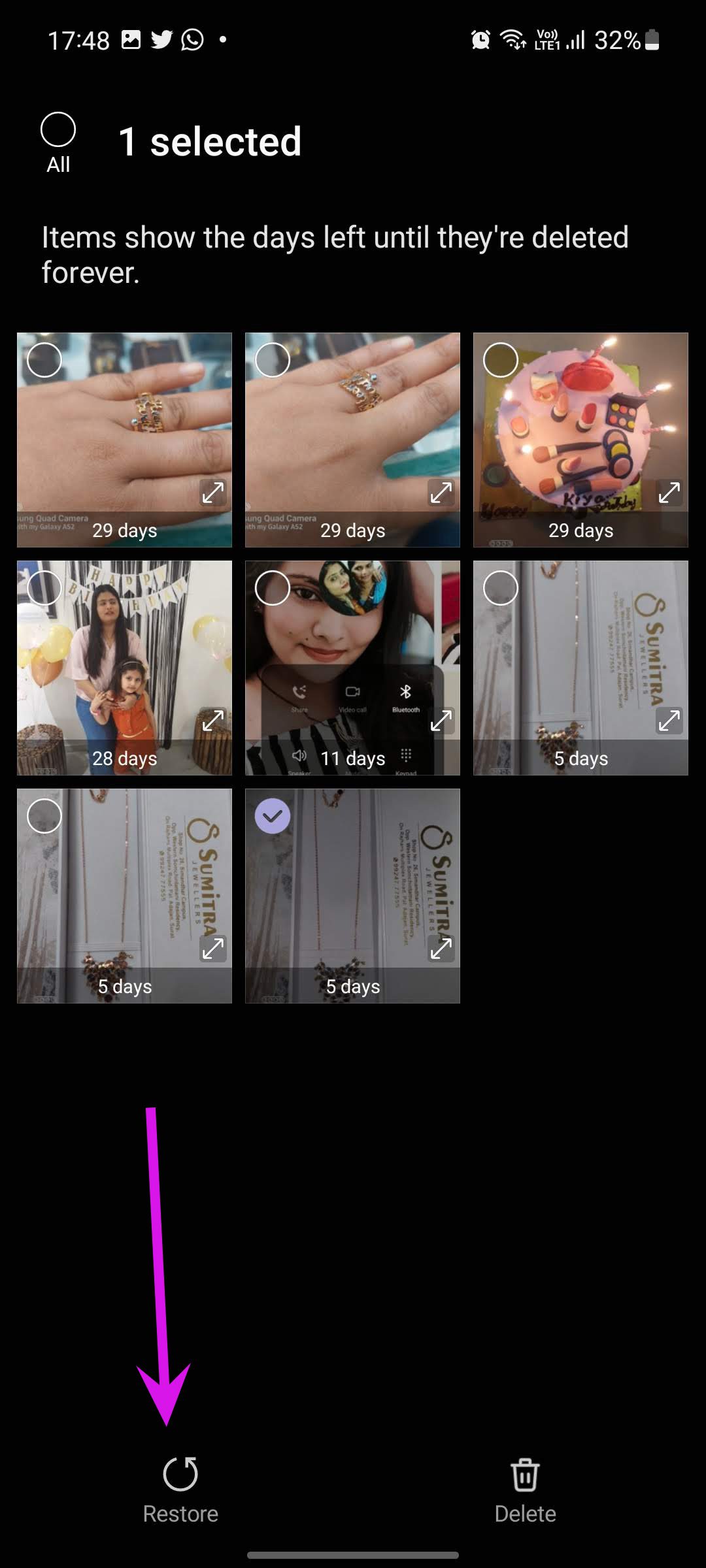
O aplicativo permite que você recupere a mídia excluída do aplicativo Samsung Gallery por 30 dias. Após 30 dias, o aplicativo exclui permanentemente todas as fotos e vídeos da Lixeira.
Recupere fotos excluídas no Google Fotos
Semelhante ao aplicativo Galeria, o aplicativo Google Fotos também vem com uma lixeira para encontrar mídia excluída. Veja como você pode recuperar fotos excluídas usando o Google Fotos.
Nota: Como o Google Fotos está pré-instalado em todos os telefones Android existentes, o truque funciona com todos os dispositivos.
Passo 1: Abra o aplicativo Google Fotos em seu telefone.
Passo 2: Acesse o menu Biblioteca.
Etapa 3: Selecione o menu Caixa.
Passo 4: Dê um toque longo nas fotos que você deseja recuperar. Selecione Restaurar na parte inferior e você verá os arquivos de mídia que aparecem no álbum.
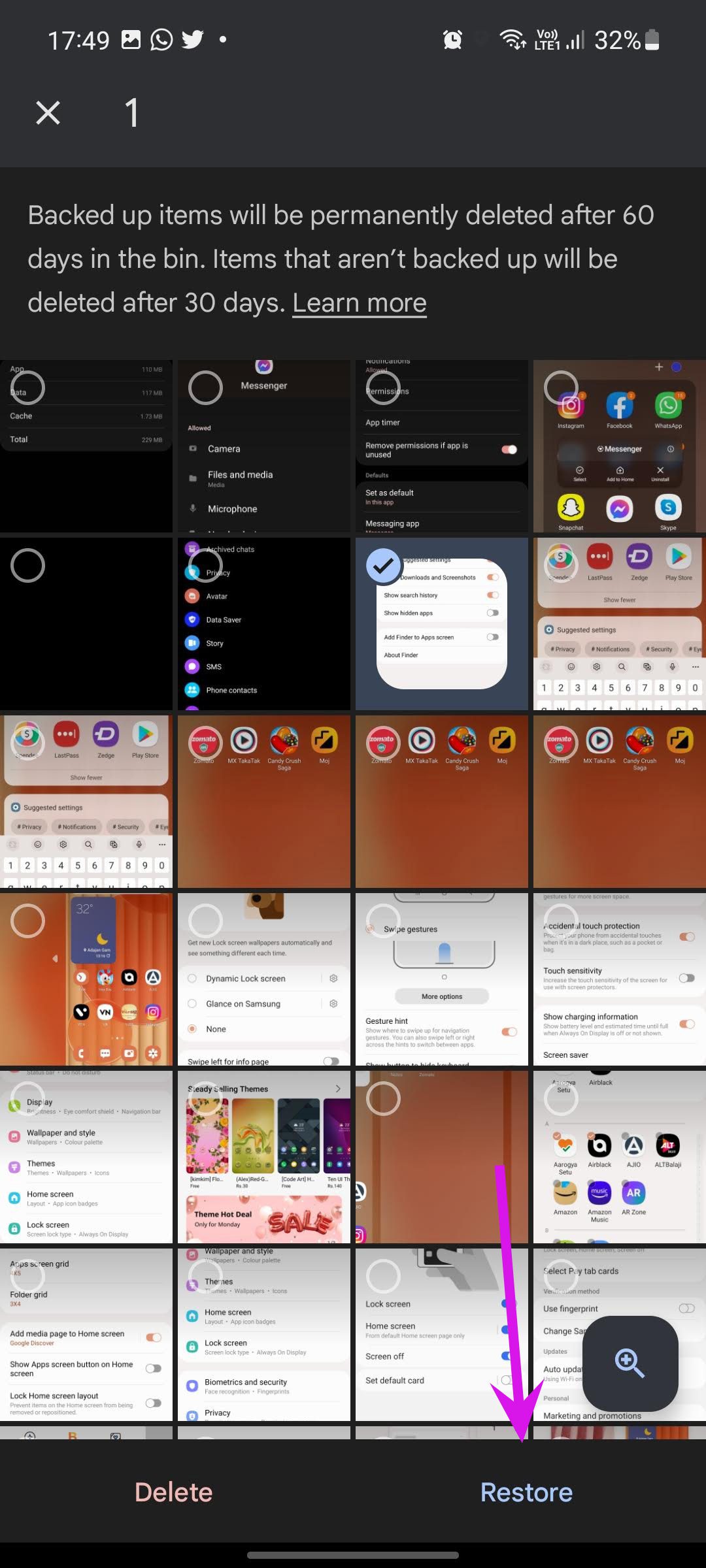
Quanto ao Google Fotos, o aplicativo excluirá as fotos de backup após 60 dias na lixeira. Os itens sem backup serão excluídos após 30 dias.
Se você deseja recuperar fotos de backup, também pode usar o Google Fotos na web. Este truque irá ajudá-lo a fazer o trabalho sem tirar os olhos da área de trabalho.
Passo 1: Visite o Google Fotos na web.
Acesse a Web do Google Fotos
Passo 2: Selecione Bin na barra lateral esquerda.
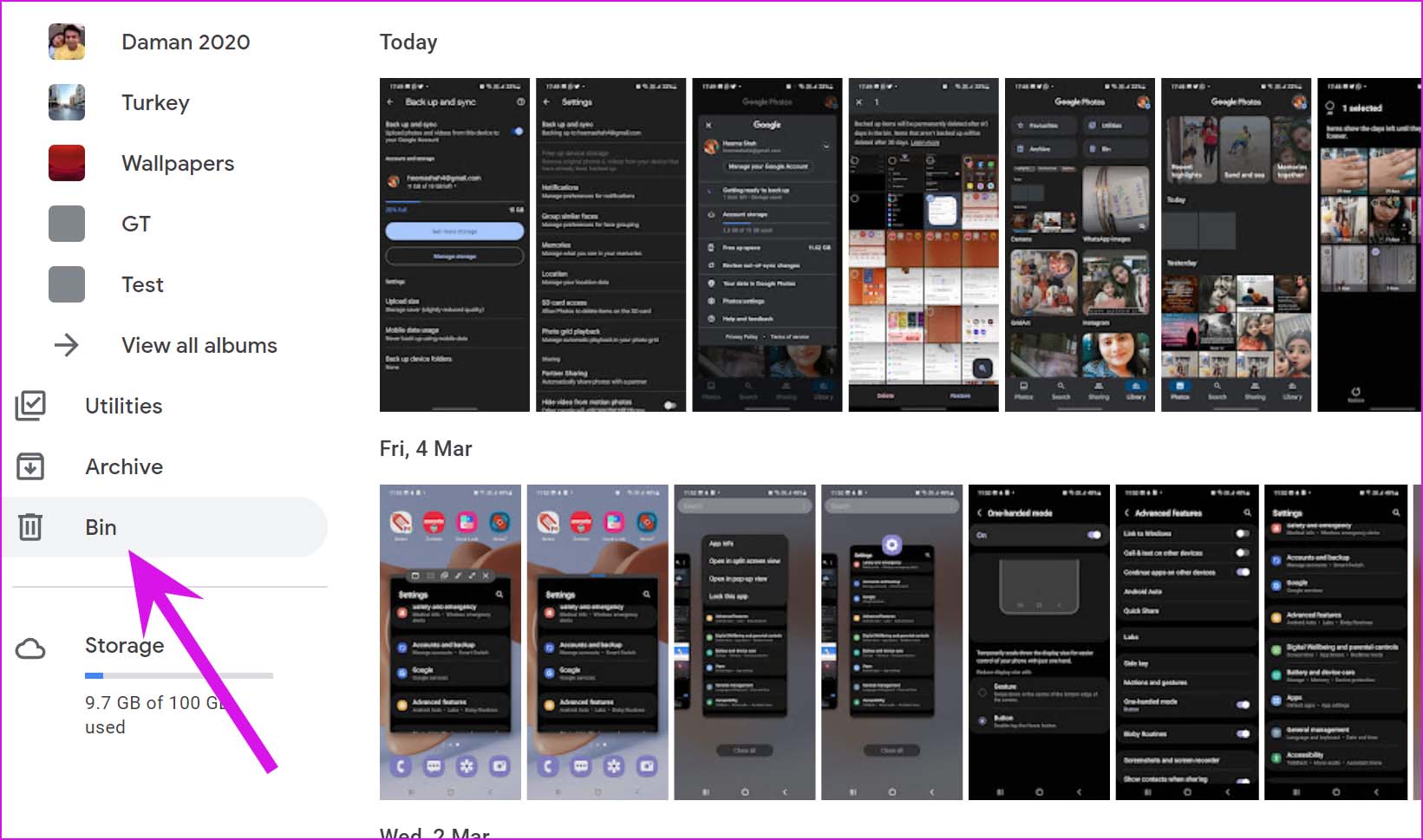
Etapa 3: Selecione as fotos e clique em Restaurar na parte superior.
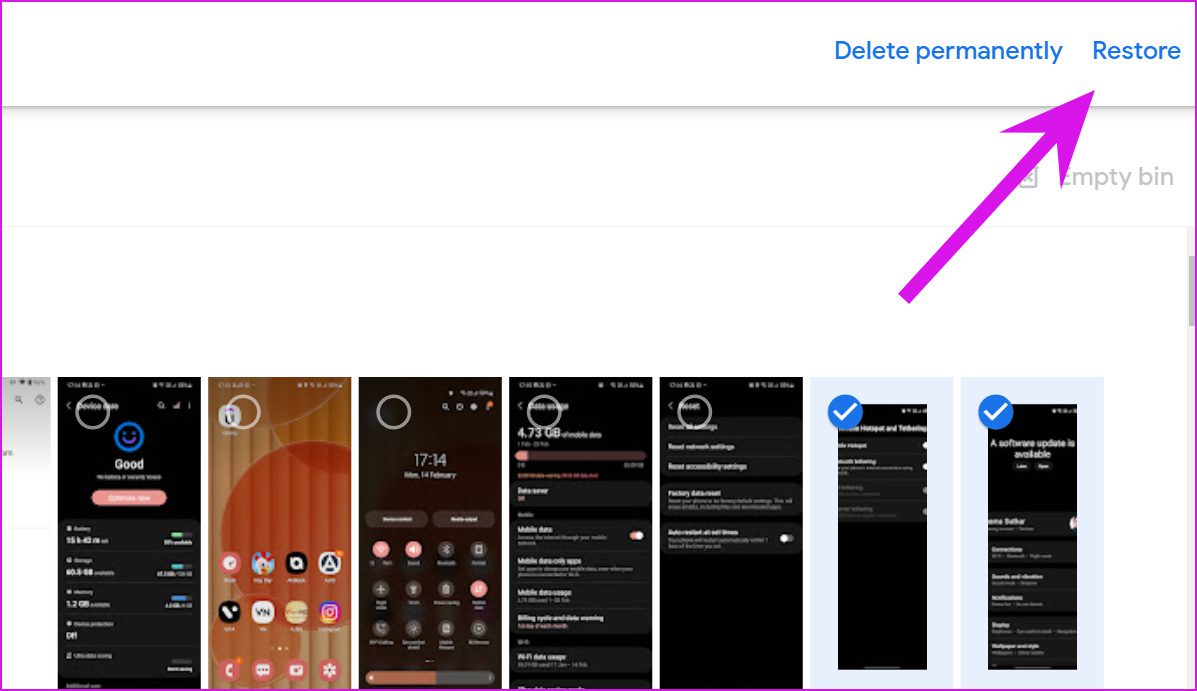
As mesmas fotos aparecerão para você no Google Fotos no telefone Galaxy.
Sincronize fotos com o OneDrive
Graças a uma parceria entre a Samsung e a Microsoft, a empresa integrou o OneDrive diretamente no aplicativo Gallery. Usando a integração, você pode carregar fotos e vídeos diretamente no OneDrive.
Passo 1: Abra o aplicativo Galeria e vá para Configurações.
Passo 2: Selecione Sincronizar com o OneDrive.
Etapa 3: Você precisa conectar sua conta da Microsoft ao aplicativo Gallery.
Passo 4: Depois de conectar a conta da Microsoft com sucesso, você verá opções adicionais para sincronizar arquivos de mídia nas configurações da Galeria.
Etapa 5: Ative a Sincronização automática e selecione Álbuns para sincronizar.
No menu a seguir, selecione os álbuns da Galeria que você deseja sincronizar com a plataforma de nuvem da Microsoft.
No menu 'Sincronizar usando', selecione apenas Wi-Fi para que o aplicativo Galeria não acabe consumindo muitos dados móveis.
O aplicativo Galeria fará upload de álbuns selecionados para a plataforma OneDrive a partir de agora. Mesmo se você excluir fotos acidentalmente, poderá encontrá-las na Web do OneDrive.
Sincronize fotos com o Google Fotos
O Google Fotos é uma alegria de usar com mídia com backup na nuvem. Dessa forma, você pode acessar sua mídia em todas as plataformas, utilizar funções como Conta de parceiro e muito mais.
Passo 1: Abra o Google Fotos no seu telefone Samsung.
Passo 2: Toque na foto do perfil na parte superior e vá para as configurações do Google Fotos.
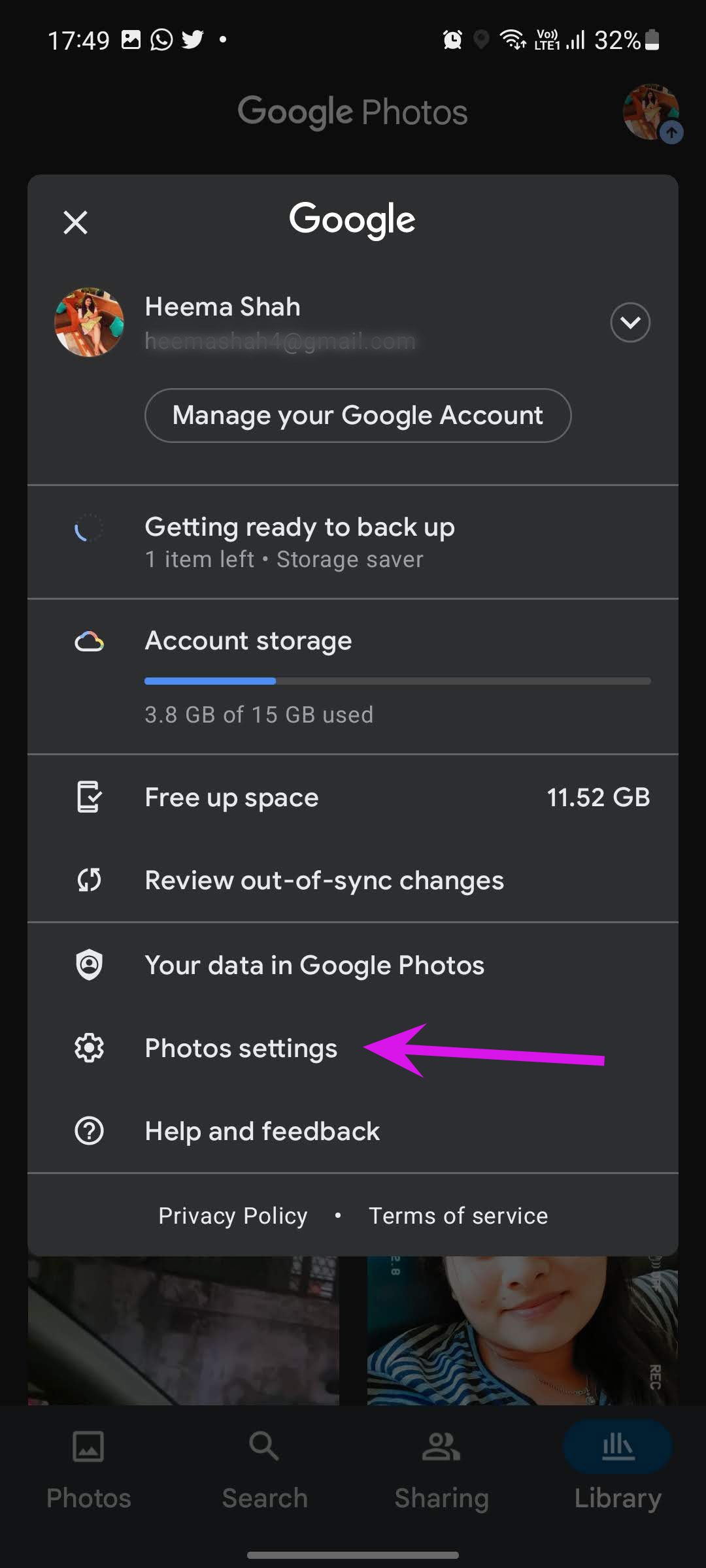
Etapa 3: Vá para Backup e sincronização e ative a alternância no menu a seguir.
Agora, você não precisa se preocupar em remover fotos do armazenamento local do telefone. Eles já estão em backup na nuvem.
Recupere suas memórias preciosas
Se você preferir o aplicativo Galeria padrão ou o Google Fotos no seu telefone Galaxy, não levará mais de um minuto para recuperar fotos excluídas. Para evitar tal situação no futuro, você deve habilitar a função de sincronização e carregar todos os arquivos de mídia para o Google Fotos ou OneDrive.
Fonte Adicione ao Google Notícias


