
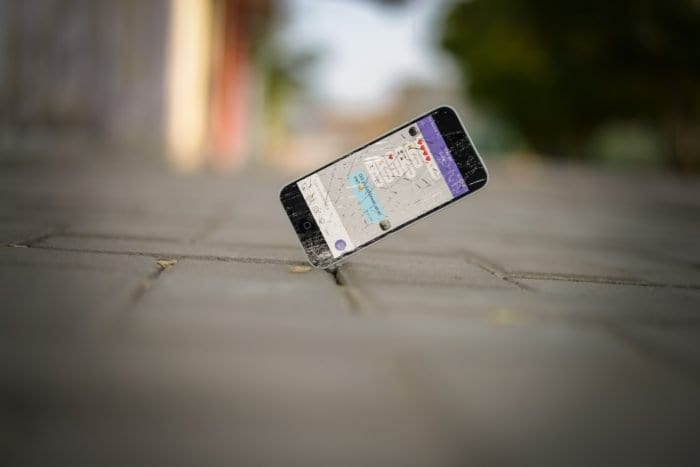

A tela de um telefone ou tablet Android é sua interface principal, seu ponto focal e sua janela para o mundo. No entanto, quando essa janela se quebra, o que acontece com tudo do outro lado?
Bem, seus dados não são perdidos, mas passar pelas fotos das férias é dez vezes mais difícil quando sua tela está quebrada.
Agradecidamente…
Mesmo se sua tela estiver além do reparo, você ainda poderá recuperar todos os arquivos bloqueados no seu dispositivo Android. Legal certo?
Agora:
Embora seu telefone esteja quebrado, os dados e os arquivos ainda são importantes, e você pode querer recuperar tudo. A maneira de fazer isso pode mudar se sua tela estiver quebrada, mas ainda estiver respondendo ou se estiver completamente morta, sem nada aparecendo na tela. E hoje, mostrarei como recuperar rapidamente arquivos, contatos e muito mais se sua tela cair.
Veja também: Como recuperar fotos excluídas do cartão SD - etapas fáceis para recuperar.
Tempo: 2 Minutos
Método 1: Movendo arquivos através de um cabo de dados
Uma das maneiras mais fáceis de mover seus dados do seu telefone / tablet para outro dispositivo é usar um PC e um cabo de dados. Com o cabo USB apropriado, você pode conectar seu dispositivo ao PC e copiar tudo o que precisar.
A depuração USB precisa estar ativada para que isso funcione corretamente. Se você não tem a depuração USB ativada, ainda não está com sorte, mas a solução alternativa pode levar algum tempo se você não tiver uma recuperação personalizada. Cobrirei esta mesma opção sem depuração USB após esta seção.
Espero que você tenha esse cabo USB pronto, porque você precisa ligar o telefone ou tablet e conectá-lo ao seu PC. Vamos passar por isso passo a passo:
- Ligue o seu dispositivo Android. Se a tela estiver quebrada a ponto de você não conseguir ver nada, aguarde um ou dois minutos depois de ligá-la para garantir a ativação.
- Ligue o seu PC, se ainda não estiver ligado.
- Conecte seu dispositivo Android ao seu PC através do seu cabo de dados.
Se a depuração USB estiver ativada, seu telefone ou tablet será exibido como um dos seus dispositivos no seu computador. Você pode até ver uma reprodução automática aparecer na tela para mostrar que seu dispositivo está conectado.

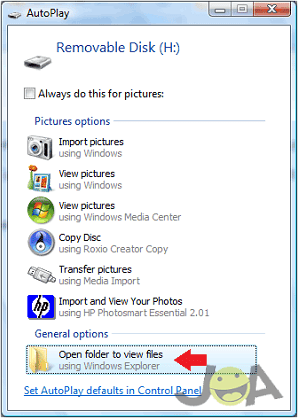
Se a depuração USB não está ativado ainda pode aparecer, mas você não terá acesso ou permissão para transferir arquivos.
Agora você tem domínio livre de todos os seus arquivos e pode clicar e arrastar quaisquer pastas ou arquivos do seu dispositivo Android para o seu PC. Pode levar algum tempo para encontrar os arquivos que você deseja, mas se você não tiver tempo para analisá-los, basta arrastar e soltar todas as pastas e classificá-las posteriormente.

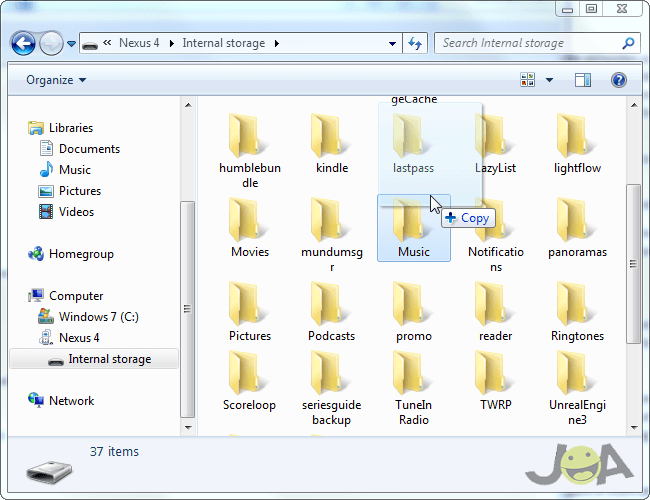
Se você estiver procurando fotos, você as encontrará na pasta DCIM, para que as fotos das férias fiquem seguras no seu PC em pouco tempo. É tudo o que você precisa fazer se a depuração USB já estiver ativada.
Tempo: 10 Minutos
Método 2: Movendo arquivos através de um cabo de dados (sem depuração USB)
Etapa 1 e 2 acima ainda serão úteis aqui, mas só depois você consegue habilitar a depuração USB. Se sua tela ainda for utilizável, isso é fácil, mas se não for, você precisará fazer alguns comprimentos extras.
Vamos começar com a maneira mais fácil de ativar a depuração USB. Se você ainda pode usar a tela, apesar dos problemas, pode mergulhar na sua Opções de desenvolvedor para ativar a configuração necessária.


Se você não tem Opções de desenvolvedor disponível, você pode ativar se:
- Navegue para suas configurações
- Role para baixo até Sobre telefone e selecione
- Desloque-se para o seu Número da compilação
- Toque no número da sua compilação várias vezes até receber uma mensagem pop-up
- Volte para suas configurações e role até o fim
Você verá o seu Opções de desenvolvedor agora disponível na parte inferior da tela Configurações.
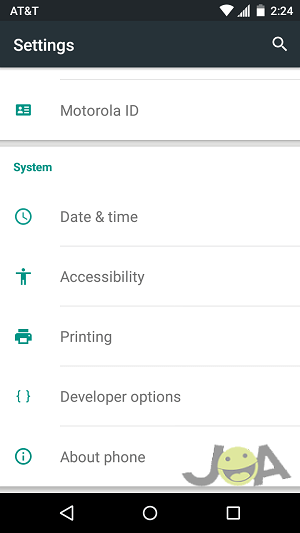
Uma das primeiras configurações que você pode alternar no seu Opções de desenvolvedor é depuração USB. Você pode ativar ou desativar com apenas um toque.
Passo 1 funciona se você ainda pode usar sua tela, mas e se ela não estiver respondendo aos seus toques ou nem mostrar sua tela de bloqueio? Não se preocupe, você ainda pode usar o USB OTG para acessar seu telefone com a ajuda de uma segunda tela. Se você ainda conseguir visualizar a tela do telefone ou tablet, não precisará de uma segunda.
Nos dois casos, você ainda precisará de um cabo USB OTG e de um mouse USB para atuar como seu cursor.
Para fazer isso:
- Ligue o telefone ou tablet
- Conecte o cabo USB OTG ao seu dispositivo como se fosse um carregador
- Conecte um mouse USB à outra extremidade do cabo e aguarde um momento
Se você ainda conseguir ver sua tela, verá um cursor que pode movim entar-se livremente com o mouse. Qualquer coisa que você possa fazer com os dedos, você pode fazer com um mouse conectado. Então, a partir deste ponto, siga Passo 1.
Se sua tela não funcionar, mas seu dispositivo Android ainda pode ser ligado; você pode usar uma TV ou um monitor como tela secundária em conjunto com o mouse. Isso significa que você precisará de um cabo HDMI e uma caixa de conversão para poder usar HDMI e um mouse USB ao mesmo tempo.

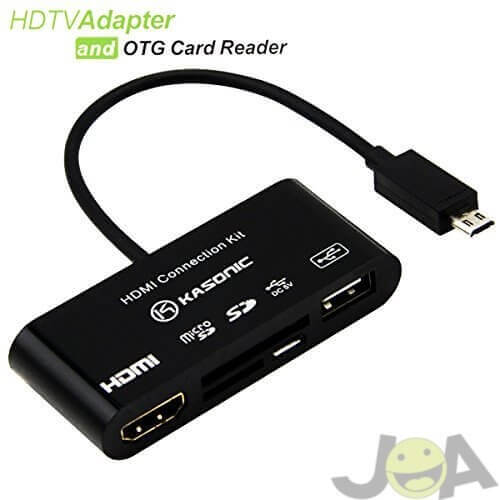
A única maneira de você não precisar de uma caixa de conversão é se o seu telefone ou tablet já tiver uma porta micro HDMI instalada. Caso seu telefone não possua uma porta micro HDMI, você pode comprar uma caixa de conversão para usar na Amazon ou em outros mercados.
Isso funcionará da mesma maneira que Passo 2, exceto que desta vez, você conectará primeiro a caixa do conversor e depois todo o resto.

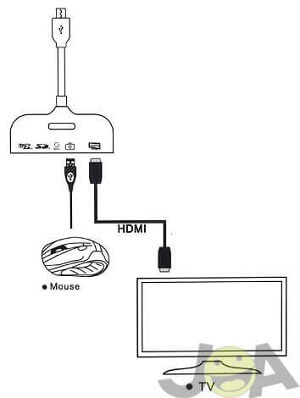
Agora basta ligar a TV ou o monitor e usar o mouse para desbloquear o telefone e ativar a depuração USB.
Deste ponto em diante, você pode seguir Etapa 1 e 2 do primeiro método para recuperar e transferir seus dados normalmente.
Tempo: 10 Minutos
Método 3: Samsung Kies / Smart Switch
Em seguida, vamos falar sobre o Samsung Smart Switch ou se você não estiver usando um dispositivo Samsung, o Samsung Kies. Para ver as instruções do Samsung Kies, pule para Etapa 5.
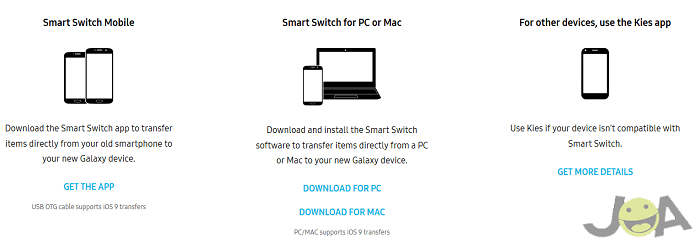
Ambos os programas usam seu PC ou outro telefone ou tablet para transferir fotos, detalhes de contato e outros arquivos importantes da maneira mais simples possível. Começarei com o Smart Switch primeiro para mostrar como transferir arquivos do seu dispositivo Samsung.
Antes de poder usar o Samsung Smart Switch, é necessário fazer o download primeiro. Você pode baixá-lo para PC ou Mac. Se você deseja alternar arquivos de telefone para telefone, precisa fazer o download do aplicativo. No entanto, é difícil usar o aplicativo se sua tela não funcionar, portanto, isso não funcionará para todos.
Em um PC ou Mac, instale o Samsung Smart Switch. Enquanto isso estiver acontecendo, verifique se você possui um cabo de dados apropriado para a transferência e se o dispositivo está ligado.
No momento em que você terminar de instalar o Smart Switch, verifique se a caixa de seleção para iniciar o programa está preenchida. Isso iniciará o Smart Switch imediatamente e o programa será aberto com instruções desde o início.

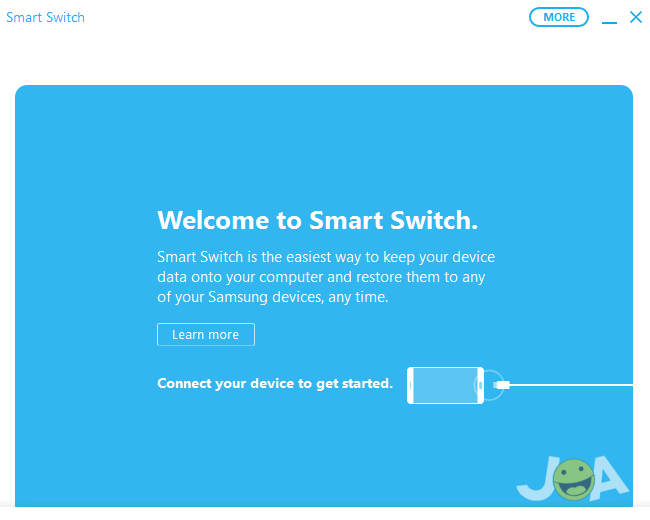
A partir daqui, conecte seu dispositivo Samsung e siga as instruções na tela para recuperar todos os seus arquivos de importação para transferência posterior.
Se você estiver tentando usar o aplicativo em vez do programa PC ou Mac com a tela completamente quebrada, use um dos métodos de desbloqueio aqui para instalar o aplicativo no dispositivo danificado.
Para telefones e tablets que não estão sob o guarda-chuva da Samsung, você precisa usar o Kies.

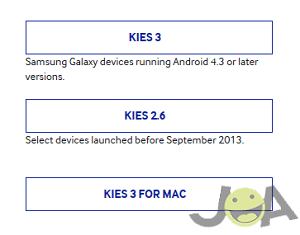
Baixe a versão do Kies que corresponde à sua versão do Android. Embora o Kies seja sugerido para uso com dispositivos Samsung, você ainda pode criar backups de arquivos importantes com ele.

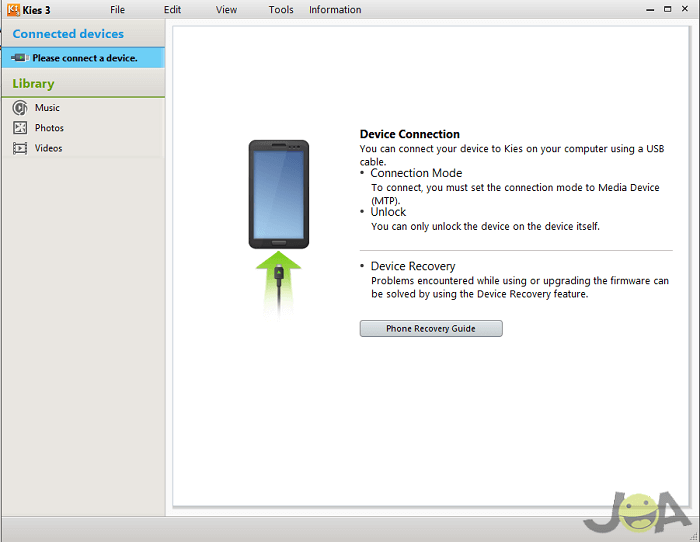
Assim como no Samsung Smart Switch, o Kies fornece todas as instruções necessárias após a conexão correta do dispositivo ao PC ou Mac. Se você não conseguir desbloquear o dispositivo para usar o Kies, siga um dos métodos de desbloqueio mencionados aqui.
Se sua tela estiver mais do que quebrada, siga um dos métodos mencionados aqui.
Tempo: 10 Minutos
Método 4: Aplicativos de backup
Quando menciono aplicativos de backup, falo de programas como o Helium ou o Titanium Backup. Existem até serviços como backups Nandroid que usam recuperações personalizadas. A maioria delas é difícil de usar, se você não pode usar sua tela, mas com um mouse e uma segunda tela, fica mais fácil do que nunca.
Primeiro vou falar sobre o Helium, já que é um serviço de que sou um grande defensor. O Hélio requer o equivalente ao PC e o companheiro Android para o seu dispositivo. Se sua tela estiver danificada após o uso, você ainda poderá usar um mouse USB em vez da tela de toque.

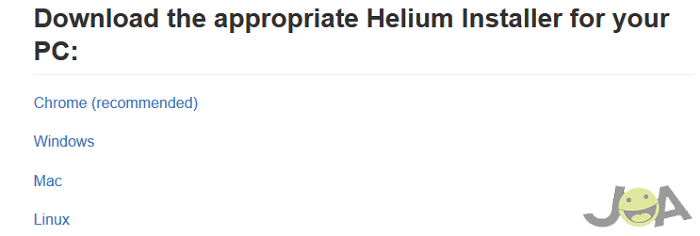
Baixe e instale as duas versões do Helium para o seu PC / Mac e o dispositivo Android. Depois de concluir a instalação dos dois, abra o Helium no seu PC primeiro.
Com o Helium aberto no seu PC, conecte seu dispositivo Android ao PC através de um cabo de dados USB apropriado.
Depois que a conexão for estabelecida, inicie o aplicativo Helium no seu dispositivo Android. Se sua tela não puder ser usada sem um mouse, inicie o Helium antes de conectar seu dispositivo Android.
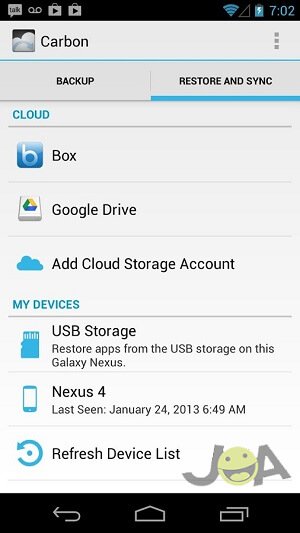
Depois que o Helium estabelecer que as duas conexões estão em ordem, ele fornecerá instruções para o backup e o que fazer além desse ponto.
Agora que cobrimos o Helium, vou gastar um minuto em backups Nandroid. Já abordamos como usar o Nandroid por completo, mas se você não souber o que é o Nandroid, eu posso explicar.
O Nandroid basicamente tira uma foto do estado interno atual do seu telefone usando sua recuperação personalizada. Você pode tirar esse instantâneo e reverter seu telefone para o estado desse instantâneo a qualquer momento.
Você pode fazer vários backups Nandroid e armazená-los para uso posterior, para que o serviço seja realmente útil. Eu recomendo que você faça uma tentativa, desde que não se importe de gastar algum tempo extra em uma recuperação.
Por último, mas certamente não menos importante, quero chamar a atenção para o Titanium Backup. Não posso dizer muito sobre o que ainda não temos, mas ainda é um ótimo serviço e aplicativo. O Titanium faz um backup de basicamente tudo o que pode ser restaurado em seu telefone posteriormente.
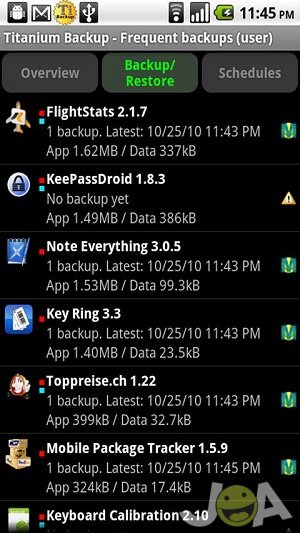
Esse arquivo de backup criado não precisa ser usado no telefone ou tablet que você está usando no momento, mas em qualquer outro dispositivo habilitado para Titanium. Você pode ler nossa explicação completa sobre como usar o Titanium para ver como funciona, tela quebrada ou não.
perguntas frequentes
Como recuperar fotos excluídas em telefones Android?
Depois de excluir uma foto da sua galeria, você pode restaurar a imagem acessando o álbum excluído da sua galeria. Porém, se você não conseguir recuperar suas fotos excluídas restaurando imagens na galeria, também poderá instalar aplicativos. Existem aplicativos disponíveis no Google Play que podem ajudar na recuperação de fotos excluídas em telefones Android. Você pode verificar a seção de artigos relacionados abaixo, para aplicativos que podem ajudar na recuperação de fotos excluídas.
Posso recuperar fotos de um telefone perdido?
Sim. Você pode recuperar fotos de um telefone perdido, mas existem condições. Você pode recuperar as fotos se as tiver armazenado na nuvem ou no armazenamento de backup que possui.
Conclusão
Conheço bem a sensação de afundamento no estômago quando você solta o telefone, a tela primeiro, na calçada. Mesmo que ver essa tela quebrada faça seu coração desanimar, você ainda pode salvar todos os seus arquivos importantes enquanto permanecer calmo e usar todas as ferramentas que você tem em mãos.
Ainda não consegue acessar suas fotos, arquivos e outros documentos importantes? Deixe um comentário abaixo e ajudaremos você o mais rápido possível!
Artigos relacionados:
Crédito da imagem do recurso
Fonte Adicione ao Google Notícias


