
Você excluiu acidentalmente um e-mail importante da sua conta do Outlook? Talvez você estivesse limpando sua caixa de entrada de mensagens indesejadas e spam bobo, mas acidentalmente removeu algo que queria manter. Ou talvez você tenha clicado no botão “Excluir” enquanto tentava clicar em outro lugar.

De qualquer forma, pode ser assustador ver um e-mail desaparecer repentinamente, especialmente se for algo significativo, como um documento de trabalho crítico. Mas não entre em pânico! A Microsoft tem algumas redes de segurança para ajudá-lo a recuperar mensagens excluídas. Este artigo mostrará como trazê-los de volta.
Como recuperar e-mails excluídos recentemente no Outlook
O guia será dividido em duas partes principais. Nesta seção, você pode ver como recuperar e-mails que você excluiu recentemente, desfazendo o dano imediatamente. Então, mais abaixo na página, você pode encontrar um tutorial sobre como restaurar e-mails que você excluiu há algum tempo.
Ambos os processos são simples e levam apenas alguns minutos, no máximo. Veja como você pode encontrar mensagens recém-removidas:
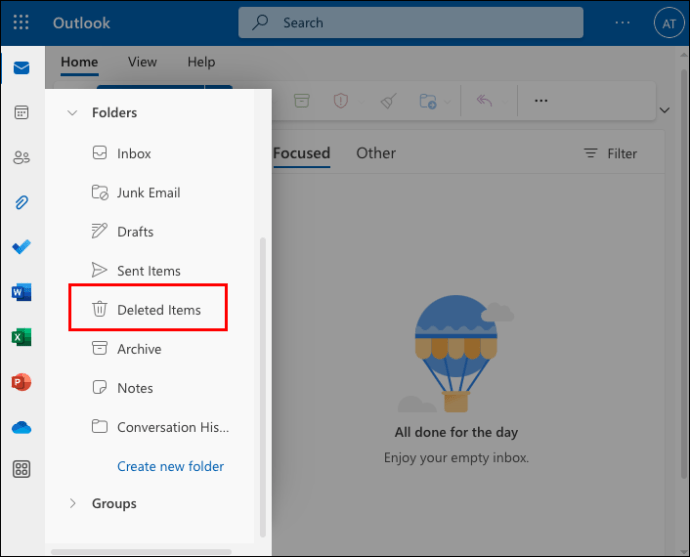
- Encontre a pasta “Itens Excluídos” ou “Lixeira” na lista na lateral da tela e clique para abri-la. (Se você estiver no aplicativo móvel, toque na foto do seu perfil para ver a lista de pastas).
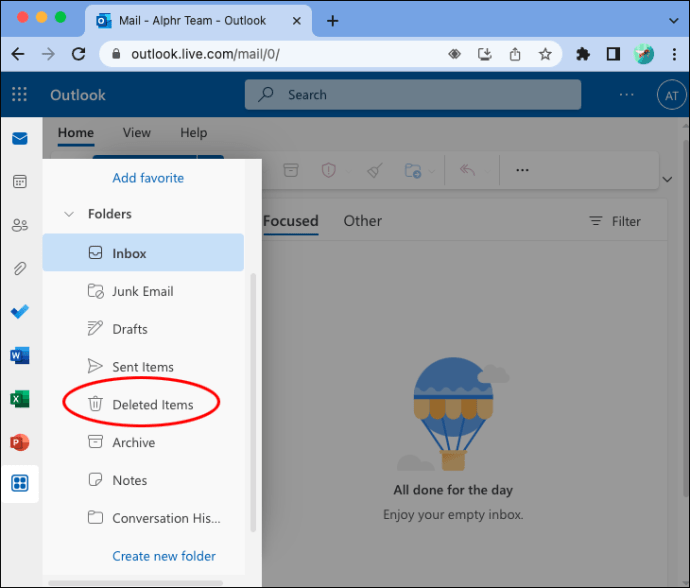
- Clique ou toque nessa pasta para abri-la e você verá uma lista de todos os itens excluídos mais recentemente.
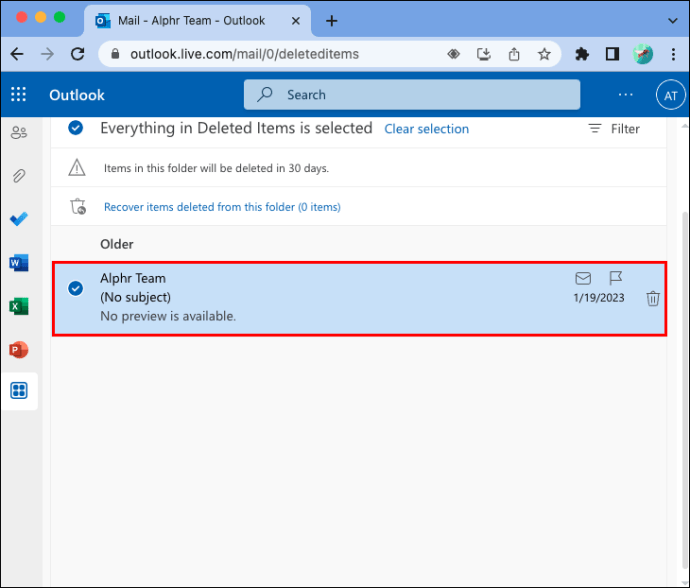
- Percorra os e-mails excluídos e encontre aquele que deseja recuperar.
A partir daqui, você tem algumas opções para restaurar a mensagem:
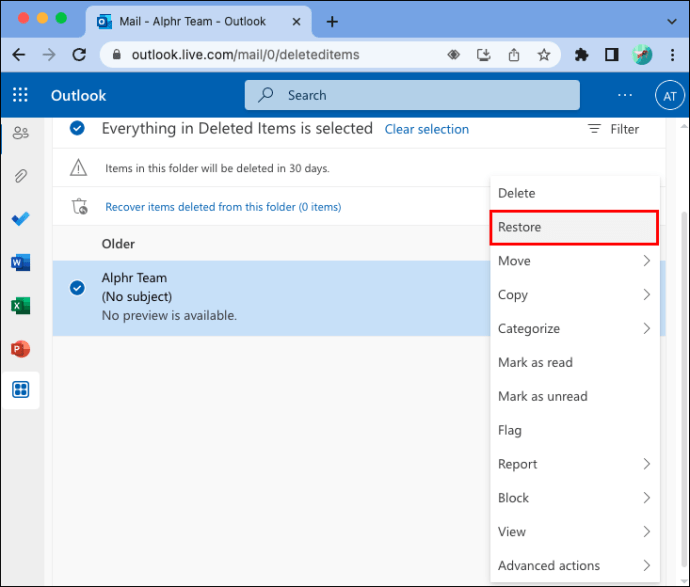
- A escolha mais simples é clicar com o botão direito do mouse e clicar no botão “Restaurar” no pop-up – isso enviará o e-mail de volta ao local original na sua caixa de entrada.
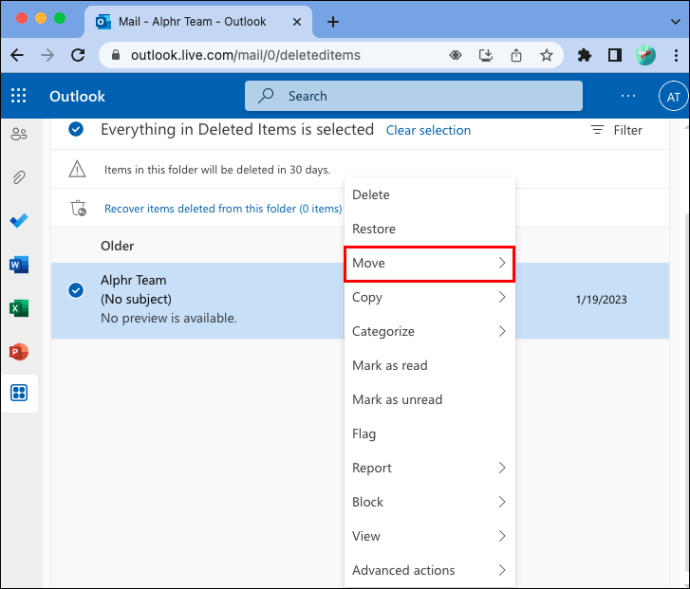
- Você também pode clicar com o botão direito do mouse, clicar em “Mover” e selecionar uma pasta para a qual transferir a mensagem.
- Se você estiver no celular, pressione e segure a mensagem e toque nos três pontos antes de pressionar o botão “Restaurar”.
Como recuperar e-mails do Outlook excluídos permanentemente
Então, que tal se você procurar na pasta “Itens Excluídos” e seu e-mail não estiver lá? Mais uma vez, não se desespere! O Outlook remove automaticamente os itens desta pasta após 30 dias para evitar que ela transborde, mas ainda há uma maneira de recuperá-los.
Este método envolve uma pasta secreta e oculta. Ele armazena itens excluídos mais antigos por um período adicional de 30 dias, caso você os queira de volta.
Aqui está tudo o que você precisa saber para recuperar e-mails excluídos há mais de um mês:
- Primeiro, é importante observar que esse método não funcionará no aplicativo móvel do Outlook. Portanto, você terá que entrar em um PC para começar.
- Clique em “Itens excluídos” no menu com guias à esquerda.
- Se você estiver usando o aplicativo da área de trabalho do Outlook, deverá ver um botão no menu superior chamado “Recuperar itens excluídos”. Você pode clicar aqui para ver todas as mensagens antigas que foram excluídas, mas ainda estão sendo mantidas no servidor.
- Enquanto isso, se você estiver no Outlook.com, deverá ver uma pequena mensagem que diz “Recuperar itens excluídos desta pasta”.
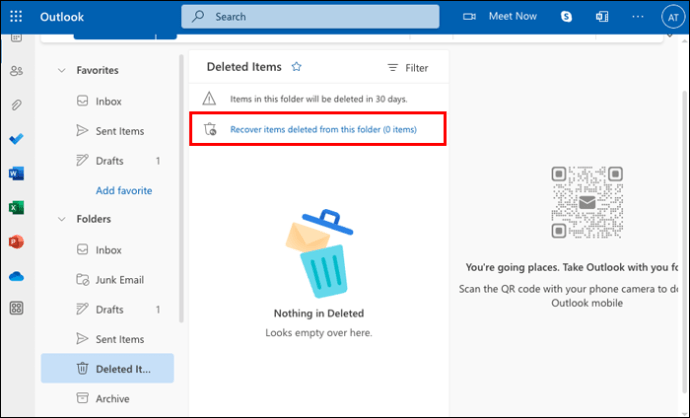
- Você pode selecionar os itens que deseja recuperar da lista e clicar no botão "Restaurar".
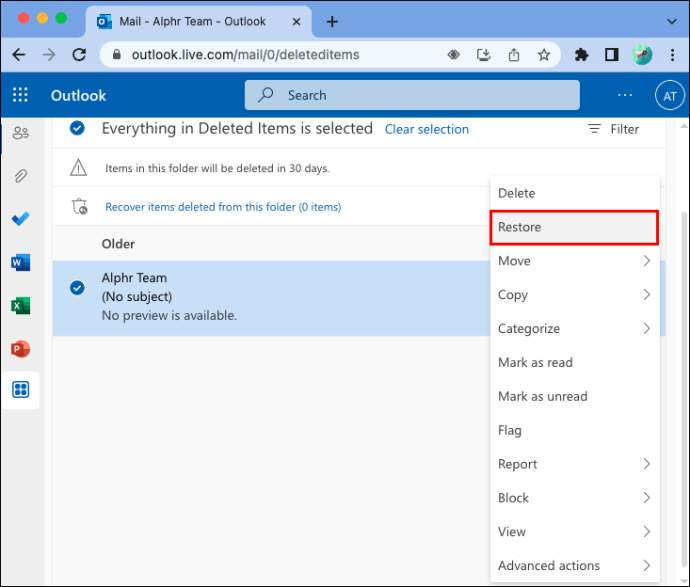
Isso enviará os e-mails diretamente de volta para sua caixa de entrada ou para a pasta em que você os armazenou originalmente.
Como impedir que o Outlook exclua meus e-mails
Normalmente, o Outlook não exclui nada de sua caixa de entrada regular sem sua entrada manual. Mas ele pode excluir itens da pasta “Lixo” automaticamente após 10 dias e também removerá itens excluídos da lixeira após 30 dias.
Em alguns casos, o Outlook também pode ser configurado para esvaziar a pasta “Itens Excluídos” toda vez que você sair da sua conta. Você pode alterar isso na área “Manipulação de mensagens” das configurações do Outlook.
Em outros casos, o Outlook pode não ter excluído suas mensagens, mas apenas as movido para uma pasta diferente. Isso pode fazer você pensar que as mensagens foram apagadas, se você não conseguir encontrá-las. Algumas contas têm configurações de conversa definidas para que as mensagens de determinados contatos sejam movidas automaticamente para outras pastas.
Também há casos em que o Outlook pode encontrar bugs ou problemas com o arquivo PST – este é o arquivo de armazenamento pessoal que o Outlook e outros programas da Microsoft usam para armazenar todos os seus dados pessoais, como e-mails. Se o PST for corrompido ou ficar muito grande, o Outlook pode excluir automaticamente algumas coisas.
Como parar isso:
- Existem algumas maneiras diferentes de impedir que o Outlook exclua seus e-mails quando você não deseja. Primeiro, você deve verificar suas regras existentes do Outlook. Para fazer isso, clique na guia “Arquivo”, seguida do botão “Gerenciar regras e alertas”. Isso mostrará todas as regras que você configurou em sua conta, se houver, e você pode ajustá-las de acordo para impedir que o Outlook exclua determinados e-mails sem perguntar primeiro.
- Outra possibilidade é que o Outlook esteja excluindo seus e-mails quando você fecha o aplicativo Outlook. Esta é uma configuração que você pode ativar ou desativar e pode ter ativado acidentalmente. Para corrigi-lo, abra o Outlook, clique em “Arquivo” e depois em “Avançado”. Procure por “Pasta Esvaziar Itens Excluídos ao Sair do Outlook” e desmarque-a.
- Por fim, se o arquivo PST estiver danificado, você precisará corrigi-lo. Esta é uma técnica bastante avançada, e os iniciantes podem querer procurar um especialista em reparo de computadores para obter ajuda. Se preferir ir sozinho, localize e execute o programa ScanPST.exe. Você pode procurá-lo através da barra de pesquisa do Windows. Encontre o arquivo PST corrompido e selecione-o na janela Ferramenta de reparo da caixa de entrada e pressione Iniciar para iniciar uma verificação do arquivo. O programa fará a varredura e solicitará que você corrija o arquivo se detectar alguns problemas.
perguntas frequentes
Você pode recuperar e-mails excluídos permanentemente no Outlook após 30 dias?
Infelizmente, se você não agir rápido o suficiente, não poderá recuperar seus itens perdidos. Após os 30 dias iniciais, o e-mail é movido da pasta “Itens Excluídos” para a “Pasta de Recuperação” oculta por mais um mês. Se você não recuperá-lo durante esse período, ele será totalmente removido.
Para onde vão os e-mails recuperados no Outlook?
Normalmente, quando você restaura ou recupera uma mensagem da pasta “Itens Excluídos”, ela volta direto para a pasta original em que foi armazenada, que geralmente é sua caixa de entrada principal. No entanto, se você usar subpastas no Outlook, sua mensagem retornará para uma delas. Normalmente, você pode encontrar o e-mail por meio do destinatário ou de uma palavra-chave no título.
E se eu não conseguir encontrar meu e-mail excluído na pasta de recuperação?
Infelizmente, se isso acontecer, é provável que seu e-mail tenha ido para a sepultura digital, para nunca mais ser visto. Você pode entrar em contato com o remetente original e fazer com que ele reenvie a mensagem para você, fornecendo uma nova cópia. Além disso, existem alguns programas de recuperação que afirmam ser capazes de restaurar e-mails perdidos, mesmo após 30 dias, mas nem sempre funcionam.
Por que alguém iria querer recuperar um e-mail excluído?
Normalmente, é porque eles excluíram o e-mail sem querer. Isso acontece com mais frequência do que você imagina, principalmente quando as pessoas estão com pressa e acidentalmente clicam no botão “Excluir”. Outras vezes, as pessoas podem excluir algo sem perceber que ainda precisam dele mais tarde.
O que acontece quando clico em “Excluir” em um e-mail no Outlook?
Ao clicar no botão “Excluir”, seu e-mail não será totalmente removido de sua conta. Em vez disso, o Outlook o move para uma pasta diferente, chamada “Itens Excluídos”, onde fica por um tempo antes de ser removido definitivamente.
Por que o Outlook não exclui as coisas de vez quando clico em "Excluir"?
A razão pela qual o Outlook tem uma pasta “Itens Excluídos” e não apaga automaticamente as mensagens é para proteger os usuários. Existem muitos casos de “exclusões acidentais” em que você pode clicar no botão excluir enquanto tenta pressionar outra coisa, por exemplo. Ou você pode excluir uma mensagem um dia e perceber que precisa lê-la novamente alguns dias depois. A pasta “Itens Excluídos” existe para fornecer uma maneira rápida e fácil de recuperar essas mensagens, caso seja necessário.
Como faço para excluir um e-mail permanentemente do Outlook?
Se você quiser excluir algo completamente, primeiro será necessário excluir a mensagem da sua caixa de entrada. Em seguida, entre no menu “Itens Excluídos” e exclua-o novamente de lá. Em seguida, como etapa final, vá para a “Pasta de recuperação” oculta clicando em “Recuperar itens excluídos desta pasta” e, novamente, realce a mensagem e clique no botão “Excluir” ou no símbolo da lixeira.
Nunca mais perca e-mails
Graças aos recursos inteligentes de recuperação do Outlook, não há necessidade de entrar em pânico quando as mensagens desaparecem. Da próxima vez que você excluir algo por engano ou quiser recuperar um e-mail antigo, pode contar com esses dois métodos comprovados para recuperá-lo.
Você excluiu acidentalmente um e-mail importante no passado? Compartilhe suas dicas de recuperação e organização de e-mail nos comentários abaixo.


