
Todos nós sabemos como pode ser estressante excluir arquivos por engano. Isso é especialmente verdadeiro se esses arquivos forem importantes, relacionados ao trabalho e você dedicar muito tempo a eles.
Felizmente, nem tudo está perdido. Existe uma maneira de recuperar os arquivos. Continue lendo para descobrir como recuperar arquivos excluídos no Mac.
Como recuperar arquivos excluídos no seu Mac da lixeira
Se seus arquivos estiverem se acumulando em seu disco rígido, você pode ficar tentado a deletar qualquer coisa que pareça irrelevante. Alguns dias depois, porém, você percebe que precisa deles.
Todos nós temos momentos como esses. É por isso que seu Mac tem uma lixeira. Veja como recuperar arquivos excluídos com este método simples:
- Vá para “Lixeira” no seu Mac.

- Encontre os arquivos que deseja recuperar.
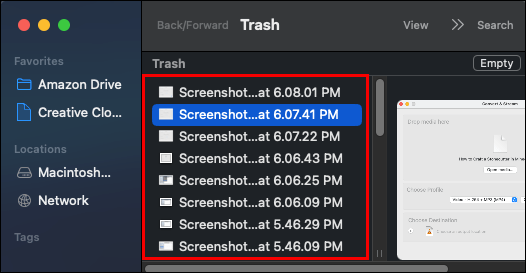
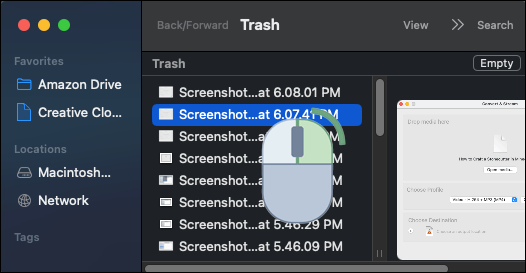
- Clique com o botão direito nos arquivos.
- Selecione “Colocar de volta”.
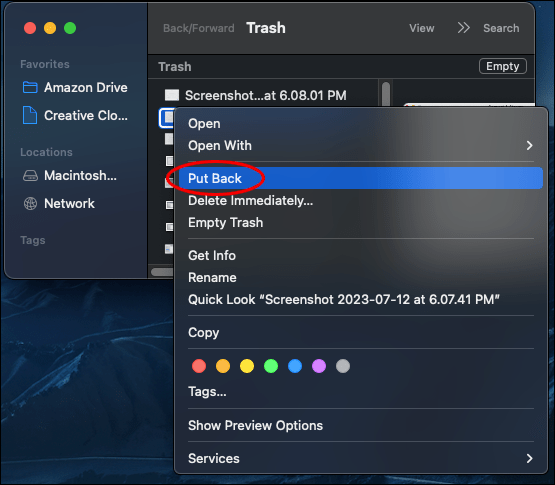
E pronto, seus arquivos estão de volta como se nunca tivessem desaparecido.
Como recuperar arquivos excluídos no seu Mac depois de esvaziar a lixeira
Talvez você estivesse 100% certo de que nunca mais precisaria desses arquivos. Mas a lei de Murphy sempre aparece e você precisa desses arquivos de volta à sua disposição.
Não se preocupe, nós protegemos você novamente. Veja como recuperar arquivos depois de esvaziar a lixeira do seu Mac:
- Baixe o aplicativo “Disk Drill” no seu Mac.
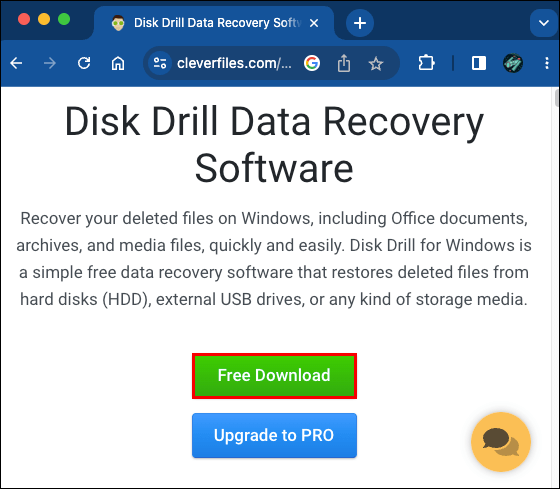
- Dê permissão ao Disk Drill para escanear seu dispositivo.
- No menu principal do aplicativo, selecione a unidade que contém seus dados excluídos.
- Ao lado dele, clique em “Recuperar”.
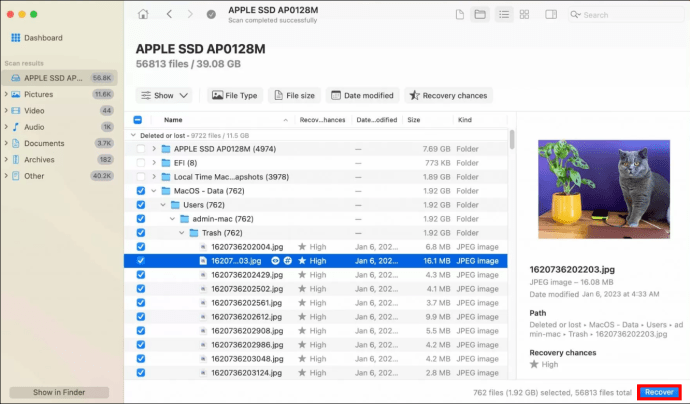
E isso é tudo. Seus arquivos estão de volta em seu PC.
Como recuperar arquivos do Excel não salvos no Mac usando apenas o Excel
Você estava trabalhando em um projeto importante no Excel. No calor do momento, você saiu sem salvar o arquivo. Isso significa que você acabou de desperdiçar as últimas horas de sua vida? Não, não precisa. Basta seguir estas etapas para recuperar arquivos no seu Mac:
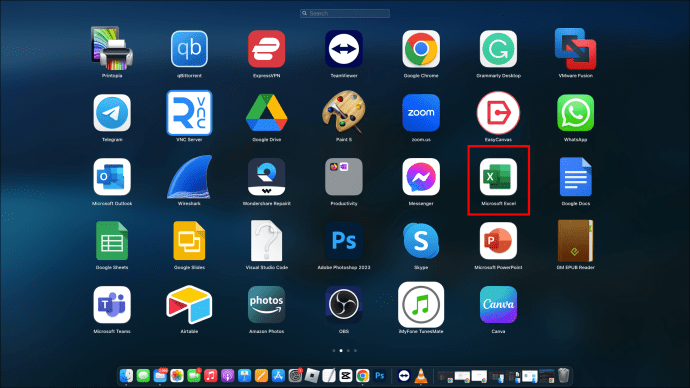
- Abra o Excel.
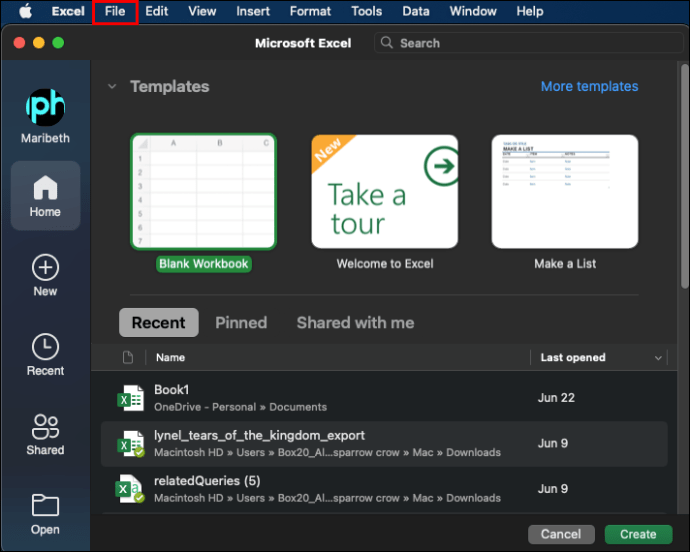
- Vá para "Arquivo".
- Clique em "Abrir".
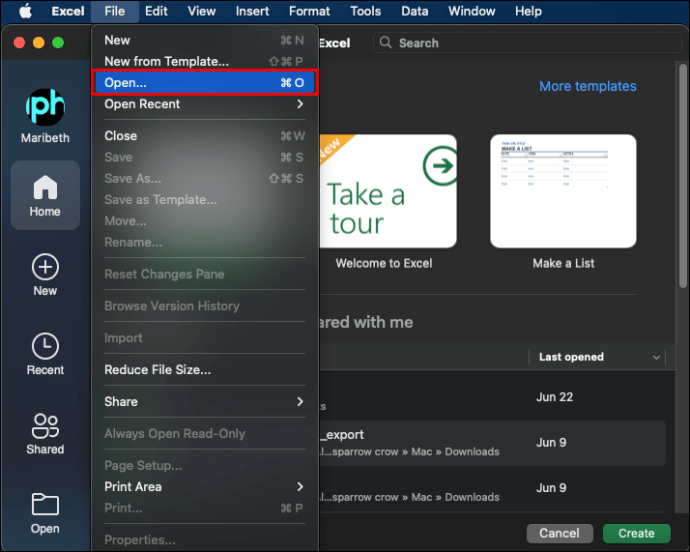
- Escolha "Pastas de trabalho recentes".
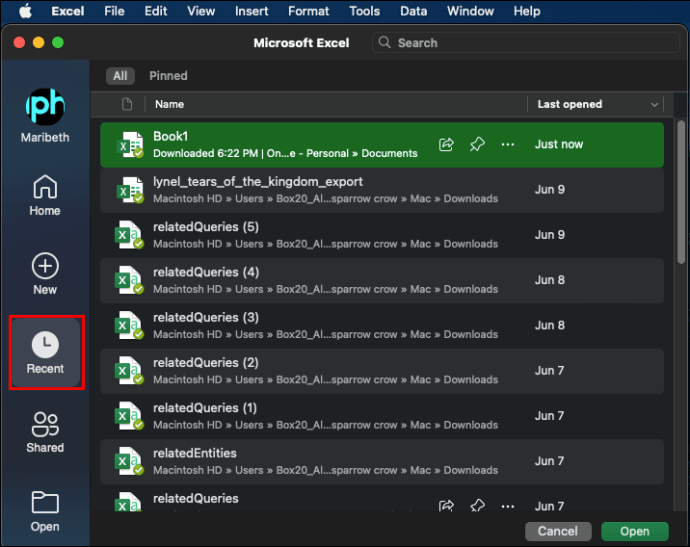
- Escolha “Recuperar pastas de trabalho não salvas”.
- Procure seu arquivo na lista.
- Clique duas vezes para abri-lo.
- Depois que o Excel o abrir, você poderá salvá-lo.
Muito melhor do que trabalhar novamente do zero.
Como recuperar arquivos do Excel não salvos de um serviço de backup em nuvem de terceiros
Caso você tenha ficado confuso com o nome, são serviços como Dropbox ou Google Drive. Eles podem ser úteis, pois permitem que você armazene arquivos on-line sem usar a memória do computador, além de compartilhá-los facilmente com outras pessoas on-line.
Você também pode usá-los para recuperar arquivos excluídos do seu computador. Veja como fazer:
- Acesse o site da nuvem.
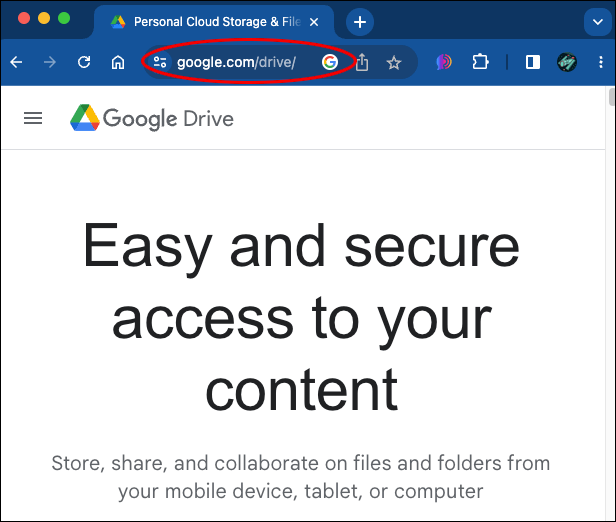
- Faça login usando seu e-mail e senha.

- Selecione o arquivo do Excel que deseja recuperar.
- Baixe-o para o seu computador.
Agora o arquivo está de volta em seu computador, para você editar ou distribuir ainda mais.
Como recuperar arquivos usando o backup do Time Machine do Mac
Caso alguma das opções indicadas acima pareça não funcionar para você, aqui está uma alternativa adicional. Isso não requer nenhuma instalação adicional, pois esse backup vem com o seu computador Mac.
Siga estas etapas para recuperar arquivos usando o Time Machine Backup:
- Inicie o backup do Time Machine.
- Abra uma janela do Finder no local onde o arquivo excluído costumava estar.
- Percorra o Time Machine até ver esse arquivo.
- Selecione o arquivo e clique em “Restaurar para recuperá-lo”.
- O arquivo aparecerá em seu local antes de ser excluído.
Afinal, essa foi outra maneira fácil de recuperar arquivos de que você precisa.
perguntas frequentes
Por que não consigo excluir determinados arquivos?
Pode ser confuso quando seu computador não permite que você exclua um arquivo. Mas há três coisas que você deve observar quando se encontrar nessa situação. O arquivo pode estar bloqueado e ser somente leitura, você pode não ter permissão para modificá-lo ou pode estar em uso no momento. Espero que isso ajude você a resolver seu mistério.
Enviar um arquivo para a “lixeira” o exclui permanentemente?
Os arquivos podem ser facilmente recuperados da lixeira. Então, a resposta seria não. Você teria que ir para a lixeira e excluí-los manualmente de lá, para garantir que eles fossem embora para sempre. Caso você queira apenas enviar um arquivo para a lixeira e lidar com ele mais tarde, você pode pressionar “Comando” e “Excluir”.
Como posso esvaziar a lixeira no meu Mac?
Para garantir que seus arquivos sejam realmente excluídos do seu PC, é melhor esvaziar a lixeira do seu Mac. Você pode fazer isso indo para a lixeira e excluindo-os manualmente. Caso queira deletar tudo da lixeira, aperte “Shift, “Command” e “Delete”.
O que acontece quando você exclui um arquivo?
Depois de excluir um arquivo, o sistema operacional marca essa área como disponível. Todos os caminhos que levavam ao arquivo foram removidos do sistema operacional. Outros arquivos ocuparão seu espaço no futuro.
O que são serviços profissionais de recuperação de dados?
Caso nenhum dos métodos mencionados neste artigo tenha conseguido recuperar seus arquivos, você pode tentar um serviço profissional de recuperação de dados. Isso significa levar seu computador a um profissional que tenha equipamentos e know-how para lidar com esse problema. Essa opção certamente pode ser útil quando nada parece funcionar, mas lembre-se de que pode ter um custo alto. Alguns de vocês também podem estar incertos sobre a privacidade dos dados neste caso. Como os serviços profissionais fazem isso para viver, deve-se esperar que eles façam isso profissionalmente, portanto, não há necessidade de se preocupar com a possibilidade de tirar proveito de seus dados.
É possível recuperar arquivos em uma conta de convidado do Mac?
Mesmo quando você não estiver usando seu próprio computador ou não conseguir fazer login em sua conta, ainda poderá recuperar arquivos. Isso exigirá privilégios administrativos no computador.
Os dados podem ser recuperados após uma redefinição de fábrica no Mac?
Embora uma redefinição de fábrica pareça uma maneira de voltar, ainda existe a possibilidade de recuperar seus dados depois dela. Basta um backup do Time Machine ou do iCloud.
Até a tecnologia pode precisar de uma recuperação
Manter seu espaço de trabalho atualizado ajudará você a se concentrar mais facilmente e a se organizar melhor. Portanto, não há nada de errado em excluir arquivos. Especialmente quando você sabe que existem opções para recuperá-los facilmente.
Felizmente, existem maneiras de recuperar arquivos excluídos no seu Mac. Mesmo depois de esvaziar sua lata de lixo e independentemente do processador que seu PC usa. No entanto, a tecnologia pode ser inundada assim como nós. Às vezes, seu Mac precisará entrar no modo de recuperação e excluir alguns dos dados.
Você já recuperou arquivos no seu Mac? Você usou alguma das dicas e truques apresentados neste artigo para recuperá-los? Conte-nos na seção de comentários abaixo.
Neste artigo
- Como recuperar arquivos excluídos no seu Mac da lixeira
- Como recuperar arquivos excluídos no seu Mac depois de esvaziar a lixeira
- Como recuperar arquivos do Excel não salvos no Mac usando apenas o Excel
- Como recuperar arquivos do Excel não salvos de um serviço de backup em nuvem de terceiros
- Como recuperar arquivos usando o backup do Time Machine do Mac
- perguntas frequentes
- Até a tecnologia pode precisar de uma recuperação


