
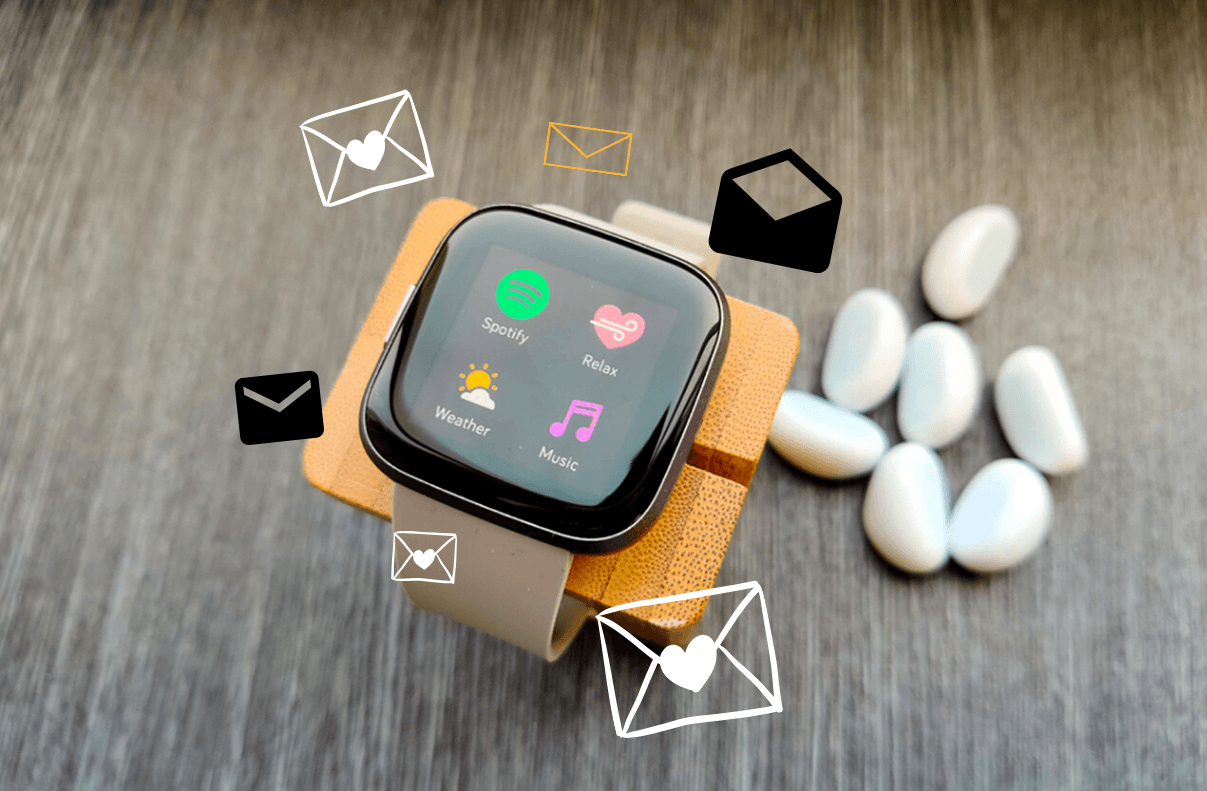
O Fitbit Versa 2 traz vários benefícios para a mesa. Além de mostrar todas as suas estatísticas de condicionamento físico em um só lugar, ele permite ouvir música e verificar a notificação do seu Android (ou iPhone) no seu relógio e muito mais. Além disso, você pode verificar suas mensagens de texto no Fitbit Versa 2 no seu Android ou iPhone. Nós lhe diremos como.
O que torna o Fitbit Versa 2 especial é que ele lida com notificações de mensagens de texto e e-mails sem problemas. A facilidade com que você pode verificar a prioridade das mensagens recebidas sem desbloquear o telefone é uma bênção.
Apenas levante o pulso para verificar o Versa 2. E a história não termina aí. Em alguns telefones Android, você também pode responder a algumas dessas mensagens. Parece interessante, certo?
Neste post de hoje, mostraremos como receber notificações de mensagens de texto no seu Fitbit Versa 2 no Android e no iPhone. E isso não é tudo, também mostraremos como adicionar várias Respostas rápidas personalizadas para facilitar seu trabalho.
Como receber mensagens de texto no Fitbit Versa 2 do Android
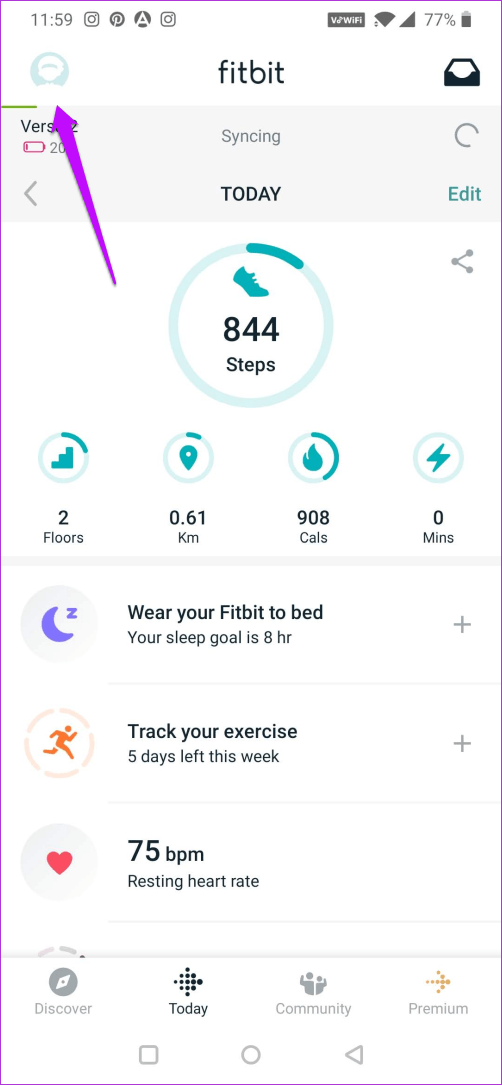
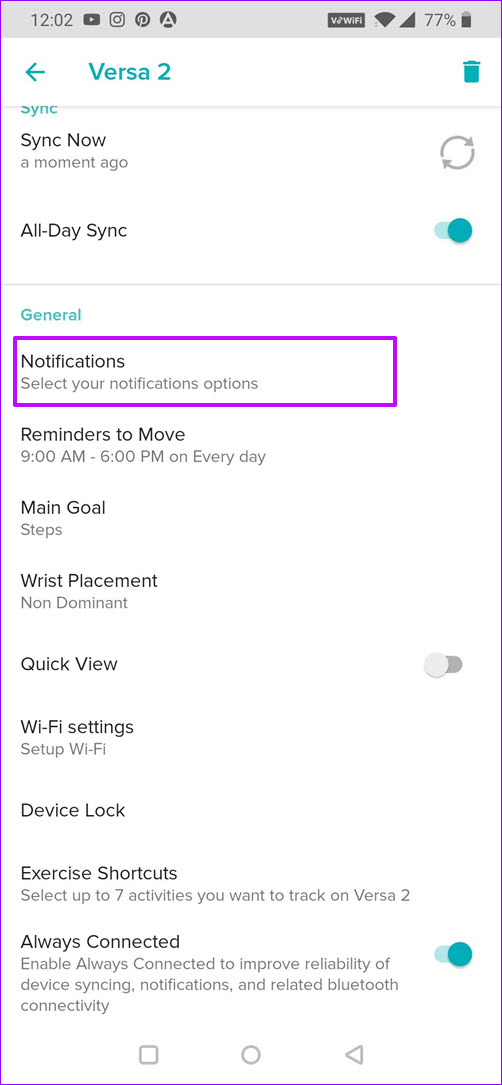
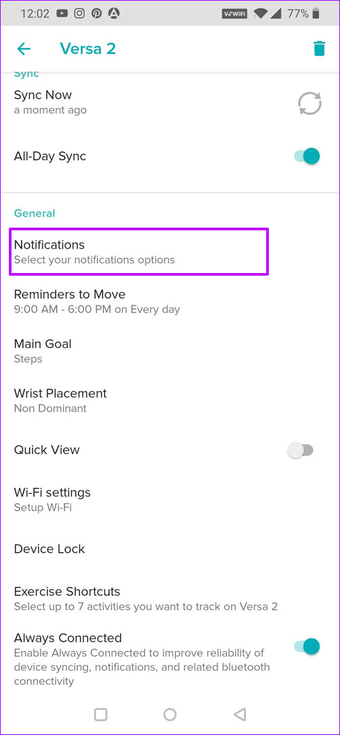
Passo 1: Abra o aplicativo Fitbit no seu telefone e toque no pequeno ícone de perfil no canto superior esquerdo. Em seguida, toque no cartão que diz Versa 2 e clique em Notificações.
Passo 2: Em seguida, toque em Notificações de aplicativos e escolha seu aplicativo de mensagens padrão na lista. Os usuários do Android podem até selecionar o WhatsApp neste momento. Legal certo?
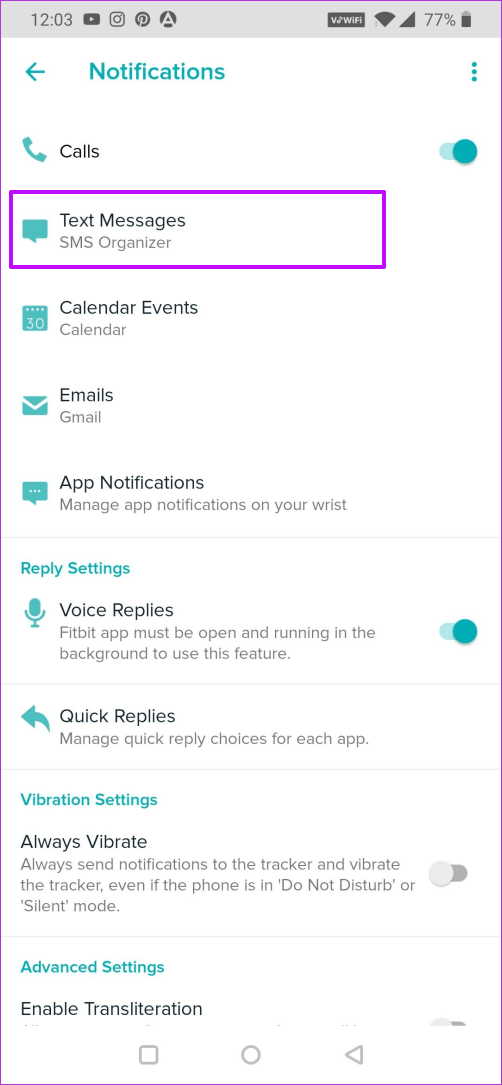
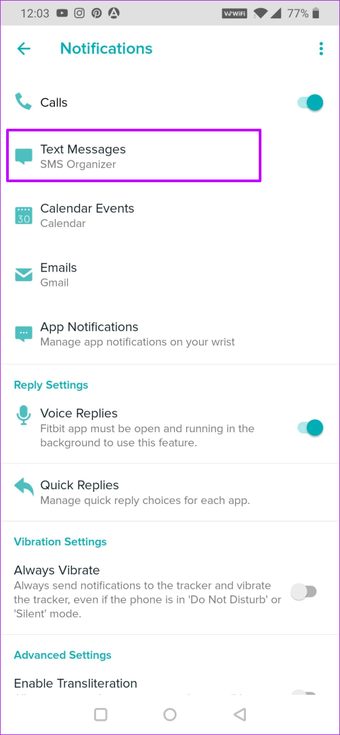
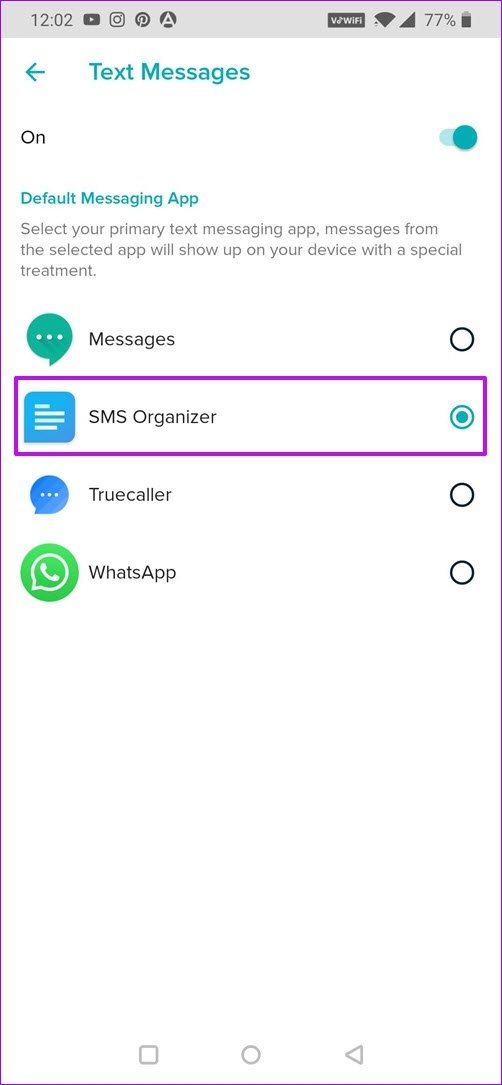
Agora, você precisa enviar uma mensagem de texto para si mesmo e verá a mesma notificação no seu Versa 2, com a opção de responder. Então, tudo que você precisa fazer é tocar nele e ditar sua mensagem. Não pode ficar melhor que isso.
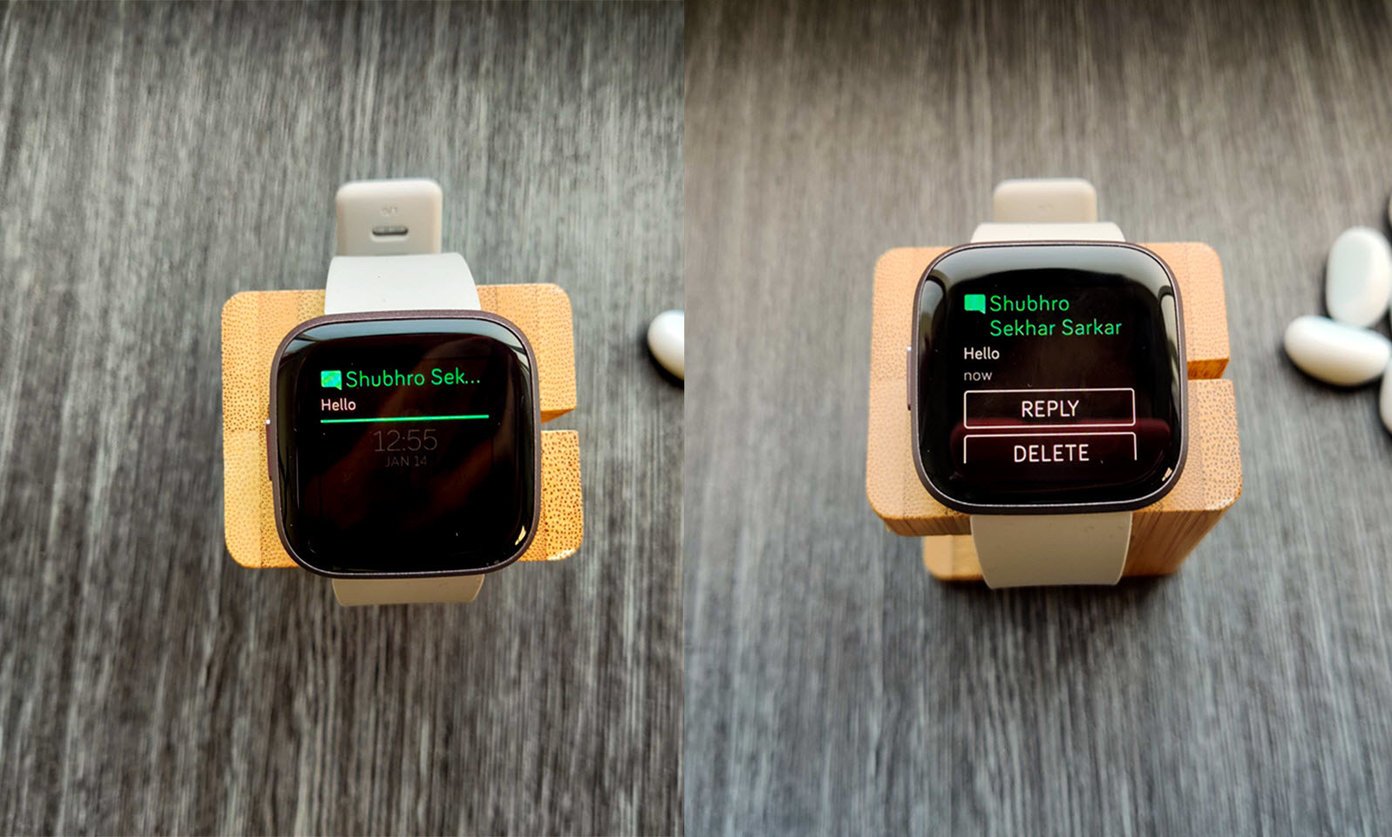
No entanto, neste momento, você deve ter a opção Respostas de voz ativada para que as respostas de voz funcionem.
Como enviar respostas personalizadas do Versa 2 no Android
A tecnologia de fala em texto no Fitbit Versa 2 é praticamente ótima. Ele traduz pequenas palavras e frases rapidamente, sem problemas. No entanto, quando se trata de frases um pouco mais longas ou de palavras complicadas, ele não acerta na primeira tentativa. E se você precisar usar esse recurso com bastante frequência, pode ser contraproducente.
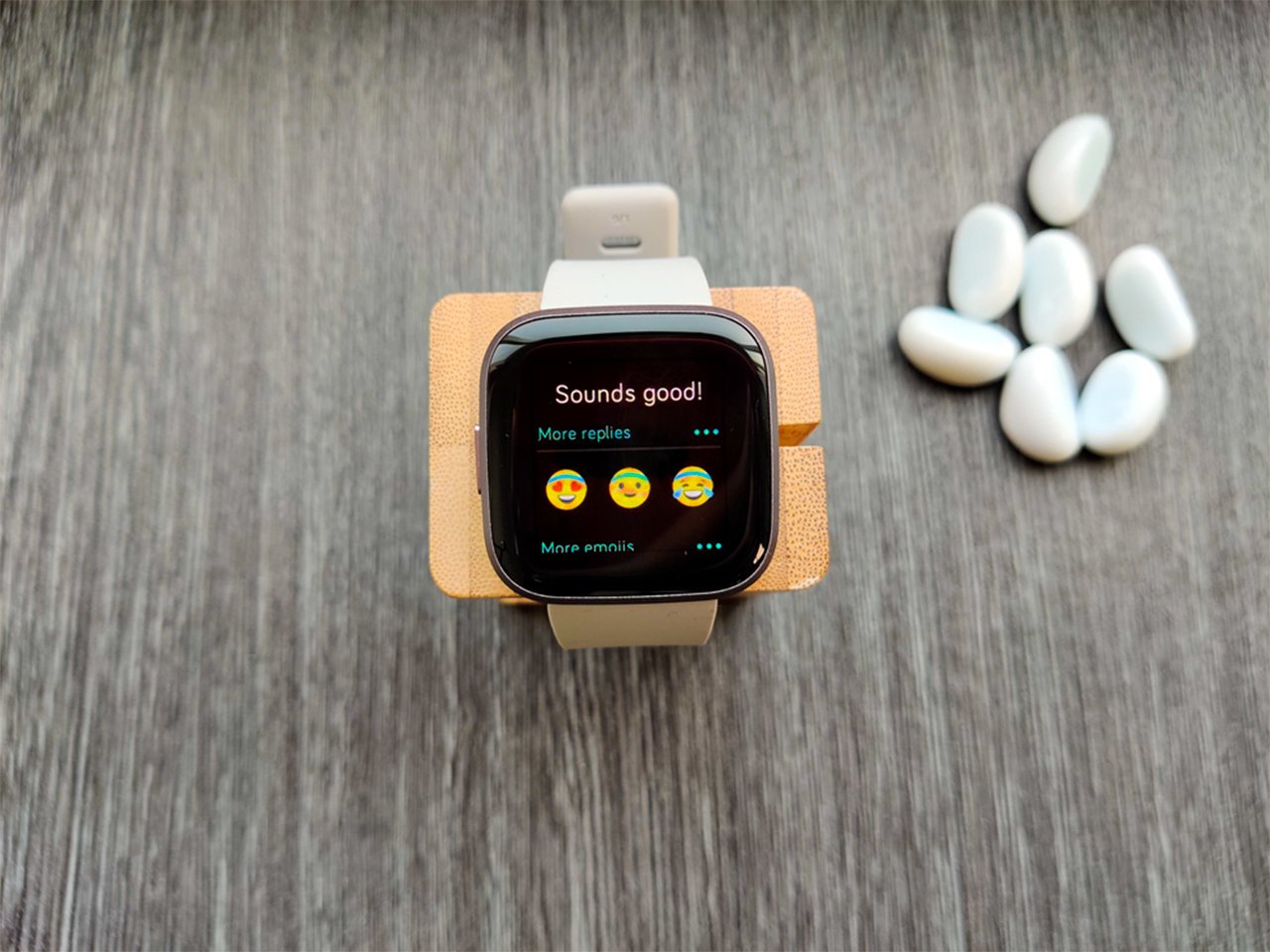
Nesses casos, a resposta rápida do aplicativo Fitbit entra em cena. Com ele, você pode criar respostas personalizadas prontas para uso. Portanto, se você costuma responder: "Vou investigar", você pode adicioná-lo à lista. Você pode até responder com emojis aos textos e mensagens recebidos.
Na janela de notificação, toque em Respostas rápidas> Mensagens e adicione as respostas que você usa com freqüência. O mesmo vale para os emojis. Se você usar mais o emoji Polegares para cima, toque em um dos emojis para substituí-lo.
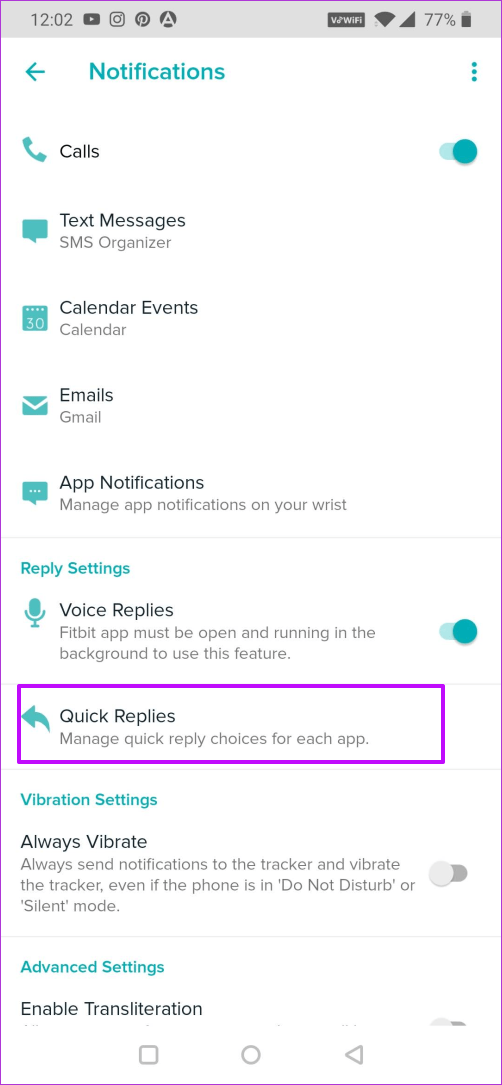
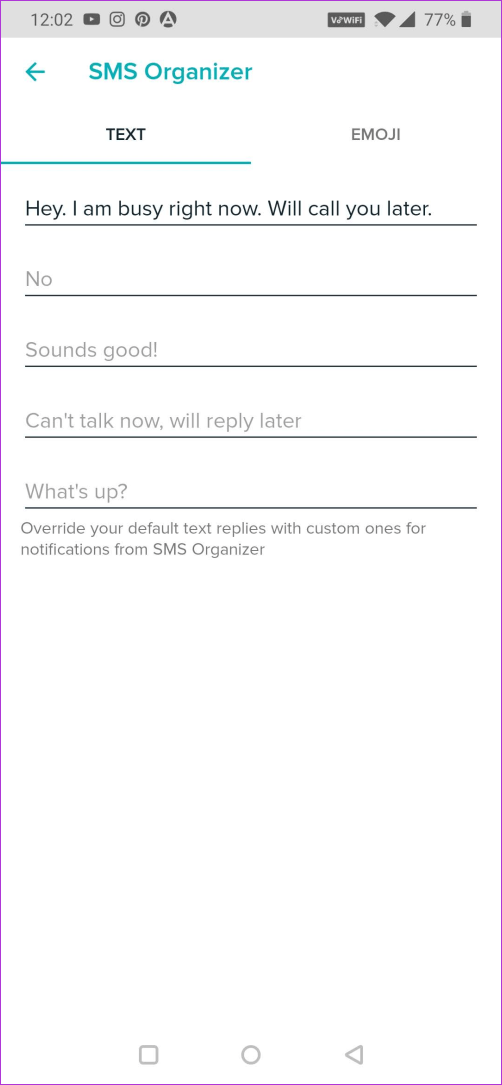
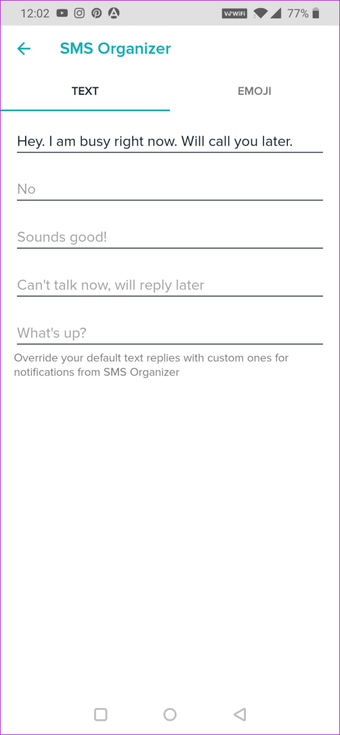
Na próxima vez que você receber uma mensagem de texto, basta rolar para baixo e escolher uma das respostas da lista. Isso também sem sequer desbloquear o telefone. Sim, você pode me agradecer mais tarde.
Como obter mensagens de texto no Fitbit Versa 2 do iPhone
A configuração de mensagens de texto no iPhone e no Fitbit Versa 2 é quase semelhante à configuração do Android. No entanto, existem algumas alterações adicionais que você precisa fazer se o seu iPhone estiver no iOS 13.
Passo 1: Abra Configurações no seu telefone e toque em Notificações> Mensagens. Aqui, verifique se o alerta de estilo Banner foi ativado para mensagens de texto.
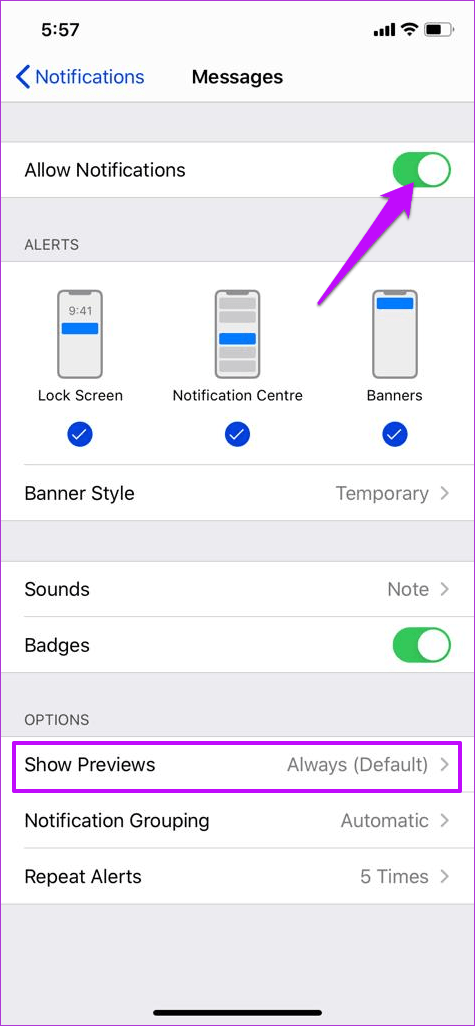
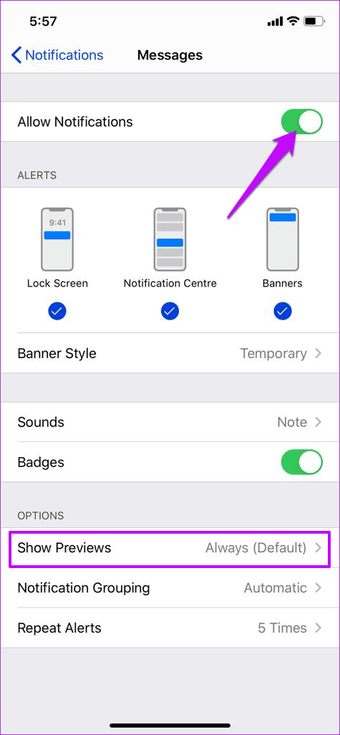
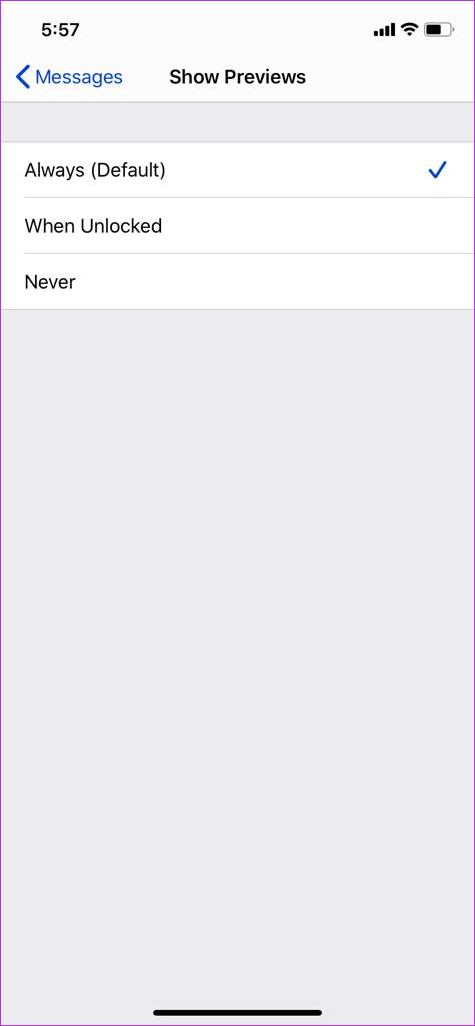
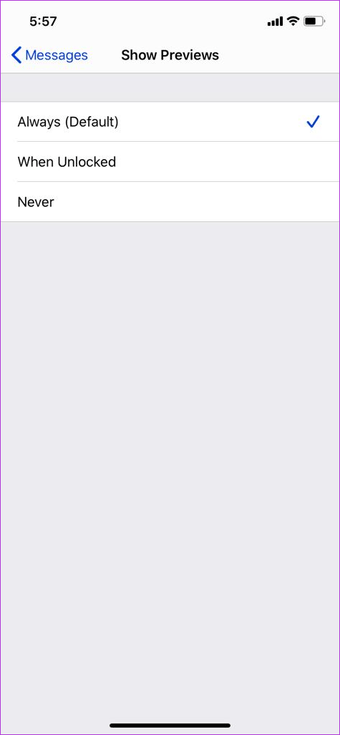
Ao mesmo tempo, defina Mostrar visualizações como Sempre ou Quando desbloqueado.
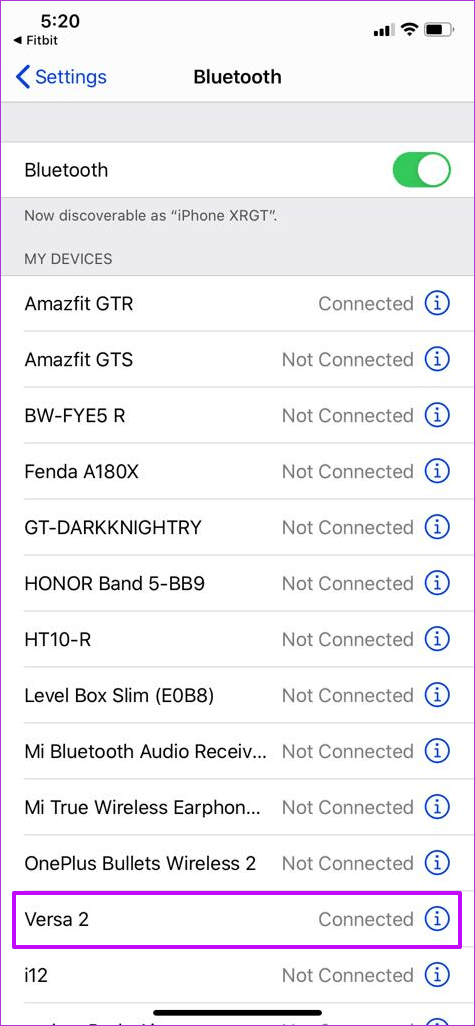
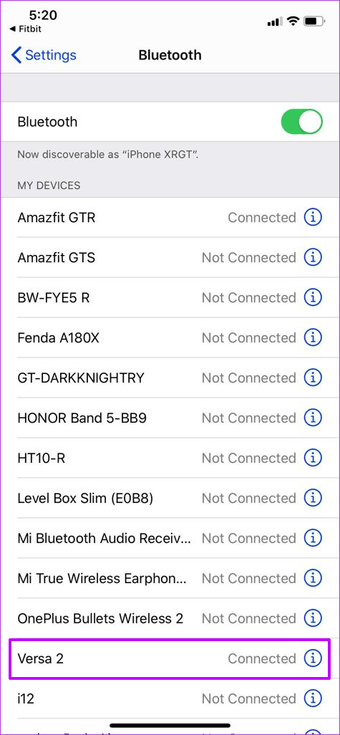
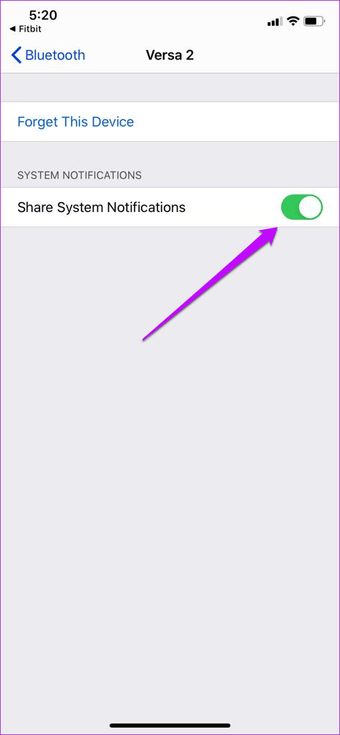
Passo 2: Em seguida, abra as configurações do Bluetooth, toque no seu dispositivo Fitbit e alterne o botão para Compartilhar a notificação do sistema.
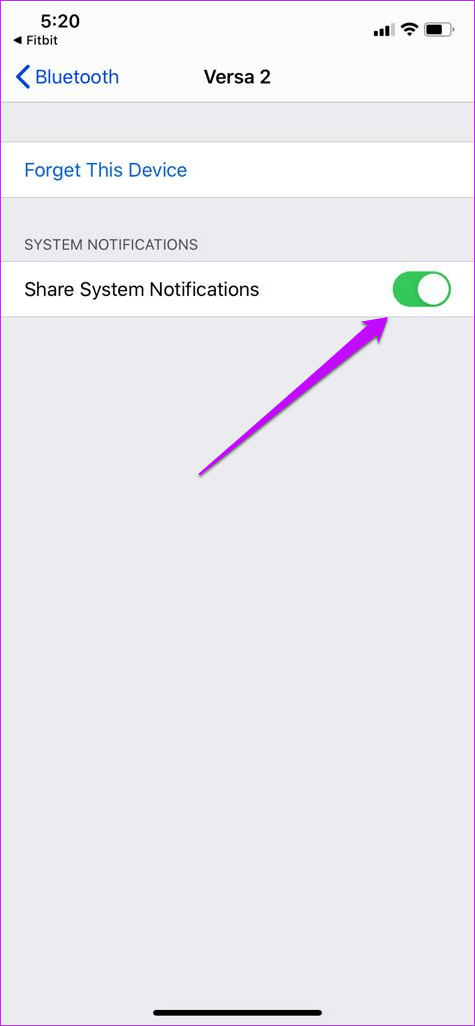
Etapa 3: Agora, acesse o aplicativo Fitbit no seu iPhone e toque no ícone do perfil no canto superior esquerdo. Em seguida, selecione Versa 2 no menu e escolha Notificações na lista.
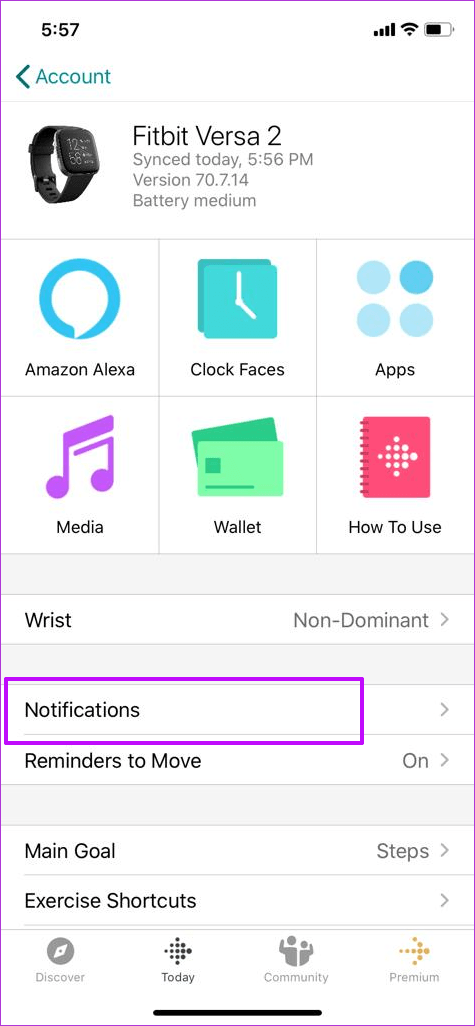
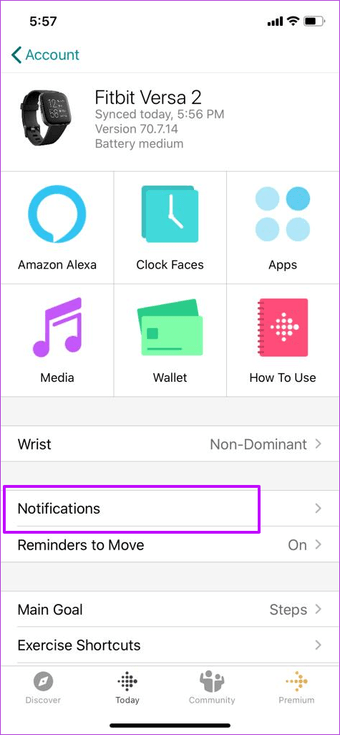
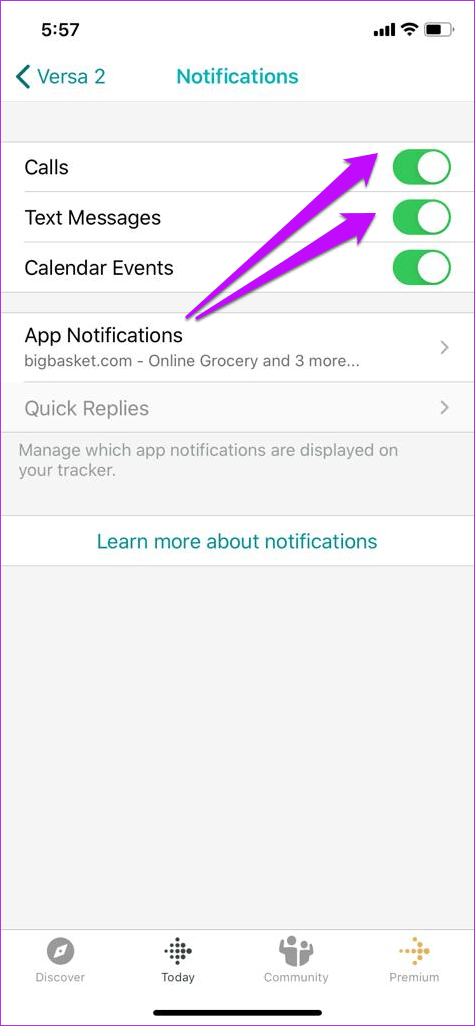
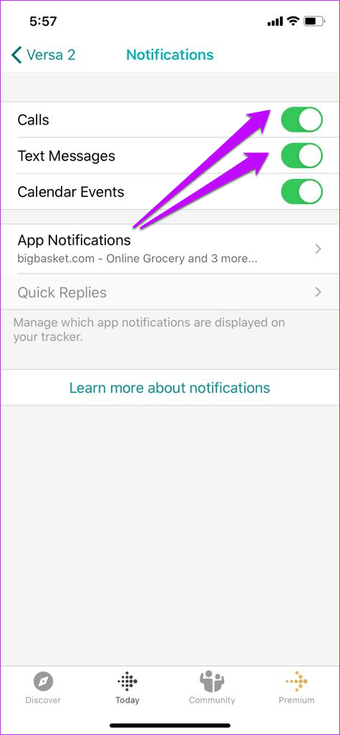
Depois de concluído, alterne a opção para Mensagens de texto da lista. Ao mesmo tempo, você também pode ativar as chamadas e os eventos da agenda.
A única limitação do aplicativo para iPhone Fitbit é que ele não tem a opção de Respostas rápidas. Portanto, você terá que usar seu telefone enquanto responde a mensagens e curtidas.
Nota: O aplicativo Android levou apenas alguns segundos para configurar. Demorei algumas tentativas para configurar notificações para o iPhone. Verifique se as configurações de Mensagens e Bluetooth foram modificadas previamente. Depois de concluído, pode ser necessário reiniciar o aplicativo e o relógio.
Gerenciando notificações no iPhone
Com a notificação ativada, o Versa 2 também exibirá todas as notificações enviadas por aplicativos de comércio eletrônico e bancários. Embora isso possa ser útil, às vezes, eles podem ser uma distração, para não mencionar demorado.
A boa notícia é que o aplicativo oferece um controle mais preciso sobre a notificação que você deseja receber no seu telefone. Para isso, toque no cartão de notificação e alterne os botões dos aplicativos para os quais você não deseja ser incomodado.
Estar em movimento
Além do acima, o Fitbit vem com várias opções e recursos que permitem usá-lo como um mini-computador. O Alexa no seu pulso significa que você pode configurar lembretes e tarefas sem a necessidade de desbloquear o telefone. Tudo o que você precisa fazer é ir para a última tela e tocar no ícone Alexa e seguir em frente.
Próximo: Procurando rastreadores de fitness para crianças e crianças pequenas? Confira o artigo abaixo para descobrir alguns ótimos rastreadores de fitness. Psiu ... eles também fazem grandes presentes.
Última atualização em 20 de janeiro de 2020
Fonte Adicione ao Google Notícias


