
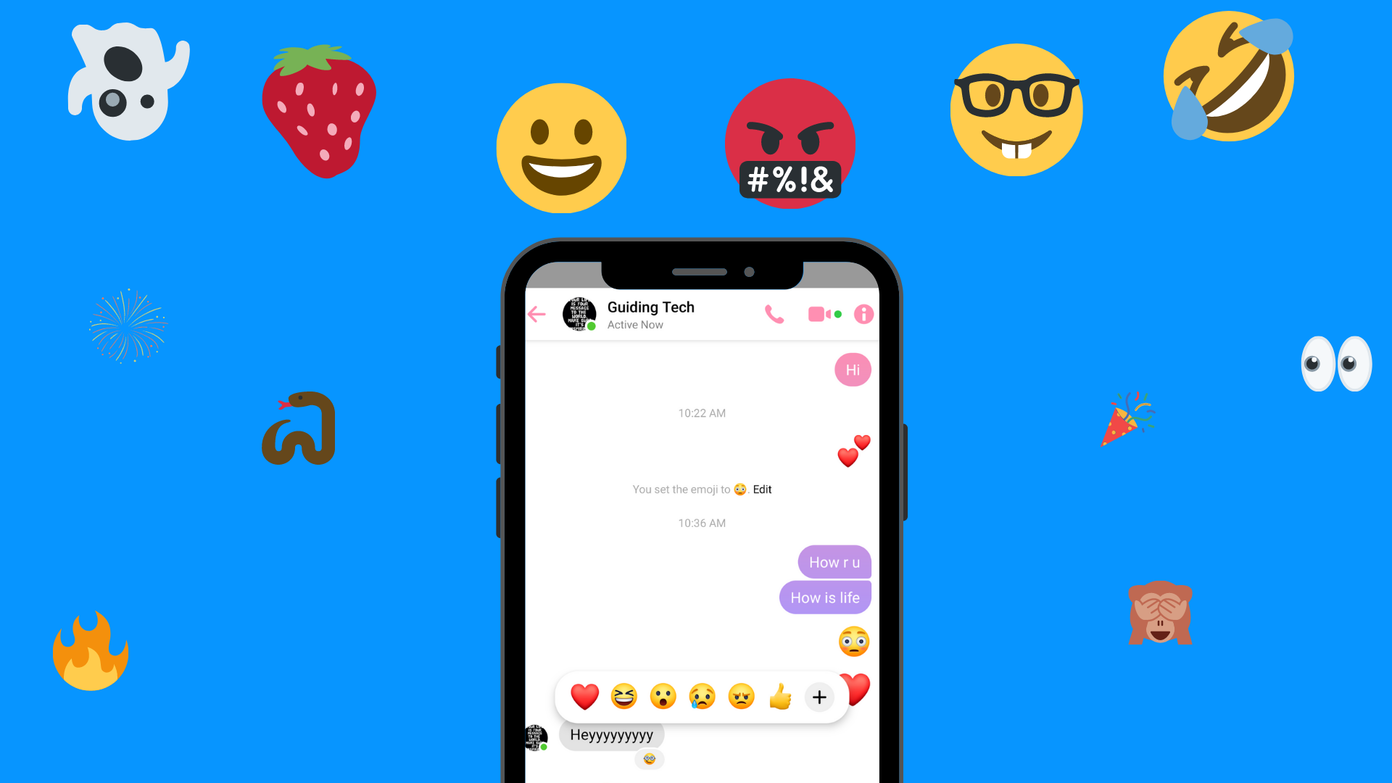
As reações de emojis personalizados ajudarão você a tornar suas conversas mais divertidas e envolventes. Seja reagindo com emoji de fogo ou enviando um emoji de cocô, as novas possibilidades se abriram. As reações personalizadas faziam parte da atualização do Messenger, que também introduziu recursos como temas de bate-papo, modo de desaparecimento, adesivos de selfie etc.
Nesta postagem, cobrimos como reagir com emojis personalizados, como adicionar novos emojis no painel, redefinir emojis personalizados e as reações de emojis do Messenger não funcionam. Também abordamos como substituir o emoji padrão no Messenger.
Vamos começar com nosso tutorial.
Como reagir às mensagens do Facebook com qualquer emoji no Android, iPhone e iPad
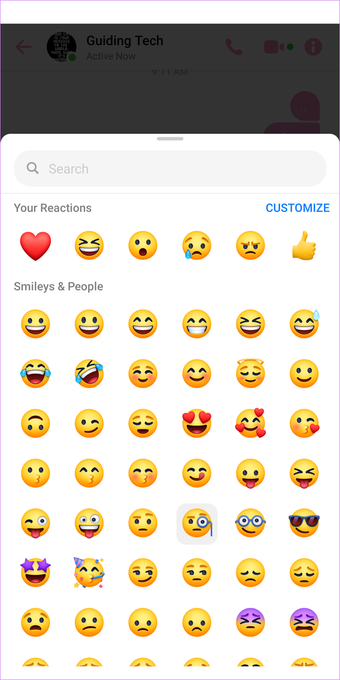
Inicie o aplicativo Facebook Messenger e abra o bate-papo. Toque e segure a mensagem à qual deseja reagir. O painel de emojis será aberto, consistindo em seis emojis padrão. Toque no ícone Adicionar (+) para reagir a qualquer emoji personalizado. A tela de emoji será aberta. Selecione o emoji para reagir. Use a pesquisa para encontrar o emoji de sua escolha. Você também pode adicionar os novos emojis ao painel, conforme mostrado abaixo.

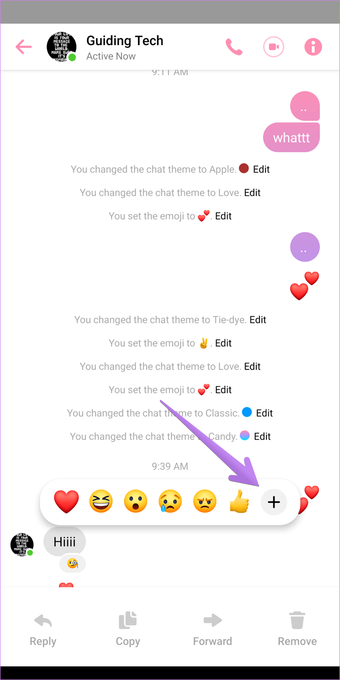

Dica: Para remover uma reação emoji, toque na reação presente abaixo da mensagem. Em seguida, toque no seu emoji para removê-lo.
Como personalizar reações de emojis no painel de emojis
O método acima pode ser um pouco complicado se você reagir regularmente com o mesmo emoji. Por exemplo, digamos que você use o emoji de fogo como uma reação à mensagem regularmente. Em vez de procurar o emoji de fogo todas as vezes, você pode substituir um emoji existente no painel por um de sua escolha.
Nota: Se você participa de uma conversa em grupo no Messenger, todos os participantes do bate-papo podem ver as reações a todas as mensagens.
Para adicionar novas reações ao painel de emoji, toque e segure qualquer mensagem no Facebook Messenger. Quando o painel abrir, toque no ícone Adicionar (+). Toque em Personalizar na parte superior.

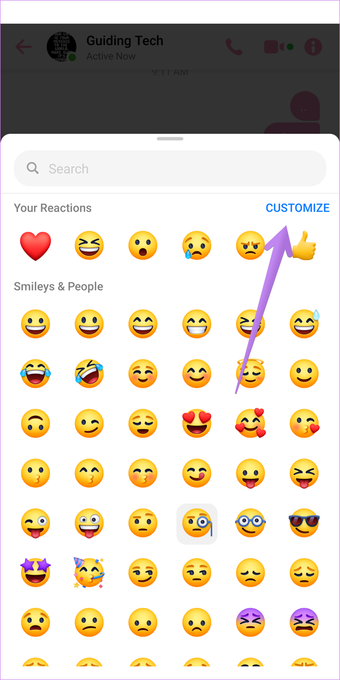
Toque no emoji que você deseja substituir no painel superior. Em seguida, toque no emoji pelo qual deseja substituí-lo no painel inferior. Da mesma forma, você pode alterar outras reações de emoji. Toque no ícone da marca de seleção na parte superior (Android) ou no botão Concluído (iPhone / iPad) para salvar as alterações.

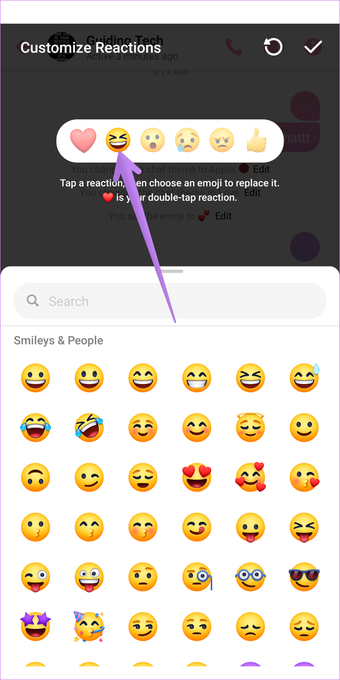

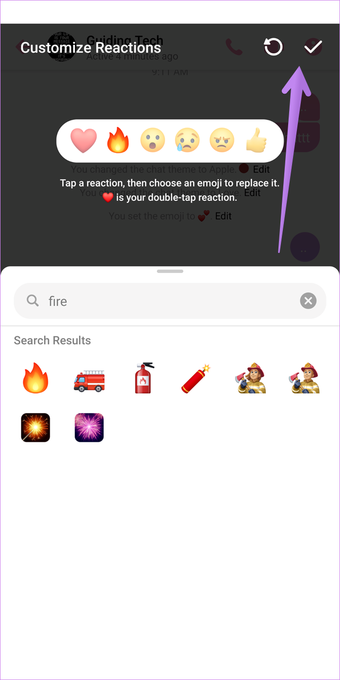
Nota: Você pode adicionar apenas 6 emojis no painel e as novas reações da mensagem aparecerão em todos os chats.
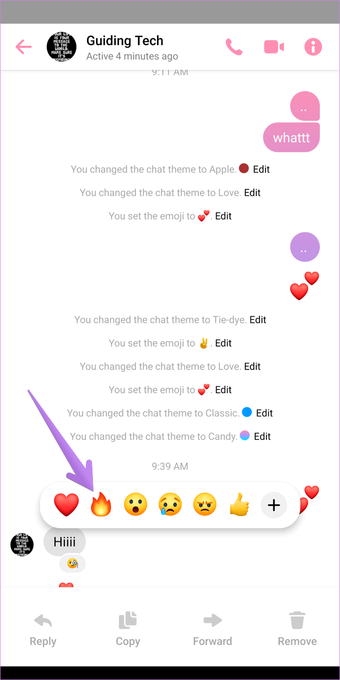
Uma vez feito isso, o novo emoji aparecerá no painel de emoji. Você pode substituir os emojis no painel quantas vezes quiser.

Como alterar a reação de toque duplo no Facebook Messenger
Semelhante ao Instagram, você pode reagir a uma mensagem no Facebook Messenger tocando duas vezes nela. Por padrão, uma reação de coração será enviada quando você tocar duas vezes. Mas você pode personalizar esse comportamento.
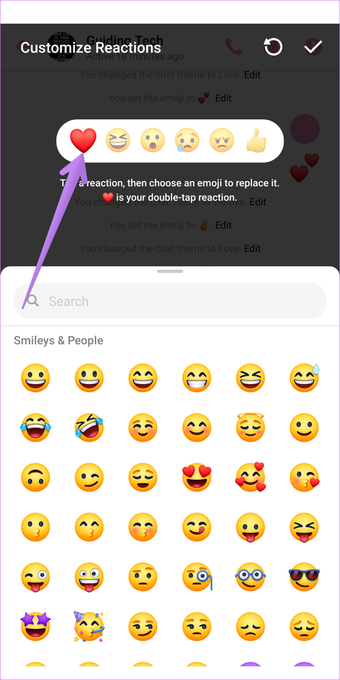
Para alterar a reação ao toque duplo, toque e segure qualquer mensagem. Toque no ícone Adicionar (+) no painel de emoji. Toque em Personalizar na próxima tela.
Toque no emoji de coração para selecioná-lo. Em seguida, escolha o emoji de sua preferência no painel inferior que deseja usar para tocar duas vezes. Toque no ícone da marca de seleção ou no botão Concluído na parte superior. Agora, sempre que você der um duplo toque, a nova reação será usada.

Dica profissional: Você também pode reagir aos comentários do Facebook com emojis. Confira dicas semelhantes para comentários no Facebook.
Como redefinir reações de emojis personalizados no Messenger
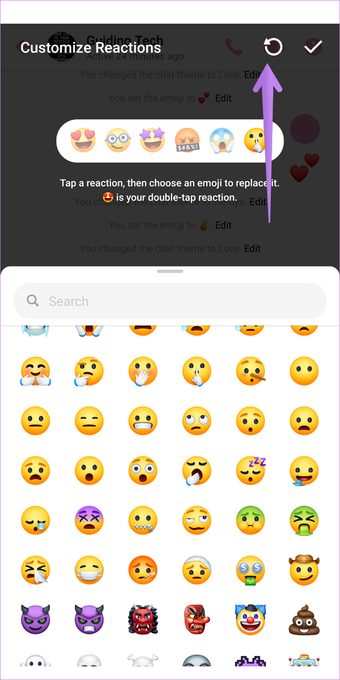
Caso queira redefinir todas as reações de emojis no painel com o conjunto padrão de emojis, você também pode fazer isso. Toque e segure qualquer mensagem para abrir a barra de reação do emoji. Toque no ícone Adicionar (+). Em seguida, toque em Personalizar.
Toque no ícone Redefinir (Android) ou no texto Redefinir (iPhone / iPad) para reverter para o conjunto original de emojis. Toque em Concluído ou no ícone da marca de seleção para salvar as alterações.

Também em Tecnologia de Orientação
Bônus: como substituir o Quick Emoji no Messenger Chat
Além das reações às mensagens, você pode enviar um emoji rapidamente sem abrir o painel de emoji. O emoji padrão é o botão Curtir, e você o encontrará próximo à área de digitação. Você pode substituir este botão Curtir por um emoji de sua escolha. Tocar no emoji irá enviá-lo rapidamente.

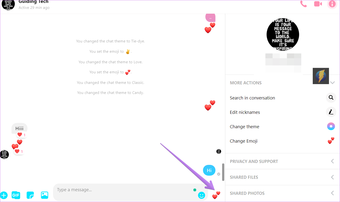
Nota: O emoji padrão é separado para todos os chats. Você precisará substituí-lo individualmente nos bate-papos, sempre que quiser.
Para substituir o emoji de mensagem padrão no PC, abra o chat do qual deseja substituir o emoji e clique no ícone de informações (i) na parte superior. Depois disso, clique no botão Alterar Emoji presente na mensagem e selecione o emoji de sua escolha.

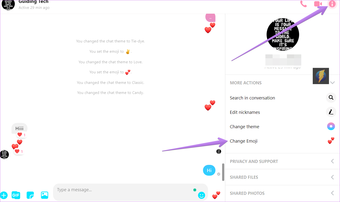
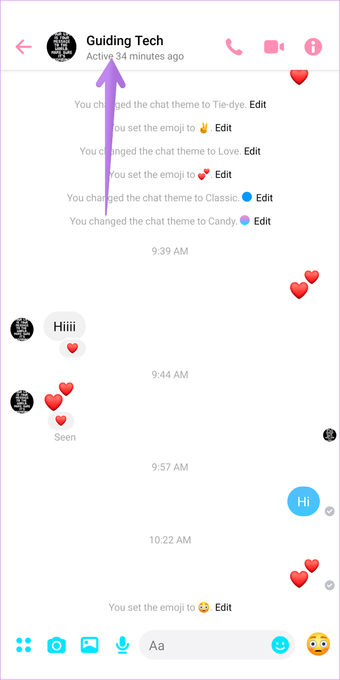
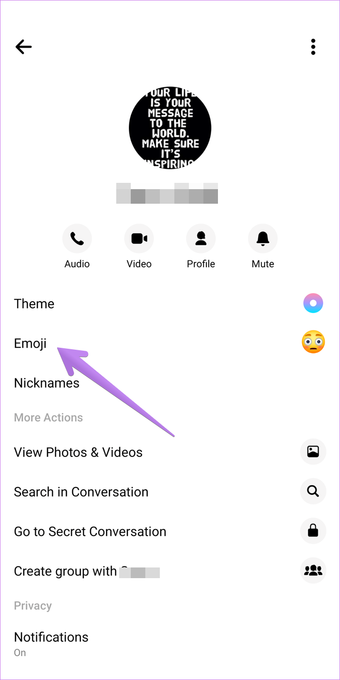
Nos aplicativos móveis do Messenger, abra o tópico de bate-papo. Toque no nome da pessoa na parte superior. Em seguida, toque em Emoji e escolha o novo emoji.


As reações de emojis do Facebook Messenger não funcionam
Caso você não veja o ícone de mais (+) próximo à mensagem para alterar a reação personalizada, atualize o aplicativo Messenger. Se isso não resolver o problema, desinstale o Messenger e instale-o novamente. Descubra o que acontece desinstalando o Facebook Messenger.
Próximo: O Facebook Messenger oferece uma grande coleção de adesivos. Descubra como usar os adesivos do Facebook Messenger no WhatsApp no próximo link.
O artigo acima pode conter links afiliados que ajudam a apoiar a Guiding Tech. No entanto, isso não afeta nossa integridade editorial. O conteúdo permanece imparcial e autêntico.
Fonte Adicione ao Google Notícias
Neste artigo
- Como reagir às mensagens do Facebook com qualquer emoji no Android, iPhone e iPad
- Como personalizar reações de emojis no painel de emojis
- Como alterar a reação de toque duplo no Facebook Messenger
- Como redefinir reações de emojis personalizados no Messenger
- Bônus: como substituir o Quick Emoji no Messenger Chat
- As reações de emojis do Facebook Messenger não funcionam


