
As reações às mensagens são divertidas e uma maneira fácil de reagir à mensagem de alguém, economizando tempo e esforço para escrever algo que pode parecer redundante. Anteriormente, as reações dos emojis eram limitadas aos comentários do Facebook e ao Facebook Messenger. Mas agora você pode reagir com emojis nas mensagens do Instagram também. O interessante é que você pode reagir com qualquer emoji de sua escolha. Quer saber como usar as reações de emoji personalizadas no Instagram? Este guia irá ajudá-lo.
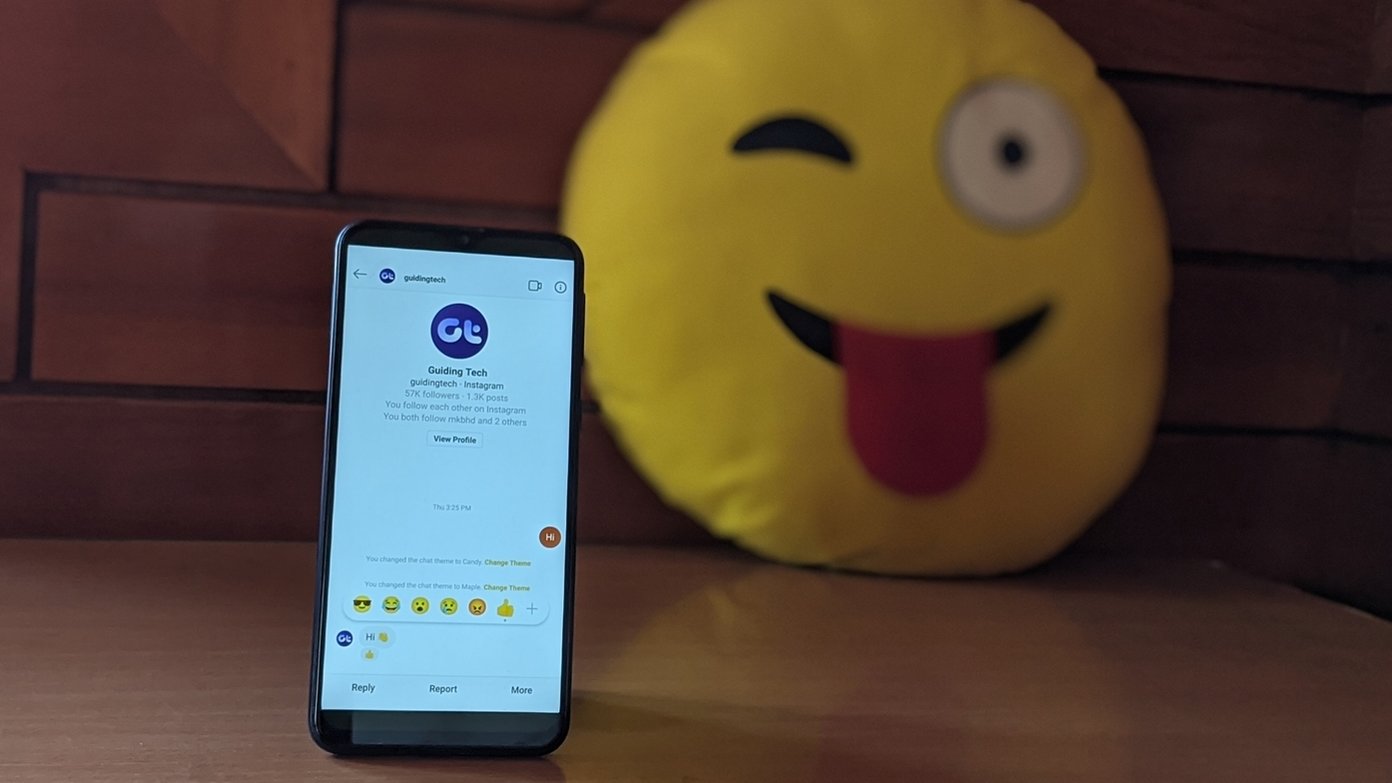

Com o novo recurso, você não está limitado a algumas reações de emojis selecionadas. Você pode reagir com fogo emoji, beijo, martelo ou qualquer coisa que desejar. As reações dos emojis aparecerão abaixo da sua mensagem no Instagram.
Vamos ver como reagir com emojis personalizados nas mensagens diretas do Instagram (DMs) no celular e no PC.
Como reagir com emojis em mensagens do Instagram no celular e no PC
O Facebook recentemente lançou uma nova versão de mensagens do Instagram que o tornou semelhante ao Facebook Messenger. Então os recursos do FB Messenger tiveram que vir para o Instagram. Esses recursos incluem temas de bate-papo, modo de desaparecimento, capacidade de encaminhar e citar mensagens e reações às mensagens.
Vamos verificar as etapas para adicionar uma reação emoji nas mensagens do Instagram.
Como reagir às mensagens do Instagram com emojis no Android e iPhone
Abra o aplicativo Instagram e abra o chat. Toque e segure a mensagem à qual deseja reagir. O painel de reação do emoji será aberto com seis emojis. Toque no emoji com o qual deseja reagir.

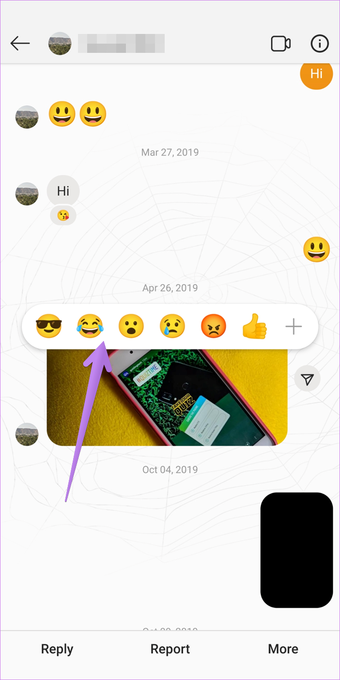
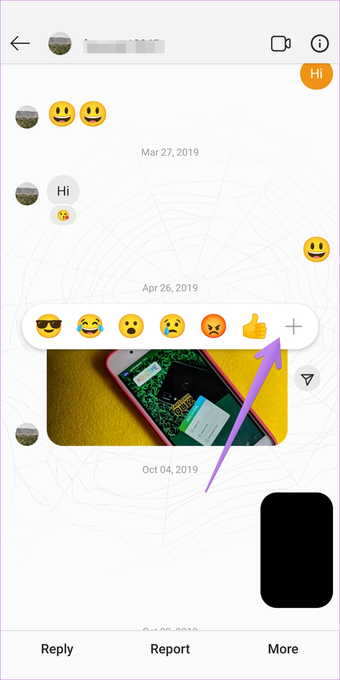
Se quiser reagir à mensagem com um emoji personalizado de sua escolha, toque no ícone adicionar (+) e escolha o emoji da lista.


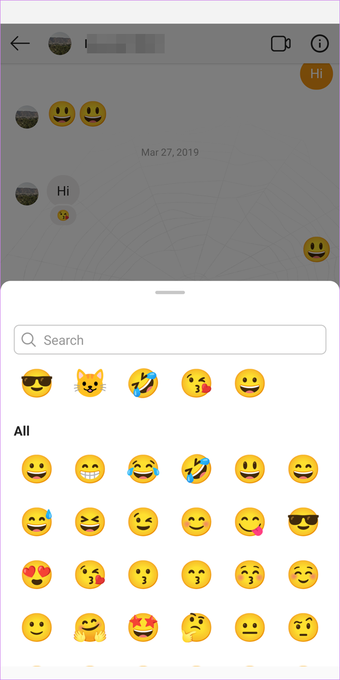
Dica: Consulte nosso guia sobre como fazer um emoji de você mesmo no Android.
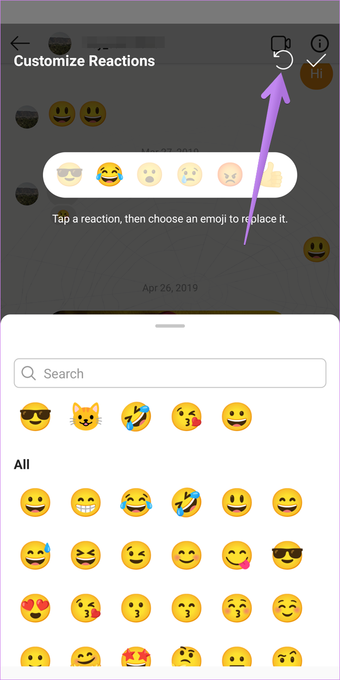
Para substituir os emojis existentes pelo seu smiley favorito no painel de emoji, toque e segure o emoji no painel. Em seguida, selecione o emoji que deve ser adicionado ao painel. Toque no ícone da marca de seleção (Android) ou no botão Concluído (iPhone) para salvar as alterações.

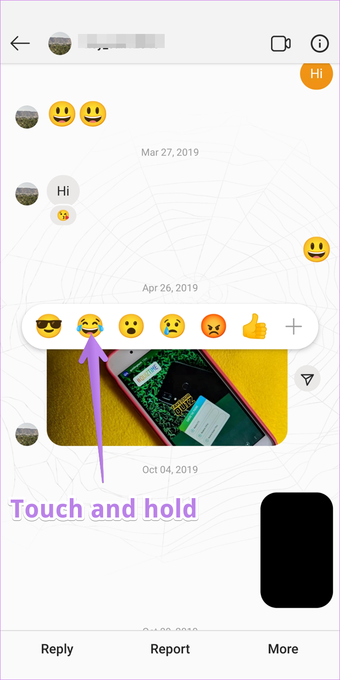

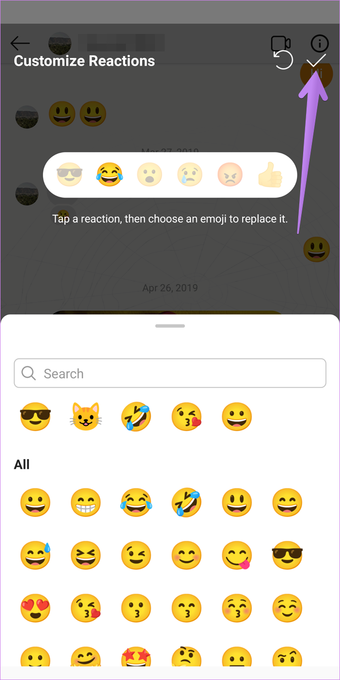
Depois de adicionado, você pode reagir a outras mensagens rapidamente com o emoji recém-adicionado do painel. Da mesma forma, você também pode substituir outros emojis.
Dica profissional: Use a pesquisa para encontrar rapidamente seus emojis
Dica 1: como substituir o toque duplo ou reação emoji do coração no Instagram
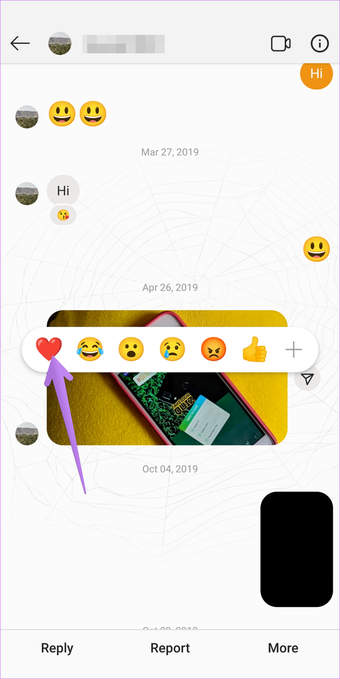
Quando você toca duas vezes em uma mensagem, uma reação de coração é criada. Você também pode modificar esse comportamento e adicionar uma nova reação em vez de coração com um toque duplo. Para isso, você terá que mudar a reação do emoji do coração.
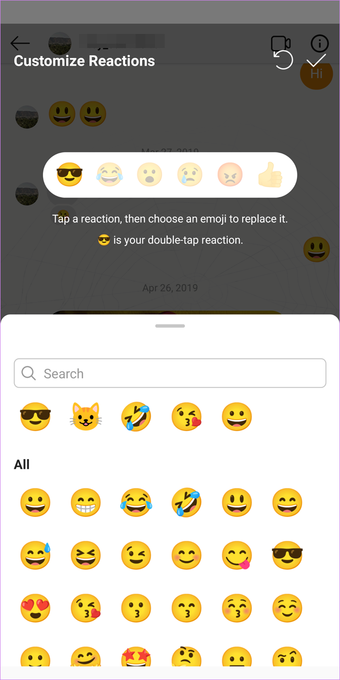
Toque e segure qualquer mensagem para abrir o painel de reação do emoji. Toque e segure o emoji de coração. Selecione o emoji de sua escolha e clique no ícone da marca de seleção na parte superior ou toque em Concluído. Agora, sempre que você tocar duas vezes em uma mensagem, a nova reação do emoji será enviada em vez de um coração.


Dica 2: como restaurar antigas reações de emojis
Se você gostou das reações emoji oferecidas pelo Instagram, você pode alterar manualmente os emojis para os originais, como mostrado acima. No entanto, a maneira mais fácil seria reiniciar as reações.
Para isso, toque e segure qualquer mensagem para que a barra de reação do emoji seja aberta. Em seguida, toque e segure qualquer emoji. Toque no ícone Redefinir (Android) ou no botão Redefinir (iPhone) para restaurar os emojis padrão.

Também em Tecnologia de Orientação
Como reagir às mensagens do Instagram com emojis no PC
Depois de muito tempo, o Instagram finalmente introduziu a capacidade de verificar mensagens de um computador sem extensão. Como o recurso de mensagens está disponível no aplicativo da web do Instagram, você também pode reagir a mensagens usando emojis.
Para isso, abra o chat onde deseja reagir a uma mensagem. Passe o mouse sobre a mensagem. O ícone de reação do emoji aparecerá. Clique nele e você será saudado por vários emojis. Selecione o emoji com o qual deseja reagir. Use a barra de rolagem para encontrar mais emojis.

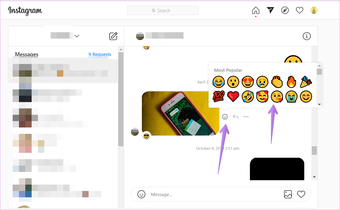
Nota: A partir de agora, você não pode alterar o comportamento de toque duplo para mensagens do Instagram no PC. Portanto, o mesmo velho coração será enviado.
Como não reagir à mensagem do Instagram
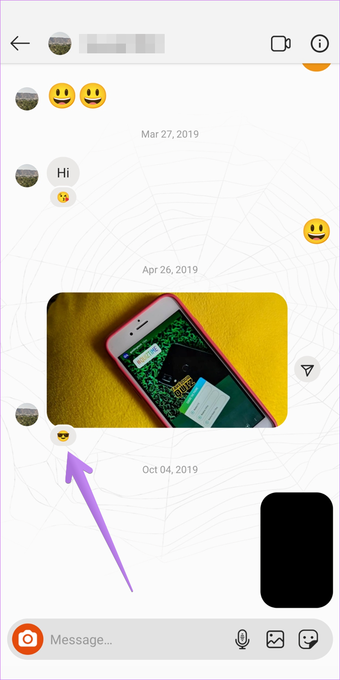
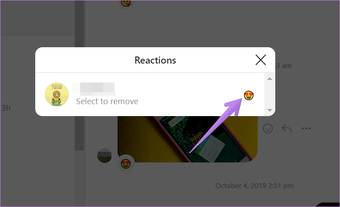
Para remover uma reação de emoji nos aplicativos móveis do Instagram, toque no emoji abaixo da mensagem. Uma nova tela será aberta. Toque no emoji para removê-lo.


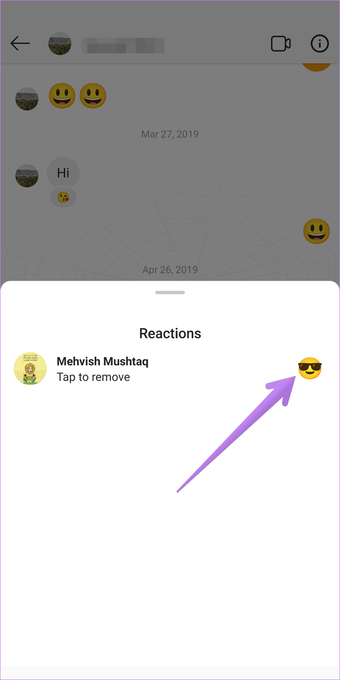
Para cancelar o envio de uma reação de emoji em um computador, clique no emoji abaixo da mensagem.

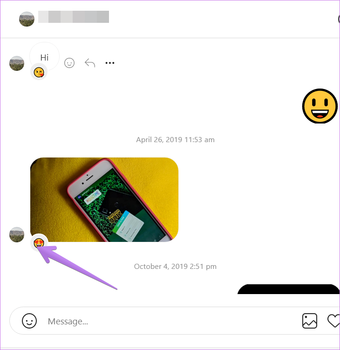
Na tela pop-up que se abre, clique no seu emoji para removê-lo.

As reações de emojis do Instagram não funcionam
Se você não consegue reagir às mensagens do Instagram com emojis, o recurso ainda não deve estar disponível em seu país. O Instagram está lançando o recurso lentamente. Caso outras pessoas o tenham em seu país, você deve atualizar o aplicativo Instagram. Depois de fazer isso, reinicie o telefone e tente novamente.
Você também deve atualizar o recurso de mensagens do Instagram. Para isso, abra o aplicativo Instagram e acesse seu perfil. Toque no ícone de três barras. Selecione Configurações seguido de Atualizar mensagens. Se as reações do emoji ainda não funcionarem para você, verifique outras maneiras de corrigi-lo usando as dicas de solução de problemas mencionadas em nossa postagem para temas do Instagram. O mesmo pode ser usado aqui.
Próximo: Quer verificar a primeira mensagem de um chat do Instagram? Veja como fazer isso no próximo link sem rolar.
O artigo acima pode conter links afiliados que ajudam a apoiar a Guiding Tech. No entanto, isso não afeta nossa integridade editorial. O conteúdo permanece imparcial e autêntico.
Fonte Adicione ao Google Notícias


