
Os dados são rei. Quase todas as operadoras e MVNO oferecem conversas e textos ilimitados com seus planos de celular. Onde eles diferem é a quantidade de dados disponíveis, então essa é a parte que pode economizar ou custar mais dinheiro.
Tanto o iOS quanto o Android permitem monitorar você mesmo a utilização da Internet do seu telefone, para que você não precise confiar na medição da operadora. Há um recurso incorporado ao seu telefone que permite rastrear quantos GBs você está usando e limitar automaticamente o uso de dados à medida que você se aproxima do máximo.
Vá em frente para as instruções: Apple | Samsung Stock Android
Rastreando o uso de dados móveis em iPhones
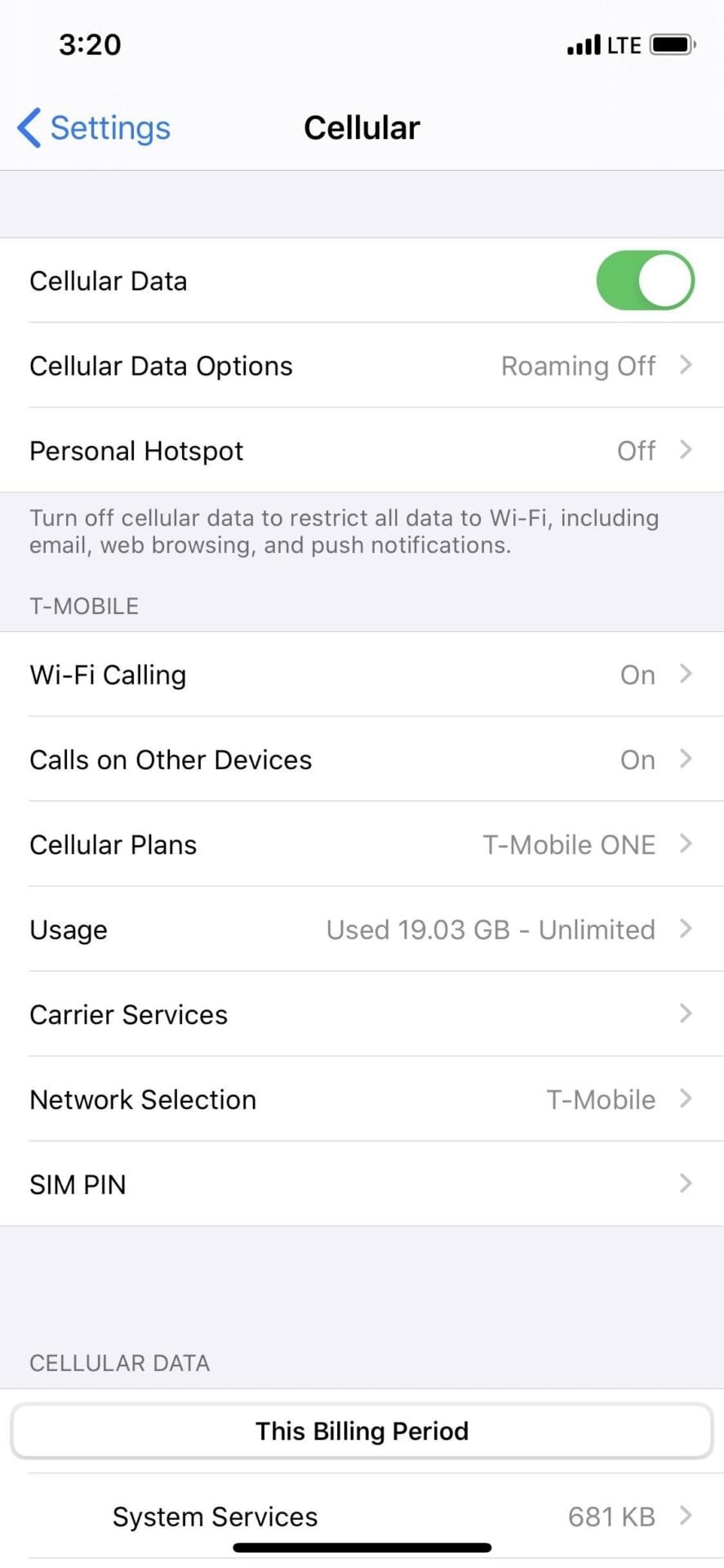
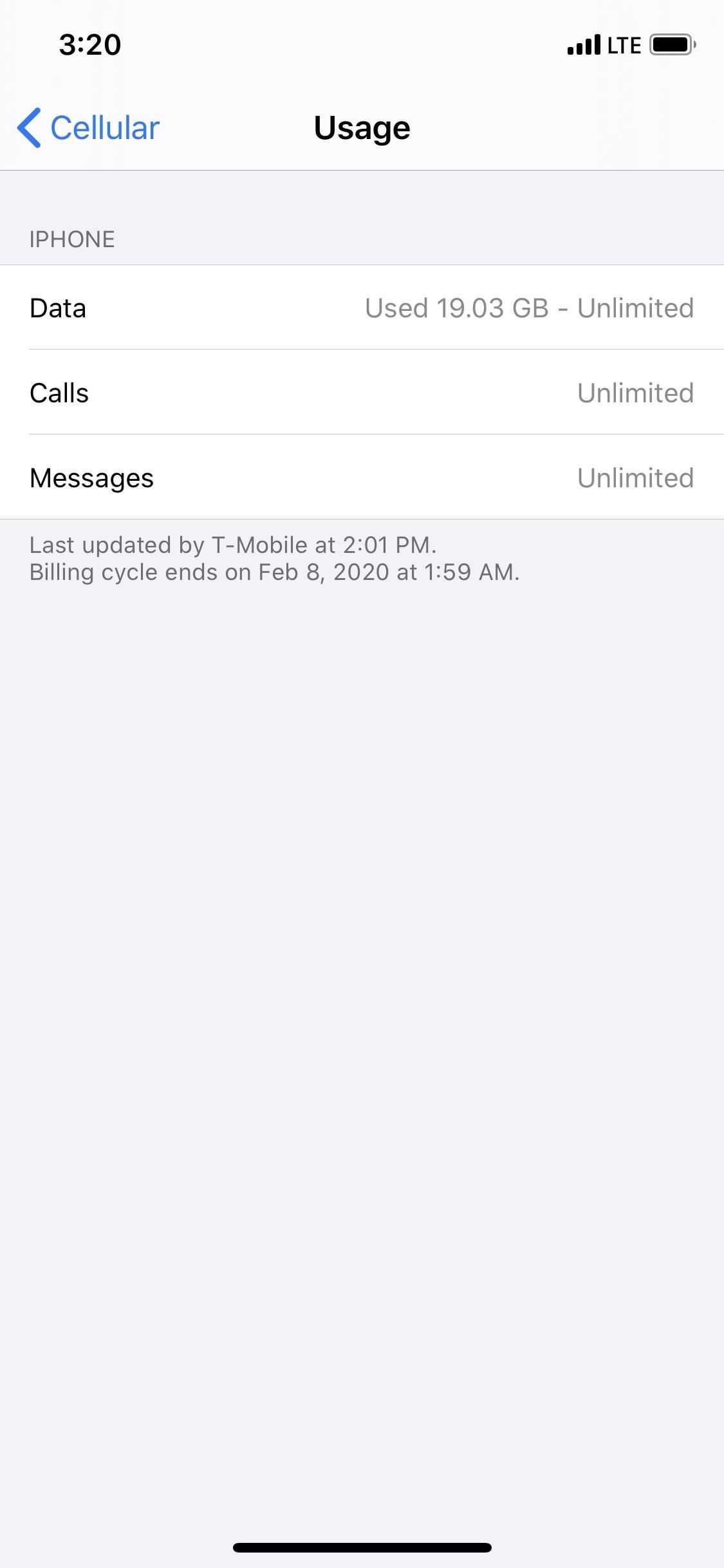
Depois de inserir o SIM (ou ativar o eSIM), o iPhone obtém informações da operadora, incluindo seu plano, período de cobrança e uso de dados atual. Como essas informações são provenientes da operadora, não é possível rastrear o uso de dados de maneira totalmente independente em um iPhone. Mas você pode observar o crescimento da contagem de sua operadora para garantir que não haja saltos suspeitos.
Em "Uso", você verá seu uso atual de dados. Se você rolar para baixo até Dados de celular, você encontrará uma lista de aplicativos do sistema. Se você selecionar desativar uma alternância, esse aplicativo não terá mais acesso aos dados do celular. Em vez disso, ele usará apenas o Wi-Fi para se conectar à Internet. Idealmente, você só deseja usar essa alternância nos planos de camada de dados restritos em que seu limite é inferior a 5 GB.

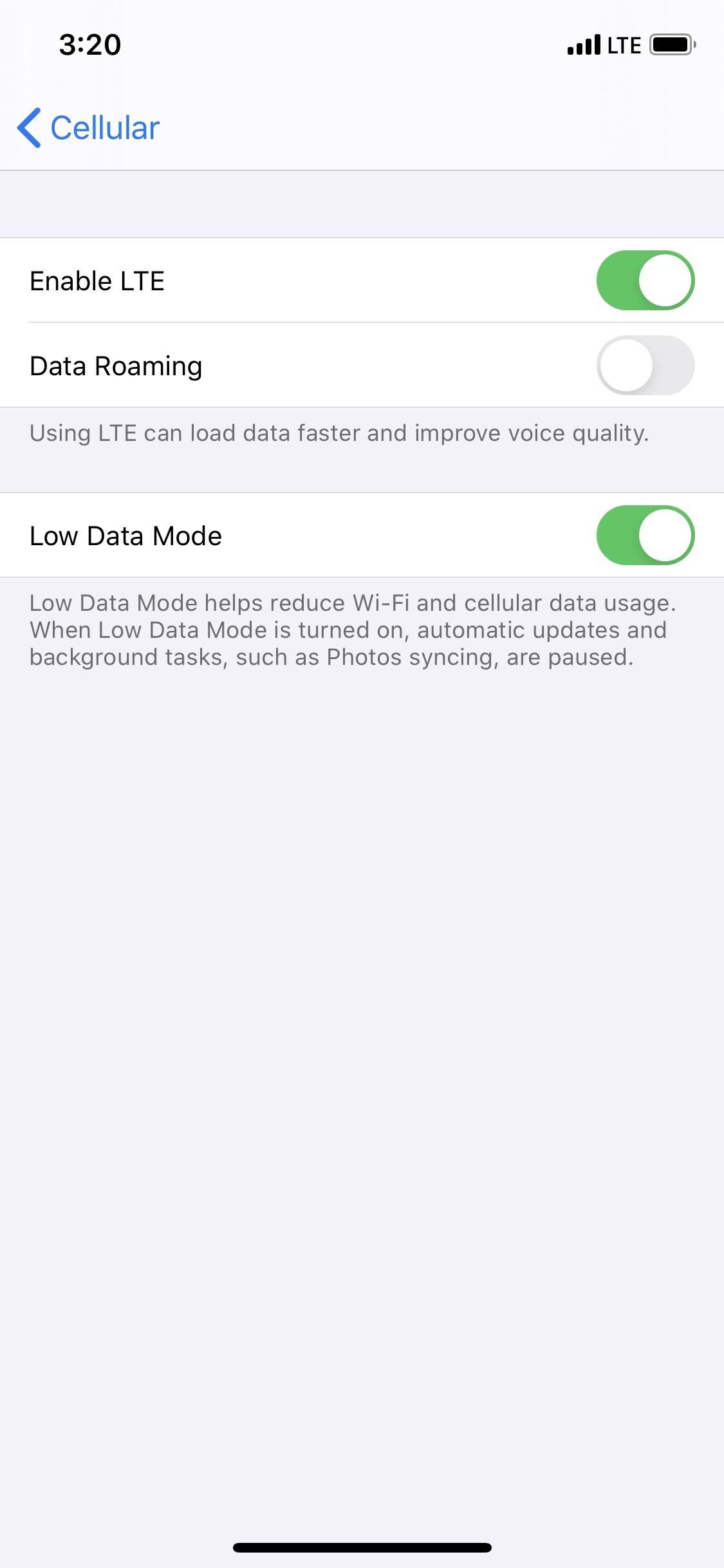
Se você estiver se aproximando lentamente do seu limite, uma ótima maneira de evitar excedentes é ativar o "Modo de dados baixos". Para ativar, selecione "Opções de dados celulares" localizado no mesmo menu. Uma vez ativados, os aplicativos não usarão os dados, a menos que você os esteja usando ativamente, os fluxos de vídeo serão reduzidos, a sincronização automática de dados será desativada e serviços como o Fotos pausarão as atualizações. Isso deve ser usado apenas quando você estiver dentro de alguns GB do seu limite.
No entanto, não há como receber um aviso quando você estiver próximo do seu limite de dados. É possível através de aplicativos de terceiros, como os criados pela operadora, mas nada incorporado ao software. Sem a assistência do aplicativo, a única maneira de saber o uso do aplicativo é verificar periodicamente "Uso" em "Celular" em Configurações.
Rastreando o uso de dados móveis em telefones Samsung
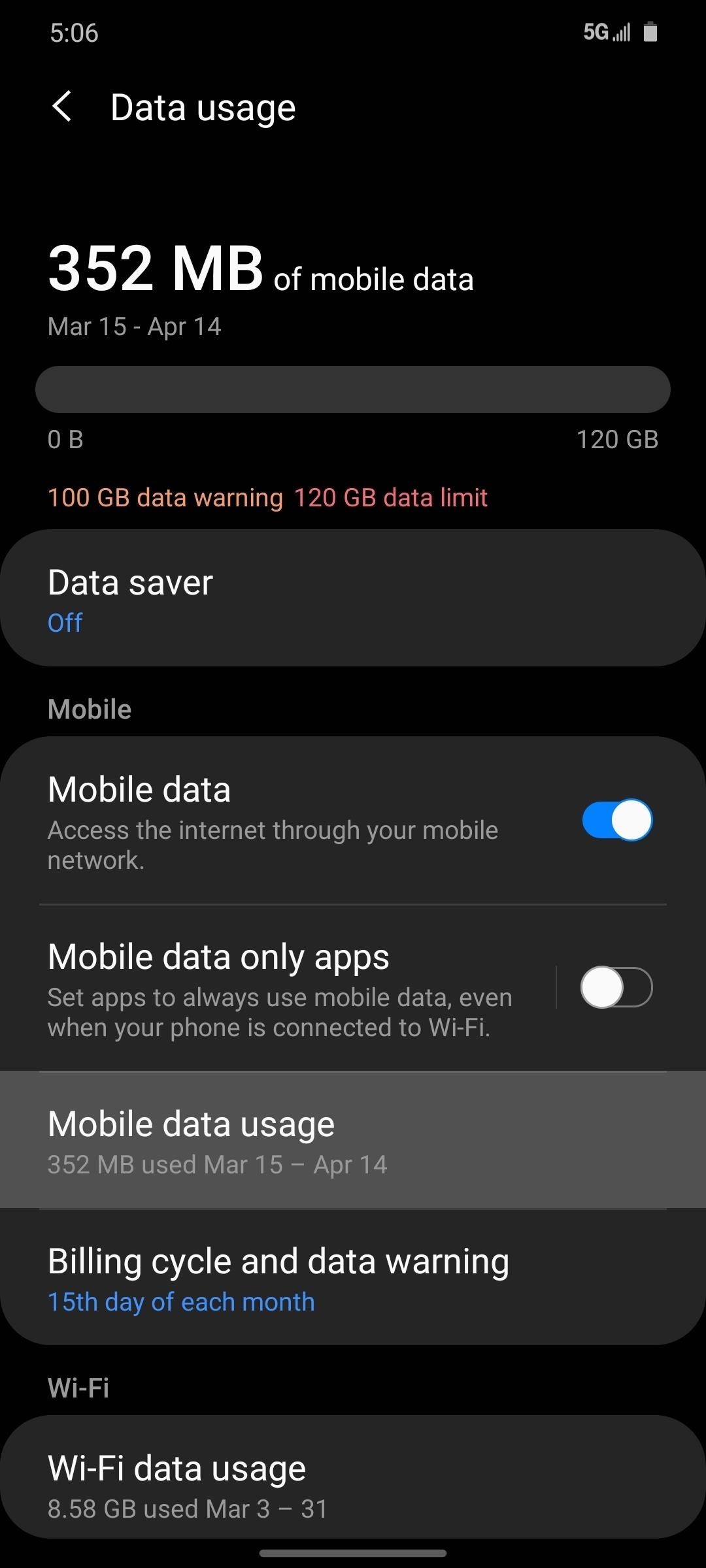
Nos smartphones Samsung Galaxy, escolha "Conexões" e depois "Uso de dados". No topo desta página, há um gráfico de barras do seu uso atual de dados em relação ao seu limite de dados. Para configurar este gráfico para o seu plano sem fio, escolha "Ciclo de cobrança e aviso de dados".
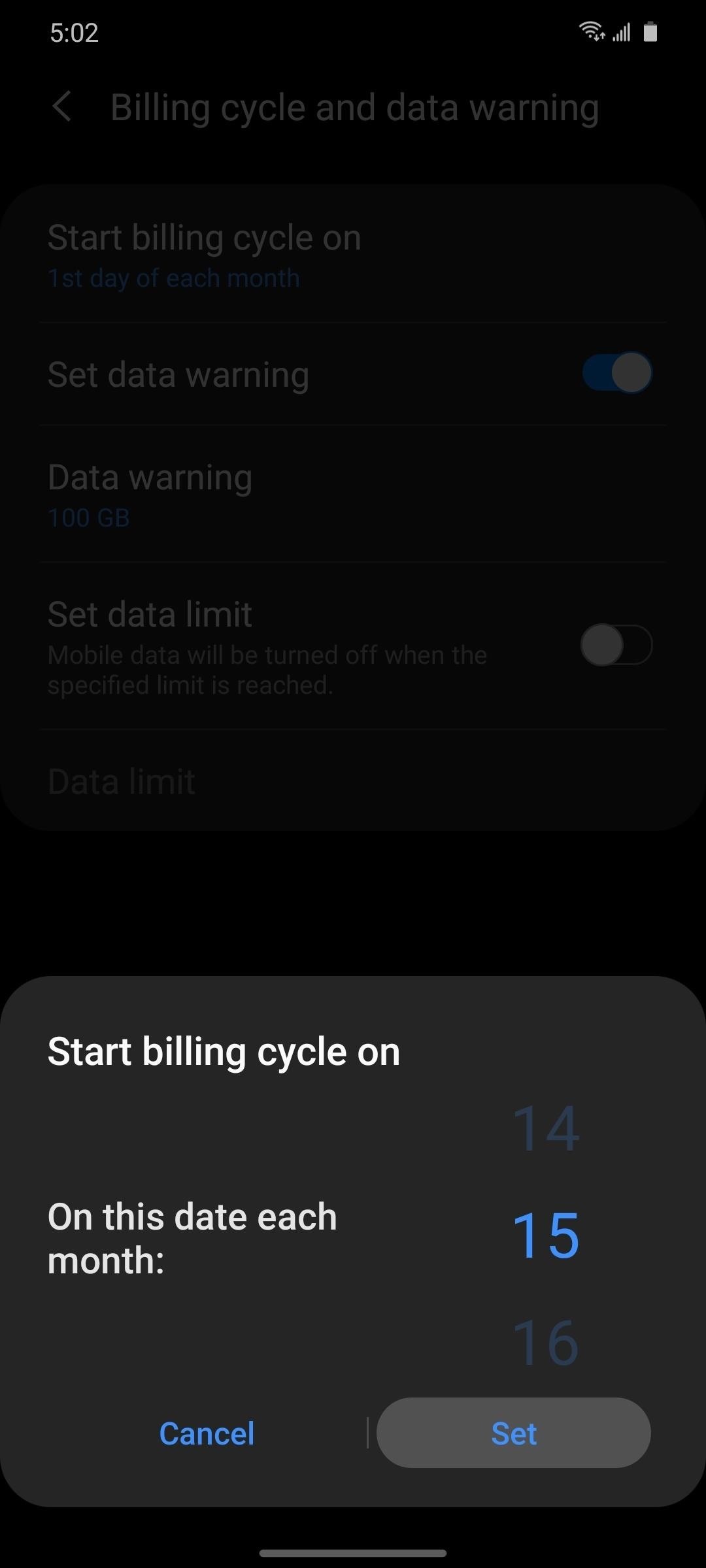
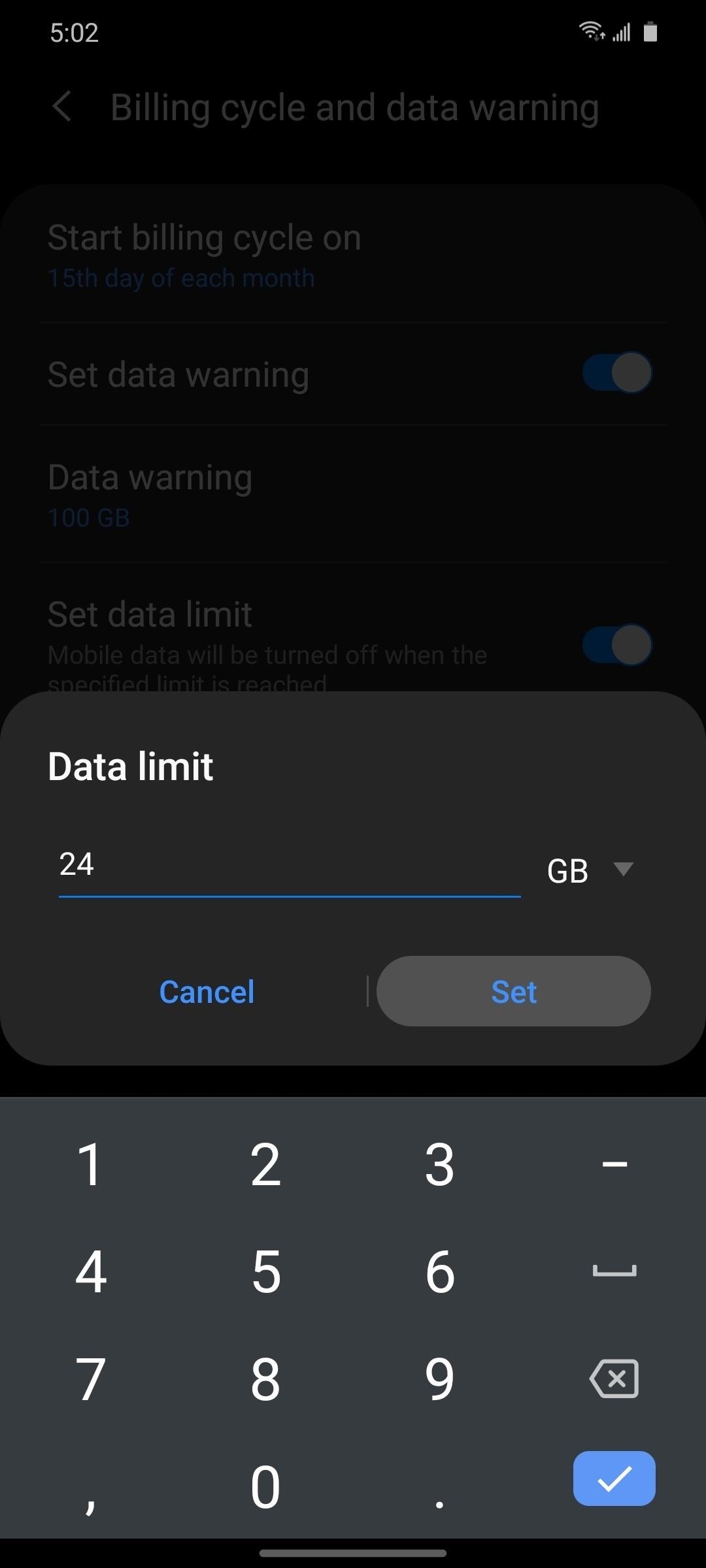
Selecione "Iniciar ciclo de faturamento" para escolher o dia em que seu ciclo de faturamento começa a cada mês. Ative "Definir aviso de dados" para receber um alerta quando chegar a um número especificado de gigabytes para o mês atual. Idealmente, esse número deve ser definido entre 2 e 4 GB, se o seu plano tiver dados limitados. Para aqueles em planos com taxas de excesso de dados, recomendamos ativar "Definir limite de dados" e definir o limite de dados para não menos de 1 GB do seu subsídio mensal de dados para cortar dados móveis.
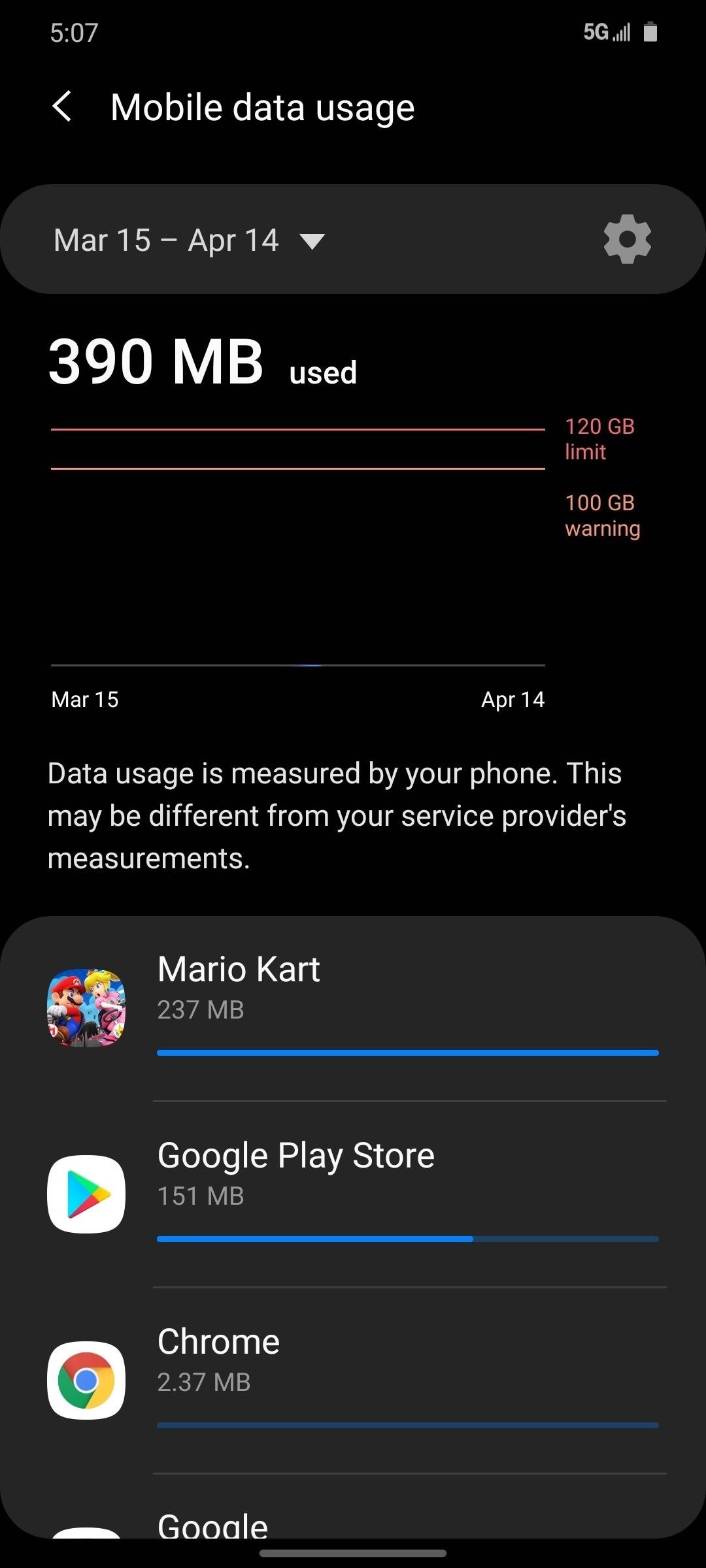
Por fim, para revisar o uso de dados de aplicativos individuais, escolha "Uso de dados móveis". Aqui, você encontrará um gráfico que rastreia o uso de dados e uma lista de todos os aplicativos que consomem dados, classificados do maior para o menor. Você pode tocar em um aplicativo individual aqui para acessar controles como restringir o uso de dados em segundo plano.
Como rastrear o uso de dados móveis em telefones Android com ações
Para telefones que executam dispositivos Android com estoque ou quase estoque, como dispositivos Google Pixel ou OnePlus, vá para Configurações -> Rede e Internet -> Rede móvel. A partir daí, escolha "Aviso e limite de dados" e toque em "Ciclo de uso de dados do aplicativo" e selecione o dia em que seu plano começa a cada mês. Por exemplo, se seu ciclo de faturamento for de 15 de janeiro a 14 de fevereiro, você selecionaria "15." Quando esse dia chegar durante o mês, seu dispositivo reiniciará sua contagem.
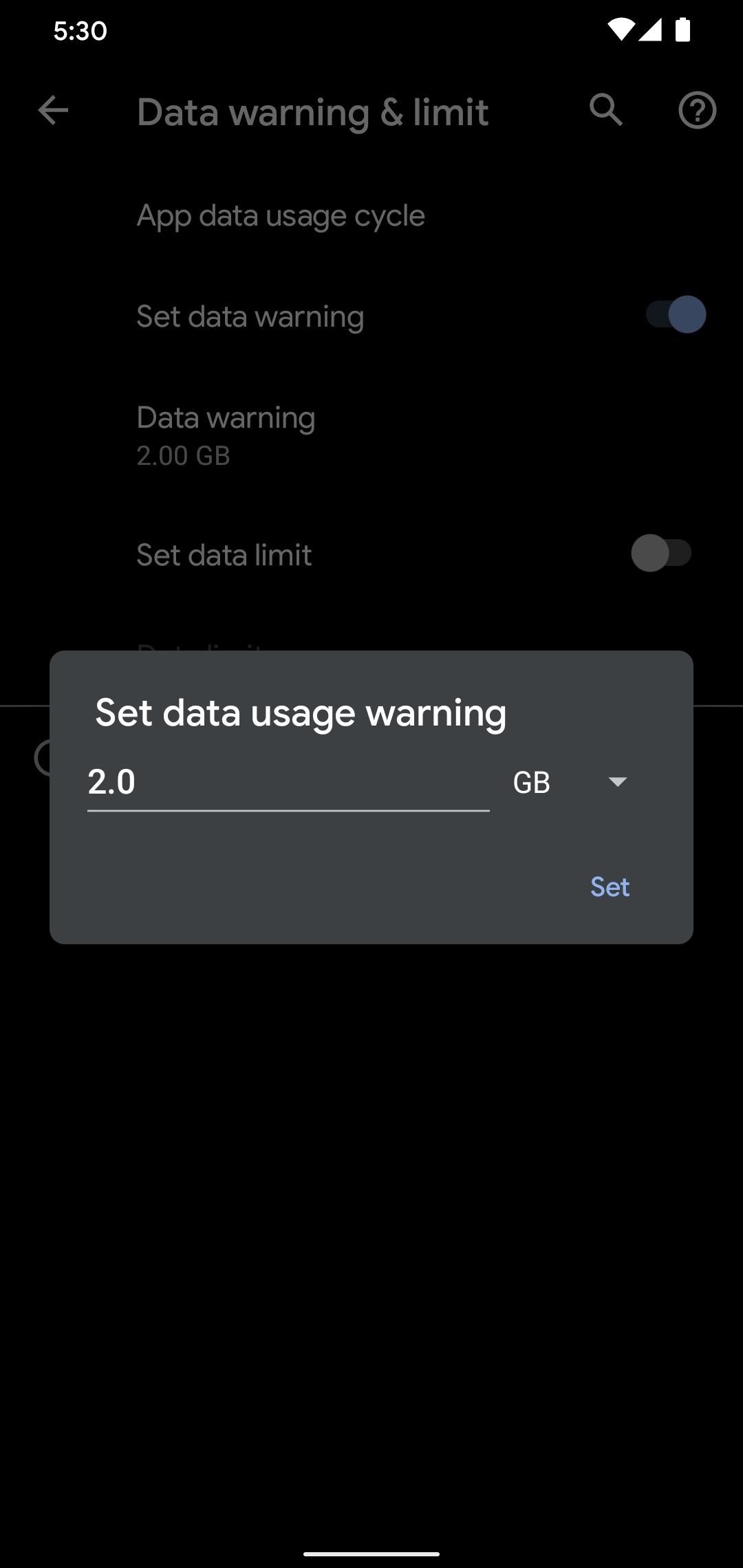
Enquanto você estiver nesta página, ative "Definir aviso de dados e toque em" Aviso de dados "para escolher um limite de uso de dados que, quando cruzado, o notificará. Recomendamos colocar o aviso entre 2 e 4 GB antes você atinge o valor alocado.
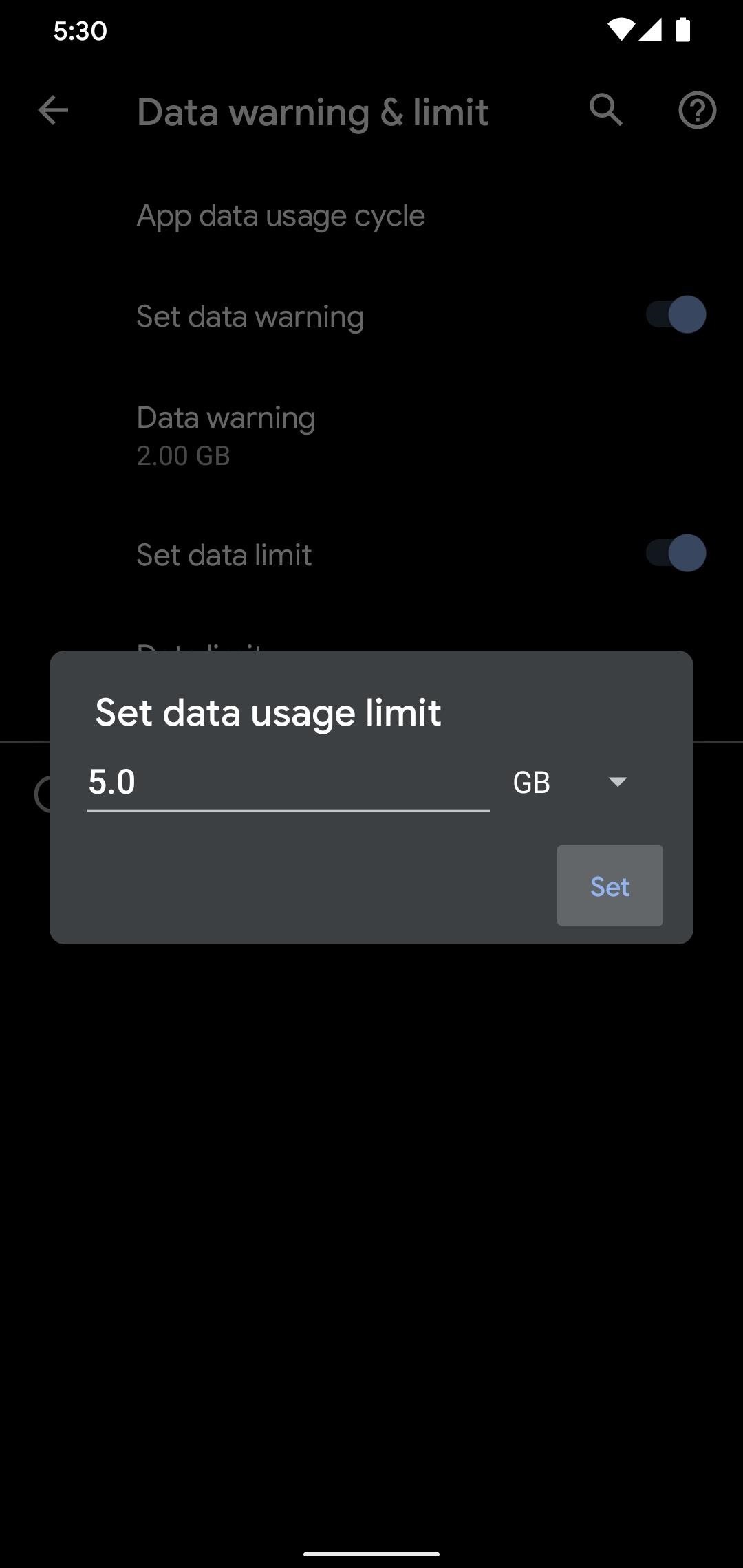
Você também pode ativar "Definir limite de dados" para escolher um ponto em que não poderá mais usar dados de celular. Depois de ativar a alternância, selecione "Limite de dados" e insira uma quantidade de GB não inferior a 1 GB a menos que a quantidade de dados permitida. Uma vez atingidos, todos os aplicativos devem usar o Wi-Fi para suprir as necessidades de dados, protegendo-o de ultrapassar seu limite.
Por fim, retorne à página anterior e escolha "Uso de dados do aplicativo". Aqui, você pode monitorar o uso de dados por aplicativo e até revisar os últimos meses para ver a consistência e as diferenças no uso. A seleção de qualquer aplicativo leva você a uma página com duas opções: "Dados em segundo plano" e "Uso irrestrito de dados". A maioria dos aplicativos tem o último desativado por padrão, mas se você encontrar um aplicativo que consome muitos dados alocados, desative a opção "Dados em segundo plano".
Deseja ajudar a dar suporte ao Gadget Hacks e obter um ótimo negócio com alguma tecnologia nova e doce? Confira todas as ofertas no novo Gadget Hacks Shop.
Fonte Adicione ao Google Notícias


