
Como a maioria dos indivíduos e empresas busca formas flexíveis de trabalho, as ferramentas de produtividade incorporadas aos recursos de colaboração estão em alta demanda. O Microsoft 365 ocupa 41,59% do mercado de produtividade, com mais de um milhão dependente do Microsoft Office.


Recursos como controlar alterações no Microsoft Word e Excel são úteis para colaboração. No entanto, o Microsoft PowerPoint, com mais de 120 milhões de usuários, não possui esse recurso. SW O que você faz quando precisa controlar as alterações?
Rastreamento de alterações feitas em uma apresentação offline do Microsoft PowerPoint
No Microsoft PowerPoint, não há opção para rastrear alterações. No entanto, você pode comparar duas apresentações do PowerPoint para controlar as alterações feitas.
Para comparar as alterações, você deve ter dois arquivos. O primeiro arquivo deve ser a apresentação original, enquanto o segundo arquivo deve ter sido alterado. Quando você tiver esses dois arquivos, siga as etapas abaixo para comparar as alterações:
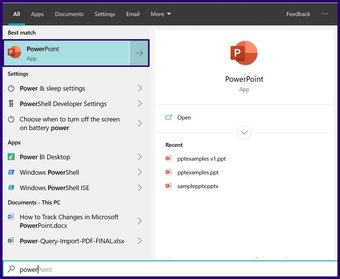
Passo 1: Inicie o arquivo PowerPoint original.

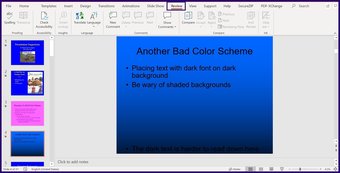
Passo 2: Na faixa de opções, selecione a guia Revisão.

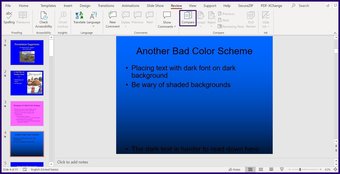
Etapa 3: Clique na opção Comparar. Esta opção permite selecionar um arquivo para comparar com o original.

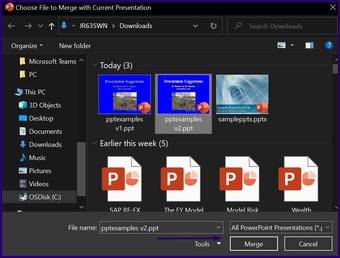
Passo 4: Na biblioteca de arquivos, selecione o arquivo para comparar com o original e clique em Mesclar.

Etapa 5: Quando o arquivo for mesclado, verifique se um painel de revisão também está visível no PowerPoint.

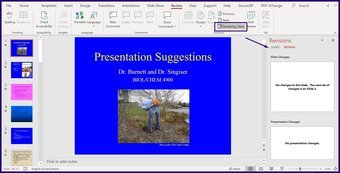
Etapa 6: No painel Revisões, à direita do PowerPoint, selecione Detalhes.

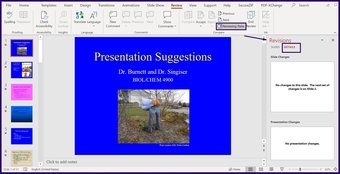
Etapa 7: Usando a barra de rolagem no painel Revisões, leia os comentários na apresentação para identificar as alterações no conteúdo do slide ou na apresentação.

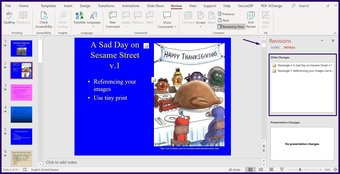
Etapa 8: No painel Mudanças no slide ou Mudanças na apresentação, selecione qualquer uma das mudanças e todos os detalhes devem ser revelados.

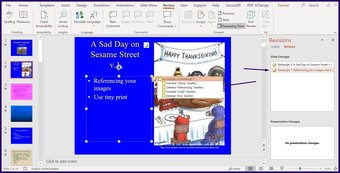
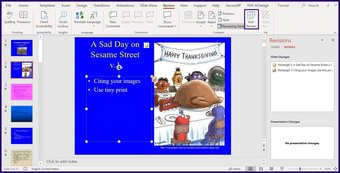
Etapa 9: Marque as alterações e selecione Aceitar para salvar as alterações ou Rejeitar para excluí-las.

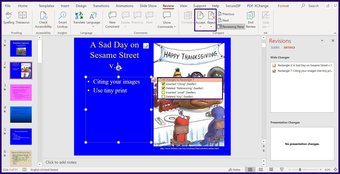
Etapa 10: Quando terminar a revisão, selecione Finalizar revisão para aplicar todas as alterações.

Rastreamento de alterações feitas em uma apresentação online do Microsoft PowerPoint
Outra maneira de controlar as alterações em um documento é trabalhando nele online. Por exemplo, você pode escolher usar o Microsoft OneDrive ou o Microsoft SharePoint para colaborar com outras pessoas em seu arquivo. Veja como rastrear essas mudanças:
Revisão de edições no OneDrive ou SharePoint
Veja como rastrear as alterações feitas em arquivos hospedados no OneDrive ou SharePoint:
Passo 1: Inicie a apresentação compartilhada no OneDrive ou SharePoint.

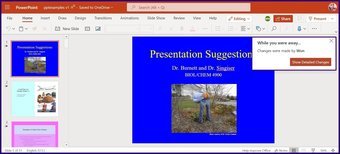
Passo 2: Você deverá ver uma notificação informando que as alterações foram feitas no arquivo compartilhado. Selecione Mostrar alterações detalhadas.

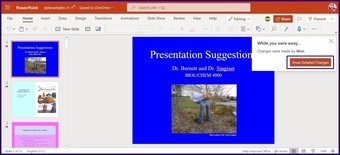
Etapa 3: O painel de miniaturas da apresentação deve ter determinados slides destacados em turquesa (slides com alterações são destacados nesta cor). Além disso, procure uma dica que diz: Slide tem alterações não lidas.


Passo 4: Clique na miniatura destacada para abrir o slide. Todas as novas alterações serão destacadas em turquesa. Há também uma notação com as informações de quem afetou a mudança e quando o fez.
Observação: Às vezes, você pode notar que um slide foi destacado no painel de revisão. No entanto, quando você clica nele, não há informações. Isso ocorre quando as alterações feitas estão relacionadas à exclusão de forma, adição de comentários, alterações de animação ou alterações no painel de notas.
Verificando o histórico de versões no OneDrive ou SharePoint
Se o seu PowerPoint estiver hospedado no OneDrive ou no SharePoint, o Office 365 preservará todas as versões da apresentação. Você pode usar as versões anteriores para controlar as alterações. Veja como acessar a versão anterior:
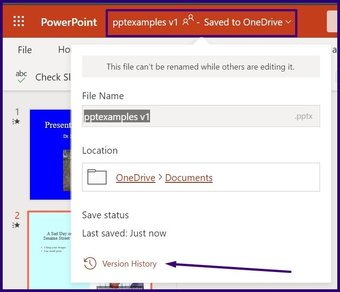
Passo 1: Na parte superior da sua apresentação, clique no nome do arquivo.

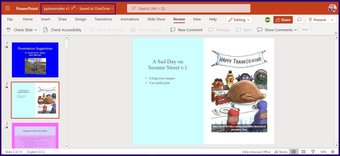
Passo 2: Selecione Histórico da versão no menu suspenso.

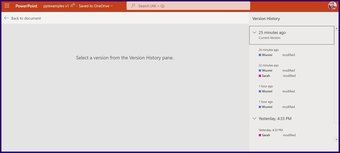
Etapa 3: As versões anteriores do seu arquivo devem ser exibidas em um painel. Clique na versão do arquivo para revisar.

Passo 4: Selecione Salvar uma cópia se quiser comparar as alterações ou selecione Restaurar se quiser reverter para a apresentação anterior.


Etapa 5: Depois de baixar o arquivo antigo, compare com o novo arquivo para ver todas as alterações feitas.
Também em Tecnologia de Orientação
Alternativas ao Microsoft PowerPoint
Rastrear alterações no Microsoft PowerPoint não é tão simples quanto o que você tem no Microsoft Word e Excel com o recurso Controlar alterações. No entanto, no PowerPoint, o rastreamento de alterações depende de ter a versão antiga de uma apresentação ou trabalhar online. Se precisar de uma maneira mais conveniente de controlar as alterações, você pode tentar pesquisar alternativas para o PowerPoint.
O artigo acima pode conter links afiliados que ajudam a apoiar a Guiding Tech. No entanto, isso não afeta nossa integridade editorial. O conteúdo permanece imparcial e autêntico.
Fonte Adicione ao Google Notícias


