
Eles dizem que você deve manter seus filhos longe das telas até que tenham pelo menos três anos de idade. Eles dizem muitas coisas, mas então a vida real acontece e seu filho assiste um pouco à TV enquanto você trabalha em casa durante uma pandemia.
Hora da confissão, isso aconteceu comigo. Então, a próxima etapa foi esconder o controle remoto para ter certeza de que a criança não estava assistindo demais TELEVISÃO. Então ele encontrou todos os esconderijos úteis, então eu tive que trancá-lo em algum lugar que nem mesmo eu pudesse usar ... ou pensar em uma abordagem diferente.
Os controles remotos Harmony não têm um "Modo à prova de crianças" integrado ou algo parecido, mas, como são dispositivos muito flexíveis, existem maneiras de fazer com que funcionem.
Modelos Suportados
Esse método pode ser possível com os controles remotos touchscreen da Logitech, como o Harmony Pro e o Harmony Elite, mas você provavelmente terá problemas ao tentar ocultar suas atividades regulares na etapa 3.
Etapa 1: adicionar um dispositivo que você não possui
Abra o aplicativo Harmony (Android | iOS) e toque no botão do menu de hambúrguer no canto superior esquerdo. A partir daqui, selecione "Configuração Harmony" e, em seguida, "Adicionar / Editar Dispositivos e Atividades".
Em seguida, faça login em sua conta se solicitado e, no menu principal baseado em nuvem (aquele com fundo branco), selecione "Dispositivos". Em seguida, toque em "Adicionar dispositivo", então sua melhor aposta é selecionar "Dispositivo de entretenimento".
Agora, procure um dispositivo que você não tem. O ideal é que você não tenha uma marca diferente, apenas no caso de os comandos IR serem semelhantes. Como não tenho um Blu-Ray player há mais de 10 anos, optei por "Sony" no primeiro campo, depois "Bluray" no segundo. De alguma forma, isso foi registrado como um console de jogo Nyko, que eu também não tenho.
Depois de escolher um dispositivo, siga as instruções para adicioná-lo tocando na seta para a frente no canto superior direito. Ao chegar ao final, toque em "Não" quando perguntado se deseja criar uma atividade com esse dispositivo - você obterá opções mais simples se fizer isso manualmente.
Etapa 2: criar uma atividade em branco
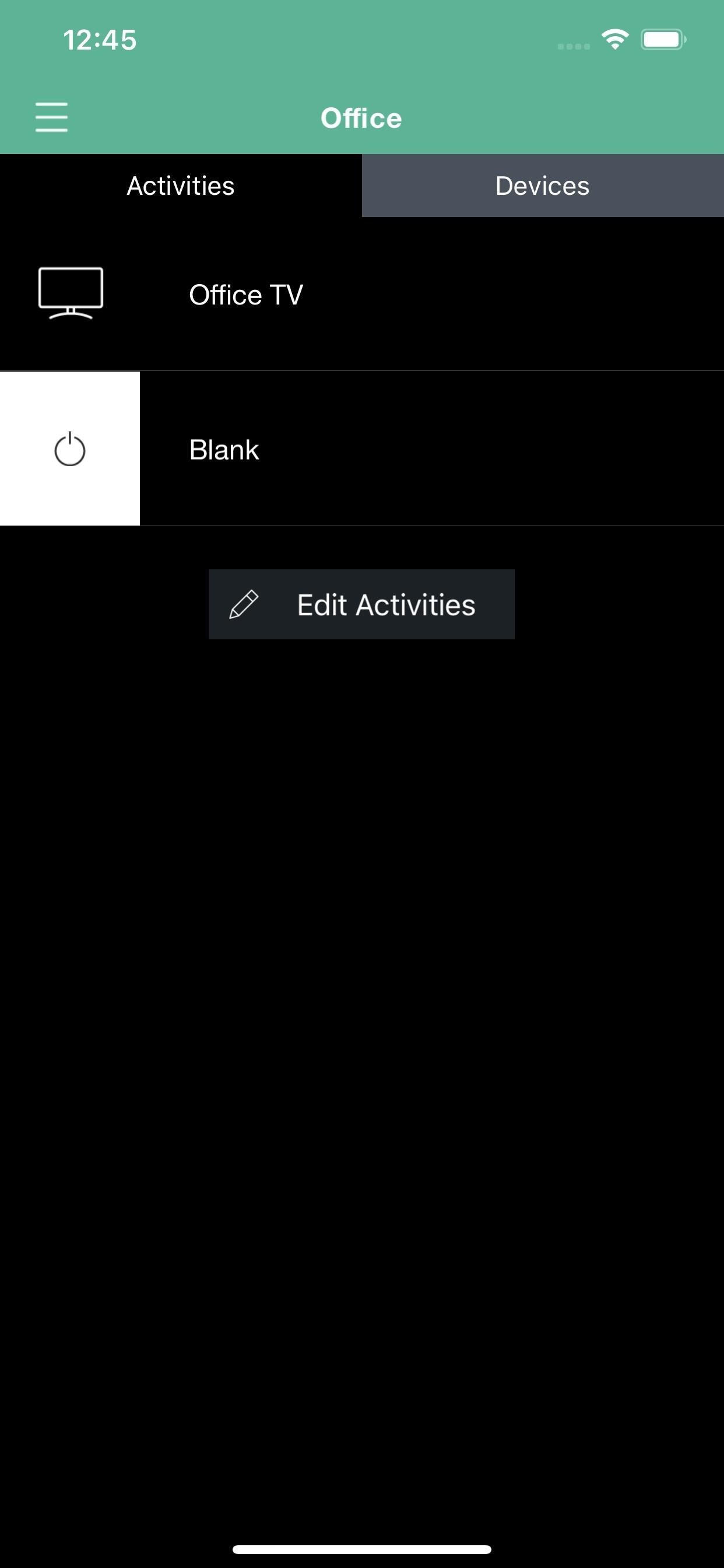
No menu principal baseado em nuvem novamente, toque em "Atividades" e escolha "Adicionar atividade". Nomeie-o com algo como "Em branco", selecione um ícone e toque na seta para frente para pular o resto da configuração.
Etapa 3: Atribua a atividade em branco aos botões de atividade principal
Aqui está a essência do truque. Você vai atribuir essa atividade aos botões de atividade principais na parte superior do seu controle remoto. Isso oferece uma maneira rápida de colocar o controle remoto em um modo que não faz nada - tornando-o efetivamente um controle remoto bloqueado.
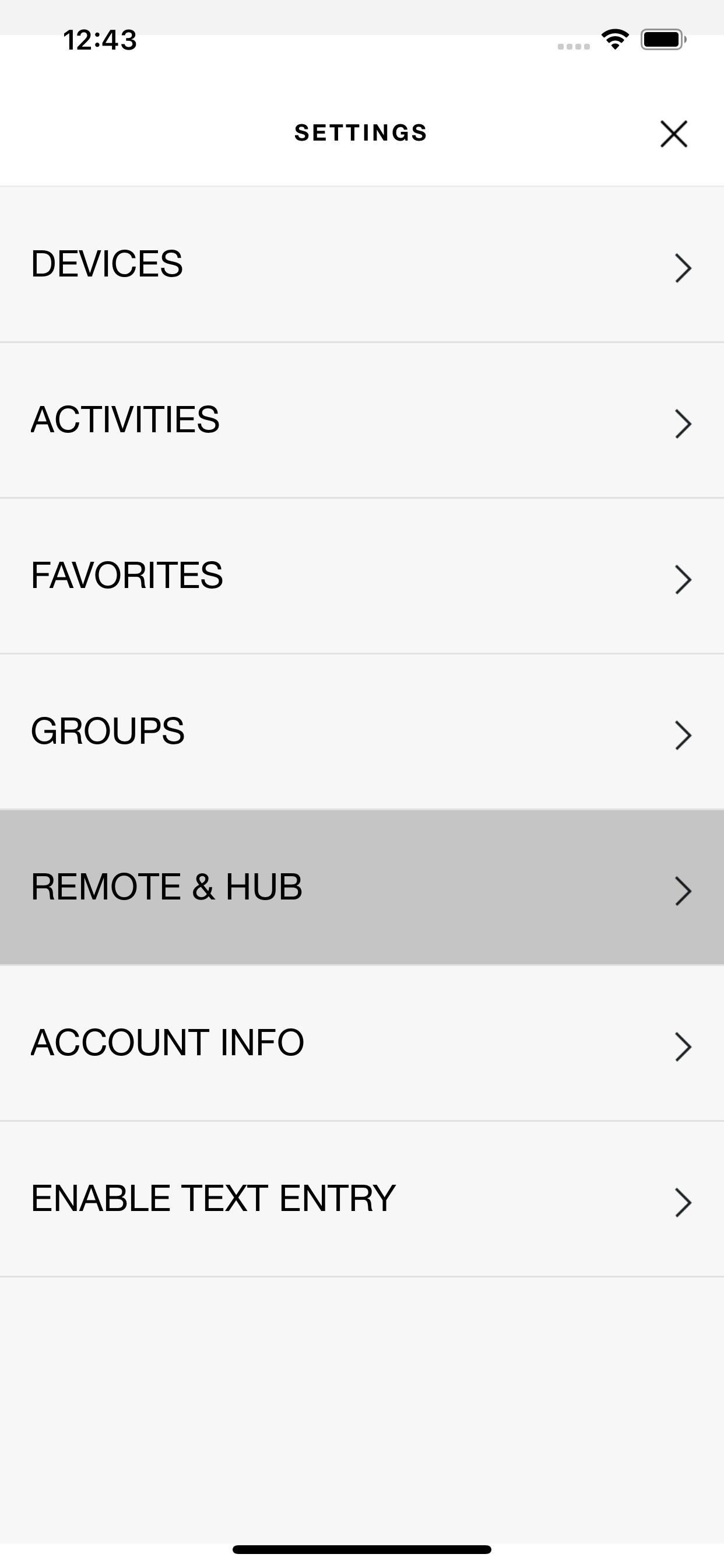
Portanto, no menu principal de configurações baseado em nuvem novamente, selecione "Remoto e Hub" e, em seguida, escolha "Personalização de botão" na tela seguinte.
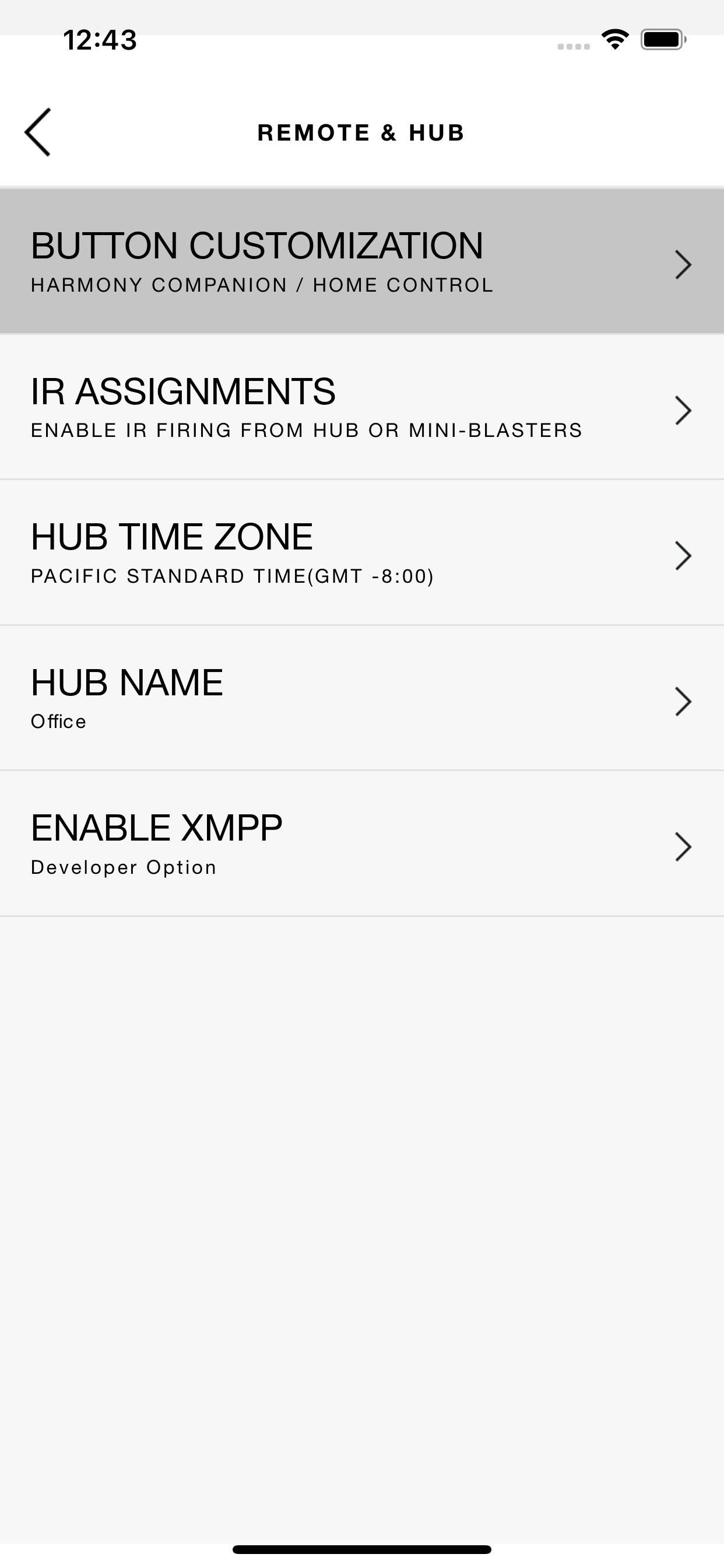
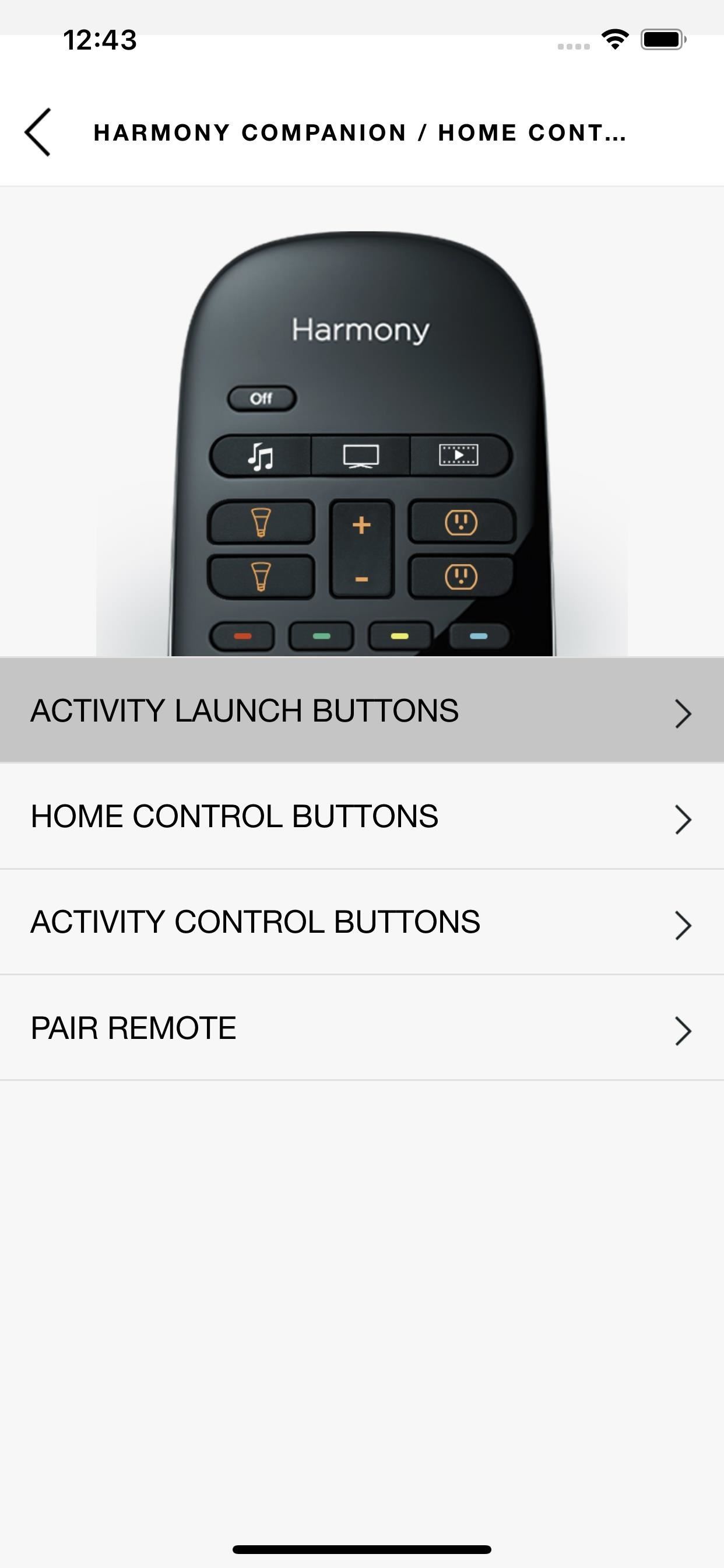
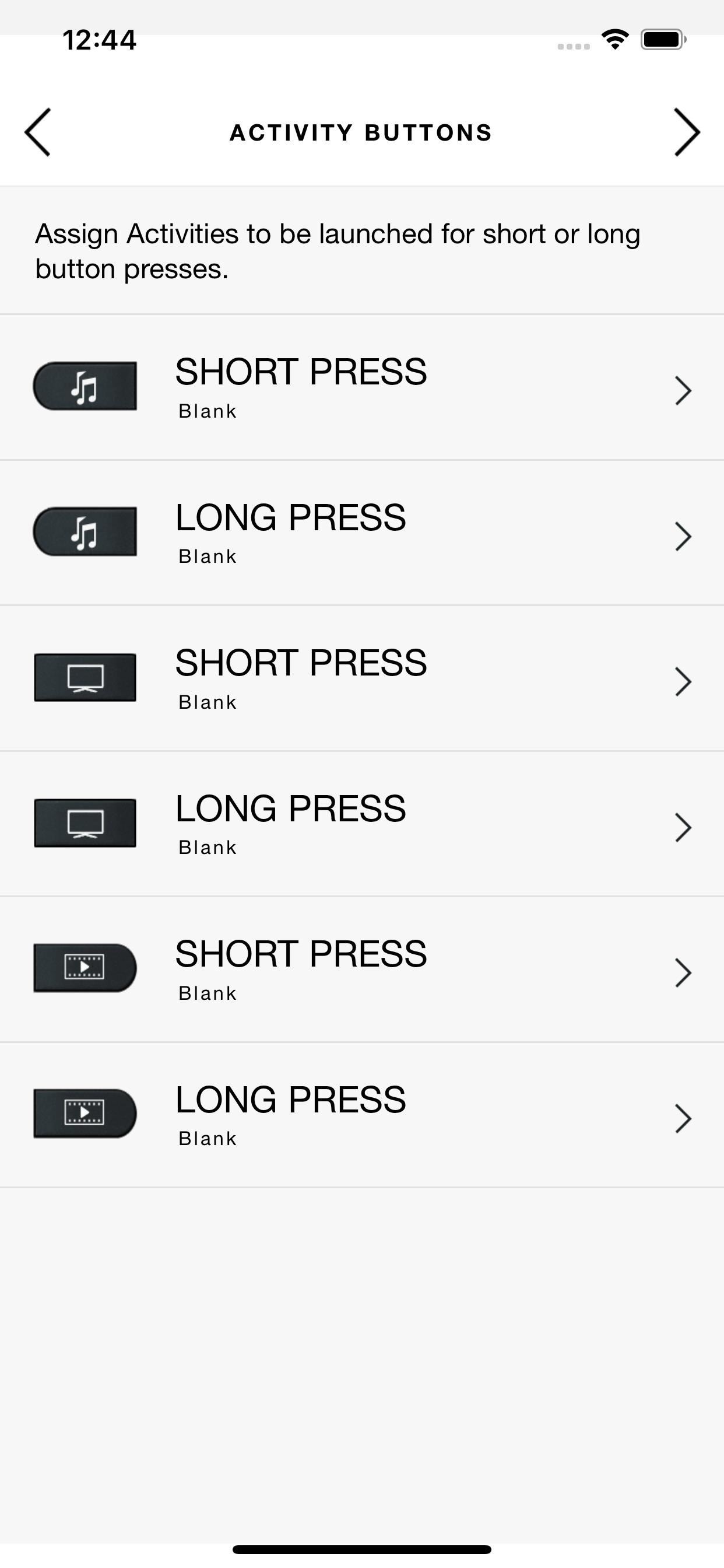
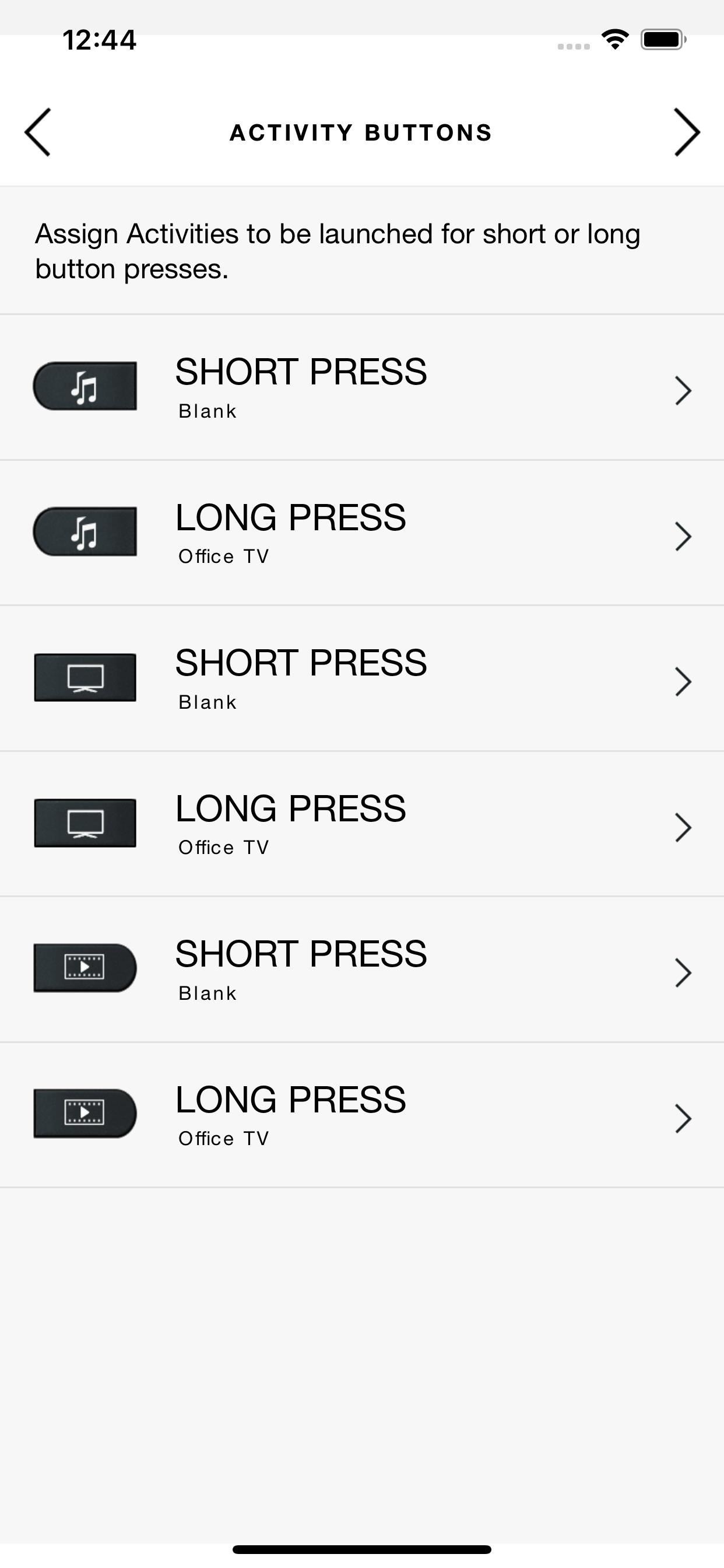
Agora, vá para "Botões de inicialização de atividade" e selecione, no mínimo, todas as três opções de "Toque curto". Se você tem um filho mais velho, provavelmente também desejará fazer as opções de "Toque longo".
Mas, de qualquer forma, passe por cada opção uma por uma e defina o botão para iniciar sua atividade "Em branco". Certifique-se de tocar na seta para frente quando terminar de salvar suas alterações.
Etapa 4: Crie uma maneira de acessar suas atividades regulares
Neste ponto, você pode pressionar qualquer um dos três botões de inicialização de atividades na parte superior do controle remoto para colocá-lo no "Modo à prova de crianças". O próximo desafio será criar uma maneira de acessar sua atividade ou atividades regulares. Dependendo da idade do seu filho, existem soluções diferentes para esta parte.
Com meu filho, descobri que definir as ações de "Pressão longa" no Botões de atividade menu para minha atividade normal é o suficiente. Quando desejo bloquear o controle remoto, pressiono rapidamente qualquer um dos três botões. Quando quero usar, pressiono longamente um deles, garantindo que a criança nunca veja exatamente o que estou fazendo. Ele é um rapazinho inteligente, mas ainda não chegou nem perto de descobrir isso aos 2,5 anos de idade.
Se seu filho for mais velho e você achar que ele descobriria isso, seria melhor deixar todas as opções de toque curto e longo definido para a nova atividade "Em branco". Você pode então "desbloquear" o controle remoto usando o aplicativo Harmony em seu telefone quando precisar acessá-lo. Como alternativa, você pode pedir ao seu Google Home ou Amazon Alexa para ativar a atividade, desde que você tenha configurado isso.
Mantenha sua conexão segura sem uma fatura mensal. Obtenha uma assinatura vitalícia do VPN Unlimited para todos os seus dispositivos com uma compra única na nova Gadget Hacks Shop e assista ao Hulu ou Netflix sem restrições regionais.
Compre agora (80% de desconto)>
Fonte Adicione ao Google Notícias


