
Você não pode criptografar pastas de maneira direta no macOS, mas pode colocá-las em contêineres protegidos por senha. Isso tem o efeito de proteger suas pastas e os arquivos nelas contidos com uma senha. Para proteger as pastas com senha no Mac, use o Utilitário de Disco ou uma ferramenta de terceiros, como Encrypto.
Nesta postagem, mostramos como proteger as pastas com senha no Mac usando ambos os métodos. Primeiro, vamos examinar a abordagem integrada.
Use o Utilitário de disco para proteger as pastas com senha no Mac
Você pode proteger uma pasta com senha por meio de uma imagem de disco criptografada. Isso criará um novo arquivo DMG e exigirá que você use uma senha para desbloqueá-lo. Além do mais, você pode excluir a pasta original após a criptografia, pois está dentro do pacote.
1. Abra o Utilitário de Disco através do Spotlight.
2. Depois de aberto, escolha “Arquivo -> Nova imagem -> Nova imagem da pasta…” na barra de menus.
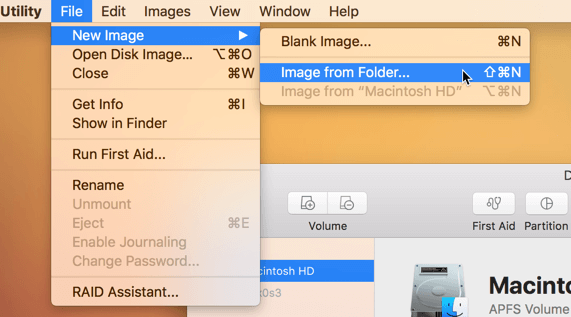
3. Selecione a pasta que deseja proteger com senha e escolha uma das opções de criptografia no menu suspenso.
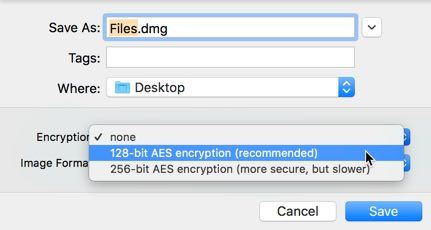
A opção de 256 bits é mais segura, mas leva mais tempo para criptografar e descriptografar, embora ambos os formatos protejam bem seus dados, portanto, AES de 128 bits é adequado aqui.
4. Digite uma senha quando solicitado. Esta é a senha que você digitará para desbloquear a imagem do disco. Deve ser forte e não igual à senha do Mac.
5. No menu “Formato de imagem”, escolha “ler / escrever” para permitir que você adicione arquivos à imagem, caso contrário, você não poderá adicioná-los ou removê-los. ”
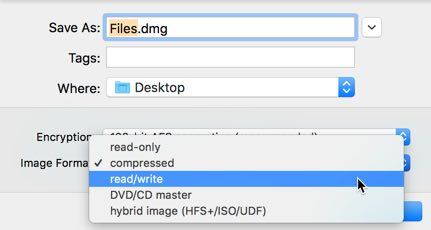
6. Clique em “Salvar” para criar a imagem de disco criptografada. Depois de um tempo, o Utilitário de Disco mostrará uma mensagem de sucesso quando terminar de criar a imagem de disco de sua pasta.
7. A menos que você selecione um local de salvamento diferente nas etapas anteriores, a imagem do disco aparecerá ao lado da pasta selecionada.
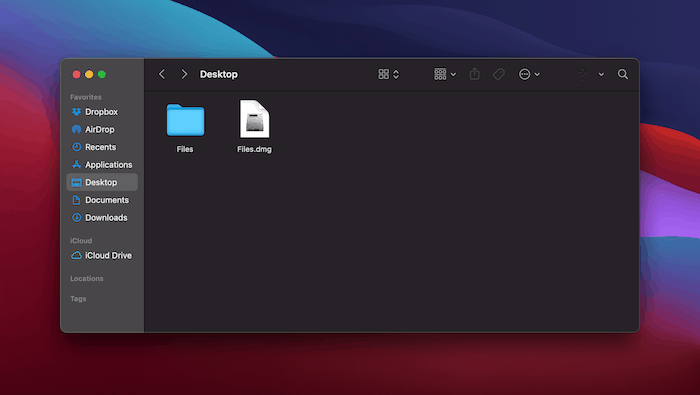
Este arquivo DMG não é igual à sua pasta - é uma cópia do conteúdo da pasta dentro de uma imagem de disco. A senha irá montar e descriptografar o DMG. A pasta original é uma entidade separada.
Depois de ter certeza de que tudo está funcionando, você pode excluir a pasta não criptografada.
Usando criptografia
Encrypto é uma ferramenta de criptografia de terceiros disponível na Mac App Store. Ele fornece uma melhor experiência do usuário (UX) para criptografar e descriptografar arquivos com uma interface de arrastar e soltar.
1. Para começar, instale o Encrypto da Mac App Store.
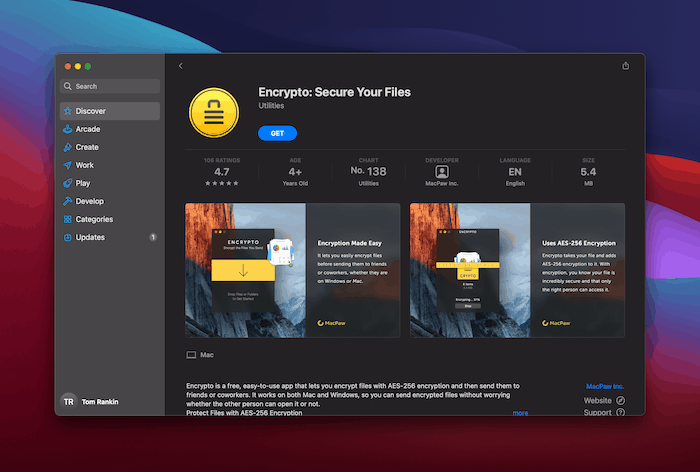
2. Quando estiver pronto, abra o Encrypto usando o Spotlight ou na pasta Aplicativos.
3. Para usar a criptografia, arraste a pasta que deseja criptografar para a janela do aplicativo.

4. Digite a senha que deseja usar para proteger a pasta. Você também pode fornecer uma dica opcional se tiver medo de esquecer as credenciais da senha.
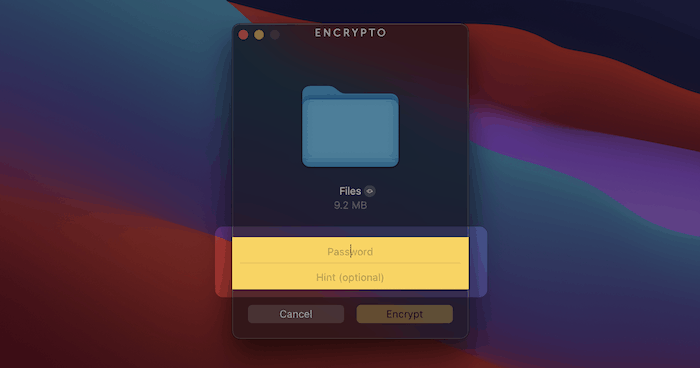
5. Quando estiver pronto, clique em “Criptografar” para criar seu arquivo.
6. Quando a criptografia estiver concluída, arraste o arquivo para um lugar seguro. Você também pode escolher as opções “Compartilhar arquivo” e “Salvar como…” para enviar o arquivo criptografado para outro lugar.
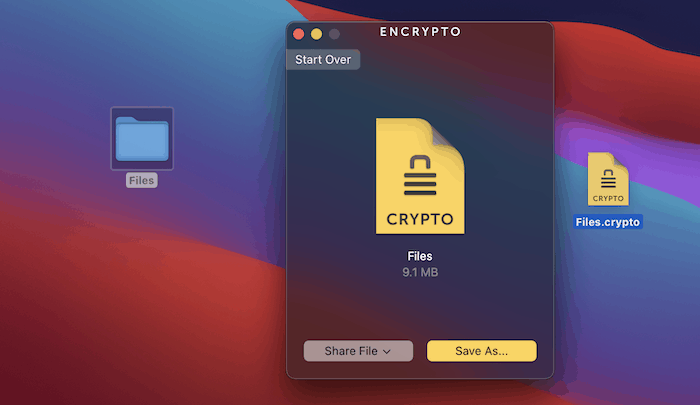
7. Para abrir o arquivo, clique duas vezes nele, digite sua senha e clique em “Descriptografar” para desbloquear a pasta.
Empacotando
O método do Utilitário de Disco para proteger uma pasta com senha no Mac funcionará, mas é um pouco desajeitado. O aplicativo Encrypto é mais fácil de usar, mas cria um formato de arquivo proprietário que pode não ser à prova de futuro. Como tal, você desejará escolher seu método de acordo com suas necessidades e questões de segurança.
Pelo contrário, se quiser remover uma senha de um documento PDF protegido no Mac, também temos a solução para isso.
Relacionado:
Este artigo é útil?
Tom Rankin é redator de conteúdo de qualidade para WordPress, tecnologia e pequenas empresas. Quando ele não está colocando os dedos no teclado, ele pode ser encontrado tirando fotos, escrevendo músicas, jogando no computador e falando na terceira pessoa.
Fonte Adicione ao Google Notícias


