Geralmente, armazenamos arquivos e pastas importantes no Google Drive. Mas se você está propenso a deixar o iPhone ou iPad desbloqueado, qualquer pessoa pode simplesmente abrir o aplicativo e acessar seu conteúdo. É por isso que é crucial que você proteja seus arquivos importantes do Google Drive com a autenticação Face ID ou Touch ID no seu iPhone e iPad.
Tela de privacidade do Google Drive ID do rosto ID do toque Em destaque "width =" 1392 "height =" 824 "tamanhos de dados =" tamanhos automáticos "=" (largura mínima: 976px) 700px, (largura mínima: 448px) 75vw, 90vw " srcset = "/wp-content/uploads/2020/05/Como-proteger-o-Google-Drive-com-o-Face-ID-ou.png 1392w, https: // cdn.guidingtech.com/imager/assets/2020/05/909297/Google-Drive-Privacy-Screen-Face-ID-Touch-ID-Featured_935adec67b324b146ff212ec4c69054f.png?1589169635 700w, https://cdn.guidingtech.com/imager /assets/2020/05/909297/Google-Drive-Privacy-Screen-Face-ID-Touch-ID-Featured_40dd5eab97016030a3870d712fd9ef0f.png?1589169634 500w, https://cdn.guidingtech.com/imager/assets/2020/05/ 909297 / Google-Drive-Privacy-Screen-Face-ID-Touch-ID-Featured_7c4a12eb7455b3a1ce1ef1cadcf29289.png? 1589169635 340w

Torna-se crítico proteger esses arquivos se eles contêm informações confidenciais ou são arquivos compartilhados. Portanto, o Google Drive não deve incluir outra camada de segurança para protegê-los? Bem, você está surpreso - o aplicativo vem com a funcionalidade incorporada a um recurso chamado Tela de Privacidade.

Vamos descobrir como a tela de privacidade do Google Drive funciona, como ativá-la no seu iPhone ou iPad e algumas coisas a serem observadas depois de ativar o recurso.

Como a tela de privacidade no Google Drive funciona

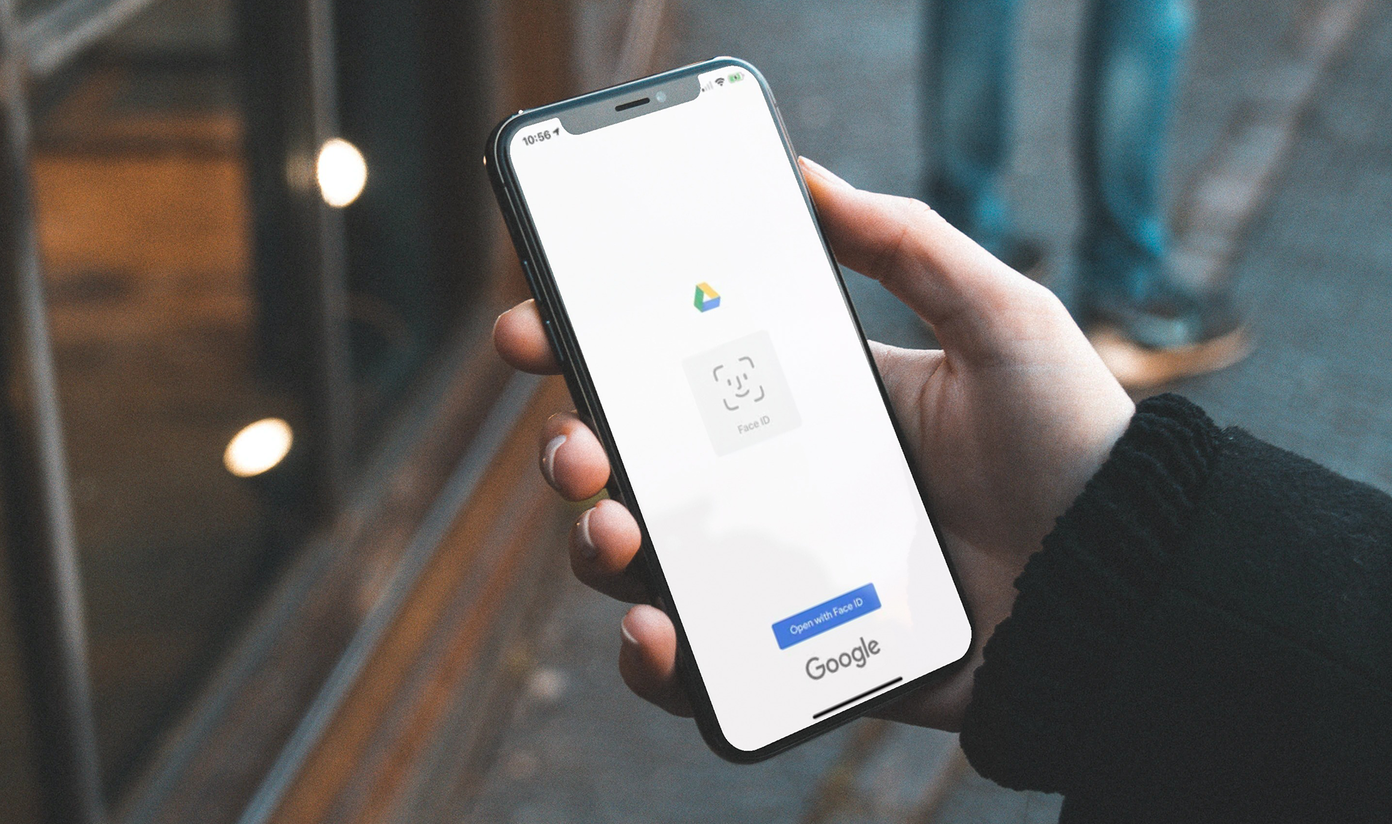
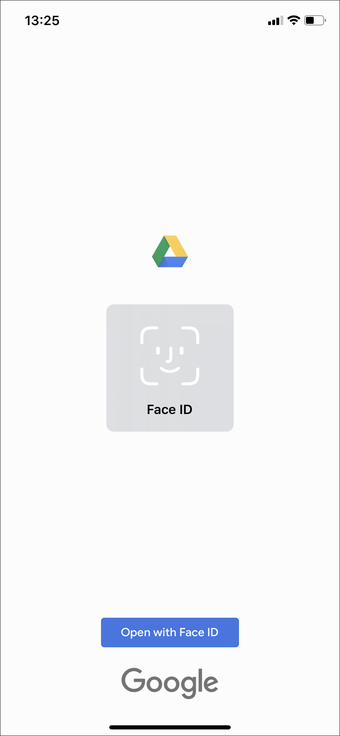
A tela de privacidade ajuda a impedir o acesso não autorizado ao Google Drive, principalmente quando você deixa o iPhone ou iPad desbloqueado. Ative-o e o usuário terá que passar pela autenticação de Face ID ou Touch ID toda vez que o aplicativo for aberto.

Tela de privacidade do Google Drive Iphone Ipad 11 "width =" 828 "height =" 1792 "data-size =" auto "size =" (largura mínima: 976px) 700px, (largura mínima: 448px) 75vw, 90vw "srcset = "/wp-content/uploads/2020/05/1589557640_583_Como-proteger-o-Google-Drive-com-o-Face-ID-ou.png 828w, https://cdn.guidingtech.com/ imager / assets / 2020/05/914095 / Google-Drive-Privacy-Screen-Iphone-Ipad-11_935adec67b324b146ff212ec4c69054f.png? 1589202912 700w, https://cdn.guidingtech.com/imager/assets/2020/05/914095/Google -Drive-Privacy-Screen-Iphone-Ipad-11_40dd5eab97016030a3870d712fd9ef0f.png? 1589202913 500w, https://cdn.guidingtech.com/imager/assets/2020/05/914095/Google-Drive-Privacy-Screen-Iphone-Ipad- 11_7c4a12eb7455b3a1ce1ef1cadcf29289.png? 1589202913 340w
Tela de privacidade do Google Drive Iphone Ipad 12 "width =" 828 "height =" 1792 "data-size =" auto "size =" (largura mínima: 976px) 700px, (largura mínima: 448px) 75vw, 90vw "srcset = "/wp-content/uploads/2020/05/1589557641_327_Como-proteger-o-Google-Drive-com-o-Face-ID-ou.png 828w, https://cdn.guidingtech.com/ imager / assets / 2020/05/914101 / Google-Drive-Privacy-Screen-Iphone-Ipad-12_935adec67b324b146ff212ec4c69054f.png? 1589202921 700w, https://cdn.guidingtech.com/imager/assets/2020/05/914101/Google -Drive-Privacy-Screen-Iphone-Ipad-12_40dd5eab97016030a3870d712fd9ef0f.png? 1589202924 500w, https://cdn.guidingtech.com/imager/assets/2020/05/914101/Google-Drive-Privacy-Screen-Iphone-Ipad- 12_7c4a12eb7455b3a1ce1ef1cadcf29289.png? 1589202925 340w

Nota: Você pode optar por adiar as solicitações de autenticação da tela de privacidade, se desejar - instruções mais abaixo.

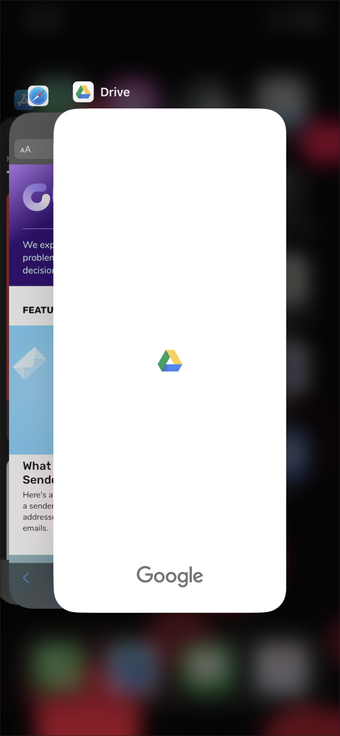
Além disso, o alternador de aplicativos no iPhone e no iPad também ocultará o instantâneo padrão do Google Drive, impedindo que outros vislumbrem os arquivos ou pastas no serviço de armazenamento em nuvem.

E se o Face ID ou Touch ID falhar no registro? Após duas tentativas, o Google Drive solicitará automaticamente que você use a senha da tela de bloqueio. Portanto, não se preocupe com o bloqueio do aplicativo devido ao desgaste do rosto ou a um dedo suado.

Como atrasar a tela de privacidade no Google Drive

Por padrão, a Tela de Privacidade foi projetada para solicitar a autenticação de Face ID ou Touch ID toda vez que você abre o Google Drive. Isso acontece mesmo ao voltar para o Google Drive a partir de outro aplicativo.

Em iPhones e iPads com Face ID, a autenticação é bastante simples. Mas o uso repetido do Touch ID pode ser entediante, principalmente quando você realiza várias tarefas no iPad.

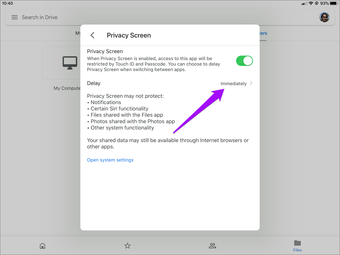
A menos que você pretenda ser extremamente cauteloso, você pode adiar as solicitações de Face ID / Touch ID. Volte para o mesmo local que você visitou para ativar a Tela de Privacidade (verifique a Etapa 4 acima) e toque na opção Atraso.

Tela de privacidade do Google Drive ID do rosto ID do toque 7 "width =" 1392 "height =" 1044 "tamanhos de dados =" auto "tamanhos =" (largura mínima: 976px) 700px, (largura mínima: 448px) 75vw, 90vw " srcset = "/wp-content/uploads/2020/05/1589557641_446_Como-proteger-o-Google-Drive-com-o-Face-ID-ou.png 1392w, https: // cdn.guidingtech.com/imager/assets/2020/05/909292/Google-Drive-Privacy-Screen-Face-ID-Touch-ID-7_935adec67b324b146ff212ec4c69054f.png?1589169672 700w, https://cdn.guidingtech.com/imager /assets/2020/05/909292/Google-Drive-Privacy-Screen-Face-ID-Touch-ID-7_40dd5eab97016030a3870d712fd9ef0f.png?1589169670 500w, https://cdn.guidingtech.com/imager/assets/2020/05/ 909292 / Google-Drive-Privacy-Screen-Face-ID-Touch-ID-7_7c4a12eb7455b3a1ce1ef1cadcf29289.png? 1589169670 340w

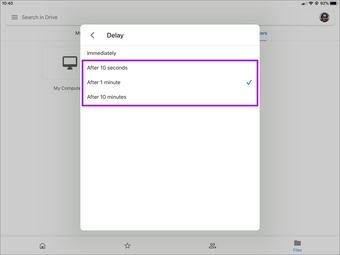
Na tela a seguir, você pode escolher o tempo de atraso entre 10 segundos, 1 minuto ou 10 minutos.

Tela de privacidade do Google Drive ID do rosto ID do toque 8 "width =" 1392 "height =" 1044 "tamanhos de dados =" auto "tamanhos =" (largura mínima: 976px) 700px, (largura mínima: 448px) 75vw, 90vw " srcset = "/wp-content/uploads/2020/05/1589557643_620_Como-proteger-o-Google-Drive-com-o-Face-ID-ou.png 1392w, https: // cdn.guidingtech.com/imager/assets/2020/05/909293/Google-Drive-Privacy-Screen-Face-ID-Touch-ID-8_935adec67b324b146ff212ec4c69054f.png?1589169674 700w, https://cdn.guidingtech.com/imager /assets/2020/05/909293/Google-Drive-Privacy-Screen-Face-ID-Touch-ID-8_40dd5eab97016030a3870d712fd9ef0f.png?1589169675 500w, https://cdn.guidingtech.com/imager/assets/2020/05/ 909293 / Google-Drive-Privacy-Screen-Face-ID-Touch-ID-8_7c4a12eb7455b3a1ce1ef1cadcf29289.png? 1589169675 340w

Depois de fazer isso, o Google Drive exige apenas a autenticação de Face ID ou Touch ID ao abrir ou voltar ao aplicativo de acordo com a duração selecionada.

Coisas a considerar ao usar a tela de privacidade

Com a Tela de Privacidade ativada no Google Drive para seu iPhone ou iPad, há algumas preocupações (funcionais e relacionadas à privacidade) a serem observadas.

O Google Drive se torna inutilizável com o aplicativo Arquivos

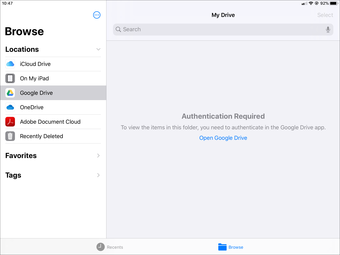
O Google Drive funciona como um local de armazenamento em nuvem integrado para o aplicativo Arquivos. Mas quando você ativa a Tela de privacidade, o aplicativo Arquivos não mostra mais o conteúdo dessa pasta do Google Drive.

Tela de privacidade do Google Drive ID do rosto ID do toque 9 "width =" 1392 "height =" 1044 "tamanhos de dados =" auto "tamanhos =" (largura mínima: 976px) 700px, (largura mínima: 448px) 75vw, 90vw " srcset = "/wp-content/uploads/2020/05/1589557643_998_Como-proteger-o-Google-Drive-com-o-Face-ID-ou.png 1392w, https: // cdn.guidingtech.com/imager/assets/2020/05/909294/Google-Drive-Privacy-Screen-Face-ID-Touch-ID-9_935adec67b324b146ff212ec4c69054f.png?1589169678 700w, https://cdn.guidingtech.com/imager /assets/2020/05/909294/Google-Drive-Privacy-Screen-Face-ID-Touch-ID-9_40dd5eab97016030a3870d712fd9ef0f.png?1589169679 500w, https://cdn.guidingtech.com/imager/assets/2020/05/ 909294 / Google-Drive-Privacy-Screen-Face-ID-Touch-ID-9_7c4a12eb7455b3a1ce1ef1cadcf29289.png? 1589169679 340w

Em vez disso, você verá uma tela de autenticação necessária. Mas você não pode 'autenticar' o aplicativo Arquivos para se conectar ao Google Drive com a Tela de privacidade ativada. A única maneira de usar o Google Drive no aplicativo Arquivos é desativar a Tela de privacidade.

As sugestões de pesquisa incluirão o histórico do Google Drive

Seu histórico do Google Drive ainda será exibido nas pesquisas que você realiza no seu iPhone ou iPad.

Se você acessou recentemente algum arquivo no Google Drive, digitar qualquer palavra-chave correspondente trará a referência a esses arquivos na tela de resultados. Você pode bloquear os resultados de pesquisa relacionados ao Google Drive em Configurações do iPhone / iPad> Drive> Siri e pesquisa.

As notificações do Google Drive permanecem inalteradas

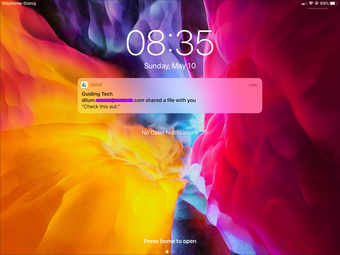
A ativação da tela de privacidade não impedirá a exibição de notificações do Google Drive.

Tela de privacidade do Google Drive ID da face ID do toque 10 "width =" 1392 "height =" 1044 "tamanhos de dados =" tamanhos automáticos "=" (largura mínima: 976px) 700px, (largura mínima: 448px) 75vw, 90vw " srcset = "/wp-content/uploads/2020/05/1589557644_847_Como-proteger-o-Google-Drive-com-o-Face-ID-ou.png 1392w, https: // cdn.guidingtech.com/imager/assets/2020/05/909295/Google-Drive-Privacy-Screen-Face-ID-Touch-ID-10_935adec67b324b146ff212ec4c69054f.png?1589169689 700w, https://cdn.guidingtech.com/imager /assets/2020/05/909295/Google-Drive-Privacy-Screen-Face-ID-Touch-ID-10_40dd5eab97016030a3870d712fd9ef0f.png?1589169690 500w, https://cdn.guidingtech.com/imager/assets/2020/05/ 909295 / Google-Drive-Privacy-Screen-Face-ID-Touch-ID-10_7c4a12eb7455b3a1ce1ef1cadcf29289.png? 1589169691 340w

Se você deseja impedir que notificações relacionadas a arquivos compartilhados, comentários ou solicitações sejam exibidas em torno de outras pessoas, desative-as na seção Notificações do painel Configurações do Google Drive.

Você ainda pode acessar arquivos com aplicativos conectados ao Google Drive

Os aplicativos de produtividade do Google (Documentos, Planilhas ou Apresentações) ainda permitem acessar os documentos suportados armazenados no Google Drive sem nenhuma restrição. Se isso apresentar um problema, remova esses aplicativos do seu iPhone ou iPad.

Privado e seguro

O Privacy Screen é uma excelente implementação no Google Drive e ajuda a aumentar a segurança dos seus documentos. Se você não depende muito do uso do serviço de armazenamento em nuvem do Google por meio do aplicativo Arquivos, vale a pena usar esse recurso para proteger seus arquivos.

Agora, que tal algo junto com os gostos do Personal Vault do OneDrive? Isso tornaria a proteção de arquivos confidenciais no Google Drive ainda mais conveniente. Aguardamos com expectativa isso em futuras atualizações do Google Drive.

Próximo: Está prestes a ficar sem armazenamento no Google Drive? Descubra o que você pode fazer para liberar armazenamento.


O artigo acima pode conter links afiliados que ajudam a apoiar a Guiding Tech. No entanto, isso não afeta nossa integridade editorial. O conteúdo permanece imparcial e autêntico.


Fonte Adicione ao Google Notícias
Neste artigo
  1. Como a tela de privacidade no Google Drive funciona
  2. Como atrasar a tela de privacidade no Google Drive
  3. Coisas a considerar ao usar a tela de privacidade
  4. Privado e seguro