
Trabalhar em casa possibilitou um novo fluxo de trabalho para a maioria das pessoas. Não trabalhe diretamente com colegas de trabalho e faça intervalos para o café no escritório. Além disso, o compartilhamento de documentos confidenciais e a transmissão de arquivos online entre funcionários se tornou um pouco estressante. Afinal, você não quer que terceiros tenham acesso aos últimos ganhos trimestrais, relatórios de vendas ou listas de clientes conquistadas com dificuldade. Por segurança, adicione uma camada de autenticação em arquivos PDF que você compartilha no Slack, Zoom ou Skype.
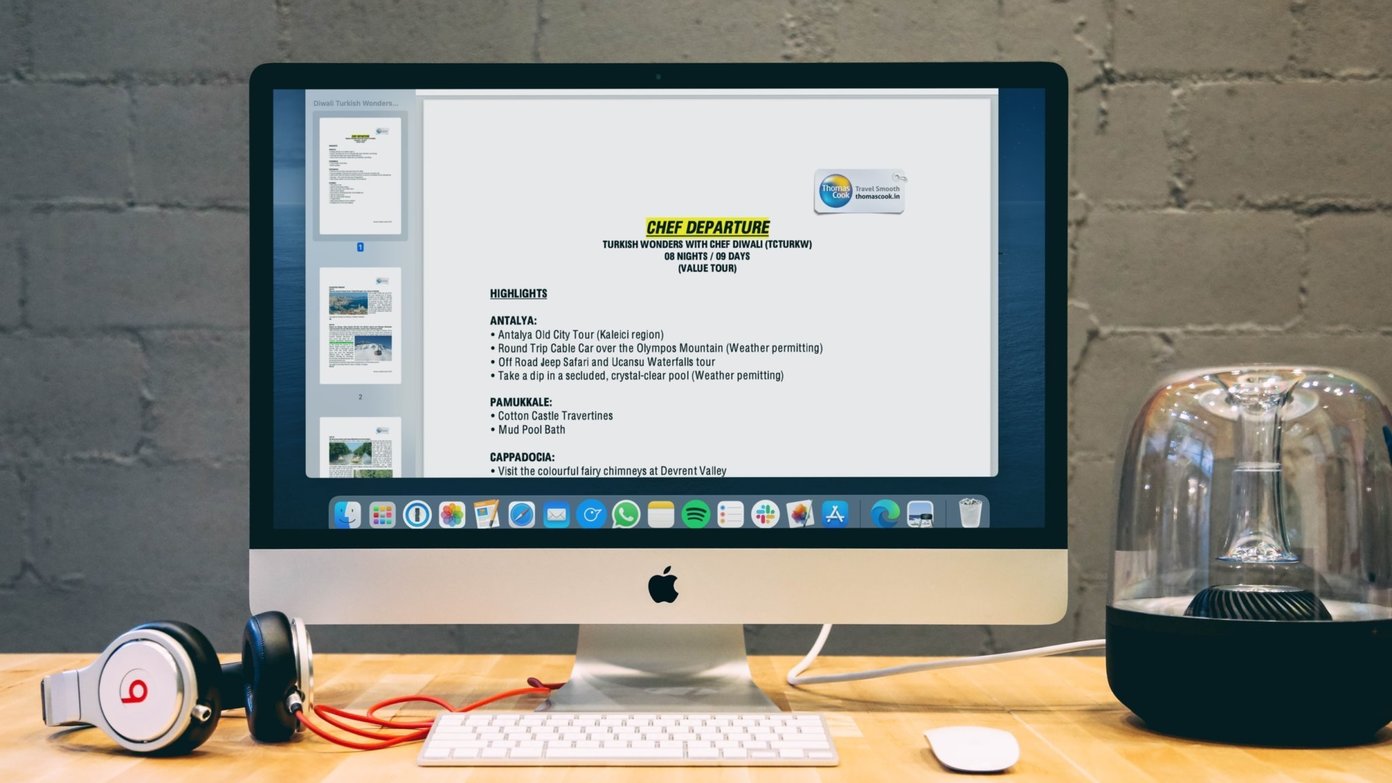
Pode-se fazer o upload do arquivo PDF para o OneDrive e adicionar um tempo de expiração a um link da web compartilhado. Ou melhor ainda, você pode adicionar uma senha e limitar o acesso ao PDF a um grupo específico de pessoas.
O Windows e o macOS oferecem opções nativas para proteger o PDF com senha. Se você não estiver satisfeito com a solução integrada, poderá sempre optar por um aplicativo de terceiros da web. Vamos começar com o Mac.
Como proteger um PDF com senha no Mac
O macOS oferece uma solução de PDF integrada capaz com edição básica. Siga as etapas abaixo para adicionar uma senha ao PDF no Mac.
Passo 1: Abra o PDF no Mac usando a visualização padrão.
Passo 2: Toque em Arquivo na barra de menu.

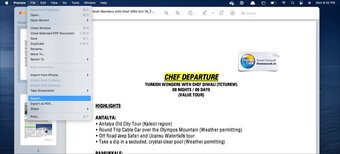
Etapa 3: Selecione Exportar e escolha PDF como formato no menu a seguir.
Passo 4: Ative a criptografia para o arquivo e adicione a senha com verificação.

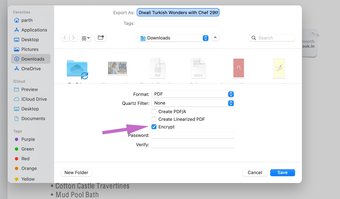
Selecione o local de exportação e clique em Salvar na parte inferior. Agora envie o arquivo PDF com outras pessoas e os destinatários devem usar a senha para abrir o arquivo PDF.
Use uma solução de terceiros
Tanto o Windows quanto o macOS estão repletos de excelentes aplicativos de edição de PDF de terceiros. Todos esses aplicativos de edição de PDF oferecem funções extras, como notas, marca-texto, anotações, carimbos, assinatura e muito mais.
Embora o ecossistema do Mac tenha aplicativos capazes de edição de PDF, o especialista em PDF foi o melhor em nossos testes. Usaremos o PDF Expert para proteger um arquivo PDF com uma senha no Mac.
Passo 1: Baixe e instale o PDF Expert no Mac.
Passo 2: Abra um arquivo PDF usando o software PDF Expert.
Etapa 3: Faça as alterações necessárias usando todos os recursos.
Passo 4: Quando terminar de editar o arquivo PDF, toque em Arquivo na barra de menus.

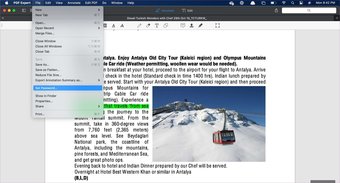
Etapa 5: Selecione Definir senha.
Etapa 6: Adicione a senha e verifique sua decisão.

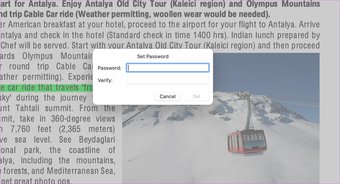
Volte para o local do arquivo original no Mac e você verá o arquivo PDF bloqueado. Depois disso, quem quiser acessar o arquivo precisará de uma senha para dar uma olhada no conteúdo.
Como proteger um PDF com senha no Windows
Muitos usuários não estão familiarizados com esse truque. No Windows, você pode simplesmente arrastar e soltar um PDF no Microsoft Word para fazer alterações. Usaremos o Microsoft Word no Windows para adicionar uma senha ao PDF. Siga as etapas abaixo para concluir a ação.
Passo 1: Abra o Gerenciador de Arquivos em seu laptop / PC com Windows.
Passo 2: Abra o aplicativo Microsoft Word. Redimensione a janela do aplicativo e simplesmente arraste e solte o PDF do Gerenciador de Arquivos para o Word.
Etapa 3: O Word converterá automaticamente o arquivo PDF em uma interface editável. Faça as alterações necessárias.

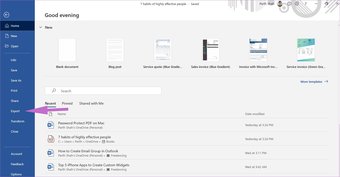
Passo 4: Agora toque em Arquivo na barra de menus. Vá para Exportar e selecione Criar PDF.
Etapa 5: Selecione o local de exportação e toque em Opções na parte inferior.

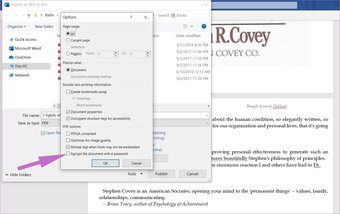
Etapa 6: Habilite Criptografar com Senha e será solicitado que você adicione uma senha para proteger o PDF.
Use uma ferramenta de terceiros
O Microsoft Word no PC requer assinatura do Microsoft 365 para usar a funcionalidade PDF. Se você está procurando um editor de PDF dedicado no Windows, recomendo que opte pelo PDF pequeno.
Duas razões para isso. Primeiro, ele é baseado na web, então você não precisa passar por um processo padrão de instalação de software.
Nota: Recomendamos fortemente que você evite o uso de ferramentas baseadas na web para arquivos PDF que contenham informações confidenciais.
Em segundo lugar, você pode comprar a assinatura e usar o serviço em outras plataformas, como Mac, Linux e Chrome OS, porque é baseado na web. Agora, siga as etapas abaixo.
Passo 1: Abra o site em PDF pequeno no navegador da web.
Passo 2: Role para baixo e você verá a opção Proteger PDF.

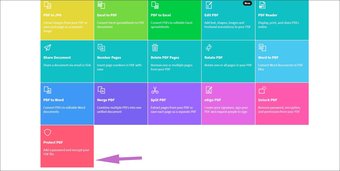
Etapa 3: Toque nele. Importe o arquivo PDF do gerenciador de arquivos.

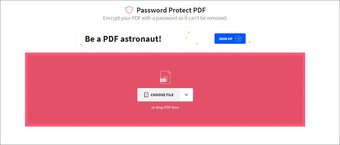
Passo 4: Adicione uma senha para PDF e confirme a senha novamente.
Etapa 5: Selecione Criptografar PDF e baixe o arquivo do menu a seguir.

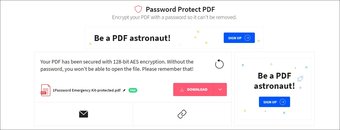
Você também pode usar o link de e-mail para enviar o arquivo diretamente para seu colega. Se você não estiver satisfeito com o Small PDF, pode sempre experimentar os editores de PDF tradicionais, como PDFElements, Adobe Acrobat ou Foxit PDF.
Também em Tecnologia de Orientação
Arquivos PDF seguros
É essencial bloquear arquivos PDF confidenciais de outras pessoas. Embora o Windows e o Mac ofereçam soluções nativas para adicionar senhas ao PDF, você sempre pode optar por um editor de PDF dedicado para desbloquear mais funções. Qual solução você vai escolher? Som desligado na seção de comentários abaixo.
Próximo: Você está ficando confuso entre o PDF Expert e o Adobe Acrobat no Mac? Leia a postagem abaixo para esclarecer sua confusão.
O artigo acima pode conter links afiliados que ajudam a apoiar a Guiding Tech. No entanto, isso não afeta nossa integridade editorial. O conteúdo permanece imparcial e autêntico.
Fonte Adicione ao Google Notícias


