
Uma unidade USB é conveniente, mas também pequena, o que torna sua perda ou extravio altamente inconveniente e altamente provável. Com uma capacidade hoje de até 64 GB, pode ser um verdadeiro tesouro para suas informações. Infelizmente, você não pode simplesmente acessar essas informações online como na nuvem, Google Drive ou outros serviços de armazenamento online.
Uma vez que sua unidade USB cai em mãos erradas, informações valiosas podem estar em risco, a menos que você tome medidas preventivas. Existem várias maneiras de proteger seu USB com uma senha no Windows e no Mac.
Como proteger sua unidade USB com o BitLocker
A criptografia de unidade de disco BitLocker é um recurso de criptografia de dados que protege suas informações contra roubo ou acesso não autorizado. É um software gratuito da Microsoft instalado rotineiramente em seu sistema operacional Windows, para que você não precise executar nenhuma etapa adicional e possa imediatamente criar uma senha para sua unidade USB.
Aqui estão as etapas para criptografar sua unidade USB por meio do recurso Windows BitLocker:
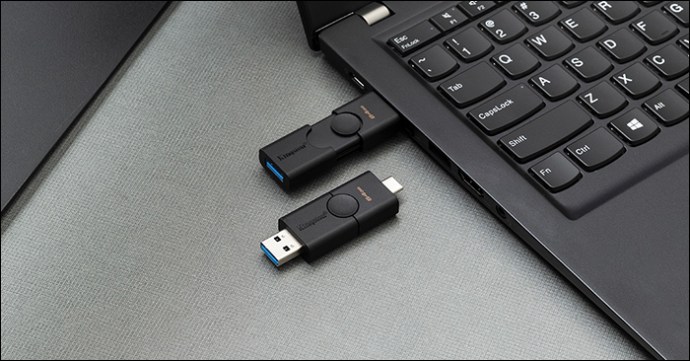
- Insira a unidade USB no computador.
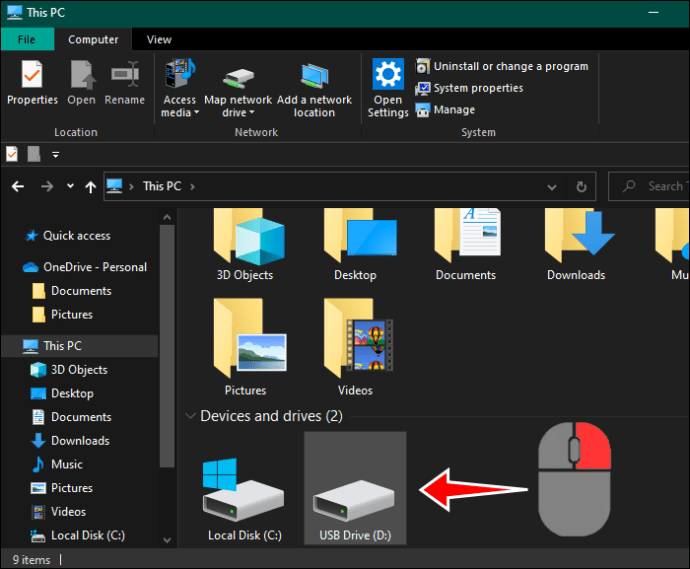
- Pressione as teclas “Windows” e “E”.

- Clique com o botão direito do mouse na unidade USB no Explorador de Arquivos.
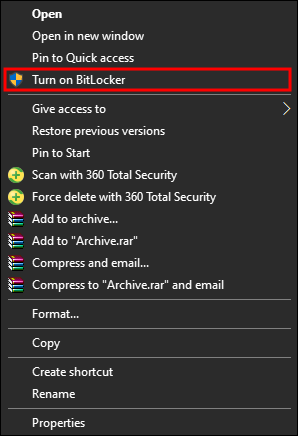
- Escolha "Ativar o BitLocker".
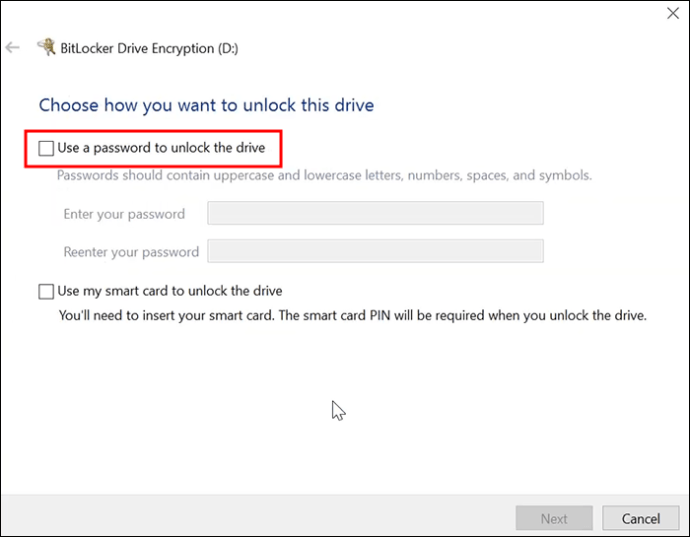
- Clique na caixa ao lado de "Usar uma senha para desbloquear a unidade".
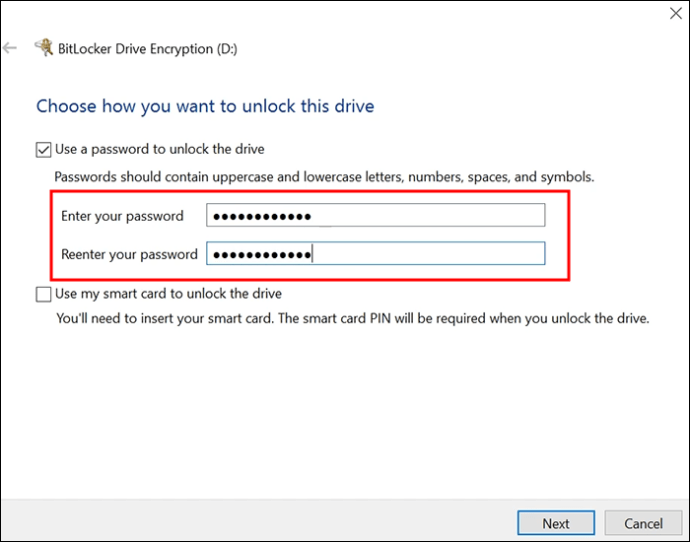
- Digite sua senha nos campos abaixo. Pressione "Avançar".
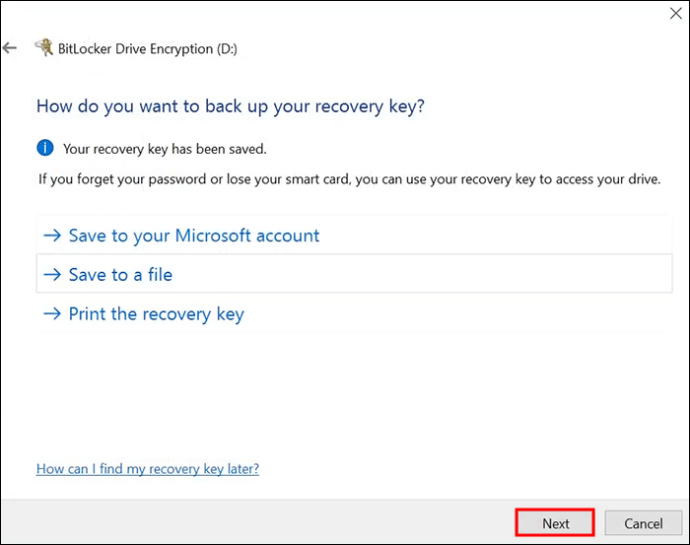
- Escolha o método que deseja para salvar sua chave de recuperação. Clique em "Avançar".
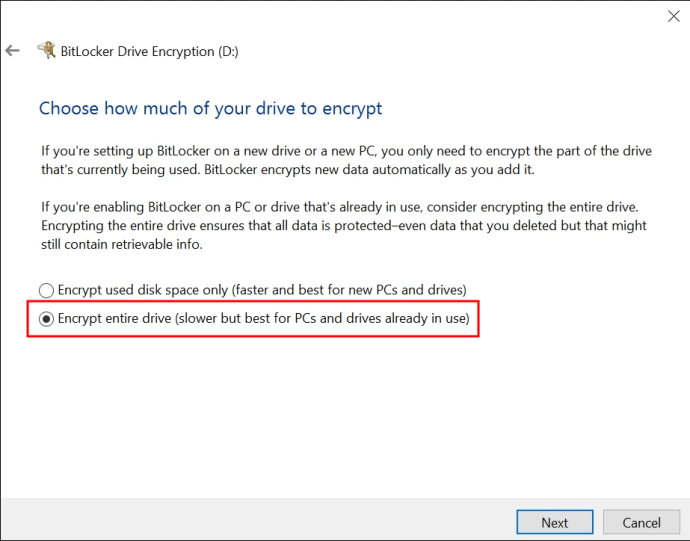
- Selecione “Criptografar toda a unidade” quando perguntado quanto da sua unidade você deseja criptografar. Pressione "Avançar".
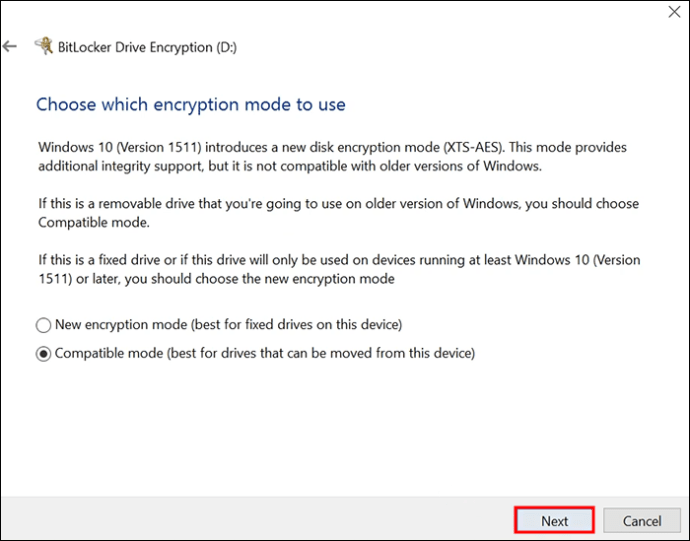
- Selecione “Modo compatível” quando solicitado a escolher o modo de criptografia. Clique em "Avançar".
- Clique em “Iniciar criptografia” para iniciar o processo de criptografia.
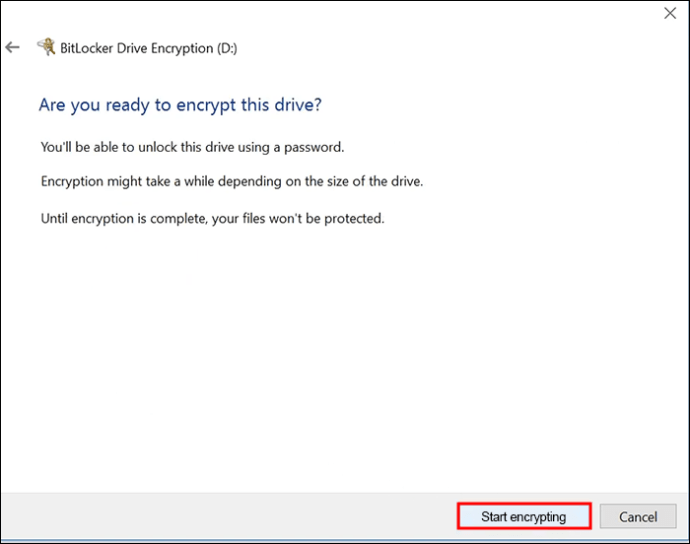
Observe que o tempo do processo de criptografia dependerá do tamanho da sua unidade. Além disso, seus dados não estarão seguros até que o processo de criptografia seja concluído, então seja paciente. Você saberá que seus dados estão protegidos por uma senha assim que receber um pop-up dizendo: “Criptografia de [USB drive name] está completo."
Após a criptografia, você notará um cadeado no ícone da unidade USB na janela Filer Explorer. Antes de poder visualizar os arquivos da unidade USB, você será solicitado a inserir a senha definida.
Requisitos do BitLocker
Lembre-se de que o BitLocker está integrado nas seguintes versões do Windows: Windows 10, Windows 11, Windows Server 2016, Windows Server 2019 e Windows Server 2022.
Estas edições do Windows também oferecem suporte ao BitLocker:
- Windows Pro
- Windows Enterprise
- Windows Pro Education/SE
- Educação do Windows
Seu computador também deve ter um Trusted Platform Module (TPM) versão 1.2 ou posterior. Caso contrário, você terá que salvar a chave de inicialização em sua unidade USB. Se o seu PC tiver um TPM, ele também deve ter um Trusted Computing Group (TCG) compatível com BIOS ou firmware UEFI.
Como proteger sua unidade USB com uma ferramenta de proteção por senha de terceiros
A Internet oferece vários programas de terceiros que o ajudarão a proteger os dados da sua unidade USB. Eles são uma boa opção se você não tiver dispositivos compatíveis com BitLocker. As seções a seguir apresentarão dois programas de criptografia de dados convenientes que você pode usar para proteger os dados da unidade USB com senha.
Com VeraCrypt
O VeraCrypt é um software de gerenciamento de volume gratuito e de código aberto compatível com Windows, Linux e Mac OS. Para simplificar, as etapas a seguir explicam como usá-lo para criptografar seus dados USB no Windows:
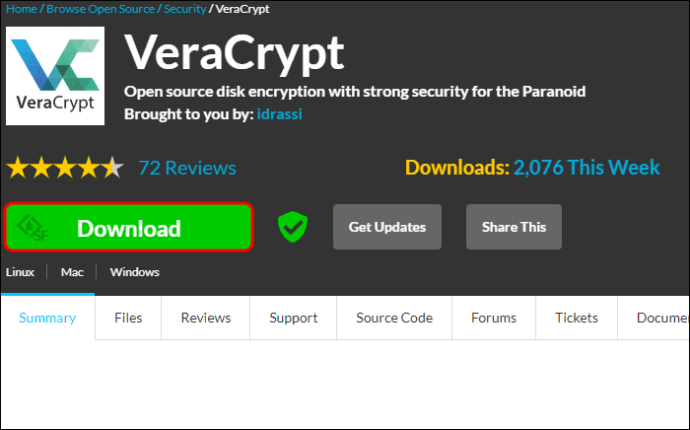
- Baixe e instale o VeraCrypt.
- Insira sua unidade USB.
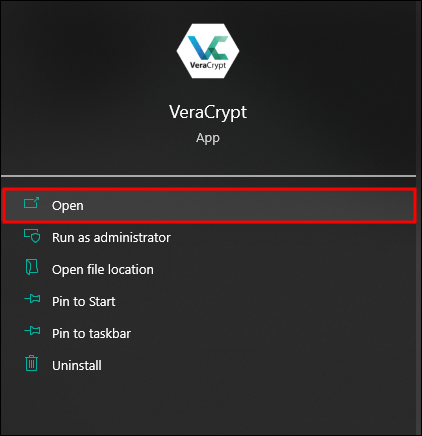
- Inicie o VerCrypt.
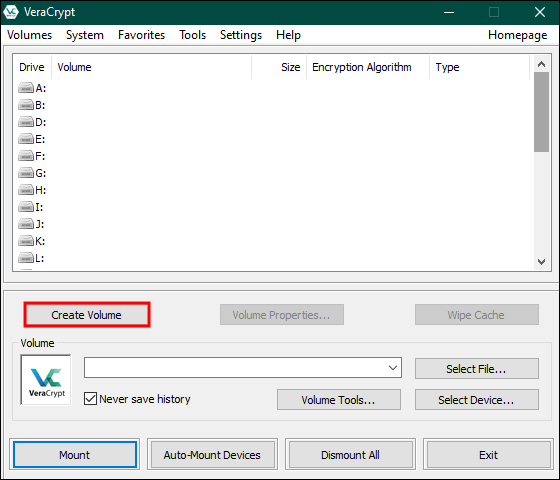
- Pressione "Criar volume".
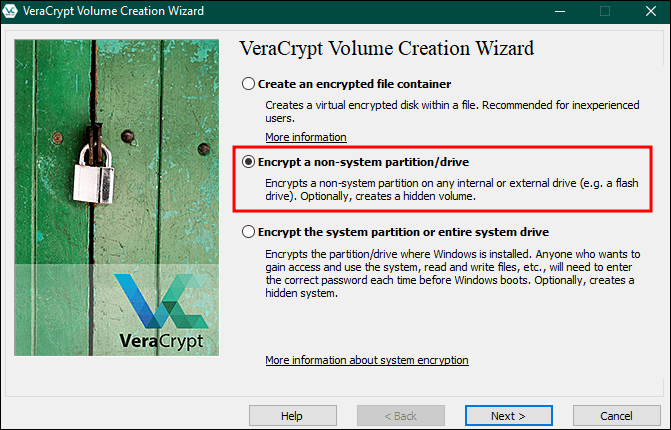
- Escolha “Criptografar uma partição que não seja do sistema na unidade”.
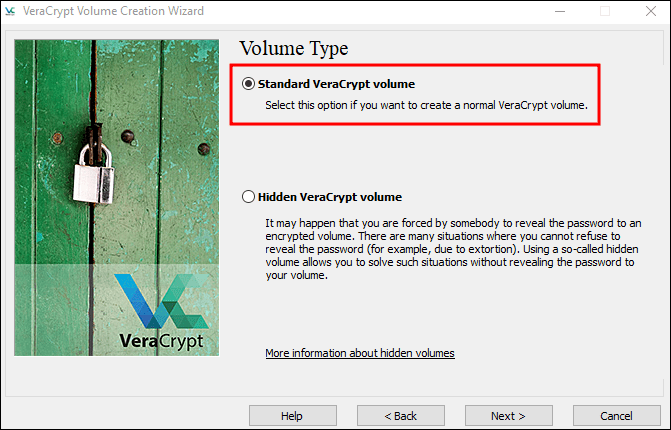
- Clique em “Volume VeraCrypt padrão”.
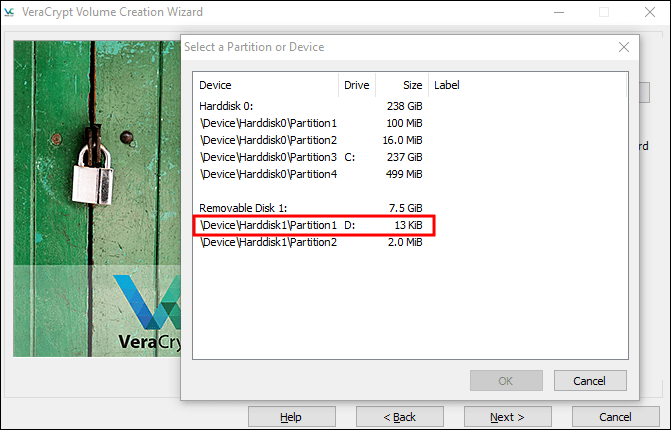
- Pressione "Selecionar unidade".
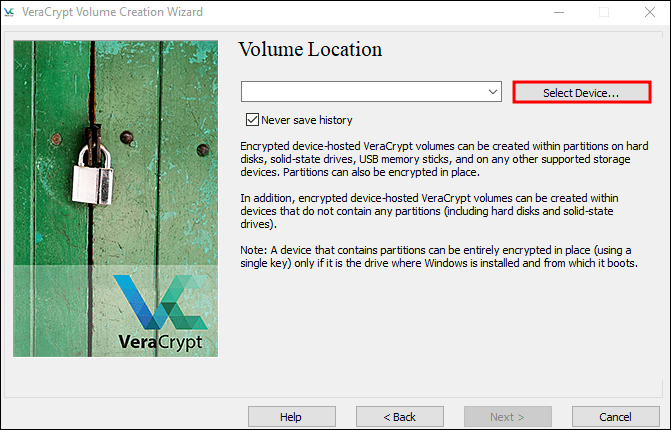
- Localize sua unidade USB.
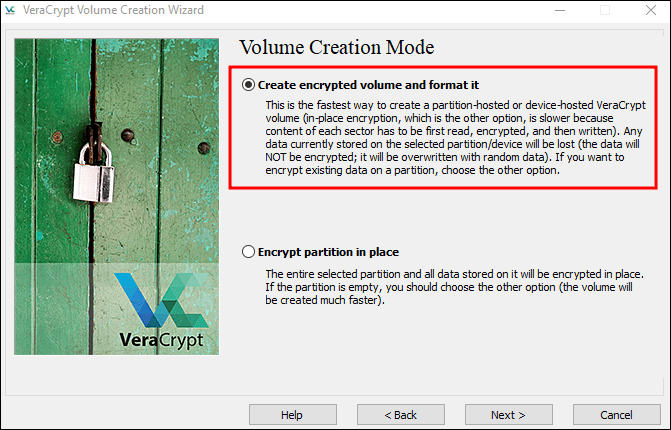
- Selecione “Criar volume criptografado e formatá-lo” ou “Criptografar partição no local”, dependendo se sua unidade está vazia ou não.
- Escolha algoritmos de criptografia e hash.
Observação: Se não tiver certeza do que escolher, selecione “AES” e “SHA-512”.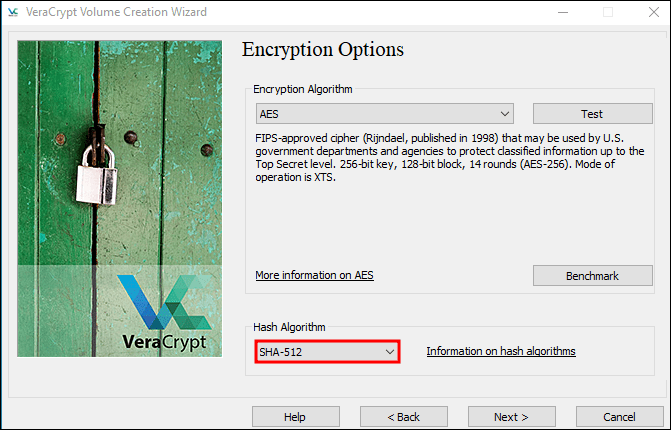
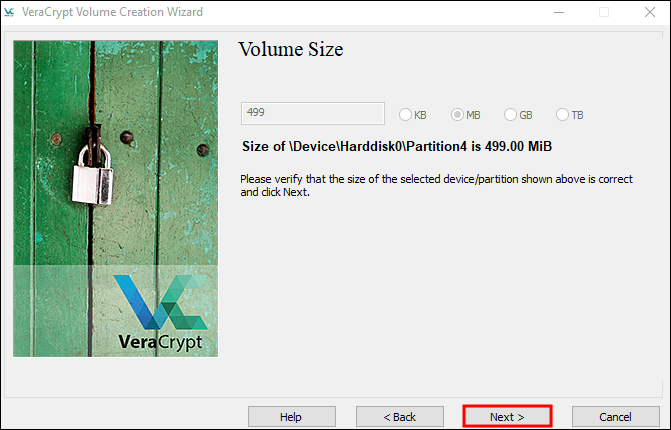
- Ignore a tela a seguir pressionando “Next” porque você não pode alterar o tamanho do seu USB.
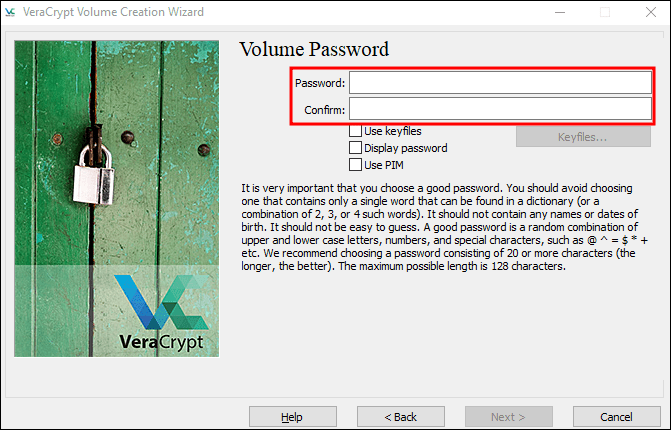
- Digite e confirme uma senha.
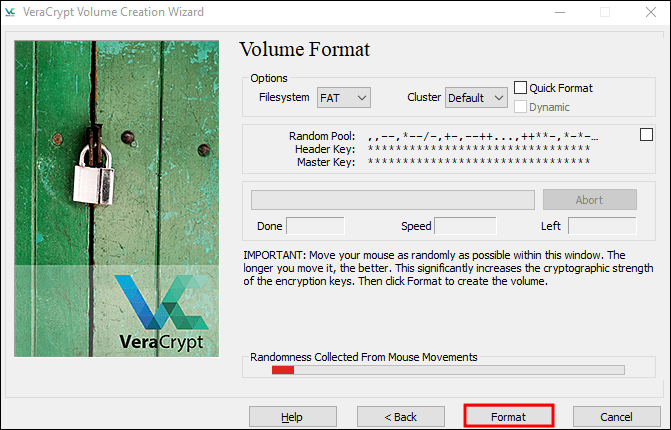
- Pressione “Formatar” quando a barra de progresso ficar verde na janela “Formato do volume”.
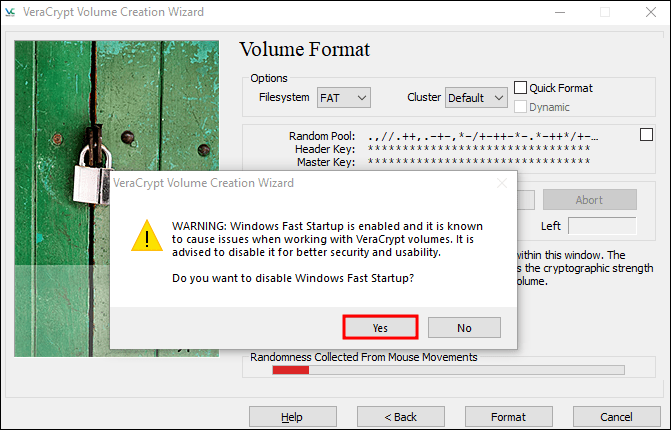
- Confirme a formatação e aguarde até que a criptografia termine.
Com UkeySoft
O UkeySoft possui uma infinidade de recursos e serviços. Um deles é a criptografia de unidade USB, que é outra excelente alternativa ao Windows BitLocker. Veja como usá-lo:
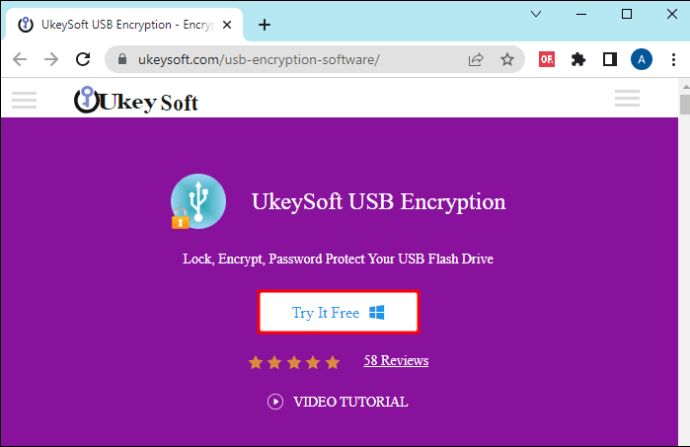
- Baixar e instalar UkeySoft.
- Insira o USB em seu computador.
- Selecione sua unidade USB.
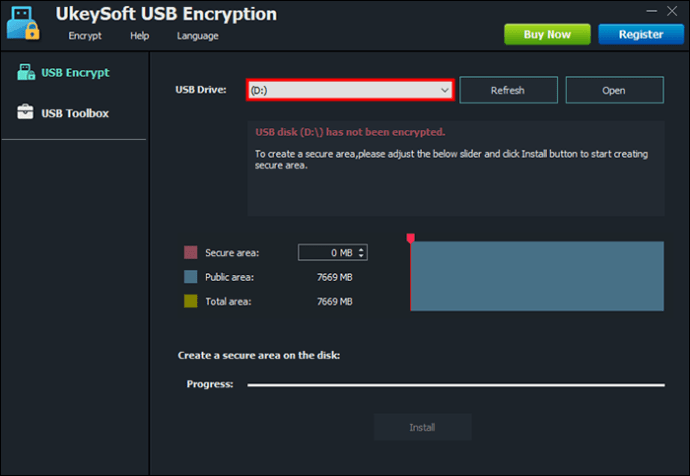
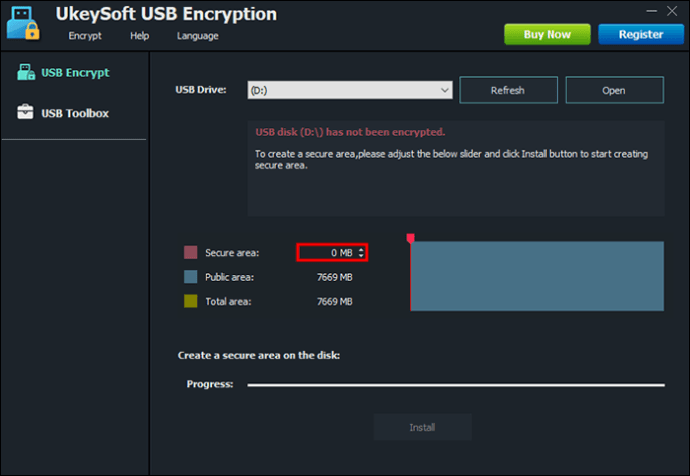
- Defina o tamanho da área segura abaixo.
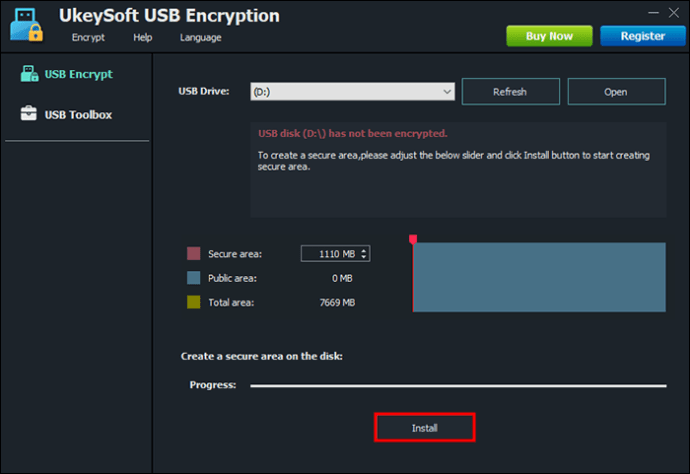
- Pressione “Instalar” e aguarde a criação da área segura.
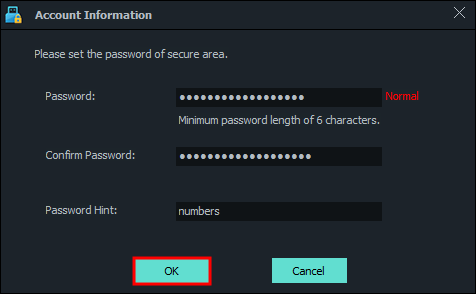
- Defina e confirme a senha.
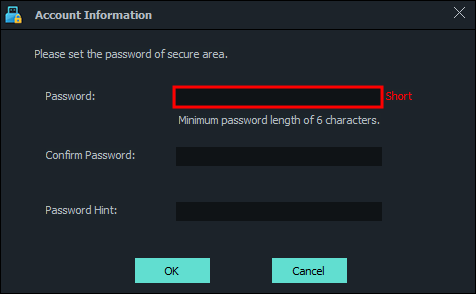
- Pressione “OK” para finalizar.
perguntas frequentes
O BitLocker está disponível para Windows Home?
Infelizmente, o BitLocker está disponível apenas para as edições Pro, Enterprise e Education do Windows.
O BitLocker é totalmente seguro?
Embora a maioria dos usuários do Windows diga que o BitLocker é 100% seguro, ele ainda pode ser contornado pelos hackers mais habilidosos. No entanto, ainda é melhor usá-lo como uma das várias camadas de proteção.
O BitLocker e o FileVault tornam meu dispositivo lento?
Houve casos em que o BitLocker desacelerou os sistemas. Mas esse é principalmente o caso de dispositivos mais antigos ou econômicos. Por outro lado, não houve reclamações sobre o FileVault tornar os Macs das pessoas mais lentos.
Onde posso encontrar minha chave de recuperação do BitLocker?
Ao criar sua senha do BitLocker, você escolhe onde colocar sua chave de recuperação. Ele pode ser impresso em um pedaço de papel, em sua conta da Microsoft, com o administrador do sistema ou em uma conta que você usa no trabalho ou na escola, caso já tenha feito login por meio de seu dispositivo.
Proteja seus dados no prazo
Perder uma unidade USB com informações pessoais ou profissionais valiosas pode causar muitos problemas. Com que rapidez você poderia se recuperar do fato de que o USB com informações comerciais privadas está agora em algum lugar nas ruas, completamente desprotegido? É muito mais fácil evitar essas situações definindo uma senha em sua unidade USB.
Você já tentou definir uma senha em sua unidade USB no Windows ou Mac? Deixe-nos saber nos comentários abaixo qual método você usou.


