
A maioria de nós tem arquivos em nossos computadores que preferimos manter privados. Se você usa um computador compartilhado, garantir que outras pessoas fiquem longe de suas pastas confidenciais pode ser mais fácil falar do que fazer. Mesmo que cada usuário tenha um perfil exclusivo com informações privadas, eles podem encontrar o caminho para seus arquivos. Uma maneira de garantir que eles não possam realmente acessá-los é protegendo com senha a pasta em questão.
Embora a proteção por senha seja um recurso de segurança importante, nem todas as versões do Windows fornecem uma maneira fácil de os usuários manterem seus arquivos seguros. No entanto, onde há vontade, há um caminho. Veja como proteger uma pasta com senha no Windows 11, 10 e 7 usando vários métodos.
Antes de você começar
Antes de fazer qualquer ajuste usando as instruções abaixo, crie um backup de seus arquivos importantes. Salve sua pasta em uma unidade externa ou simplesmente faça uma cópia dos arquivos em seu PC e exclua-os assim que confirmar que a criptografia foi bem-sucedida. A última coisa que você deseja é ser bloqueado em sua própria pasta digitando uma senha incorretamente.
Como proteger com senha uma pasta no Windows 11
A versão mais recente do Windows exige que os usuários criem um perfil para usar o sistema operacional. O processo também envolve a criação de uma senha. Como essa senha sempre será necessária para acessar o perfil, os arquivos armazenados no PC são considerados protegidos de outros usuários.
Como sua conta já está protegida por senha, o Windows 11 não oferece um recurso dedicado de proteção por senha para arquivos ou pastas. Isso pode ser um problema se você deixar o computador ligado e conectado enquanto estiver ausente e permitir que outras pessoas o acessem.
Felizmente, ainda existem algumas maneiras de garantir que ninguém invada sua pasta privada. Leia sobre eles abaixo.
Usar o BitLocker
Uma ótima maneira de proteger pastas que você deseja manter privadas utiliza dois recursos do Windows 11: unidades virtuais e BitLocker. Você precisará criar uma unidade virtual para servir como uma pasta e, em seguida, adicionar uma camada de proteção a ela usando o BitLocker. Esta é uma solução mais segura do que simplesmente editar as propriedades da pasta.
O BitLocker está disponível nas edições Windows 11 Pro, Enterprise e Education. Se você tiver o Windows 11 Home, pode pular para a próxima seção para obter uma solução diferente.
Para criar uma unidade virtual no Windows 11, siga estas etapas:
- Clique no menu Iniciar e procure por “Gerenciamento de disco”.
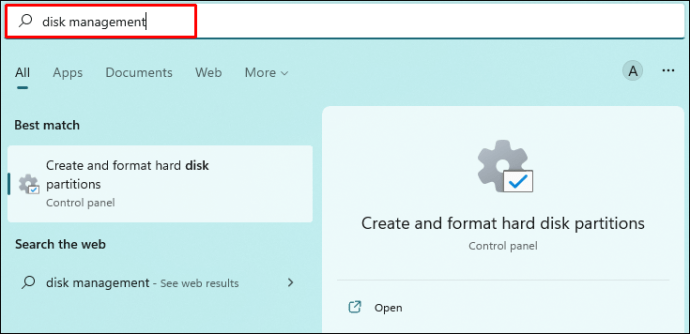
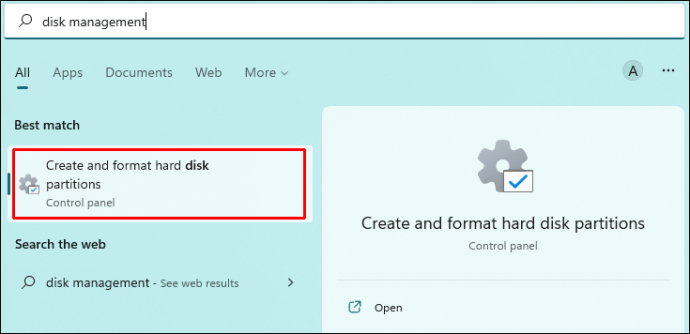
- Selecione o primeiro resultado.
- Encontre "Ação" na barra de menu na parte superior.
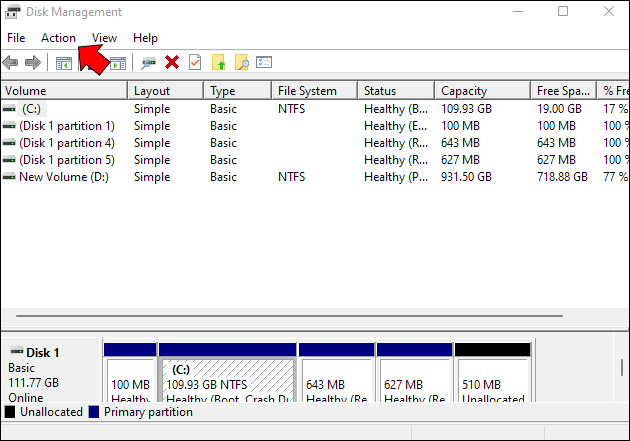
- Clique em “Criar VHD” para iniciar o processo de configuração da unidade virtual.
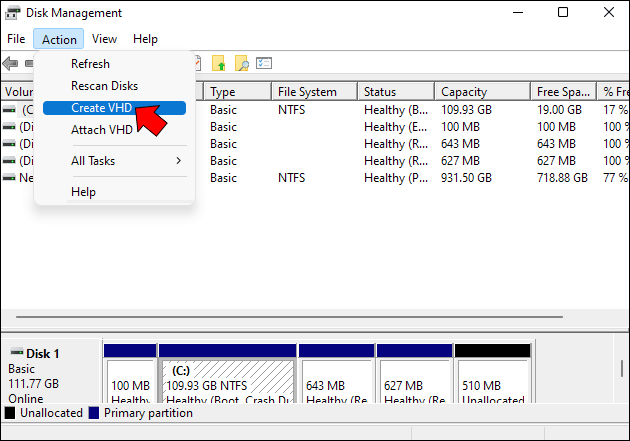
- Selecione um local para o seu VHD usando o botão "Procurar".
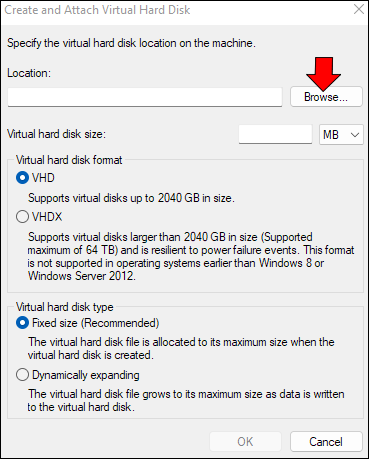
- Nomeie sua nova unidade virtual e clique em "Salvar".
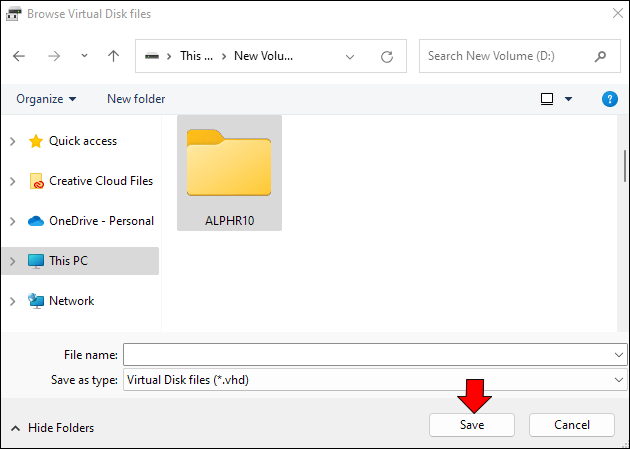
- Determine o tamanho do seu VHD.
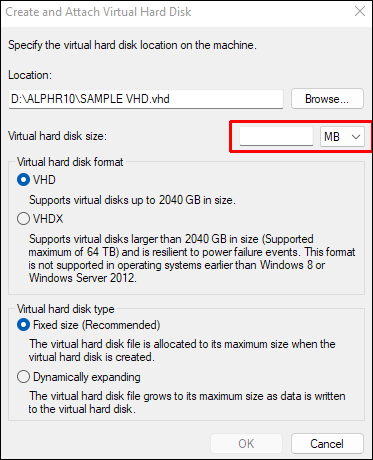
- Selecione o formato e o tipo de disco de sua preferência e clique em “OK”.
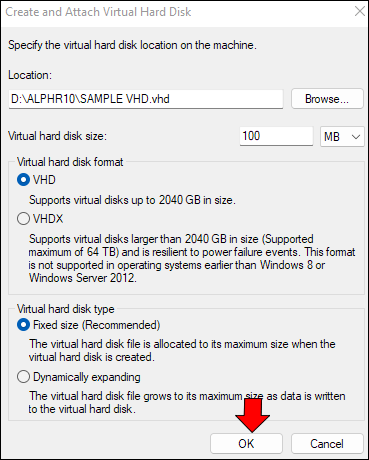
É recomendável escolher “Expansão dinâmica” no tipo de disco para que seu VHD possa crescer com você.
Ainda há algumas etapas que você precisa concluir antes de começar a usar sua unidade virtual:
- Ainda na janela “Gerenciamento de disco”, clique com o botão direito do mouse no VHD que você acabou de criar.
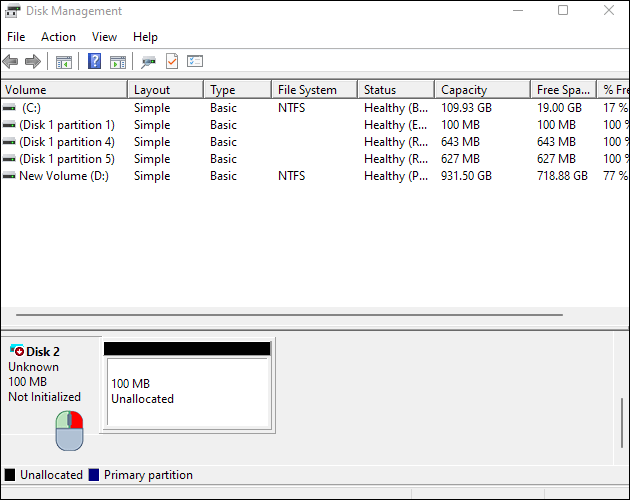
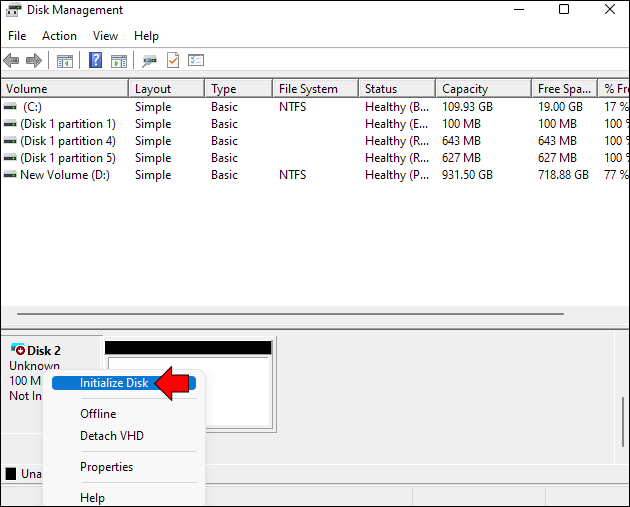
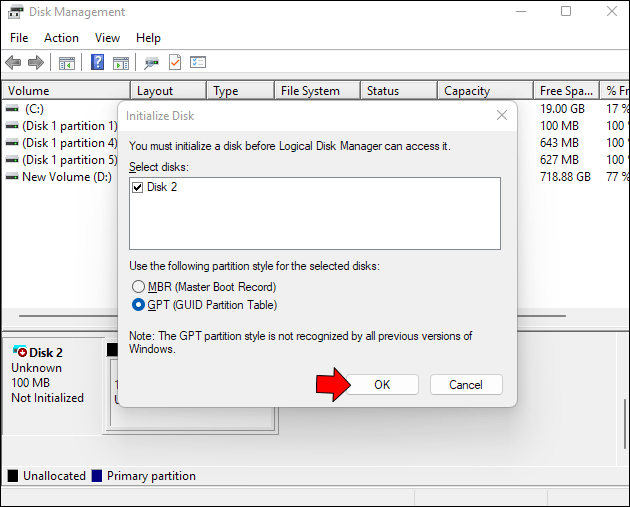
- Clique em “Inicializar disco”.
- Certifique-se de que seu VHD esteja selecionado e escolha “GPT” para o estilo de partição.
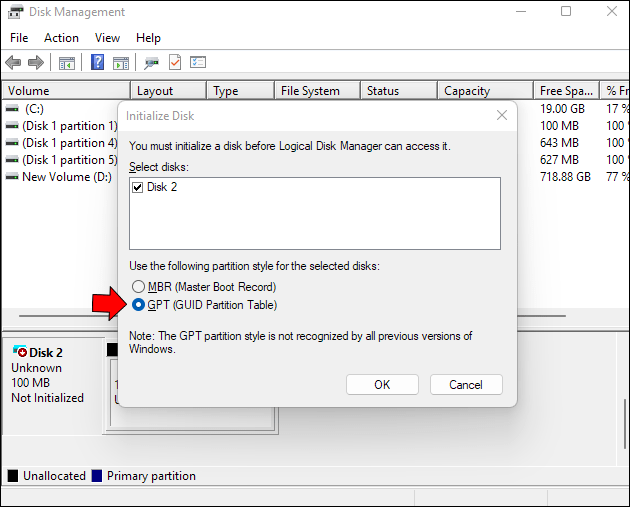
- Pressione “OK” para fechar a janela.
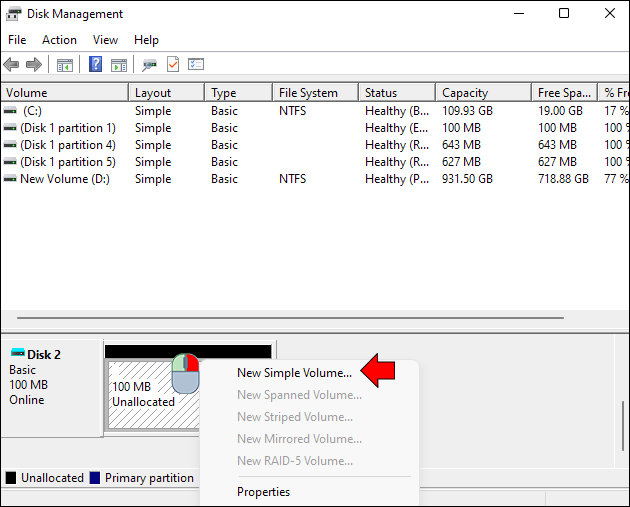
- Clique com o botão direito do mouse na área “Não alocado” ao lado do VHD e selecione “Novo volume simples”.
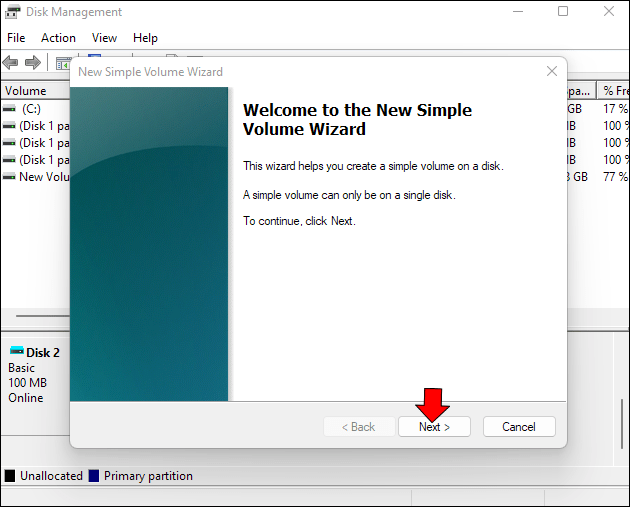
- Clique em “Avançar” até que a caixa de diálogo solicite que você atribua uma letra à unidade.
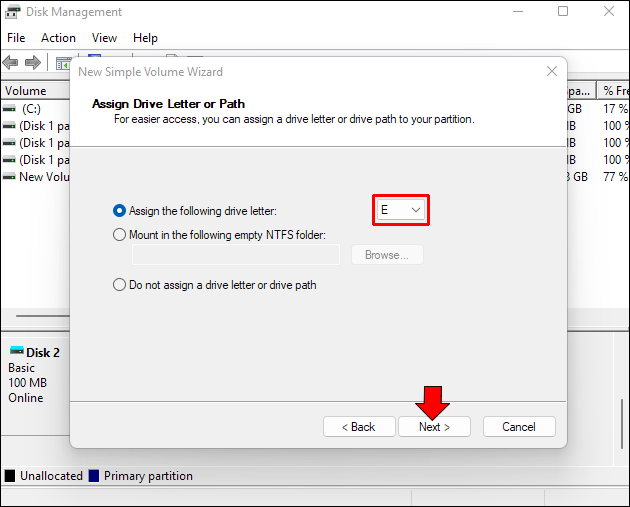
- Escolha uma letra e prossiga com o botão “Avançar”.
- Formate sua partição com os seguintes parâmetros:
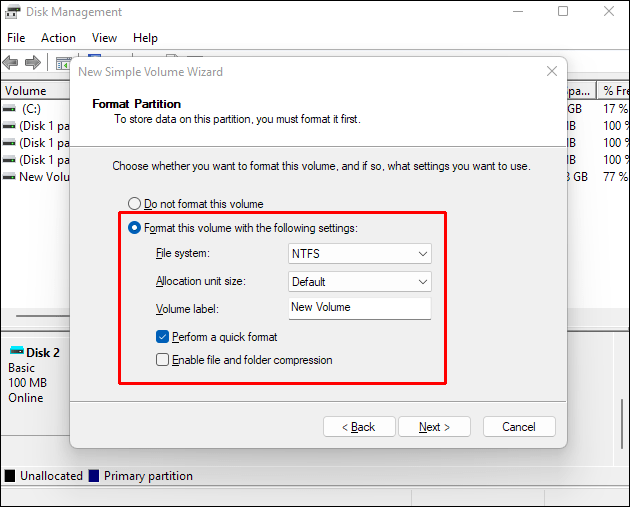
- Selecione “NTFS” para “Sistema de arquivos”.
- Certifique-se de que "Tamanho da unidade de alocação" seja "Padrão".
- Dê à unidade um nome descritivo em “Rótulo de volume”.
- Marque “Executar uma formatação rápida”.
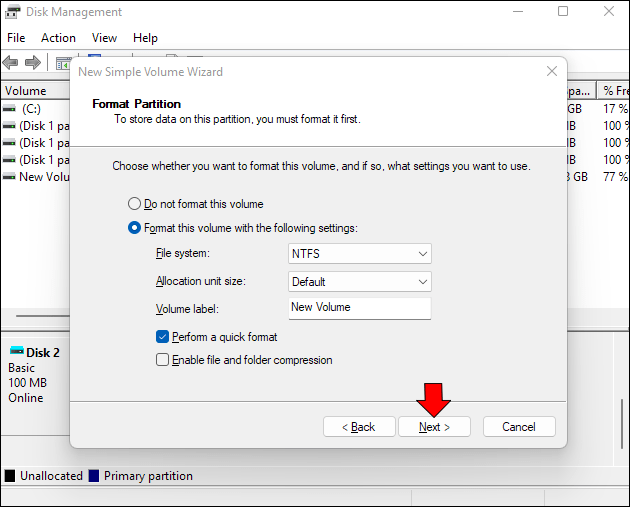
- Clique em “Avançar” e depois em “Concluir”. Sua unidade virtual agora pode ser usada como qualquer pasta em seu PC.
Depois de criar um VHD usando as etapas acima, você pode configurar o BitLocker para esta unidade. Aqui está o que você precisa fazer:
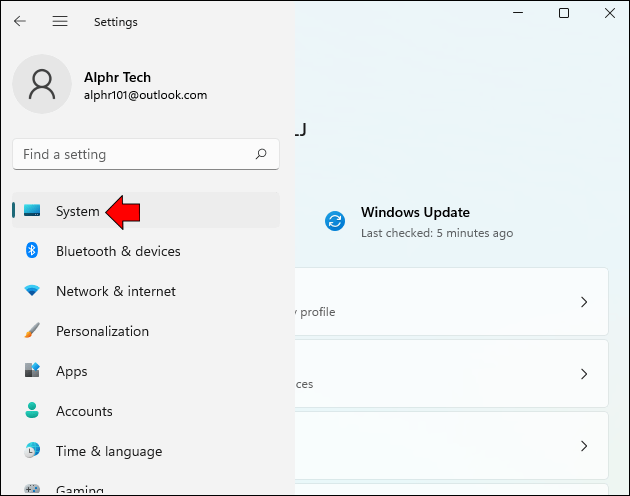
- Vá para as configurações e selecione "Sistema".
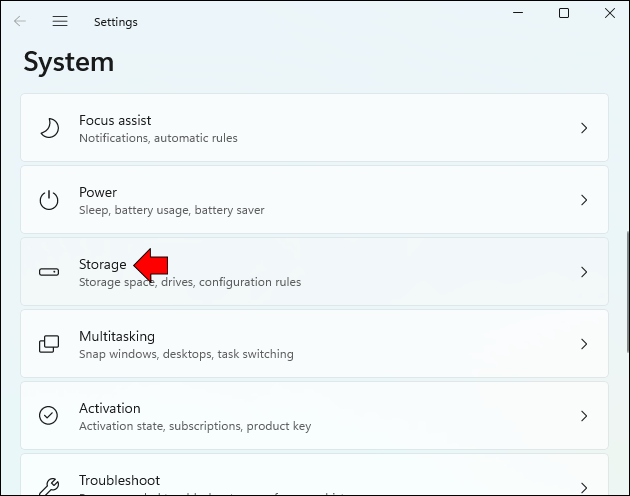
- Clique em “Armazenamento” no painel do lado direito.
- Role para baixo até “Gerenciamento de armazenamento” e expanda “Configurações de armazenamento avançadas”.
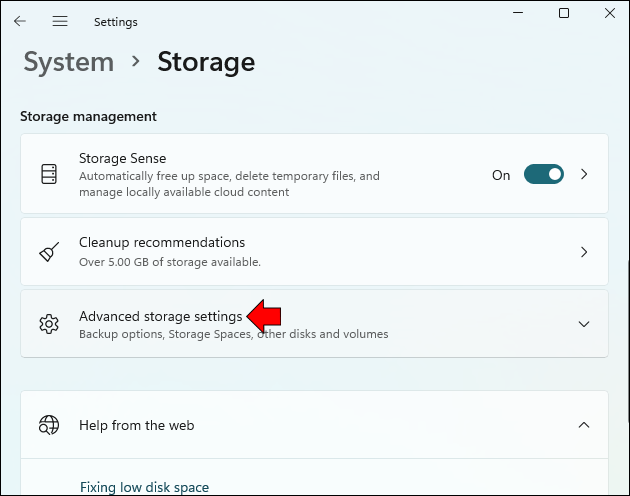
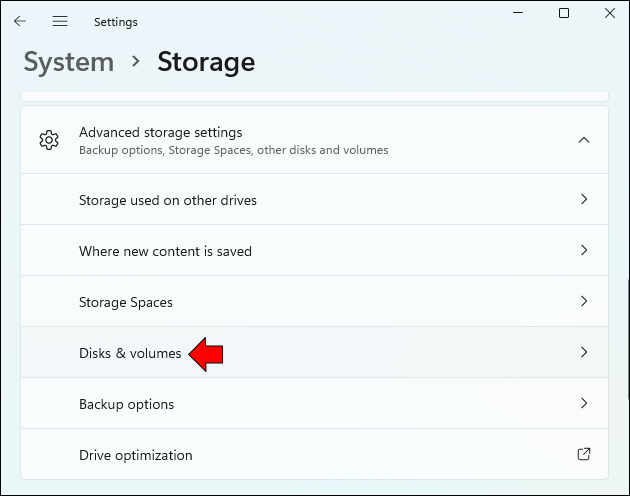
- Clique em “Discos e volumes” e selecione sua nova unidade virtual na lista.
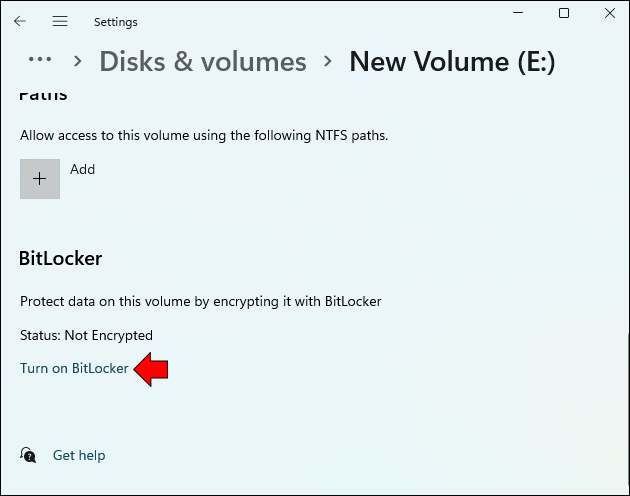
- Selecione “Propriedades” e encontre “Ativar BitLocker” na parte inferior.
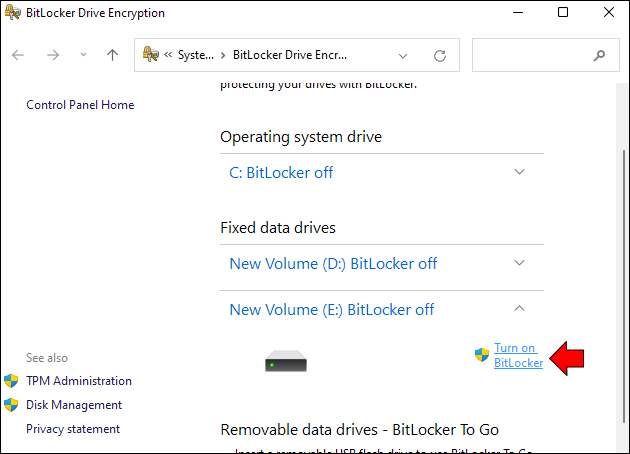
- Clique na unidade novamente em “Unidades de dados fixas” e clique em “Ativar BitLocker”.
- Escolha a opção de senha na caixa de diálogo e crie uma senha para sua unidade.
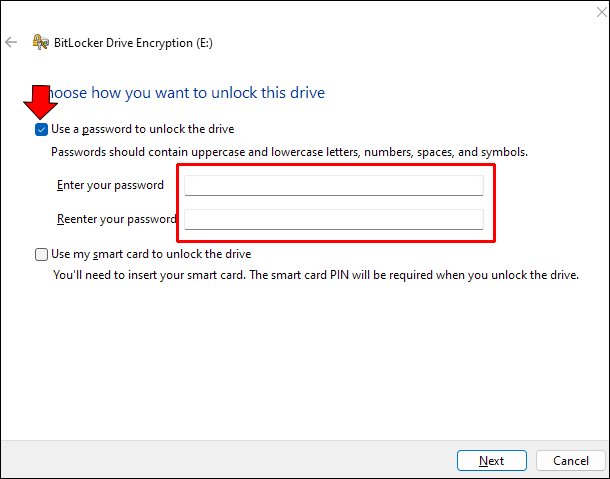
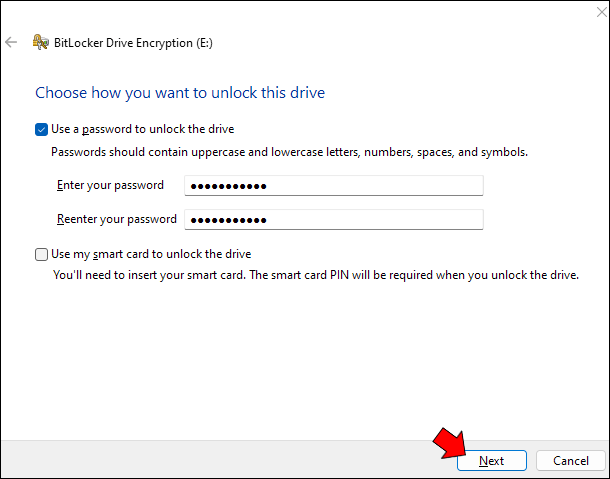
- Clique em “Avançar” e escolha como deseja salvar a senha.
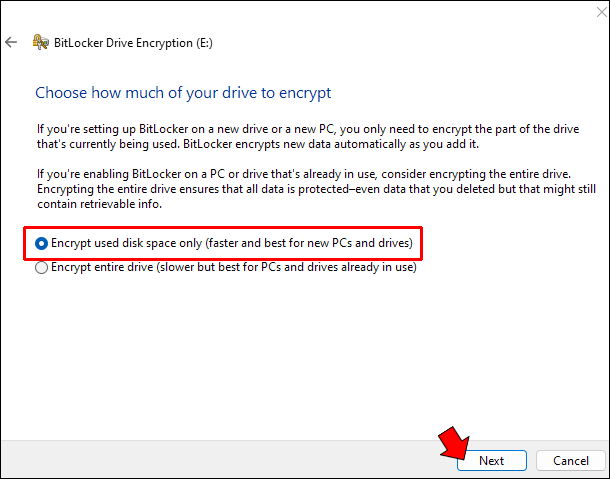
- Prossiga com “Avançar” e selecione “Criptografar apenas o espaço em disco usado”.
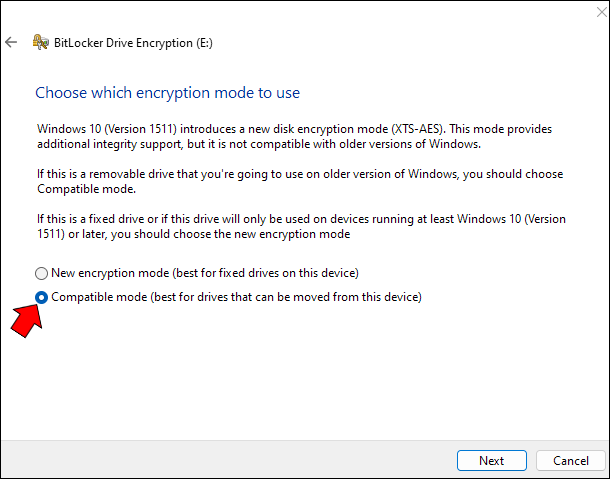
- Escolha “Modo compatível” na próxima tela.
- Inicie a criptografia e feche a janela.
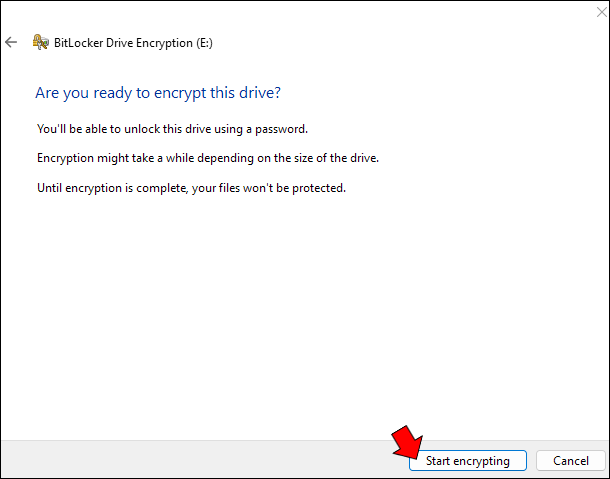
Sua unidade virtual agora está protegida por senha.
Use uma pasta Zip
Outra maneira de proteger com senha seus arquivos privados é adicioná-los a um arquivo Zip. Esta é uma ótima solução para arquivos que você não usa com frequência. Além disso, você pode usar esse método independentemente da edição do Windows 11. Você precisará do 7-Zip ou de um aplicativo compactador de arquivos semelhante para esse método.
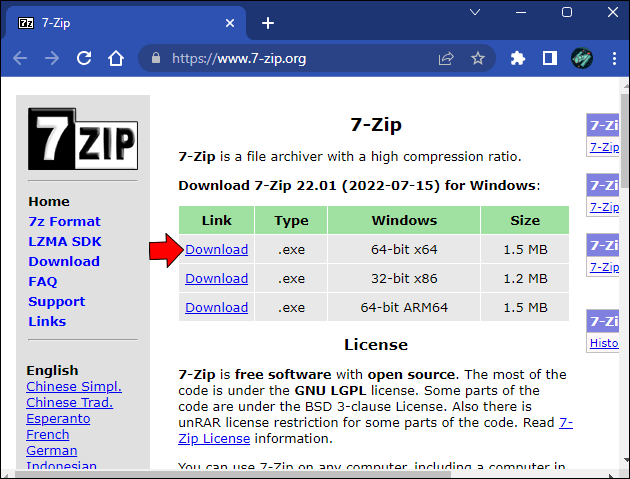
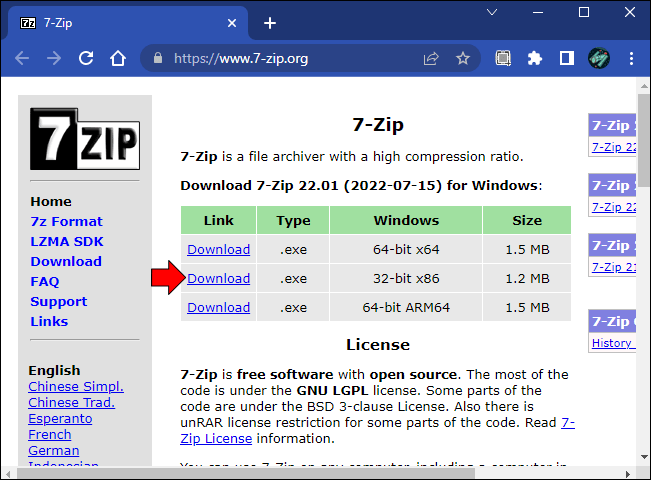
- Baixar e instalar 7-zip.
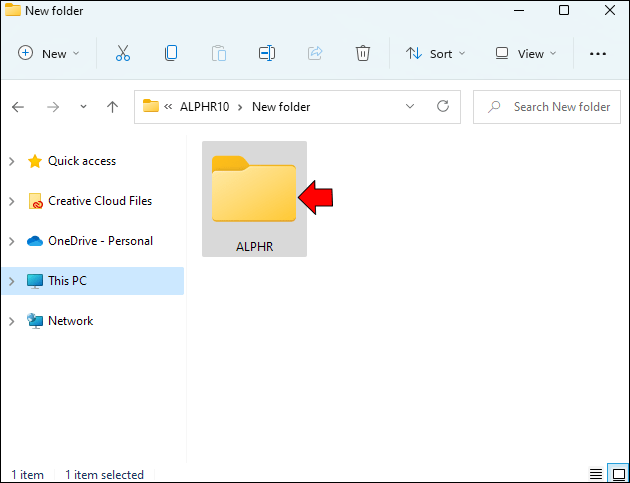
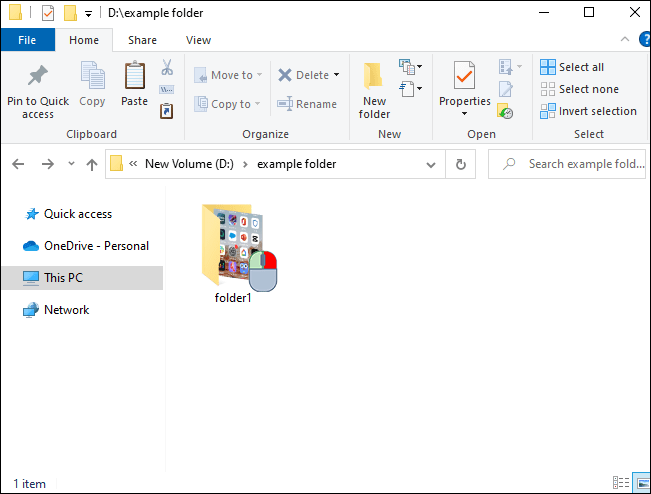
- Navegue até a pasta que você deseja proteger com senha.
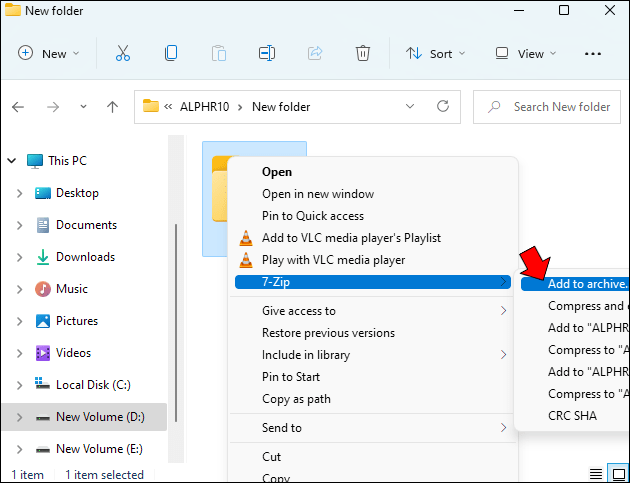
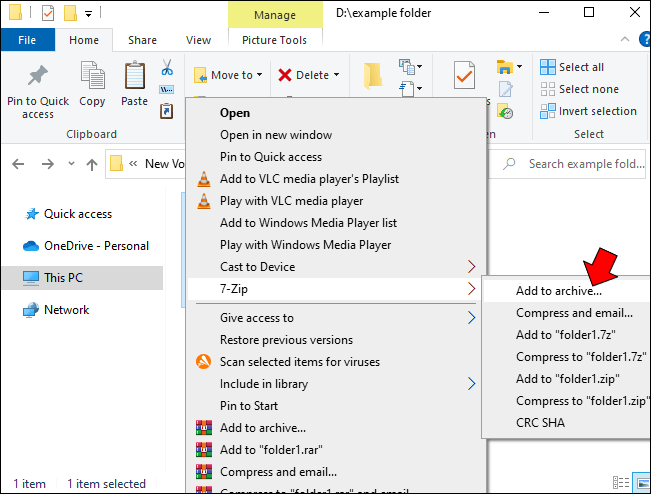
- Encontre o 7-Zip na lista e selecione “Adicionar ao arquivo…” no menu.
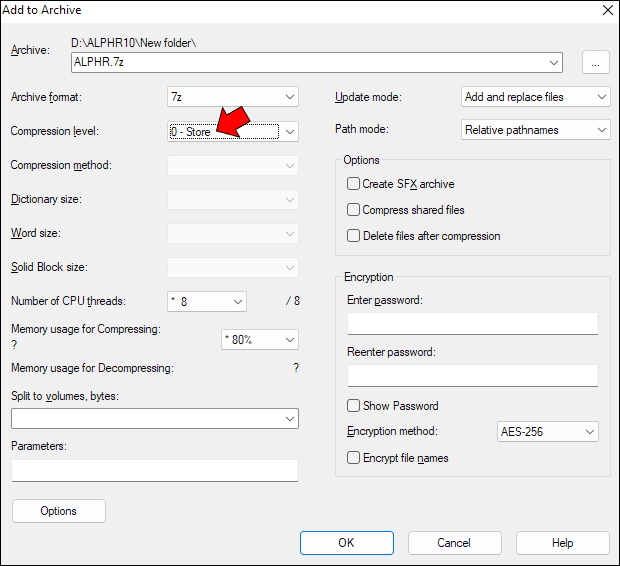
- Certifique-se de escolher “0 – Armazenar” para “Nível de compactação”.
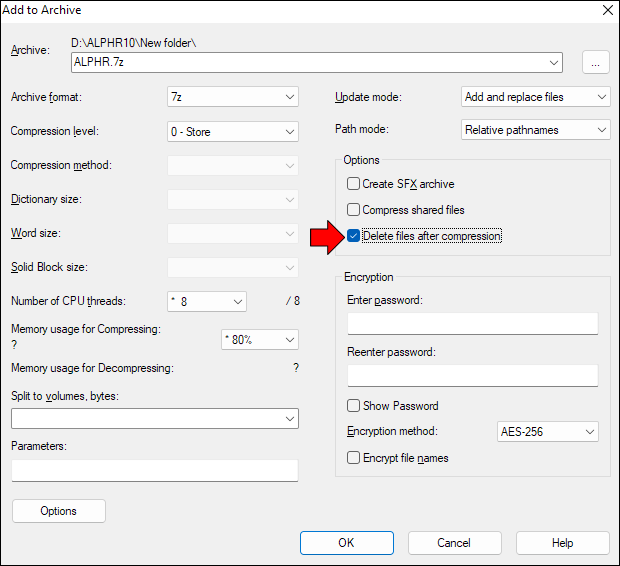
- Marque a caixa ao lado de “Excluir arquivos após compactação” para permitir que o aplicativo remova os arquivos originais.
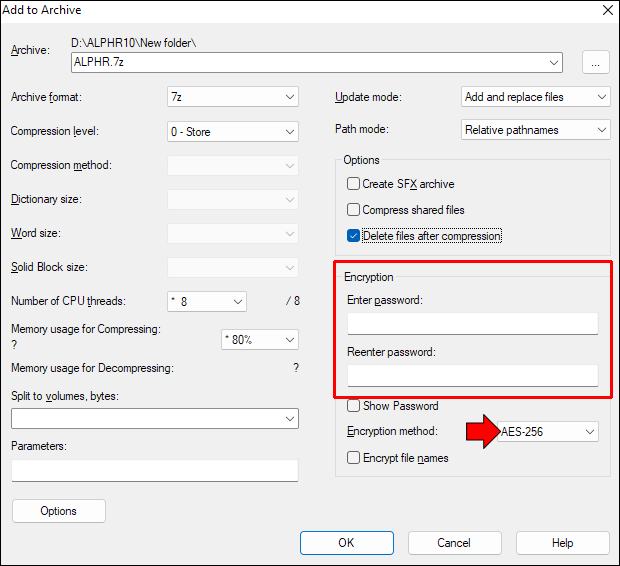
- Defina sua senha na seção “Criptografia” e verifique se o método de criptografia é “AES-256”.
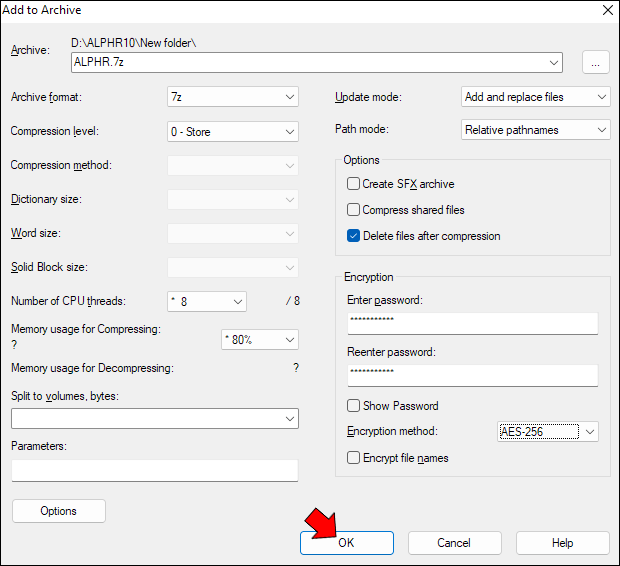
- Clique em "OK" e seu arquivo Zip protegido por senha está pronto.+
Como proteger com senha uma pasta no Windows 10
Da mesma forma que o Windows 11, a edição Home do Windows 10 não oferece criptografia de pasta. Se você tiver esta versão do sistema operacional, tente usar um script em lote para proteger sua pasta com senha. Adicionar seus arquivos a uma pasta compactada também é uma maneira segura de armazenar dados confidenciais. Os usuários com Windows 10 Pro, Enterprise ou Education podem criar uma unidade virtual e habilitar o BitLocker para protegê-la usando as instruções detalhadas na seção Windows 11.
Usar um script em lote
Mesmo que o seu Windows 10 Home não permita que você proteja arquivos com senha editando suas propriedades, você pode criar um script que fará isso. Laptopmag compartilhou um código útil e tudo que você precisa fazer é colá-lo em um documento de texto. Embora esse método não forneça segurança avançada - um indivíduo com conhecimento de tecnologia pode ver através dele - ainda é útil quando você precisa manter os membros da família longe de seus arquivos.
Siga os passos abaixo para aplicar o script:
- Vá para a pasta que você deseja proteger.
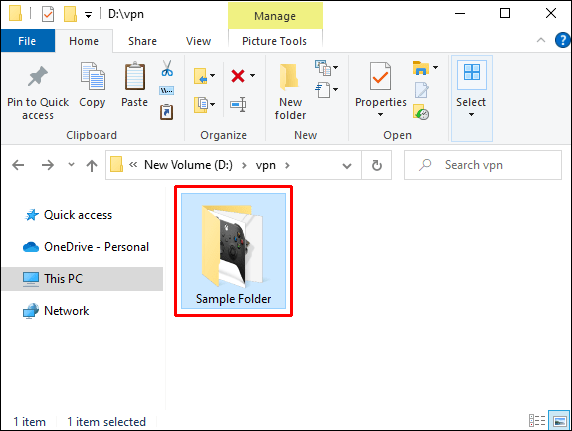
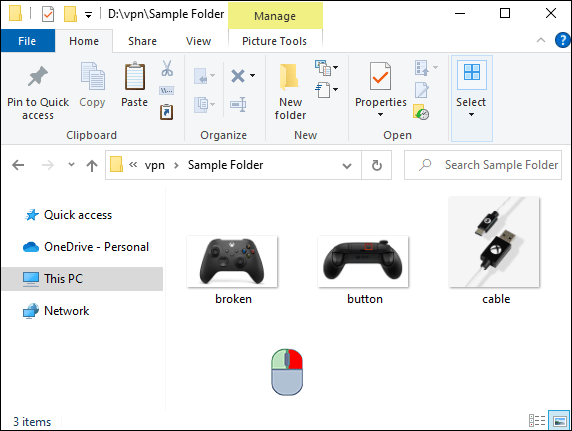
- Clique com o botão direito dentro da pasta sem selecionar nenhum arquivo.
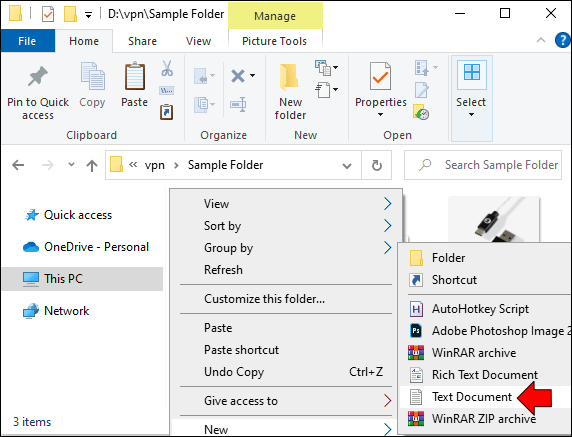
- Selecione "Novo" e "Documento de texto".
- Abra o arquivo de texto e cole o seguinte código:
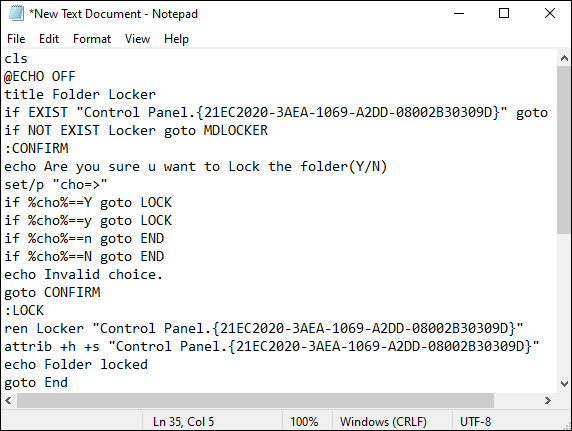
cls
@ECHO OFF
title Folder Locker
if EXIST "Control Panel.{21EC2020-3AEA-1069-A2DD-08002B30309D}" goto UNLOCK
if NOT EXIST Locker goto MDLOCKER
:CONFIRM
echo Are you sure u want to Lock the folder(Y/N)
set/p "cho=>"
if %cho%==Y goto LOCK
if %cho%==y goto LOCK
if %cho%==n goto END
if %cho%==N goto END
echo Invalid choice.
goto CONFIRM
:LOCK
ren Locker "Control Panel.{21EC2020-3AEA-1069-A2DD-08002B30309D}"
attrib +h +s "Control Panel.{21EC2020-3AEA-1069-A2DD-08002B30309D}"
echo Folder locked
goto End
:UNLOCK
echo Enter password to Unlock folder
set/p "pass=>"
if NOT %pass%==YourPasswordHere goto FAIL
attrib -h -s "Control Panel.{21EC2020-3AEA-1069-A2DD-08002B30309D}"
ren "Control Panel.{21EC2020-3AEA-1069-A2DD-08002B30309D}" Locker
echo Folder Unlocked successfully
goto End
:FAIL
echo Invalid password
goto end
:MDLOCKER
md Locker
echo Locker created successfully
goto End
:End - Substituir "
YourPasswordHere” no código com uma senha personalizada.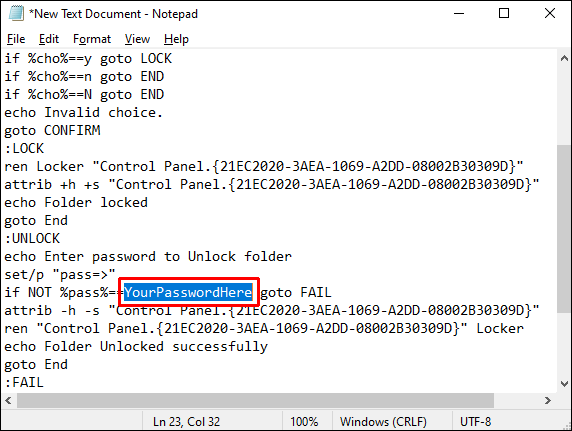
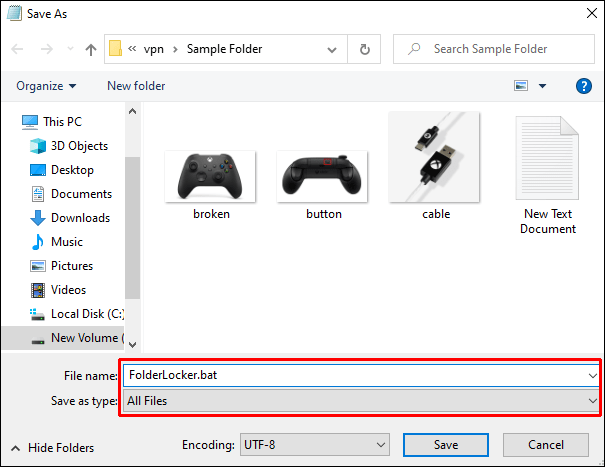
- Salve o arquivo de texto como “FolderLocker.bat” e verifique se o tipo de arquivo está definido como “Todos os arquivos”.
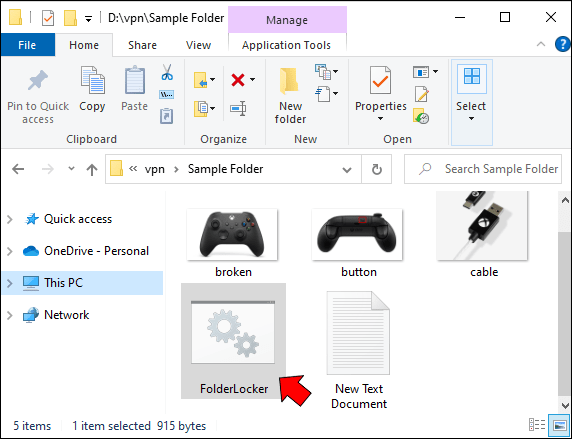
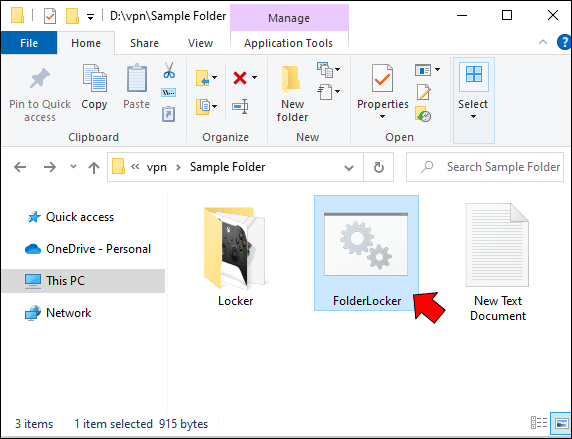
- Clique duas vezes no arquivo do Folder Locker e uma nova pasta aparecerá.
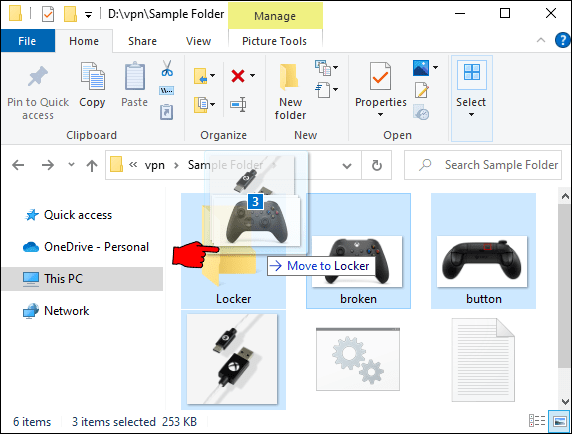
- Arraste todos os arquivos que deseja ocultar na pasta Locker.
- Clique duas vezes no arquivo de lote.
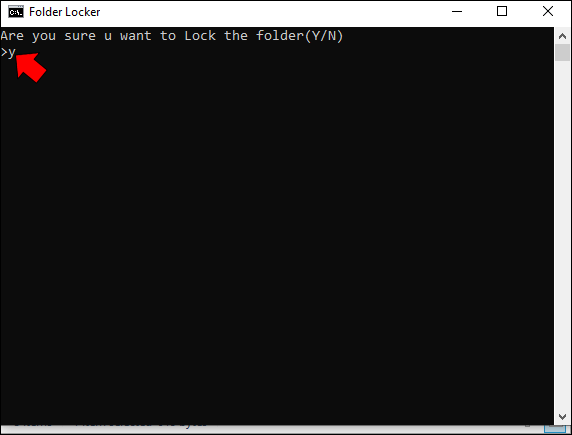
- Digite “Y” e pressione Enter para bloquear a pasta.
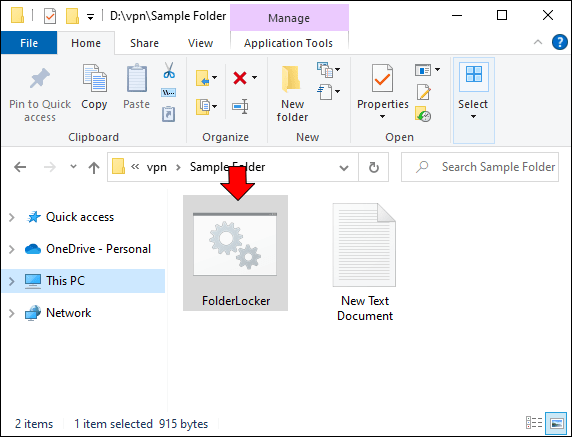
Sempre que quiser acessar sua pasta, você precisará desbloqueá-la primeiro. Você pode fazê-lo da seguinte maneira:
- Clique duas vezes no arquivo de lote do Folder Locker.
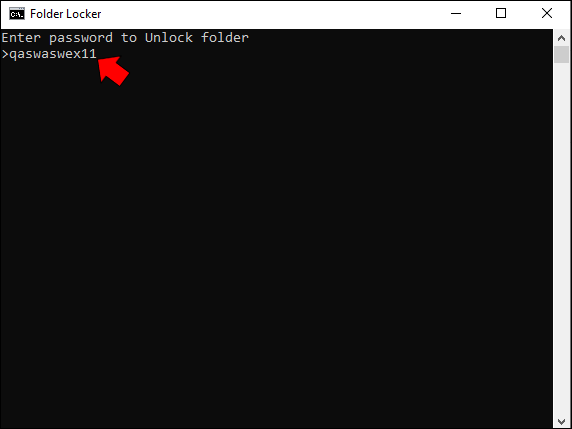
- Digite sua senha e pressione Enter.
A desvantagem desse método é que você precisará bloquear e desbloquear a pasta todas as vezes usando as instruções acima.
Arquive seus arquivos
O método de script em lote faz o trabalho, mas não é o mais seguro. Outra maneira de proteger arquivos com senha é adicioná-los a um arquivo Zip. Você pode usar o WinRAR ou um aplicativo semelhante para este método. Usaremos o 7-Zip como exemplo:
- Baixar e instalar 7-zip no seu PC com Windows 10.
- Vá para a pasta que deseja bloquear e clique com o botão direito do mouse na pasta.
- Selecione 7-Zip e, em seguida, “Adicionar ao arquivo…”
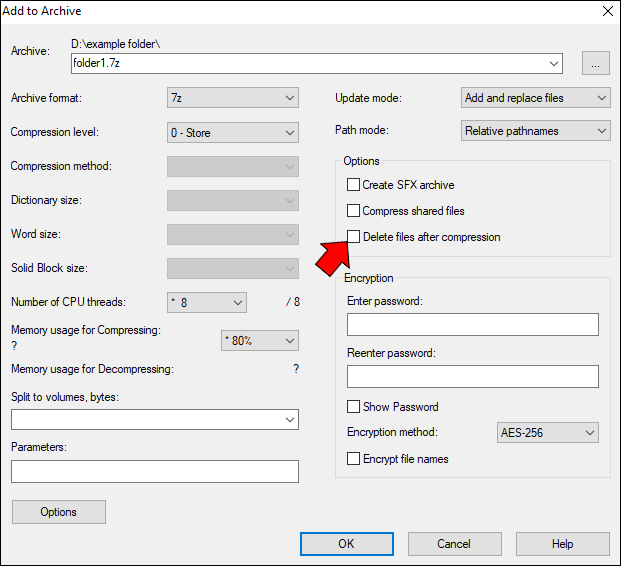
- Certifique-se de que o “Nível de compactação” esteja definido como “0 – Armazenar”.
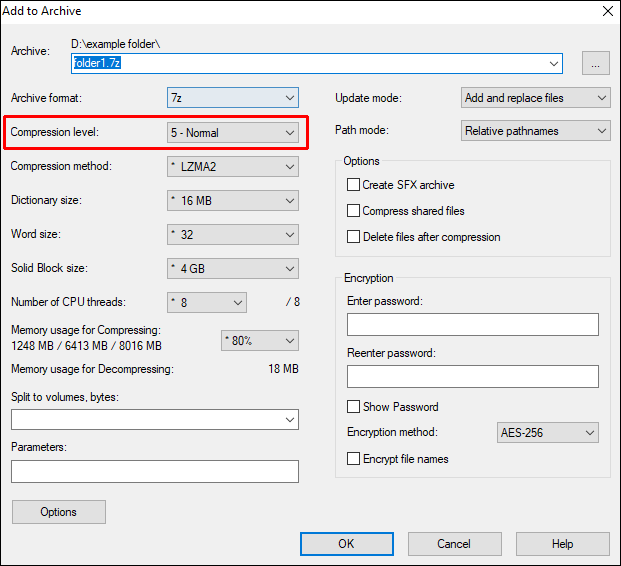
- Marque “Excluir arquivos após a compactação”.
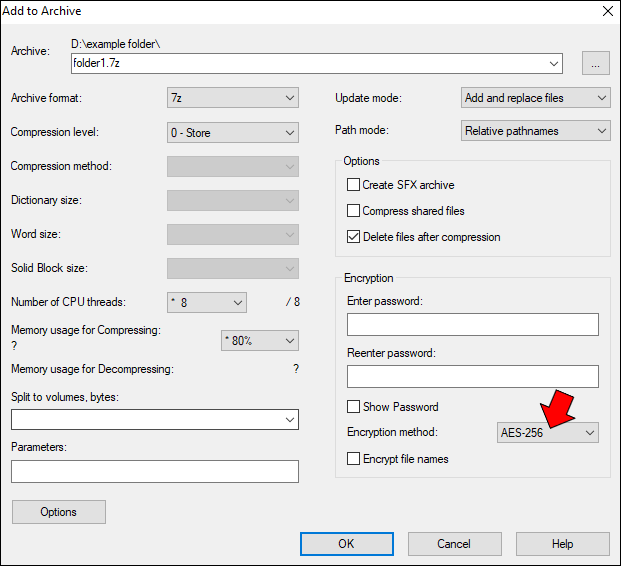
- Digite uma senha e defina o método de criptografia como “AES-256”.
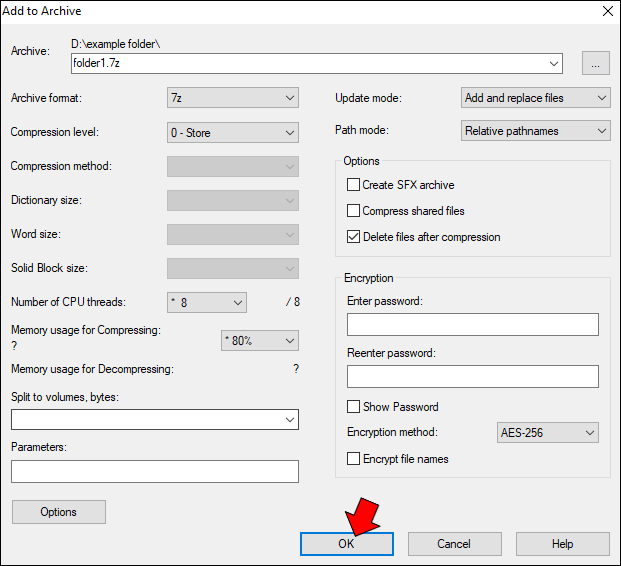
- Pressione “OK” e seus arquivos agora estão seguros em um arquivo protegido por senha.
Como proteger com senha uma pasta no Windows 7
O Windows 7 facilita muito a proteção por senha de uma pasta. Tudo o que você precisa fazer é ajustar as propriedades da pasta e seus arquivos estarão protegidos dos olhares indiscretos dos membros da família. Com este método, você precisará inserir a senha do seu perfil de usuário sempre que quiser acessar o conteúdo da pasta. Embora esse método não permita criar uma nova senha, ainda é uma solução útil quando você não precisa de proteção avançada.
Siga as etapas abaixo para criptografar qualquer pasta em seu dispositivo Windows 7:
- Abra a pasta que você deseja proteger com senha.
- Clique com o botão direito do mouse em qualquer lugar da pasta.
- Selecione "Propriedades" no menu suspenso.
- Na guia “Geral”, localize o botão “Avançado…”.
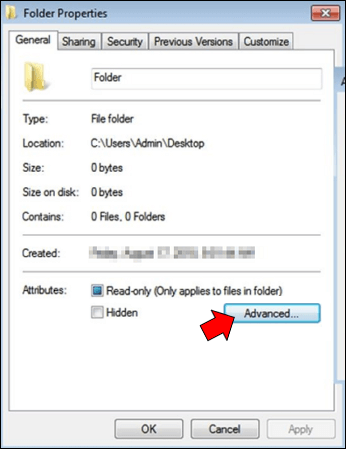
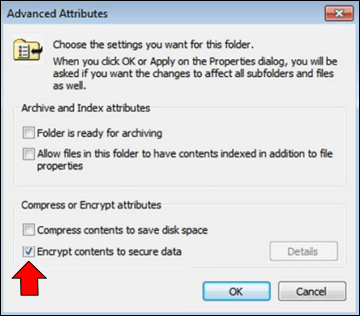
- Selecione “Criptografar o conteúdo para proteger os dados”.
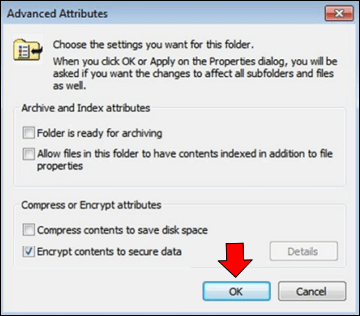
- Clique em “OK” e pronto.
Mantenha seus arquivos seguros
Seja para seus documentos financeiros, fotos de família ou simplesmente algumas anotações, você tem todo o direito à privacidade. Use um dos métodos mencionados acima para proteger sua pasta com senha e manter seus arquivos seguros mesmo quando alguém acessar seu perfil de usuário. Se nenhuma das soluções atender às suas necessidades, você sempre poderá baixar um aplicativo de terceiros que ofereça recursos mais avançados.
Qual desses métodos de proteção por senha você acha mais conveniente? Você tem alguma dica para compartilhar que não cobrimos acima? Deixe-nos saber na seção de comentários abaixo.
ViaAdicione ao Google Notícias


