
Quando se trata de segurança do computador, as senhas são um dos fatores mais importantes. Ao proteger com senha uma pasta no seu Mac, você pode manter seus arquivos protegidos de olhares indiscretos.
Neste artigo, mostraremos como fazer exatamente isso.
Protegendo pastas com uma senha em um Mac
Na era digital de hoje, é mais importante do que nunca tomar medidas para proteger suas informações pessoais. Uma maneira de fazer isso é protegendo as pastas com senha no seu Mac. Isso adiciona uma camada extra de segurança, exigindo que qualquer pessoa que queira acessar a pasta digite uma senha.
Isso pode ser especialmente importante se você armazenar informações confidenciais em seus computadores, como documentos financeiros ou arquivos de trabalho confidenciais. Ao proteger essas pastas com senha, você pode ajudar a garantir que apenas aqueles com acesso autorizado possam visualizar o conteúdo.
Além disso, a proteção por senha pode impedir que usuários casuais acessem pastas compartilhadas no seu Mac, impedindo que excluam ou modifiquem arquivos importantes acidentalmente.
O Utilitário de Disco é uma excelente ferramenta para esta finalidade. Ele permite que você crie uma imagem de disco protegida por senha que pode ser usada para armazenar seus dados confidenciais. A imagem de disco pode ser montada como um novo volume e somente usuários com a senha correta poderão acessar os dados.
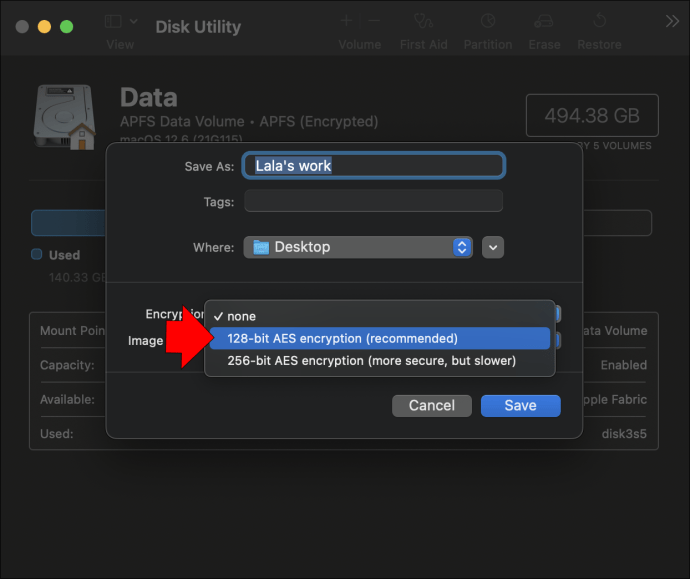
O Utilitário de Disco usa criptografia AES de 128 bits ou criptografia AES de 256 bits para proteger os dados, para que você possa ter certeza de que seus dados estarão protegidos contra acesso não autorizado.
Veja como proteger uma pasta com senha usando o Utilitário de Disco no seu Mac:
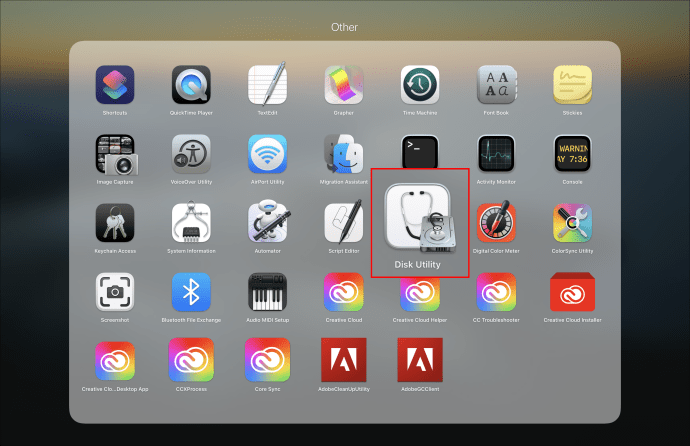
- Abra o Utilitário de Disco clicando no ícone do Finder no dock e selecione “Aplicativos” > “Utilitários” > “Utilitário de Disco”.
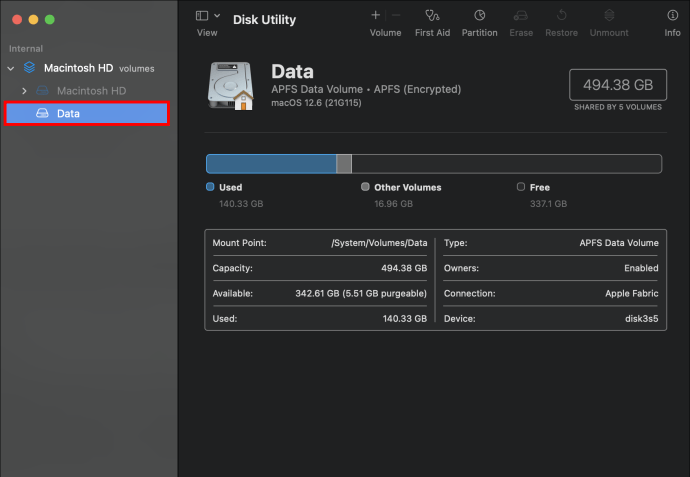
- Na barra lateral à esquerda, selecione o disco ou volume que você deseja proteger com senha.
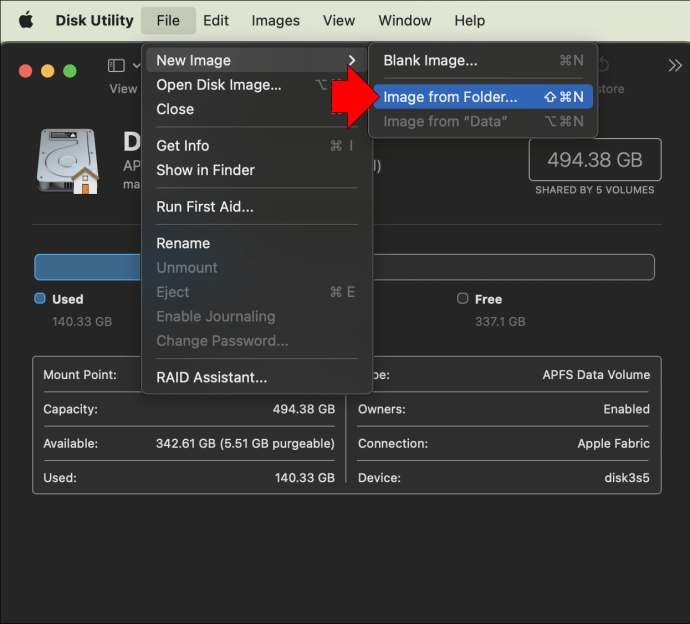
- Clique no menu “Arquivo” e selecione “Nova imagem”> “Imagem da pasta”.
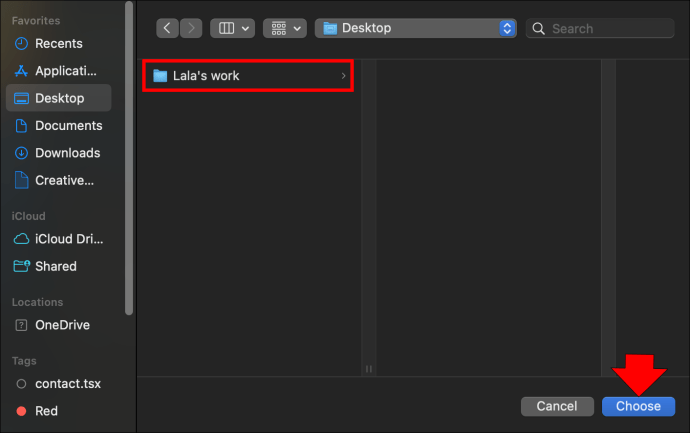
- Navegue até a pasta que deseja proteger e clique no botão “Escolher” no canto inferior direito da janela de seleção.
- Selecione um tipo de criptografia (AES-128 é recomendado) e digite uma senha.
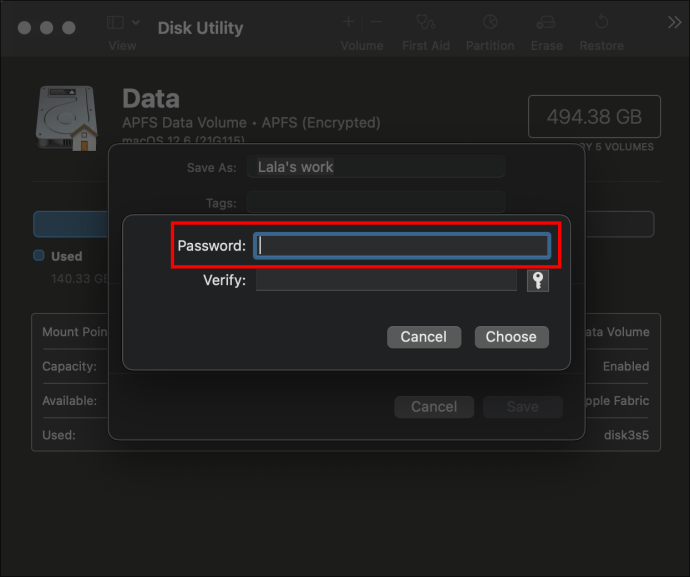
- Digite a senha que deseja usar.
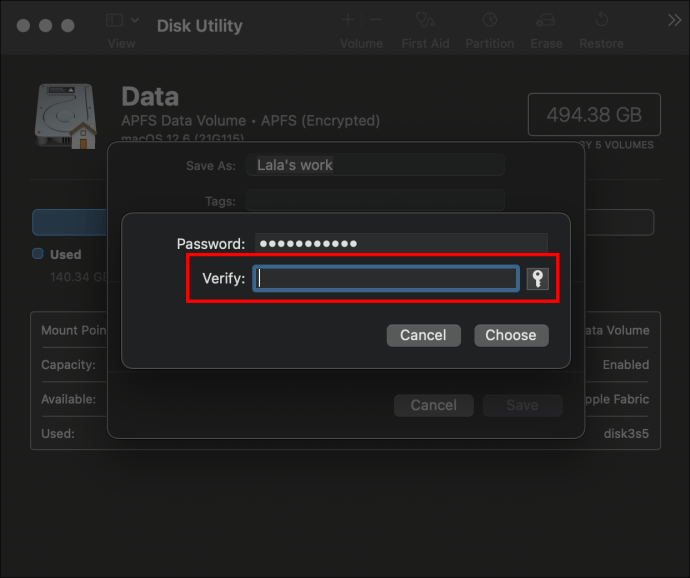
- Digite novamente a senha para garantir que você não cometeu um erro na primeira tentativa. Você será solicitado a reiniciar o processo se as senhas não corresponderem.
- Em “Formato de imagem”, clique na seta suspensa e selecione “ler/gravar” nas opções.
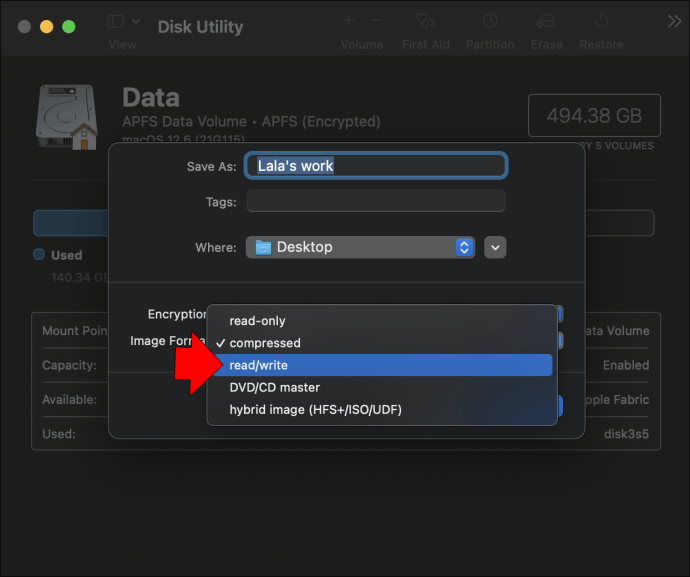
- Aguarde enquanto seu Mac cria uma imagem de disco da pasta. O processo pode levar algum tempo, dependendo do tamanho da pasta. Assim que a imagem for criada, clique em “Concluído”.
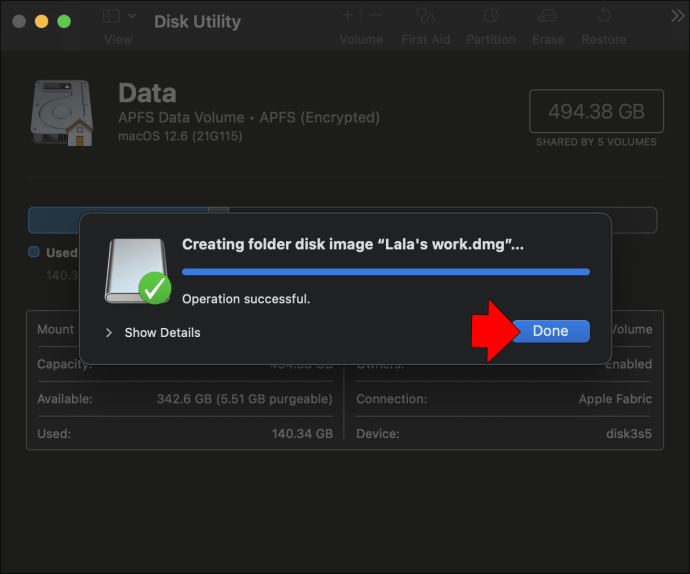
E voilá! Você acabou de criar uma imagem de disco da pasta original que só pode ser acessada digitando a senha. A pasta original ainda estará disponível e acessível sem quaisquer restrições, portanto, certifique-se de excluí-la ou transferi-la para um local diferente em seu disco rígido. Observe que você pode adicionar ou remover arquivos da imagem de disco da pasta como de costume.
Ao escolher um nível de criptografia AES para seus dados, você precisará equilibrar segurança com velocidade e eficiência. Se as informações que você deseja proteger com senha forem altamente confidenciais, a criptografia AES de 256 bits é a melhor opção, pois oferece um nível mais alto de proteção. No entanto, a criptografia AES de 128 bits é mais do que suficiente para a maioria dos propósitos e é mais rápida e eficiente.
Como proteger com senha uma pasta em um Mac sem o utilitário de disco
Se você não quiser usar o Utilitário de Disco para proteger com senha uma pasta no seu Mac, você pode usar o Terminal ou uma ferramenta de terceiros.
Usando o Terminal
Digamos que você queira criptografar uma pasta chamada "Vendas". Veja como fazer isso usando o Terminal:
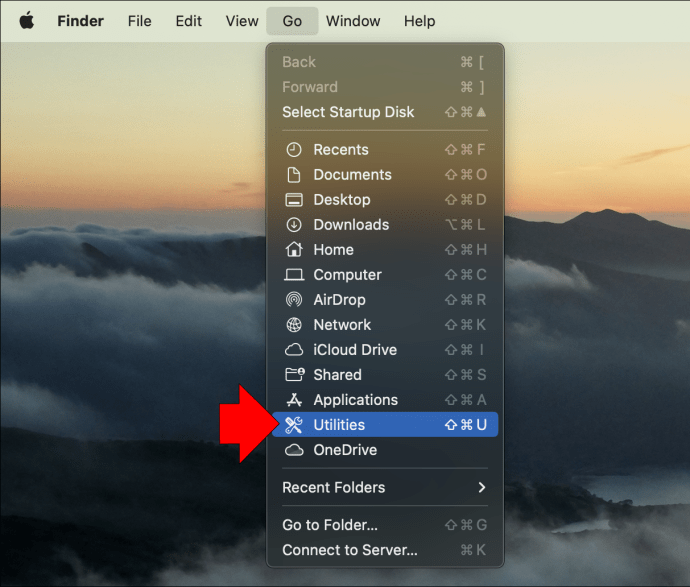
- Terminal Aberto. Você pode encontrar isso na pasta “Utilitários” em Aplicativos.
- Clique com a tecla Control pressionada em “Vendas” no Finder e selecione “Obter informações” nas opções. Isso deve abrir uma nova janela que exibe os metadados da pasta, incluindo o tamanho, o local e a data em que foi criada.
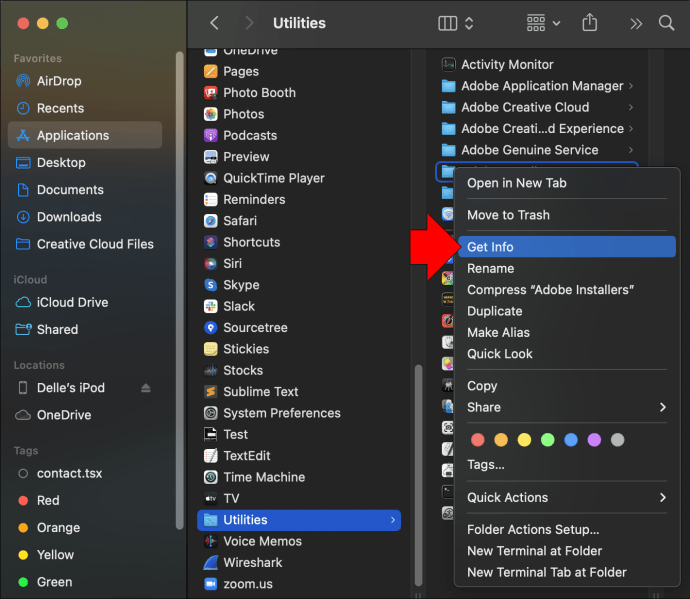
- Vá para a seção “Geral” e copie o local (caminho) da pasta.
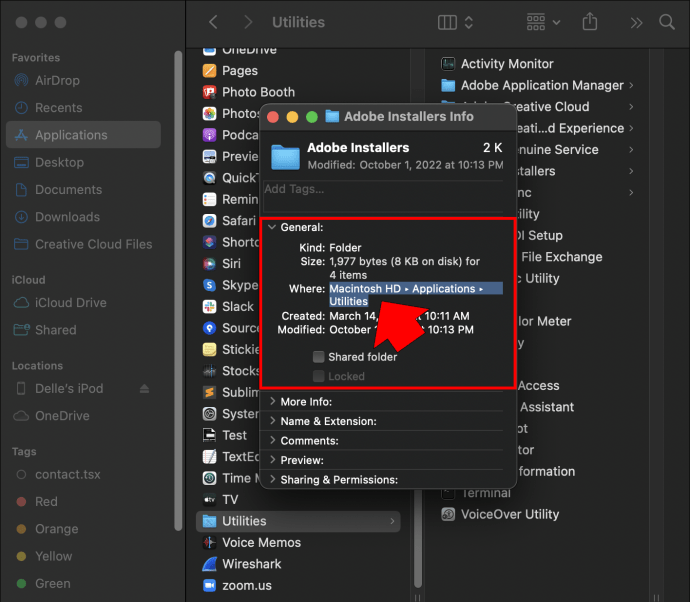
- Volte ao Terminal, digite cd e um espaço e, finalmente, cole o caminho copiado na Etapa 3.
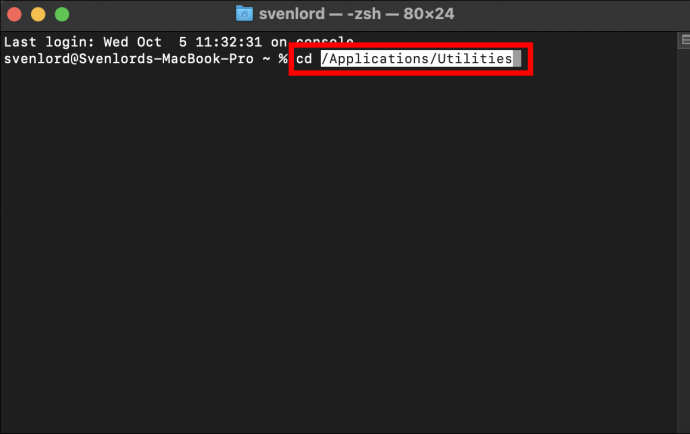
- Clique em “Retornar”.
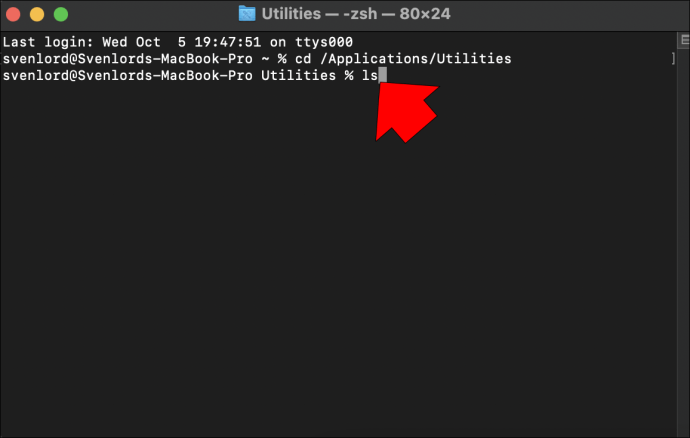
- Digite "ls" e pressione "Return".
- Digite o seguinte:
Zip –er SalesEncrypted.zip "Sales"
Aqui “SalesEncrypted” é o nome do arquivo ZIP.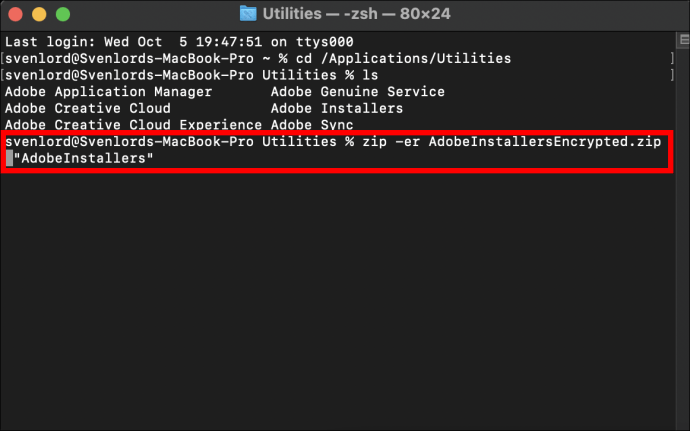
- Clique em “Retornar”.
- Digite uma senha e clique em “Return”.
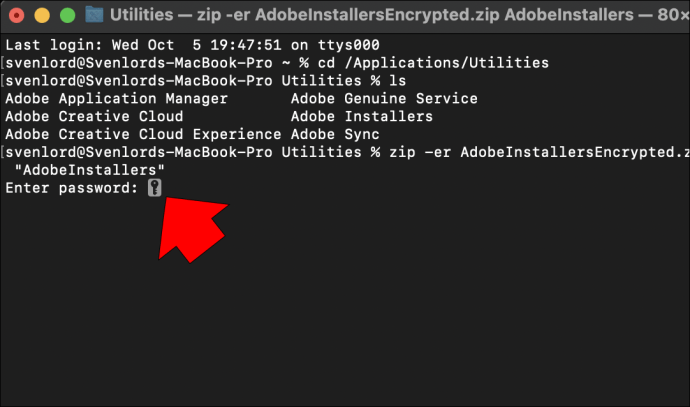
E é isso. O arquivo Zip chamado “SalesEncrypted” agora pode ser encontrado na pasta Documentos. Para abri-lo, clique duas vezes e digite a senha na tela pop-up.
No entanto, é importante observar que os arquivos ZIP não são tão seguros quanto outros tipos de criptografia, como o AES-256. Como tal, eles devem ser usados apenas para proteção geral contra observadores casuais e não para dados confidenciais.
Como usar aplicativos de terceiros
Se você não confia nas ferramentas de criptografia de arquivos integradas do seu Mac, ficará satisfeito em saber que várias alternativas de terceiros podem proteger pastas com uma senha.
Vejamos os dois melhores.
F-Cofre
F-Cofre é uma poderosa ferramenta de criptografia que pode proteger arquivos com senha no seu Mac. Ele usa o algoritmo de criptografia AES-256 padrão do setor para garantir que seus dados estejam protegidos contra olhares indiscretos. O F-Vault é extremamente fácil de usar e se integra perfeitamente ao Finder.
Veja como usar o F-Vault para proteger sua pasta com senha:
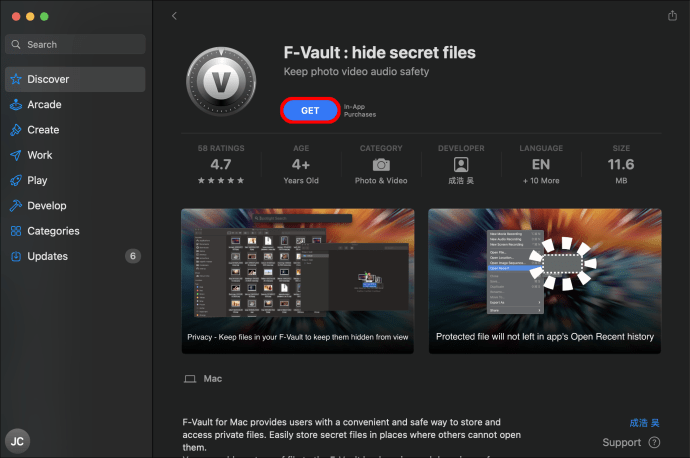
- Baixe o F-Vault da App Store e instale-o no seu Mac
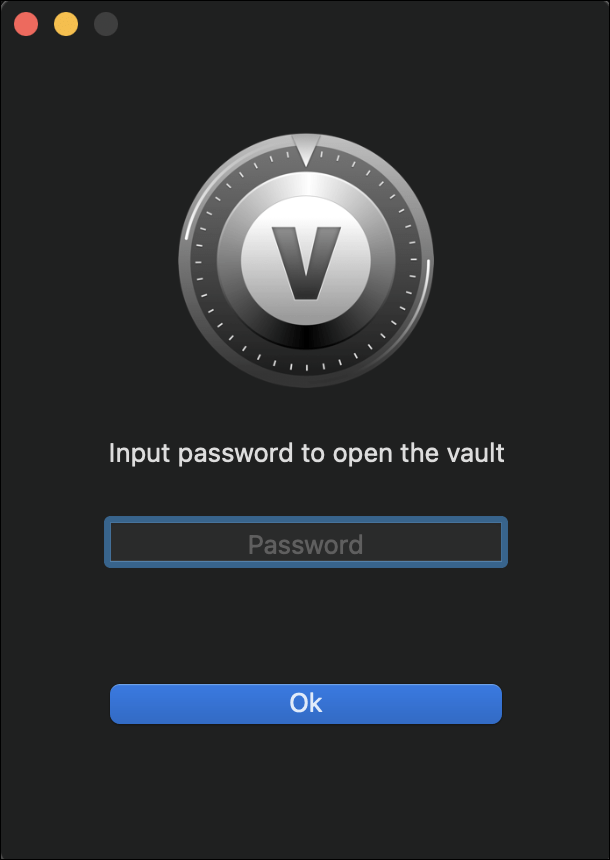
- Abra o arquivo e siga as instruções na tela para configurar uma senha. Você também será solicitado a fornecer um e-mail para recuperação de conta se esquecer sua senha.
- Arraste e solte os arquivos que deseja criptografar na janela do F-Vault.
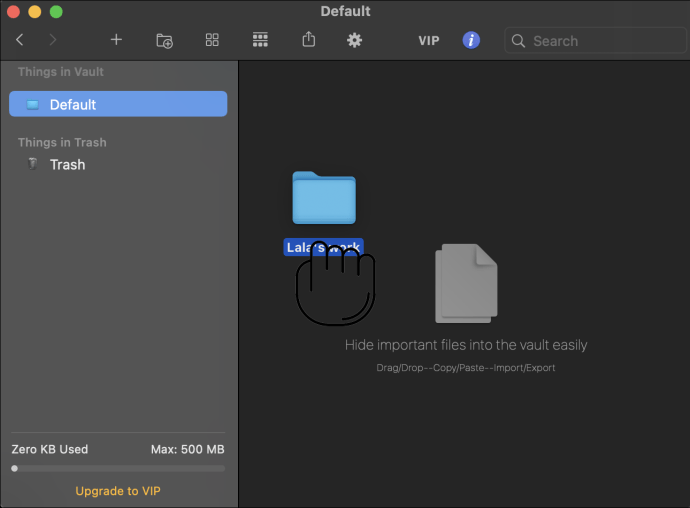
- Quando perguntado se você deseja excluir a pasta original, clique em "Excluir". Se você quiser mantê-lo, clique em “Cancelar”. Você sempre pode excluir o original manualmente, mesmo depois de criar uma cópia criptografada.
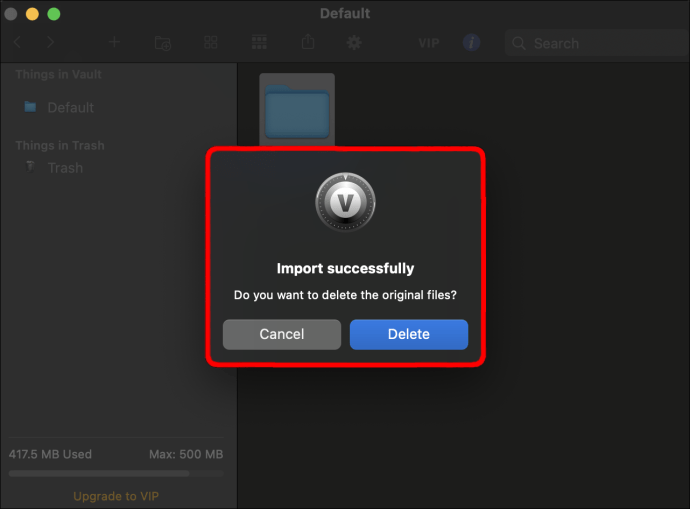
Sua pasta agora estará protegida com uma senha. O F-Vault é uma ferramenta de segurança essencial para quem deseja manter seus dados protegidos de colegas de quarto intrometidos, familiares curiosos ou agências governamentais intrometidas.
Criptografar
Embora várias ferramentas de criptografia estejam disponíveis, Criptografar oferece uma experiência de usuário superior com sua interface de arrastar e soltar. Além disso, está disponível gratuitamente na Mac App Store.
Com o Encrypto, você pode criptografar arquivos diretamente do Finder e descriptografá-los com a mesma facilidade. Não há necessidade de abrir um aplicativo separado ou inserir senhas manualmente. Basta arrastar e soltar seus arquivos no ícone Encrypto e eles serão criptografados com segurança.
O Encrypto usa criptografia AES-256, o mesmo padrão usado por governos e outras agências de segurança. Como resultado, você pode ter certeza de que seus dados estão protegidos contra olhares indiscretos. Além disso, o Encrypto oferece vários outros recursos, como a capacidade de enviar arquivos criptografados por e-mail.
Se você está procurando uma maneira simples e eficaz de criptografar dados confidenciais, o Encrypto é uma excelente opção.
Mantenha seus arquivos seguros
Os Macs são um alvo popular para os cibercriminosos, pois podem ser facilmente infectados por malware e ransomware. Uma maneira de ajudar a proteger seu computador contra essas ameaças é protegendo seus arquivos com senha. Se você deseja manter seus arquivos pessoais seguros ou apenas garantir que ninguém possa acessar seus documentos de trabalho, essas ferramentas farão o truque.
Você já tentou algum deles no seu Mac? Você teve sucesso? Deixe-nos saber na seção de comentários abaixo.
ViaAdicione ao Google Notícias


