
Se você tiver dados críticos em um documento do Word, será útil ter um mecanismo de proteção que os mantenha longe de olhares indiscretos. Uma maneira fácil de proteger documentos é usando uma senha.

Neste artigo, você aprenderá como realizar o processo para manter seus documentos do Word seguros. Então, continue lendo para saber mais.
Como proteger com senha um documento do Word no Office 365
Se você estiver usando Office 365 e gostaria de adicionar uma senha ao seu documento do Word, siga estas etapas:
- Abra seu documento do Word usando o Microsoft Office 365.
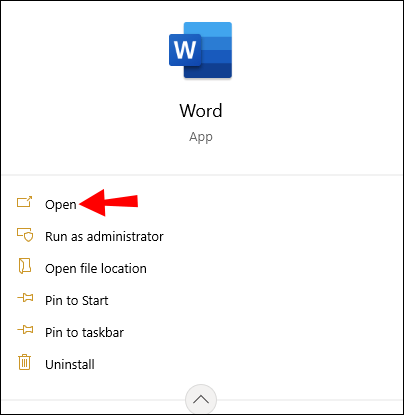
- Vá para “Arquivo”.

- Selecione "Informações".
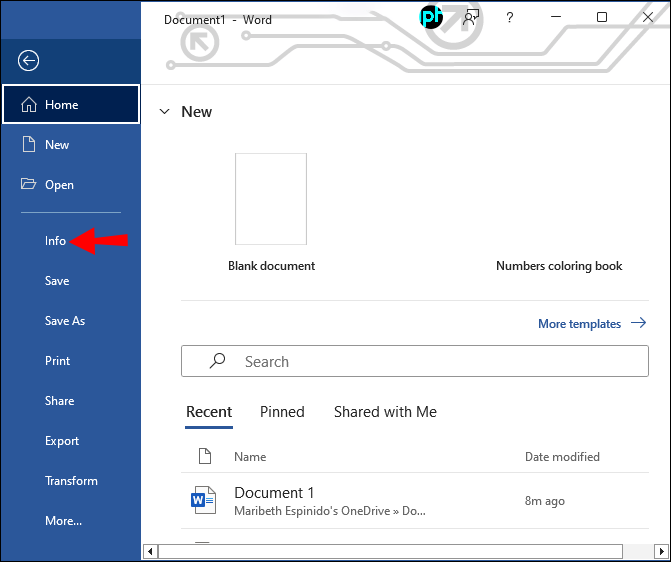
- Clique no widget "Proteger documento".
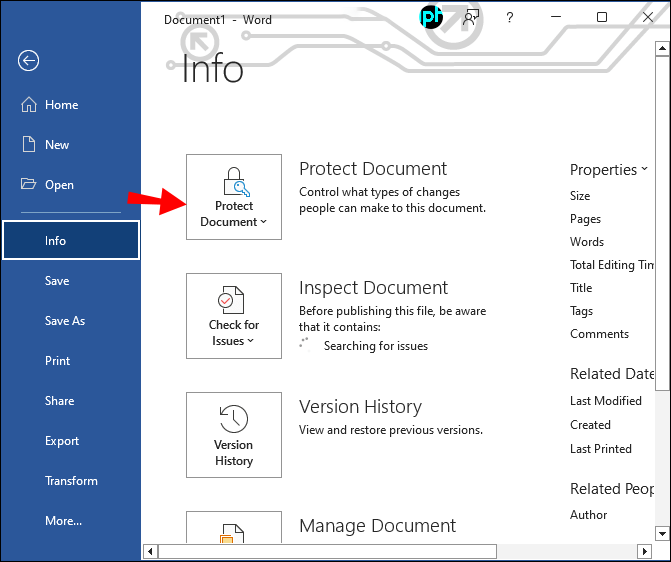
- Nas opções, selecione “Criptografar com senha”.
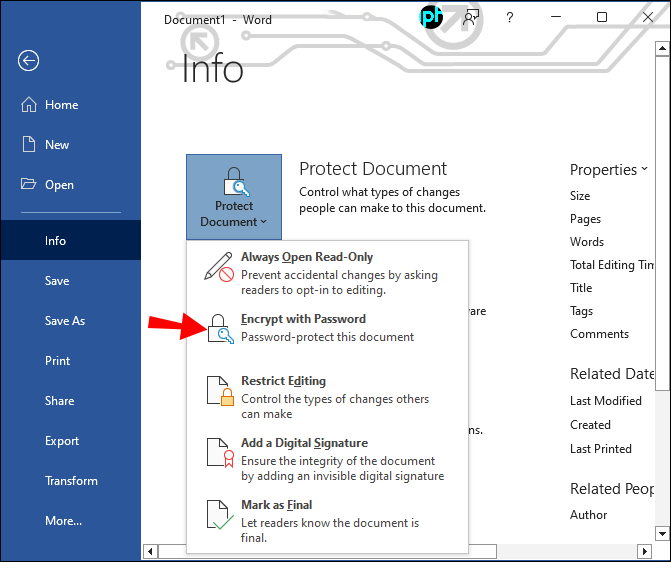
- Na caixa de diálogo pop-up, digite a senha que deseja usar para proteger o documento e pressione "OK".
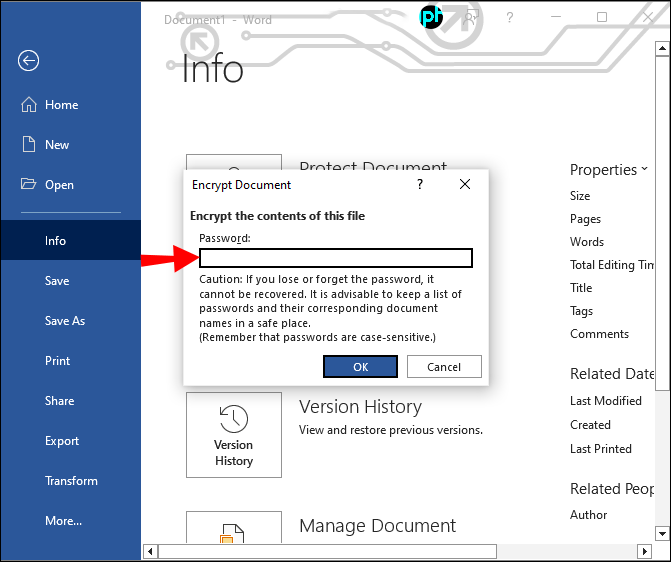
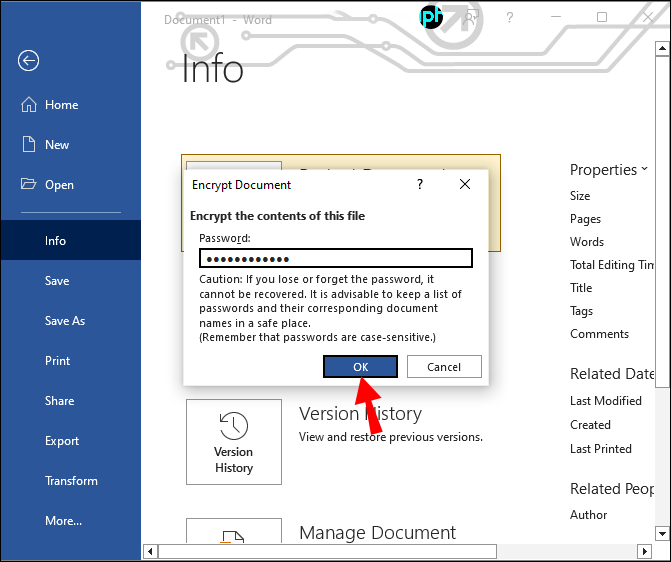
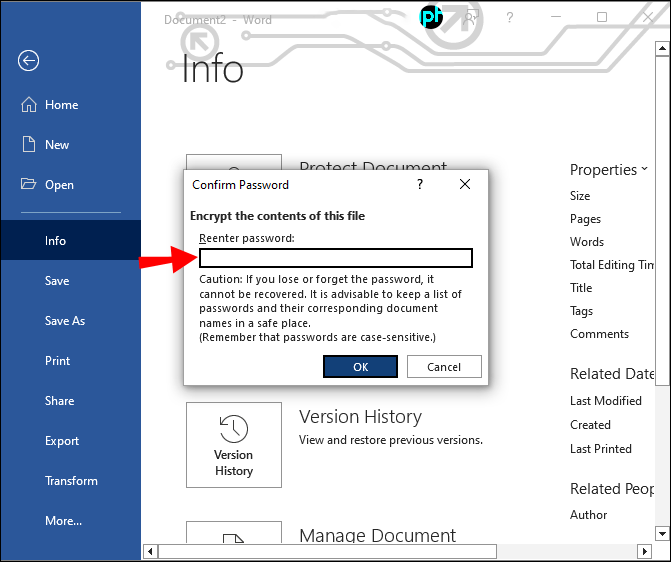
- Digite novamente a senha que você digitou acima para verificá-la.
- O Office 365 agora deve indicar que uma senha é necessária para abrir o documento.
Observe que perder a senha do seu documento significa perder o acesso a ele. Portanto, escolha uma senha fácil de lembrar e, depois de defini-la, anote-a em algum lugar para ter uma referência caso a perca. Você também pode usar um gerenciador de senhas como Bitwarden.
Como proteger com senha um documento do Word em um Mac
Existem muitas maneiras de adicionar uma senha a um documento para usuários de Mac. Aqui estão alguns dos mais comuns.
Como proteger com senha um documento do Word em um Mac usando o Pages
Páginas é uma das ferramentas integradas de criação de documentos para usuários de Mac. Veja como usar o aplicativo para proteger seu documento do Word com uma senha:
- Abra o documento do Word que você deseja proteger com senha usando o Pages.
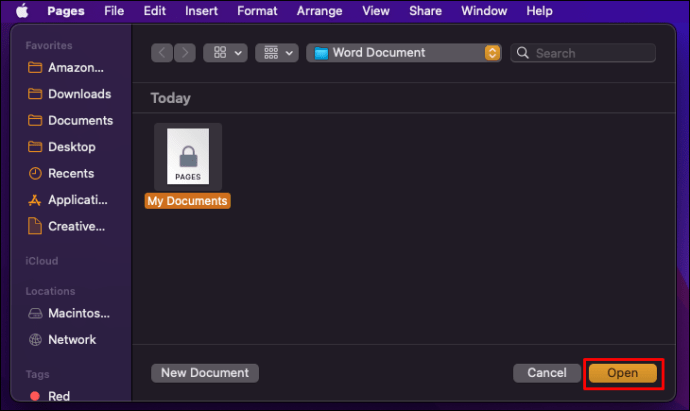
- Vá para "Arquivo" e depois "Definir senha".
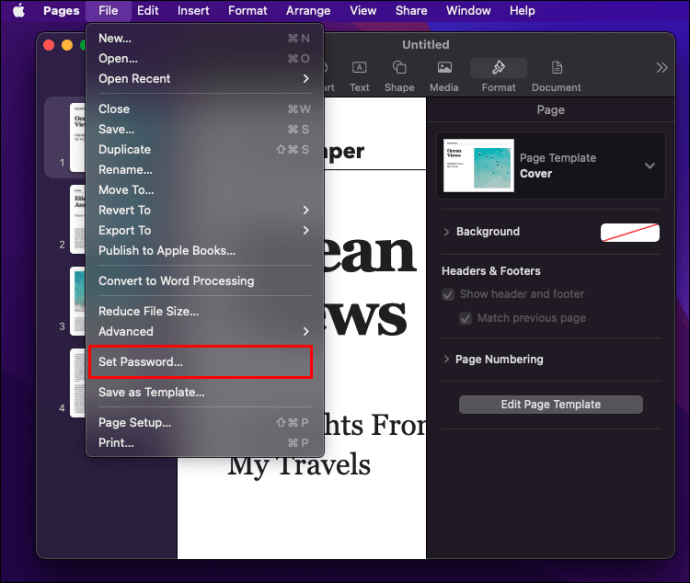
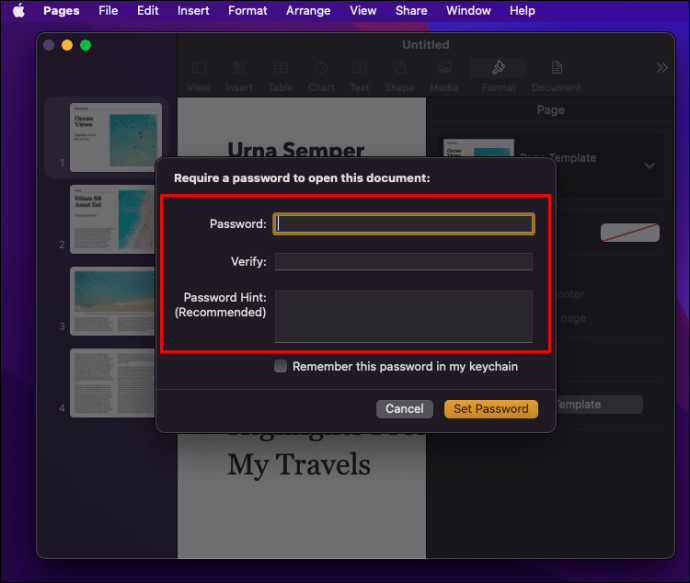
- Digite a senha que deseja usar para proteger o arquivo e confirme. No mesmo widget, você pode adicionar uma dica para fornecer pistas caso esteja com dificuldades para lembrar sua senha.
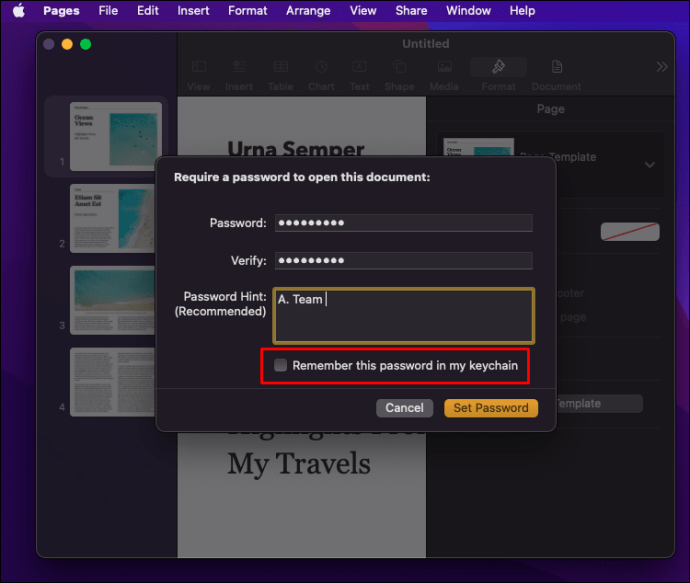
- Se desejar, você pode marcar a opção “Lembrar esta senha em minhas chaves” para que sua senha seja preenchida automaticamente se você abrir o documento em seu computador. Isso realmente não ajuda com a segurança, no entanto.
- Pressione o botão “Definir senha” para finalizar.
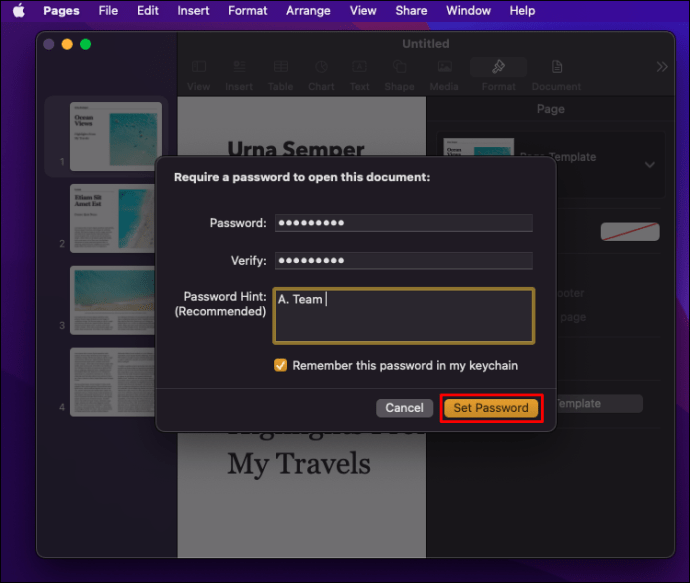
Agora que você definiu a senha para o seu documento do Word, será necessário fornecer a senha que acabou de definir antes de acessá-lo.
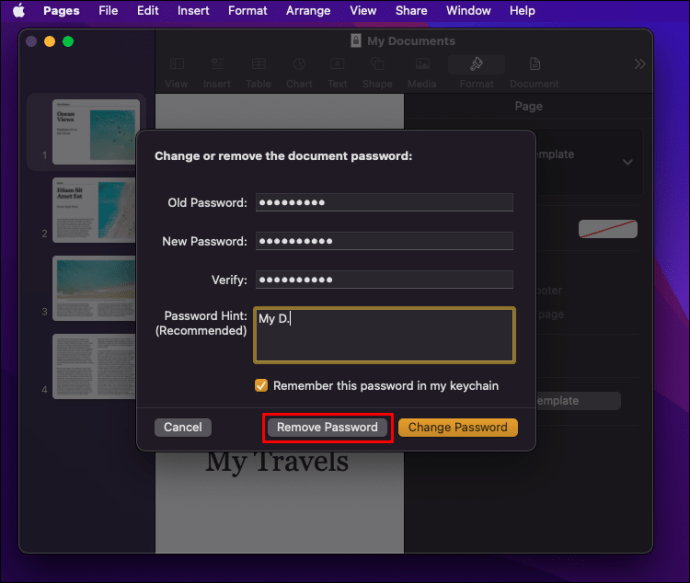
O Pages também permite que você altere a senha atual do seu documento se achar que não é seguro. Para alterar a senha do seu documento, siga estas etapas:
- Abra o documento do Word cuja senha você deseja alterar com o Pages.
- Navegue até "Arquivo" e depois "Alterar senha".
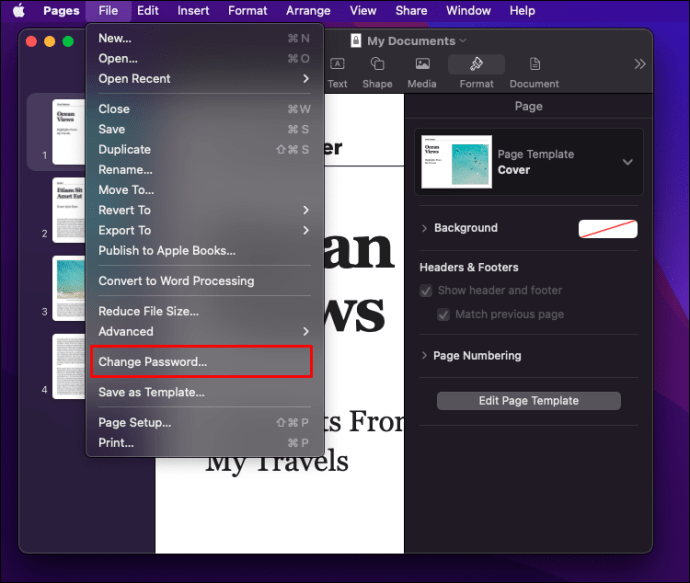
- Digite a senha antiga e digite e redigite a nova senha nos campos relevantes.
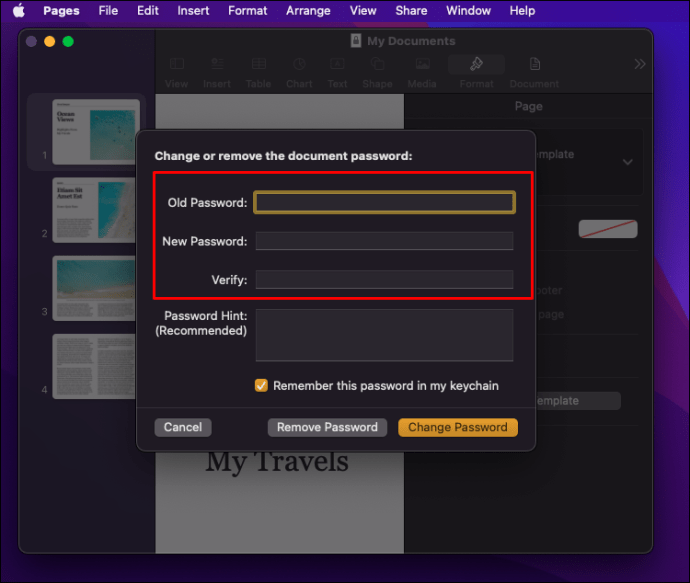
- No último campo de texto, você pode fornecer uma dica para sua senha, se desejar.
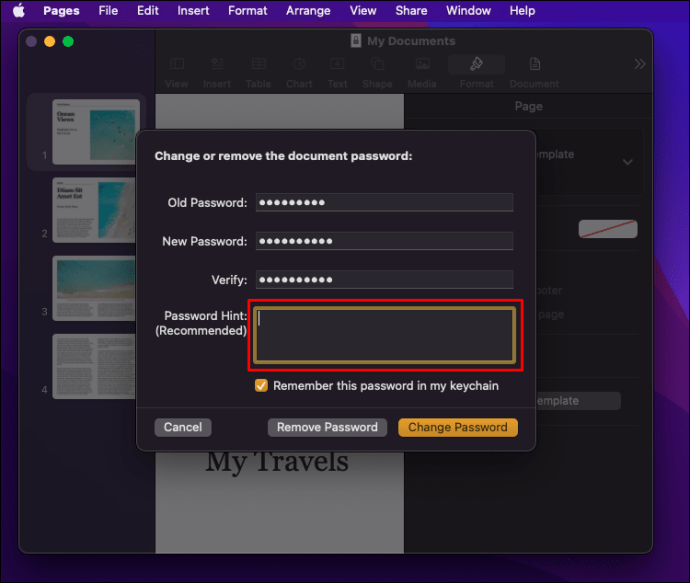
- Após preencher todos os campos, pressione o botão “Alterar Senha” para finalizar.
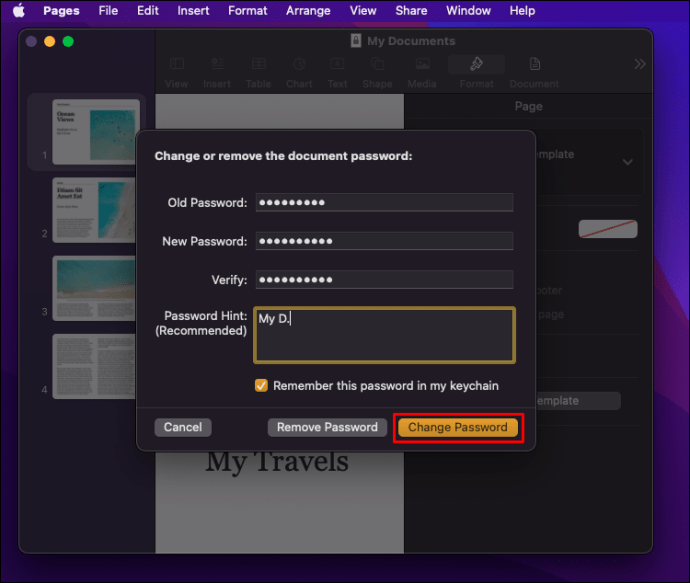
- Se você deseja remover a senha do documento, pode fazê-lo no widget acima. Basta clicar no botão “Remover senha”.
Como proteger com senha um documento do Word em um Mac usando o Keynote
Palestra é outra excelente opção para adicionar senhas aos seus documentos do Word. Para isso, siga os passos abaixo:
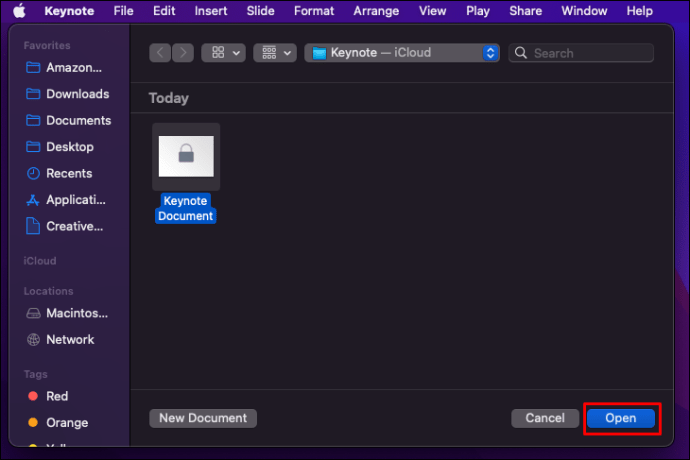
- Abra o documento ao qual deseja adicionar uma senha usando o Keynote.
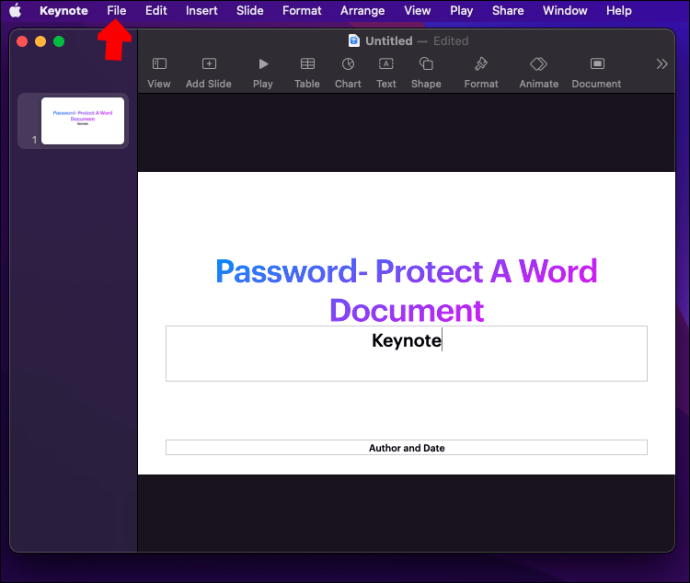
- Acesse o menu e clique em “Arquivo”.
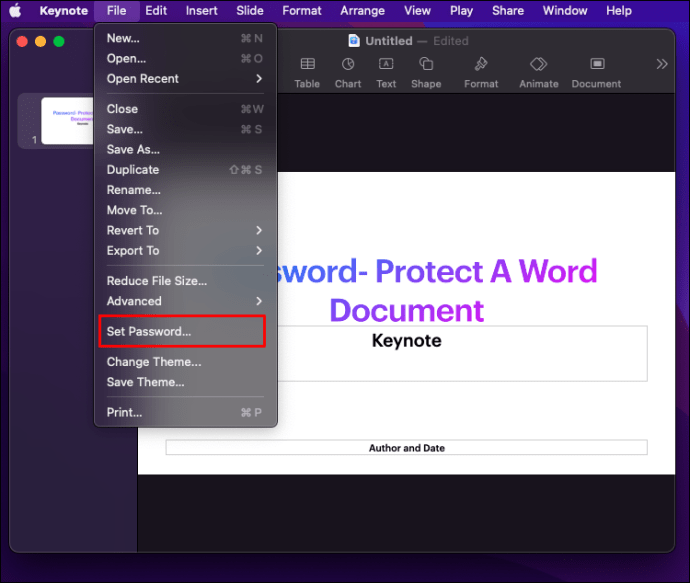
- Nas opções, selecione “Definir senha”.
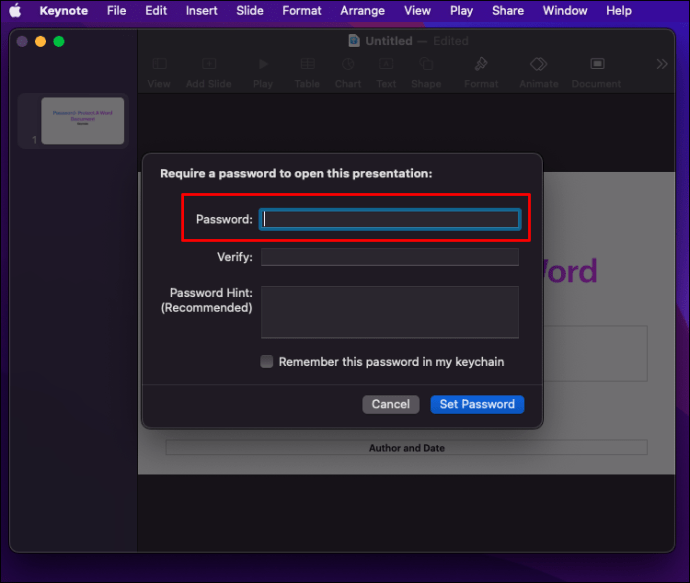
- No campo “Senha” digite a senha desejada.
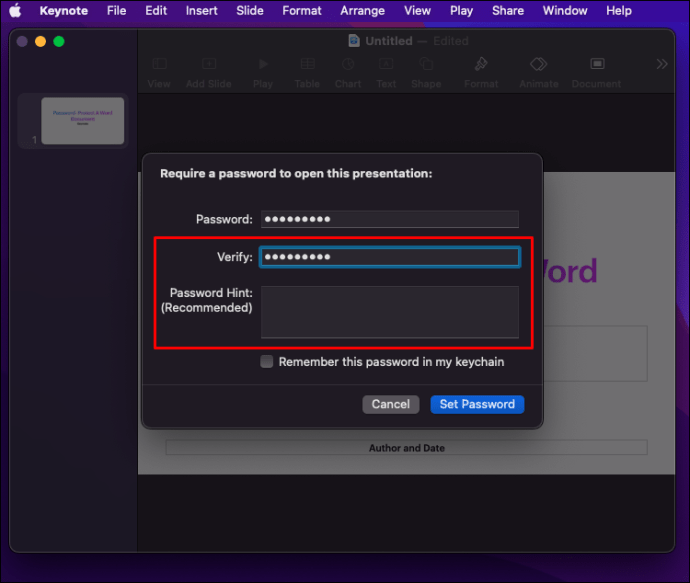
- Confirme a senha que você acabou de digitar acima e forneça uma dica para ela, se desejar.
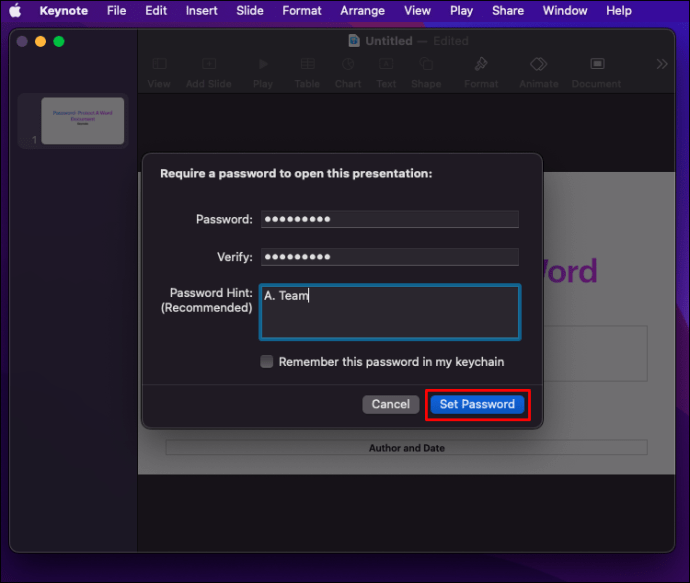
- Clique no botão "Definir senha" para concluir.
Como proteger com senha um documento do Word no Mac usando o Microsoft Word
Se você tiver o Microsoft Word instalado em seu computador, adicionar uma senha a um documento do Word não deve ser um problema. Veja como proceder no processo:
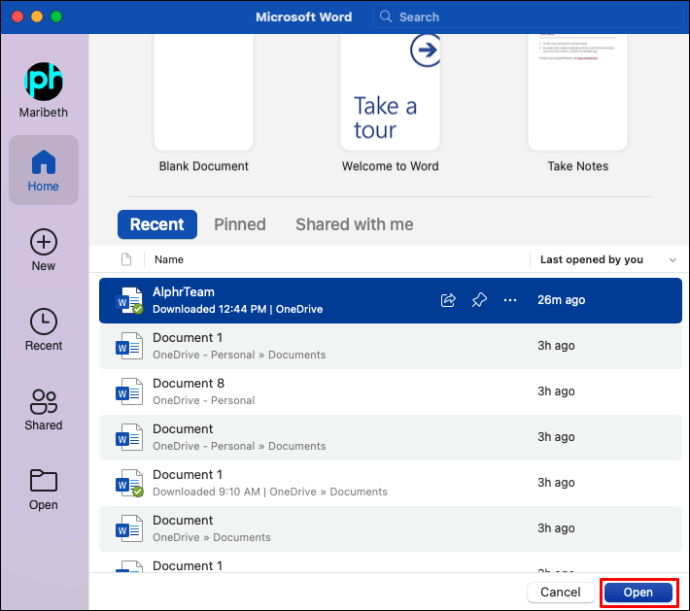
- Abra o documento que você deseja proteger com senha no Word.
- Abra a guia "Revisão".
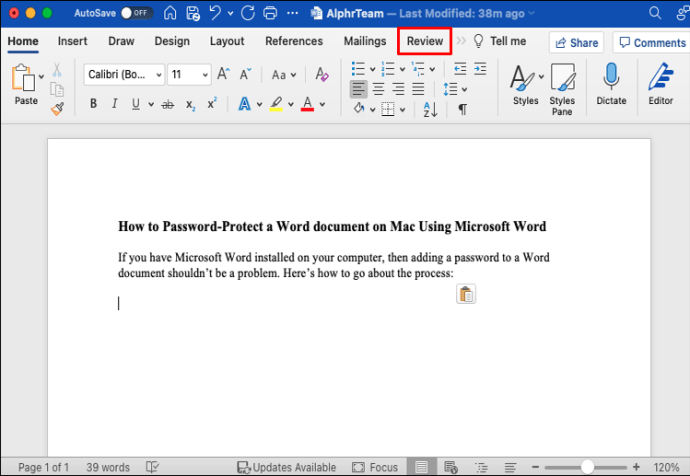
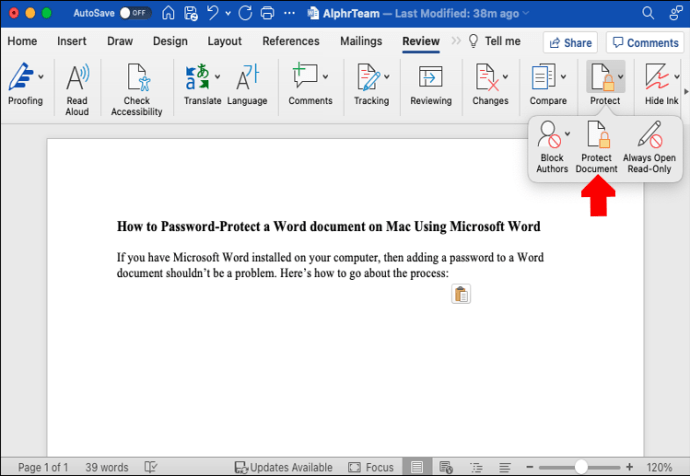
- Expanda o menu “Proteger” e selecione “Proteger Documento” nas opções.
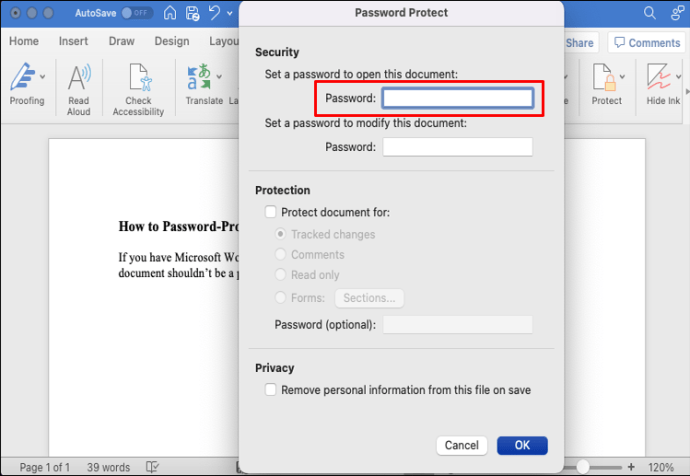
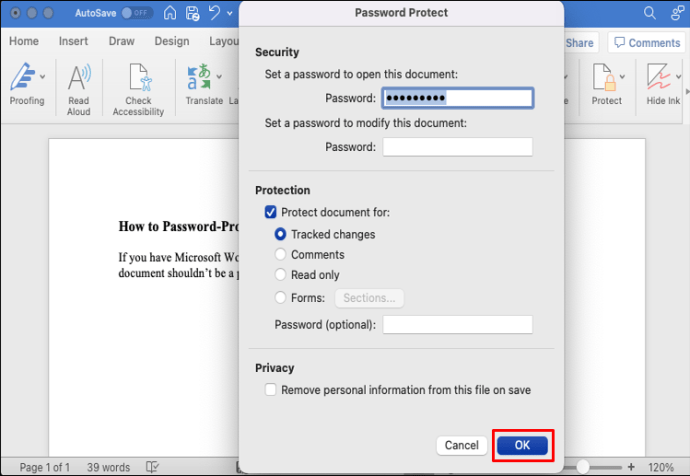
- Digite a senha que deseja usar para abrir o documento e confirme.
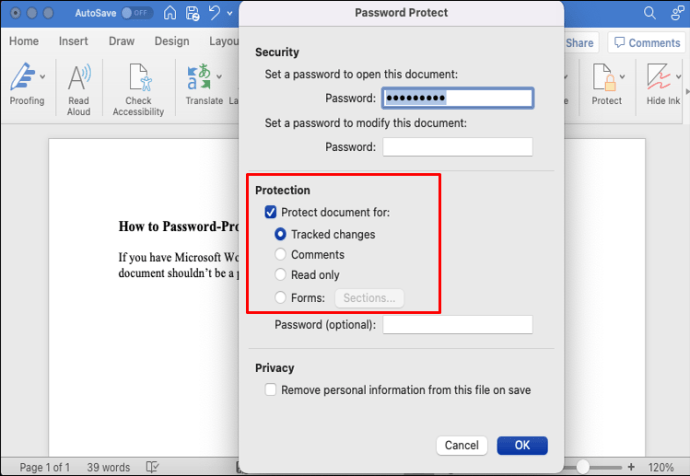
- Na seção “Proteção”, especifique os tipos adicionais de proteção que você gostaria que a senha fornecesse.
- Clique em “OK” para finalizar.
Como proteger com senha um documento do Word no iPad
Proteger um documento do Word em um iPad pode ser um incômodo porque o aplicativo Word para iOS não oferece suporte ao recurso de senha (no momento da gravação). Por esse motivo, você precisará da ajuda de uma ferramenta como GroupDocs. Veja como usar a ferramenta para proteger com senha seu documento do Word:
- Em seu navegador, acesse a ferramenta de proteção de senha do GroupDocs.
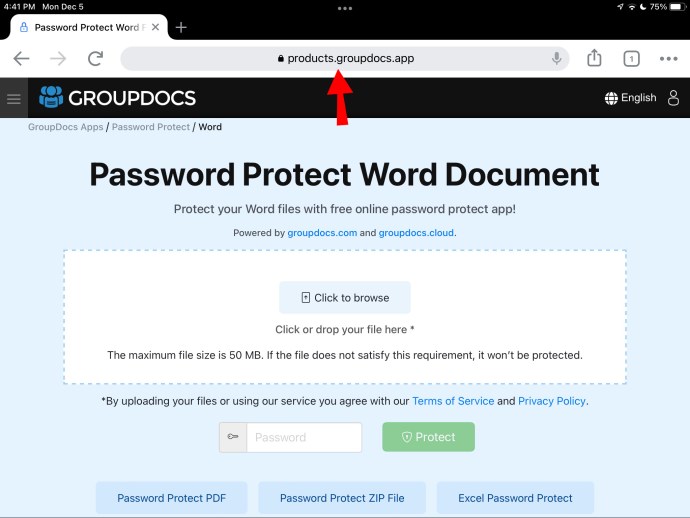
- Se desejar, você pode alterar a exibição para o modo de área de trabalho para obter essa experiência de área de trabalho.
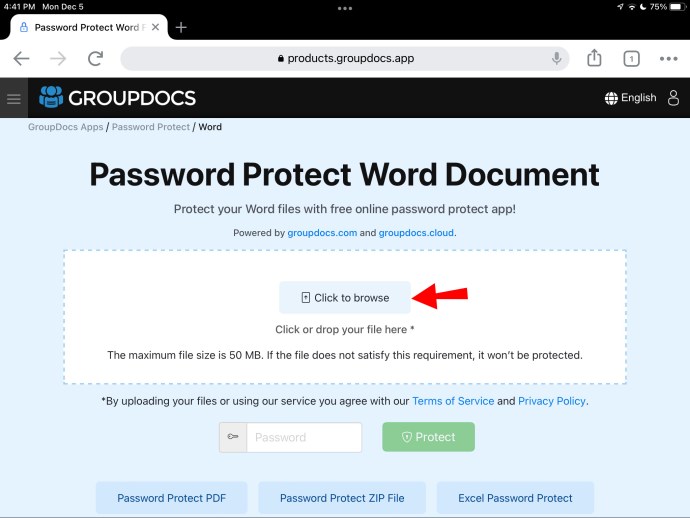
- Toque no botão “Clique para navegar” para carregar o documento do Word que você deseja proteger com uma senha.
- No campo “Senha”, digite a senha que deseja usar para proteger o arquivo.
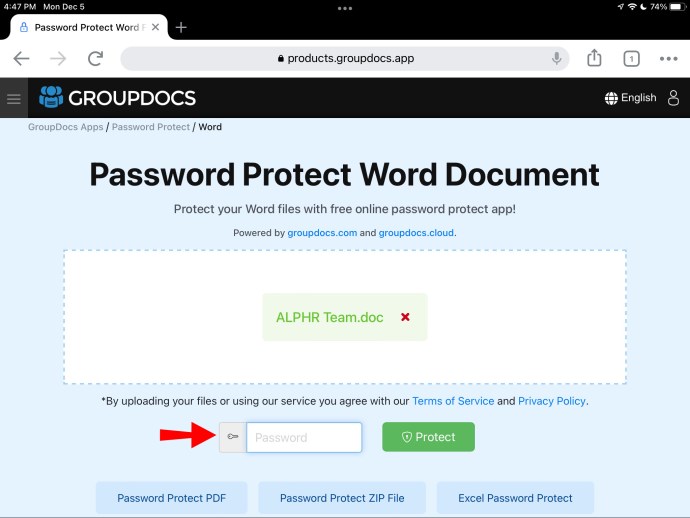
- Clique no botão “Proteger” para finalizar.
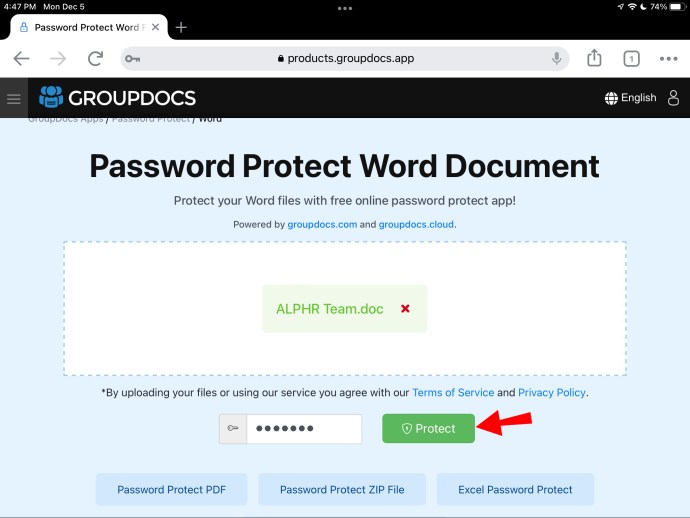
- Clique no botão “Baixar arquivo” para baixar o arquivo para o armazenamento local.
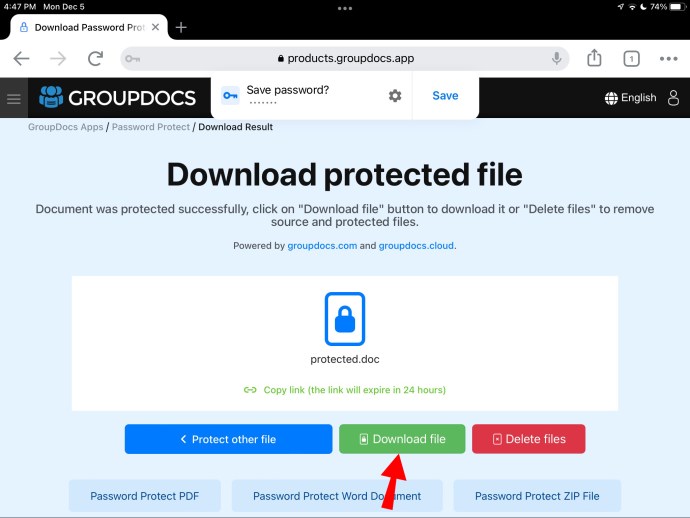
Observe que você só pode carregar e proteger um arquivo com tamanho de 50 MB ou menor. Portanto, se você tentar enviar um documento que exceda esse tamanho, ele não será processado. Além disso, é recomendável excluir o arquivo original do seu dispositivo para manter apenas o que está protegido.
Como proteger com senha um documento do Word no Chromebook
Para proteger um documento do Word em um Chromebook, você precisará da ajuda de um programa de terceiros porque o Microsoft Word para Android não possui esse recurso. Um site que você pode usar é Ferramenta de proteção de senha GroupDocs. Veja como proceder no processo:
- No seu Chromebook, abra um navegador e vá para Ferramenta de proteção de senha GroupDocs.
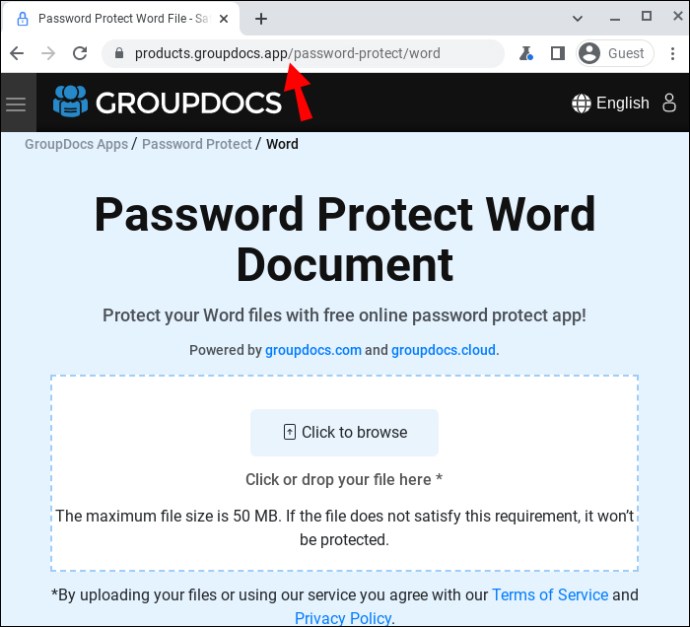
- Arraste e solte o arquivo que deseja proteger na caixa de upload.
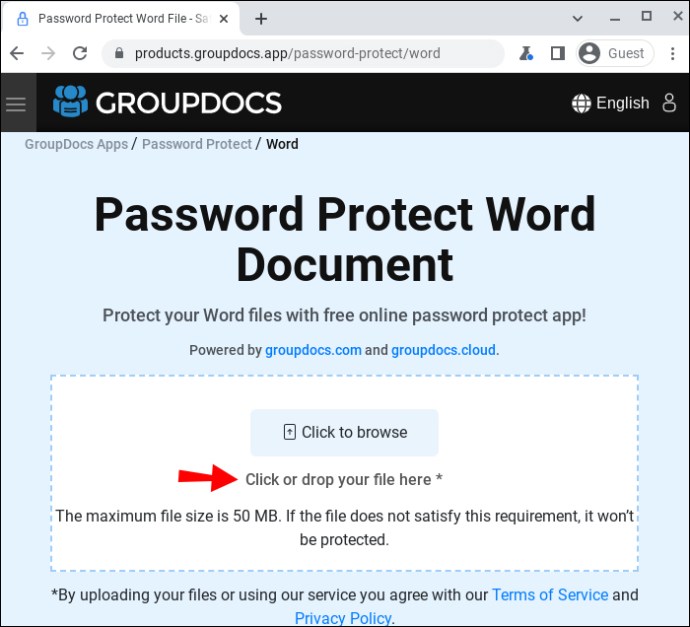
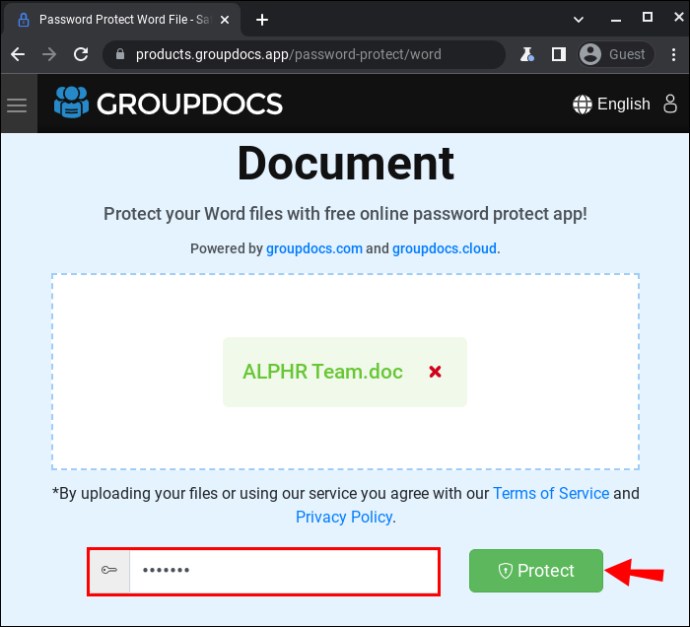
- Digite a senha que deseja usar para proteger o arquivo e clique no botão “Proteger”.
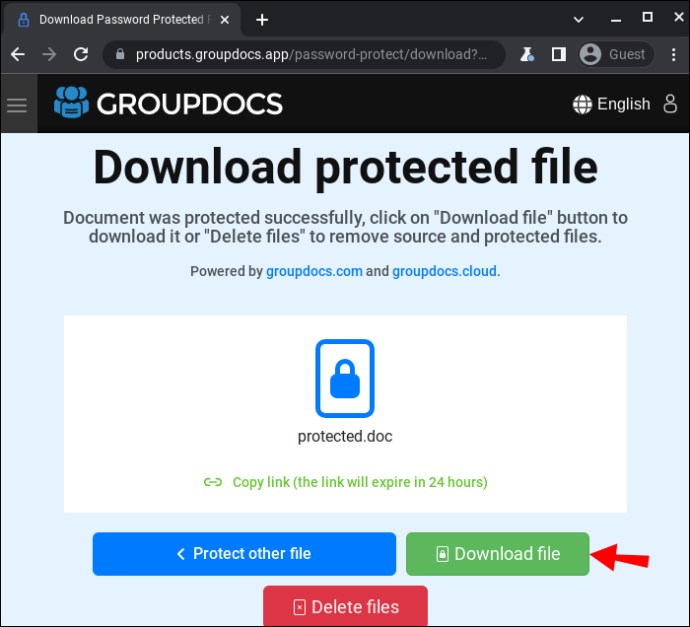
- Clique no botão “Baixar arquivo” para baixar o arquivo protegido para o armazenamento local do seu telefone.
Como proteger com senha um documento do Word no Windows
O Microsoft Word é uma excelente opção para adicionar senhas a documentos do Word se você estiver no Windows. Você pode obter o Word por meio de um Assinatura do Microsoft 365 ou comprando um Pacote Microsoft Office. Para adicionar uma senha ao seu documento do Word usando o aplicativo, siga as etapas abaixo:
- Abra o documento do Word que você gostaria de proteger com uma senha no Word.
- Vá para "Arquivo".
- na barra lateral esquerda, selecione "Informações".
- Abra o widget “Proteger Documento”.
- No menu, selecione “Criptografar com senha”.
- Digite uma senha forte e segura que seja fácil de lembrar.
- Aperte o botão "OK".
- Confirme a senha e pressione “OK” para concluir o processo.
Observe que, se você esquecer ou perder a senha do documento, não poderá recuperá-la. Portanto, guarde uma lista de documentos com suas senhas em um local seguro, para que você nunca se encontre nessa situação. Além disso, lembre-se de que as senhas diferenciam maiúsculas de minúsculas.
Se você não tiver o Microsoft Office, siga estas etapas para adicionar uma senha ao seu documento do Word.
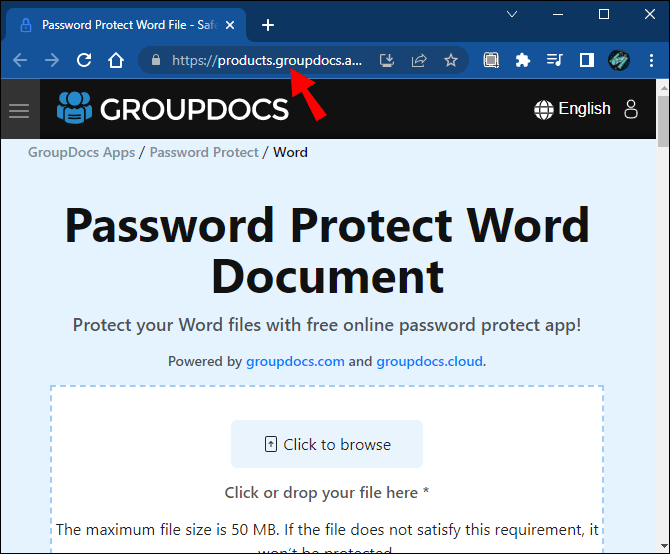
- Em seu navegador, acesse o Ferramenta de proteção de arquivo GroupDocs.
- Toque no botão “Clique para navegar” para carregar o documento do Word que você deseja proteger com uma senha.
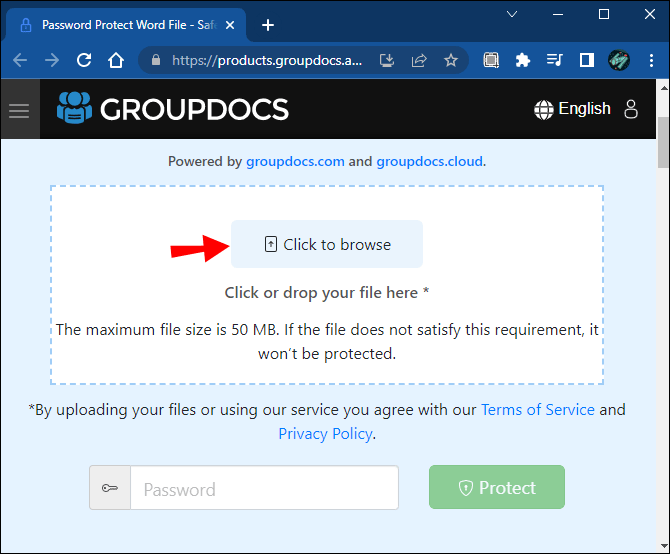
- No campo “Senha”, digite a senha que deseja usar.
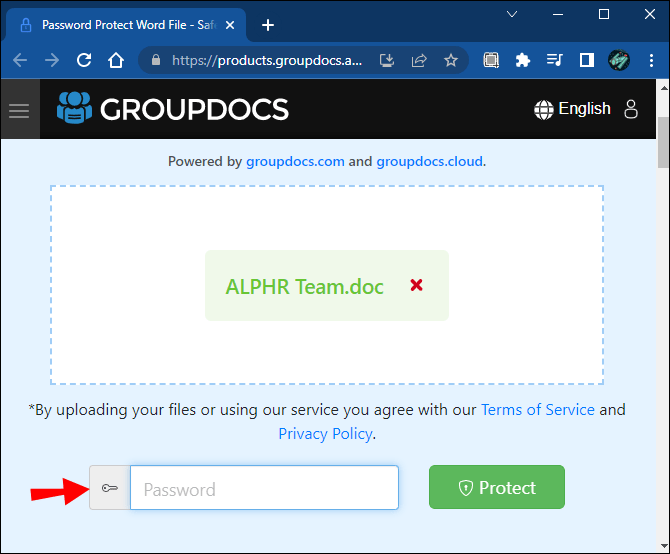
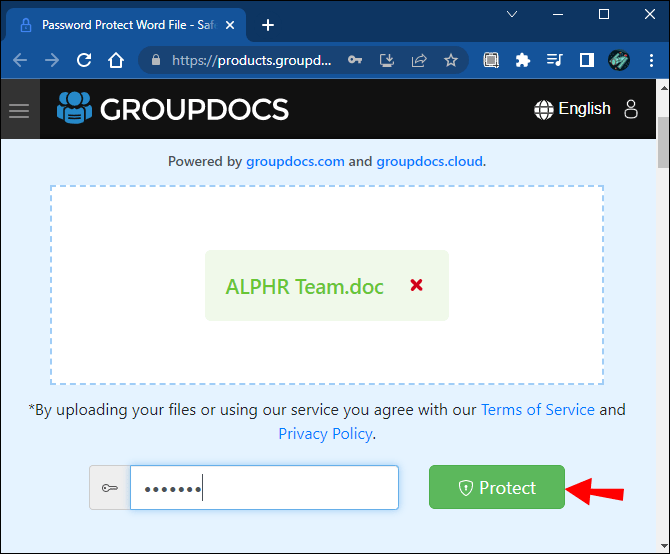
- Quando terminar, pressione o botão "Proteger".
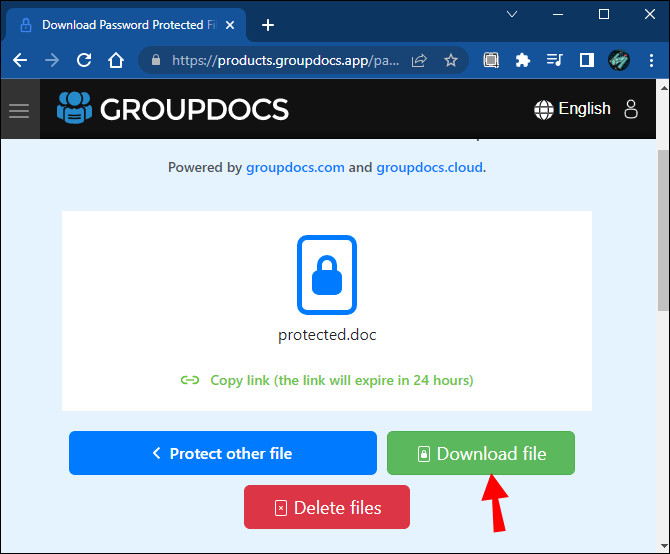
- Clique no botão “Baixar arquivo” para baixar o arquivo para o armazenamento local do seu computador.
Geralmente, é uma boa prática verificar os arquivos baixados da Internet por meio de um antivírus para proteger melhor o computador. Isso é especialmente importante para arquivos baixados de sites de terceiros.
Perguntas frequentes adicionais
Como faço para proteger com senha um PDF no meu computador?
A melhor maneira de proteger um PDF em qualquer computador ou telefone é por meio de um serviço online chamado TinyWow.
O TinyWow é o local ideal para todas as funções relacionadas a PDF. Para proteger seu PDF com uma senha usando a ferramenta, siga estas etapas:
1. Em seu navegador, vá para Página de proteção de PDF do TinyWow.
2. Pesquise por “Proteger PDF” e selecione o primeiro resultado que aparecer.
3. Clique no botão “Carregar do PC ou Celular” para carregar o arquivo PDF que deseja proteger com uma senha.
4. Digite uma senha adequada para o seu documento e pressione o botão “Proteger”.
5. Aguarde alguns segundos para que o processamento seja concluído.
6. Assim que o arquivo estiver pronto, clique no botão “Download” para baixar o arquivo que você acabou de proteger para o armazenamento local do seu dispositivo.
Observe que o site armazena seus arquivos processados por uma hora a partir do momento do upload. Portanto, baixe seu arquivo imediatamente se ele já estiver criptografado; caso contrário, você corre o risco de repetir o processo.
Além disso, se você tiver algum problema, digamos, você encontrou um erro ao processar o arquivo; tentar um navegador diferente deve resolver o problema.
Mantenha os Intrusos na Baía
As senhas são uma ótima maneira de adicionar uma camada extra de segurança aos seus documentos do Word para que você possa gerenciar melhor quem tem acesso a eles. Felizmente, você tem muitas opções à sua disposição. Para usuários de Mac, por exemplo, aplicativos como Keynote, Pages e Microsoft Word fazem um trabalho excepcional. Para usuários do Windows, o MS Word é um ótimo aplicativo para usar. Por fim, para aqueles que desejam proteger seus documentos do Word no Chromebook ou iPad, a ferramenta de senha GroupDocs deve ser suficiente.
Você já tentou proteger seu documento do Word com uma senha antes? Qual aplicativo você usou para concluir a tarefa? Informe-nos na seção de comentários abaixo.
ViaAdicione ao Google Notícias
Neste artigo
- Como proteger com senha um documento do Word no Office 365
- Como proteger com senha um documento do Word em um Mac
- Como proteger com senha um documento do Word no iPad
- Como proteger com senha um documento do Word no Chromebook
- Como proteger com senha um documento do Word no Windows
- Perguntas frequentes adicionais
- Mantenha os Intrusos na Baía


