
A compactação de arquivos é uma maneira comum não apenas de economizar espaço no computador, mas também de manter os arquivos juntos em uma pasta com segurança. Em segundos, você pode tornar arquivos grandes muito menores e mais fáceis de armazenar ou compartilhar. Às vezes, isso pode incluir dados confidenciais, algo que você não deseja que todos tenham acesso.
Para adicionar uma camada de segurança aos seus arquivos zip, você pode querer protegê-los com senha. Isso é especialmente importante se outras pessoas tiverem acesso ao seu computador ou para arquivos que você precisa compartilhar com alguém. Neste artigo, abordaremos como criptografar e proteger arquivos zip com senha.
Windows 11
Se você compactar arquivos em seu computador com Windows 11, uma boa prática é proteger o arquivo com senha. Ao fazer isso, você garantirá que apenas você e aqueles para quem você der a senha possam desbloquear o arquivo. Isso evitará olhares indesejados no arquivo ou nos arquivos dentro de um arquivo zip.
O Windows 11 não possui um recurso interno para proteção por senha. Felizmente, é fácil proteger seus arquivos zip com senha baixando e instalando um aplicativo gratuito. Vamos discutir como fazer isso usando dois diferentes. Se isso é algo que lhe interessa, continue lendo.
Para proteger com senha um arquivo zip usando o aplicativo 7-Zip gratuito, faça o seguinte:
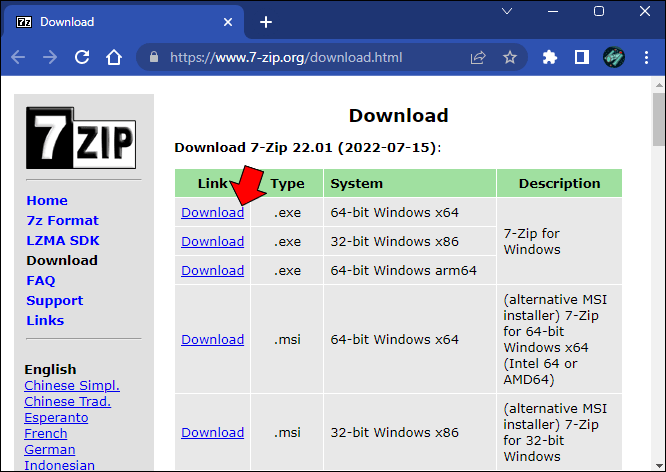
- Baixar e instalar 7-Zip em seu computador Windows.
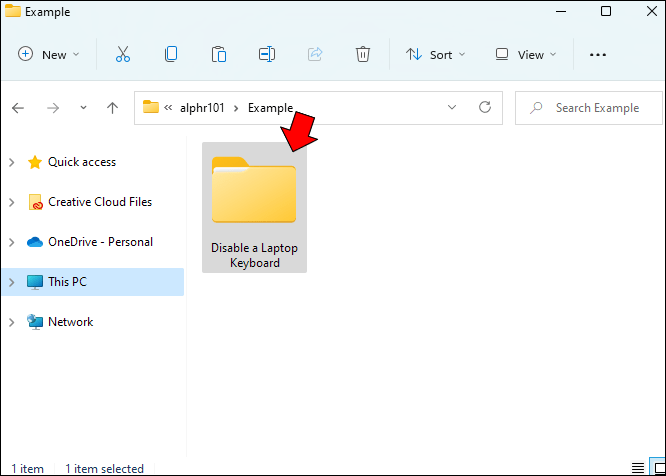
- Na barra de tarefas do Windows, clique no aplicativo “File Explorer”.

- Localize e selecione o arquivo ou os arquivos que deseja compactar.
- Clique com o botão direito do mouse no arquivo (ou em qualquer um que você selecionou, se houver mais de um) e, no menu suspenso, escolha “7-Zip”.
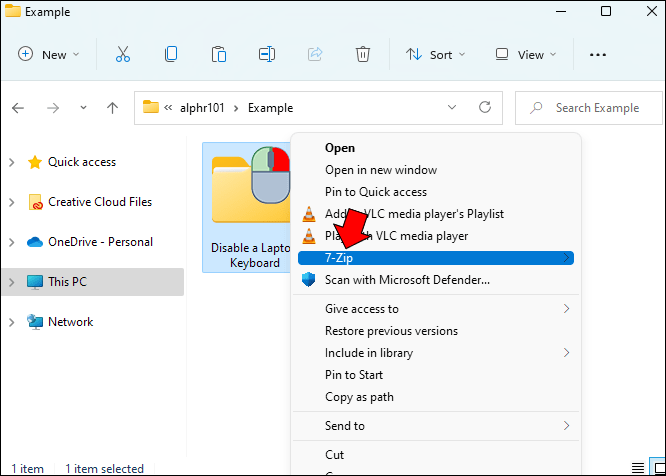
- No novo menu suspenso, escolha "Adicionar ao arquivo".
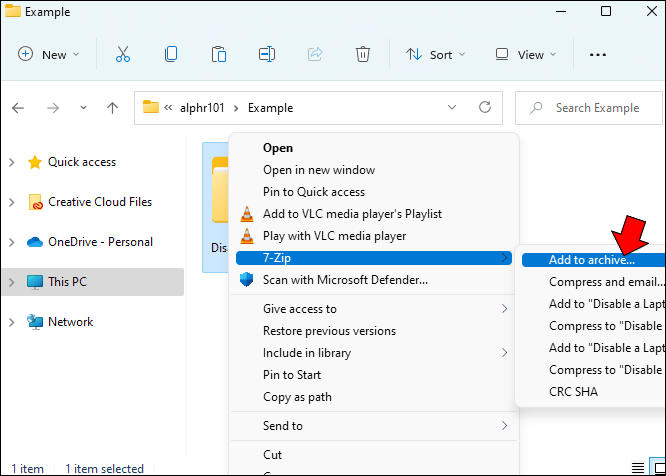
- Na janela pop-up, sob o título “Criptografia”, digite uma senha e digite-a novamente para confirmar.
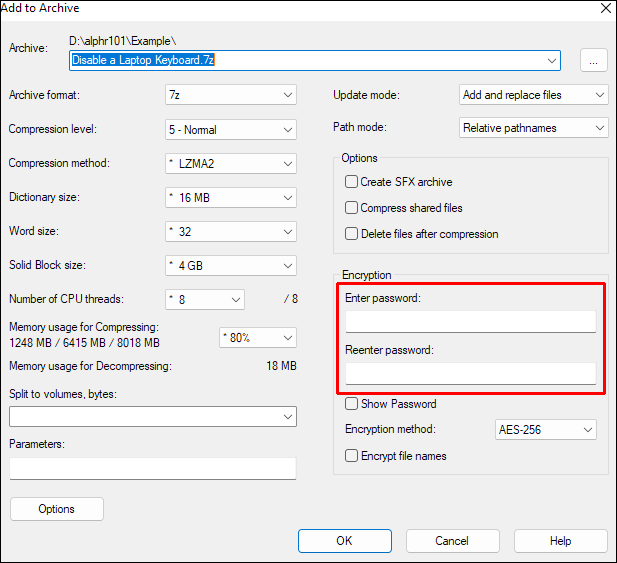
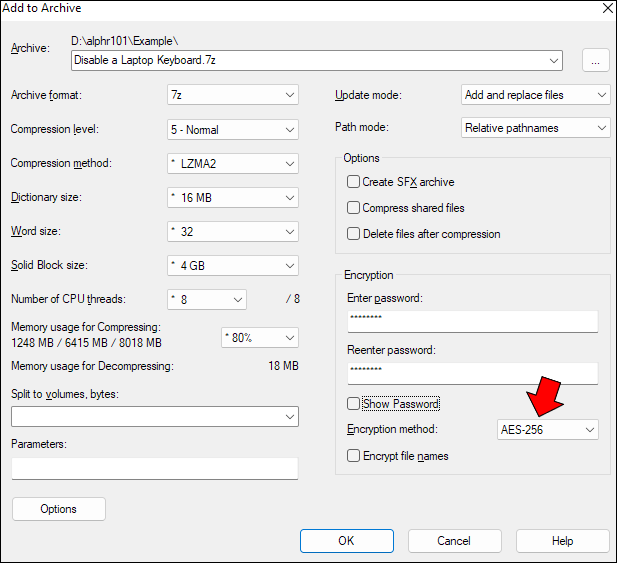
- Para “Método de criptografia”, escolha “AES-256”.
- Toque em “OK” para confirmar suas seleções.
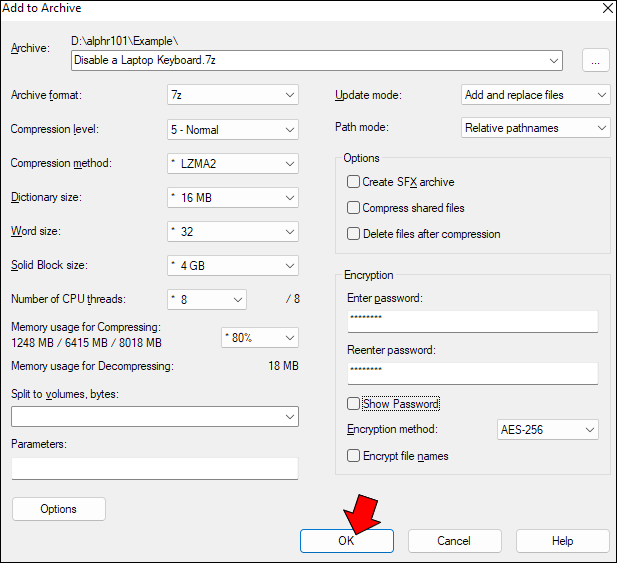
O arquivo zip será criado na pasta onde seu arquivo ou arquivos de origem estão localizados. Certifique-se de anotar a senha em um local seguro, pois você precisará dela para extrair os arquivos. Se você enviar o arquivo zip a alguém, essa pessoa também precisará da senha para ver o arquivo ou os arquivos.
Para proteger com senha um arquivo zip usando o aplicativo WinRAR gratuito, siga estas etapas:
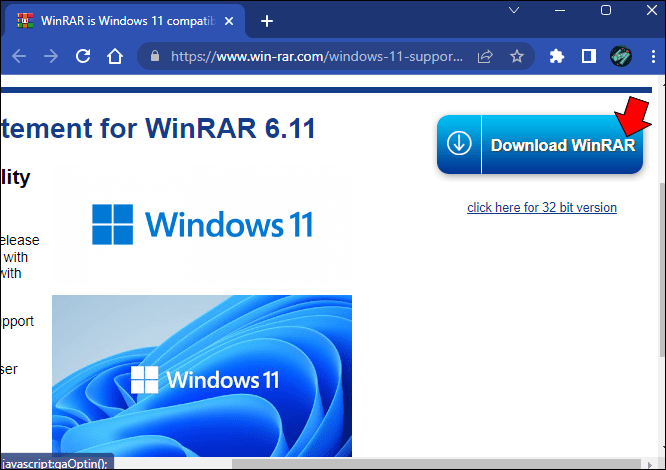
- Baixar e instalar WinRAR em seu computador.
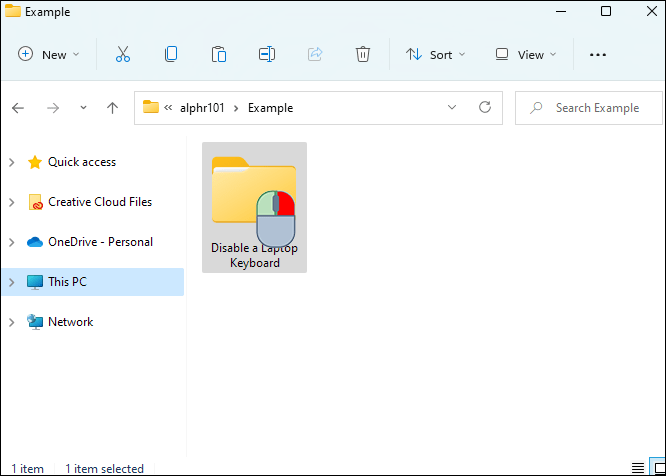
- Abra o “File Explorer” tocando em seu ícone na barra de tarefas do Windows.
- Escolha seu arquivo ou arquivos e clique com o botão direito do mouse com um leve arraste em qualquer um deles.
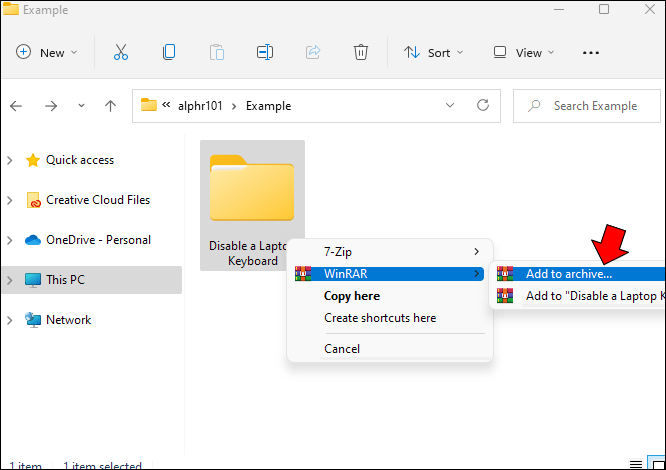
- Usando o menu suspenso, selecione “WinRAR” e depois “Adicionar ao arquivo”.
- Uma nova janela se abrirá. No título "Formato de arquivo", selecione "ZIP".
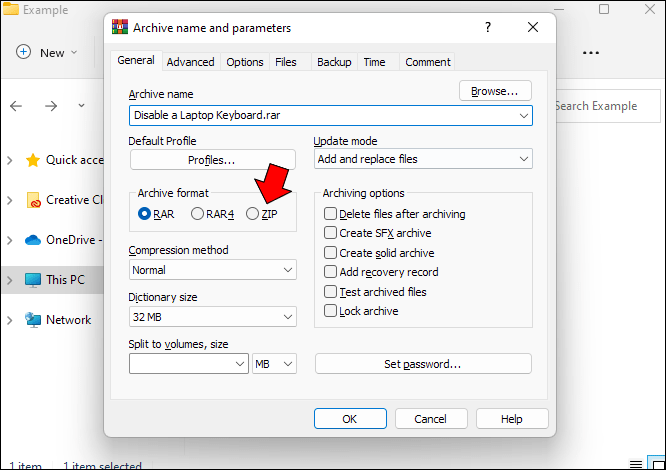
- Toque no botão “Definir senha”.
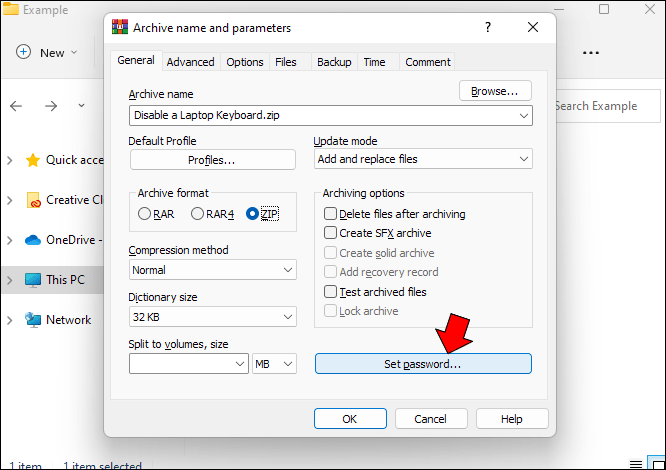
- Digite uma senha e, em seguida, digite-a novamente para confirmar.
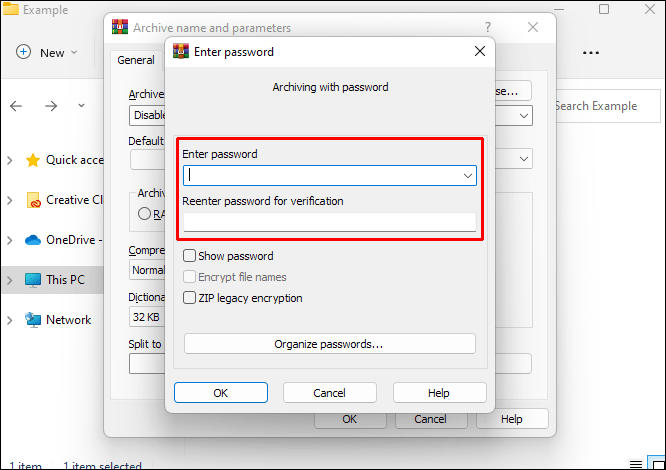
- Aperte o botão “OK”.
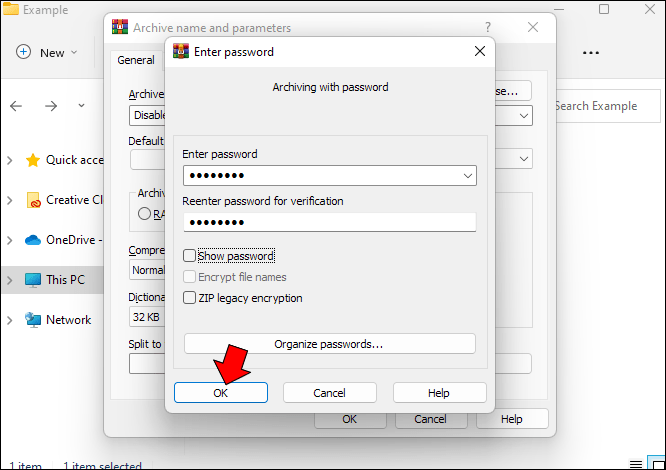
O WinRAR criará o arquivo zip e o colocará na mesma pasta dos arquivos de origem. É importante anotar a senha e armazená-la em um local seguro. Você precisará dele para extrair os arquivos. Ao adicionar uma camada de segurança aos seus arquivos zip, você pode ficar tranquilo sabendo que somente você e aqueles que você confiou a senha podem extraí-los e visualizá-los.
Windows 10
É uma boa prática não apenas compactar seus arquivos grandes em seu PC com Windows 10, mas também protegê-los com senha. Isso garantirá que apenas você e aqueles a quem você confia a senha possam extraí-las e visualizá-las.
O Windows 10 não tem um recurso para proteger arquivos zip com senha. Felizmente, você ainda pode protegê-los usando um aplicativo gratuito. O processo é simples e depois de baixar e instalar um desses aplicativos, você pode proteger facilmente seus arquivos zip. Aqui vamos cobrir como isso é feito.
Para criar um arquivo zip protegido por senha usando o aplicativo 7-Zip gratuito, siga estas instruções:
- Baixe e instale o 7-Zip aplicativo.
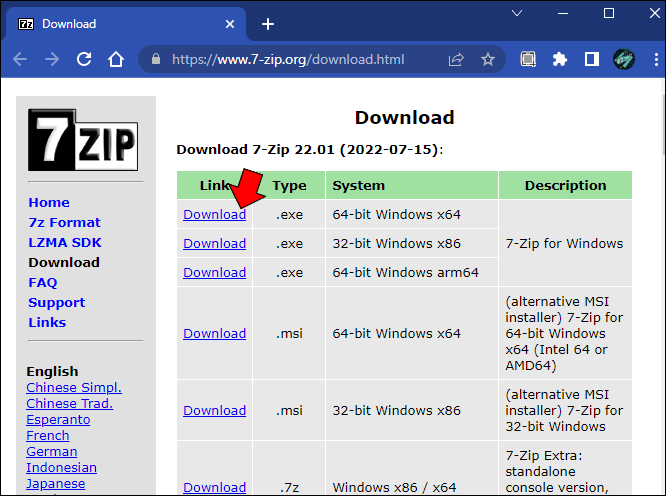
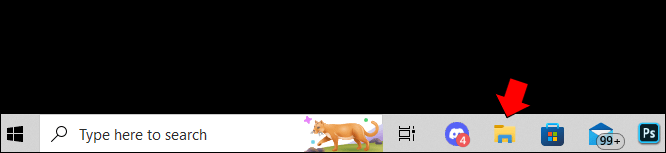
- Inicie o “File Explorer” clicando em seu ícone na barra de tarefas do Windows.
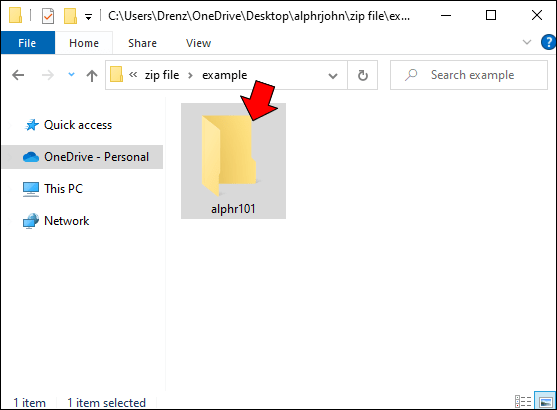
- Encontre e selecione o arquivo ou os arquivos que deseja compactar e proteger com senha.
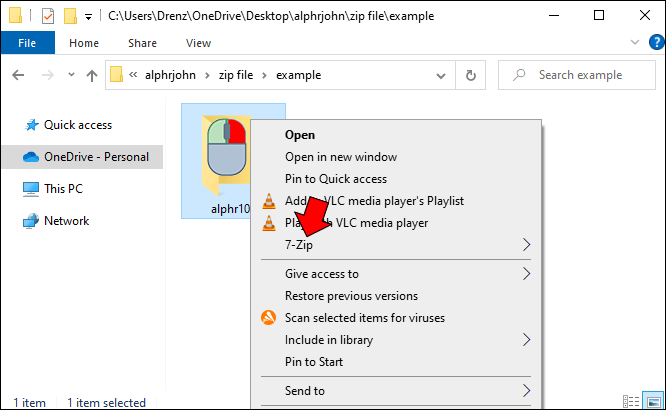
- Clique com o botão direito do mouse no arquivo ou arquivos e, usando o menu suspenso, escolha “7-Zip”.
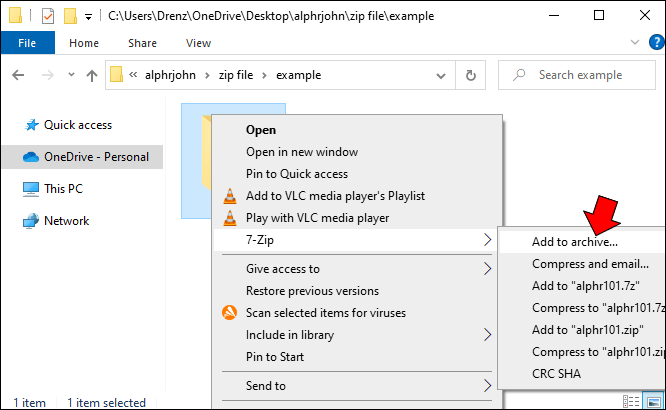
- Toque em “Adicionar ao arquivo”.
- Uma janela pop-up será aberta. No título "Criptografia", digite uma senha exclusiva e digite-a novamente para confirmar.
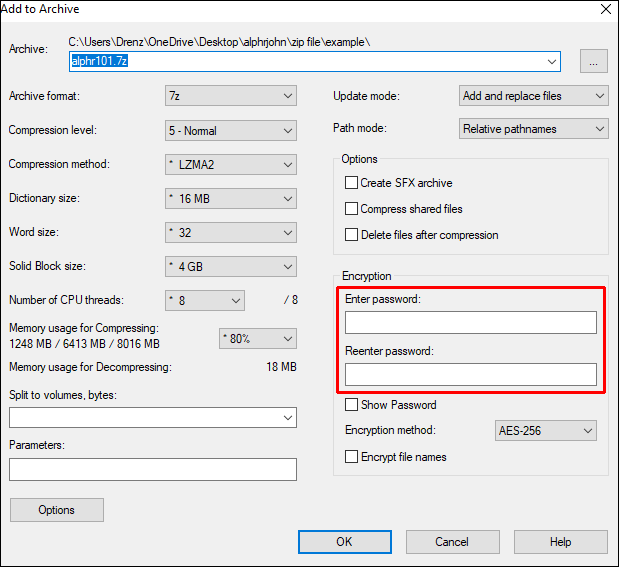
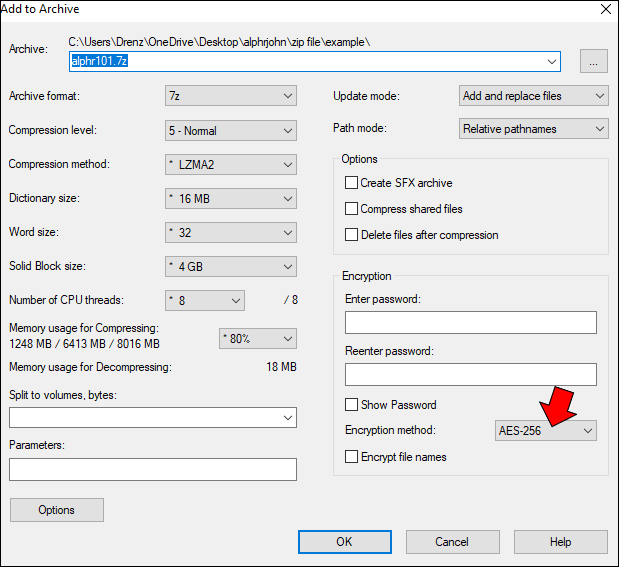
- Selecione “AES-256” como método de criptografia.
- Pressione “OK” para confirmar suas seleções.
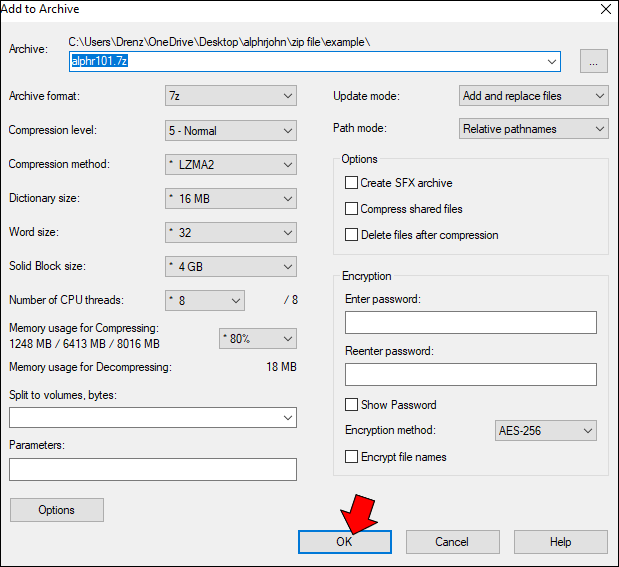
O 7-Zip criará seu arquivo zip e o salvará no mesmo local que o arquivo ou arquivos de origem. Não se esqueça de anotar a senha e armazená-la em um local seguro. Você precisará da senha para extrair os arquivos zip. Adicionar uma camada de segurança ajudará a garantir que apenas aqueles que sabem a senha estarão prestes a visualizar os arquivos.
Se você quiser criar um arquivo zip protegido por senha usando o aplicativo gratuito WinRAR, veja como isso é feito:
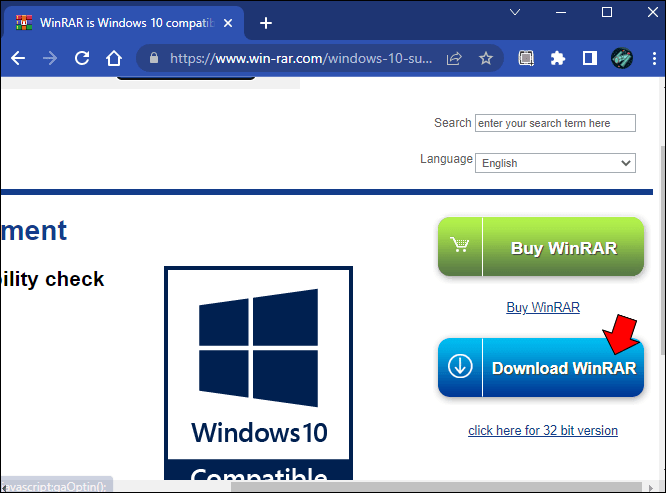
- Baixe e instale WinRAR.
- Inicie o “Windows Explorer” tocando em seu ícone na barra de tarefas do Windows.
- Localize e selecione o arquivo ou arquivos que deseja compactar e proteger com senha.
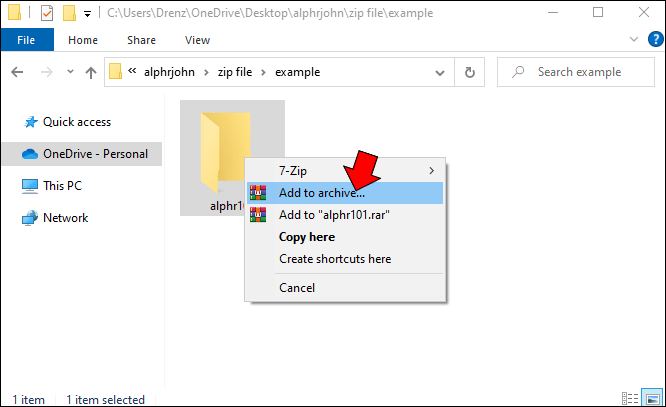
- Clique com o botão direito do mouse no arquivo (ou em um dos arquivos, se você selecionou mais de um) e, usando o menu suspenso, escolha "Adicionar ao arquivo".
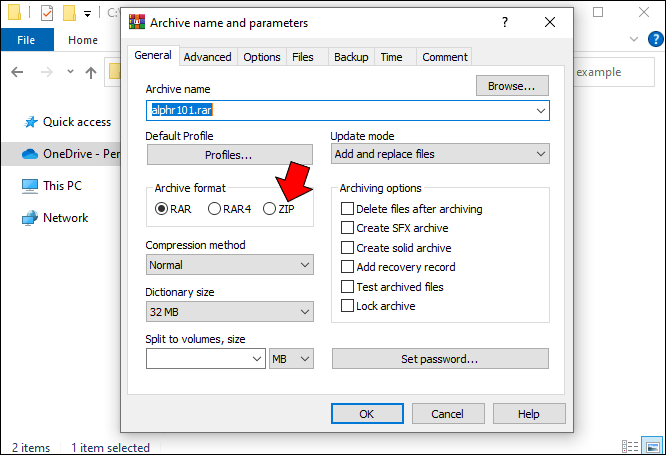
- Encontre o título “Formato de arquivo” e escolha “ZIP”.
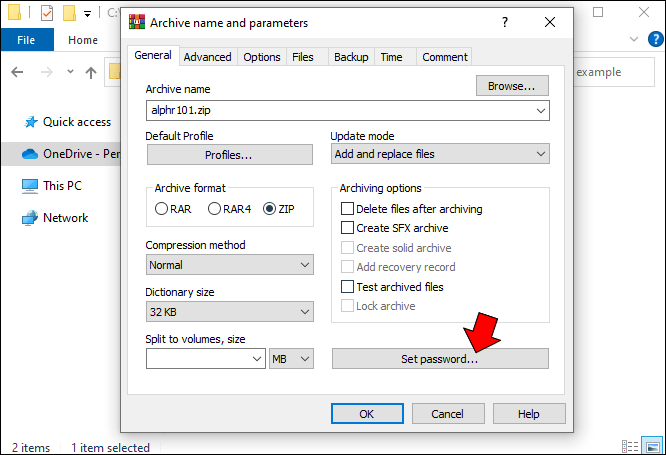
- Pressione o botão “Definir senha”.
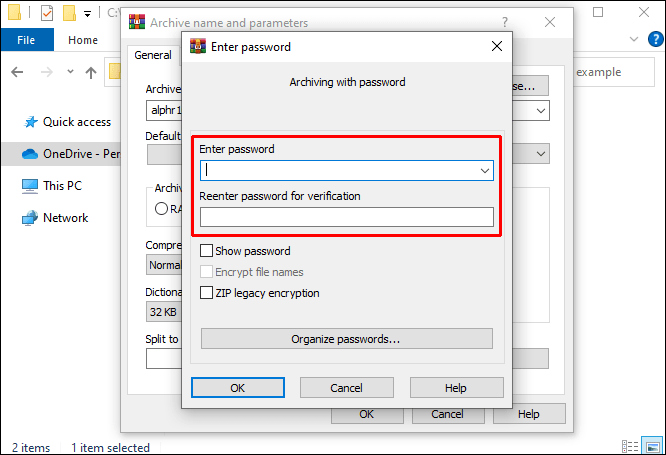
- Digite uma senha e digite-a novamente para confirmar.
- Clique em “OK”.
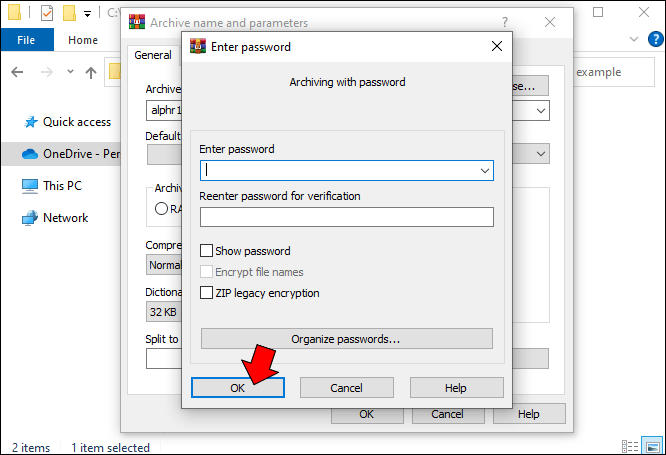
O aplicativo WinRAR compactará o arquivo ou os arquivos selecionados e os salvará no mesmo local dos arquivos de origem. É importante anotar a senha e colocá-la em um local seguro, pois você precisará dela para extrair e visualizar esses arquivos. Adicionar uma senha aos seus arquivos zip é uma boa maneira de garantir que apenas aqueles que conhecem a senha possam visualizá-los.
Perguntas frequentes
Como extraio um arquivo zip protegido por senha?
Desde que você saiba a senha do arquivo zip protegido, o processo de extração é direto. O método para fazer isso com os dois aplicativos apresentados neste artigo é semelhante. Aqui está como fazê-lo:
1. Localize e clique com o botão direito do mouse na pasta zip.
2. Dependendo de qual aplicativo você usou, selecione “7-Zip” ou “Extrair arquivos”.
3. Escolha “Abrir arquivo”.
4. Uma nova janela será aberta. Digite a senha e clique no botão “OK”.
Esqueci minha senha em um arquivo zip protegido por senha. O que posso fazer?
Infelizmente, a senha é necessária para extrair os arquivos. Sem ele, você não poderá visualizá-los. Se você foi o criador do zip, sua única opção é criar um novo com o aplicativo gratuito que você usou para fazê-lo. Se você não for o criador do arquivo zip e esqueceu a senha, precisará solicitá-la ao criador do arquivo.
Arquivos Zip de proteção por senha garante sua segurança
Adicionar uma camada de segurança aos seus arquivos zip é uma ótima maneira de garantir que apenas aqueles que conhecem a senha possam extraí-los e visualizá-los. Isso é especialmente importante se eles contiverem informações confidenciais. Fazer isso é fácil usando um dos muitos aplicativos gratuitos disponíveis. Com apenas alguns cliques ou toques, seus arquivos grandes podem ser compactados e protegidos por senha, dando-lhe a tranquilidade de que eles não podem ser facilmente visualizados.
Você adicionou proteção por senha a um arquivo zip? Você usou os mesmos métodos descritos neste artigo? Deixe-nos saber na seção de comentários abaixo.
ViaAdicione ao Google Notícias


