
No mundo moderno, onde a informação é um ativo valioso, proteger seu PDF de olhares indiscretos nunca foi tão crucial. Além disso, proteger seus documentos com uma senha os manterá em sua forma original e os protegerá contra sobrescrições e modificações desnecessárias.

Infelizmente, poucas pessoas sabem como proteger seus arquivos PDF com senha. Este artigo irá guiá-lo através do processo em diferentes dispositivos. Vamos começar.
Como proteger com senha um arquivo PDF em um PC com Windows 11
Uma das coisas que você descobrirá no seu Windows 11 é a ausência de um aplicativo embutido que permite adicionar uma senha ao seu PDF. Embora isso possa ser frustrante, existem muitas outras maneiras de resolver esse quebra-cabeça e proteger seus arquivos PDF.
Como proteger com senha um arquivo PDF usando TinyWow
Veja como usar o TinyWow para proteger um arquivo PDF com uma senha:
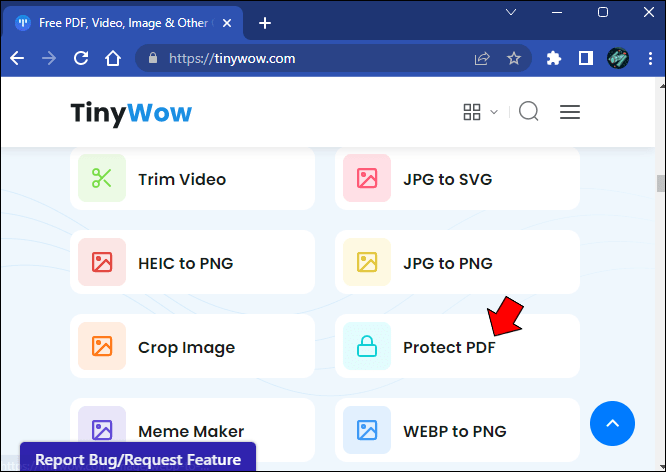
- Navegue até TinyWow's Protetor de PDF.
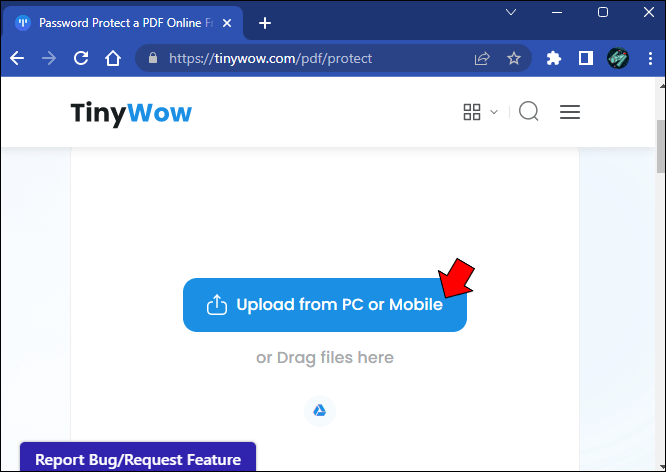
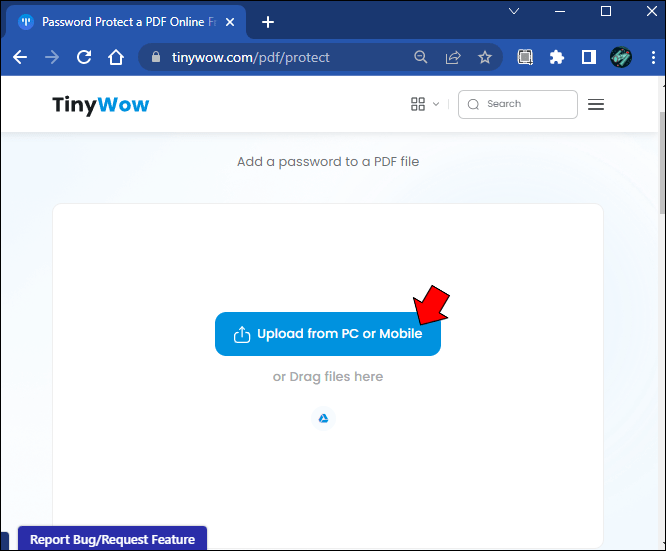
- Clique em “Upload from PC or Mobile” para carregar o arquivo PDF que você deseja proteger com uma senha.
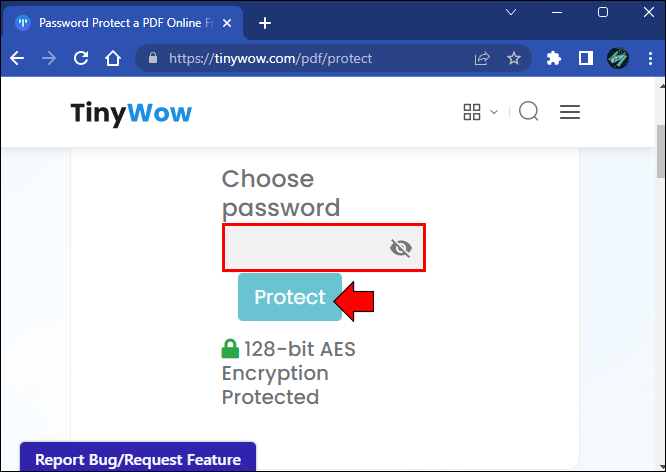
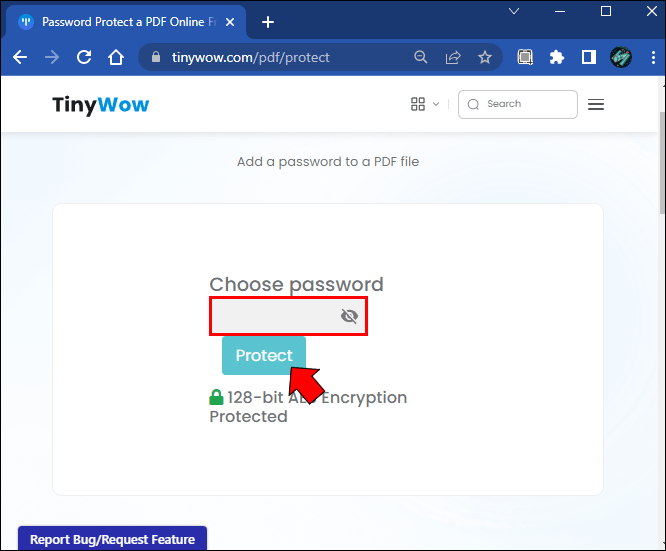
- Depois que o PDF for carregado, digite sua senha e clique no botão "Proteger".
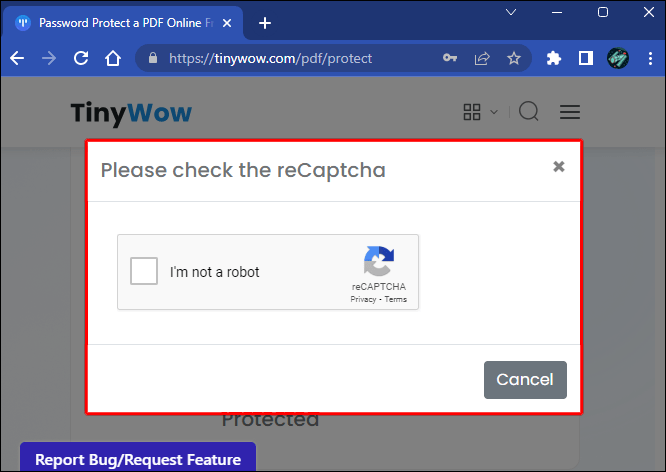
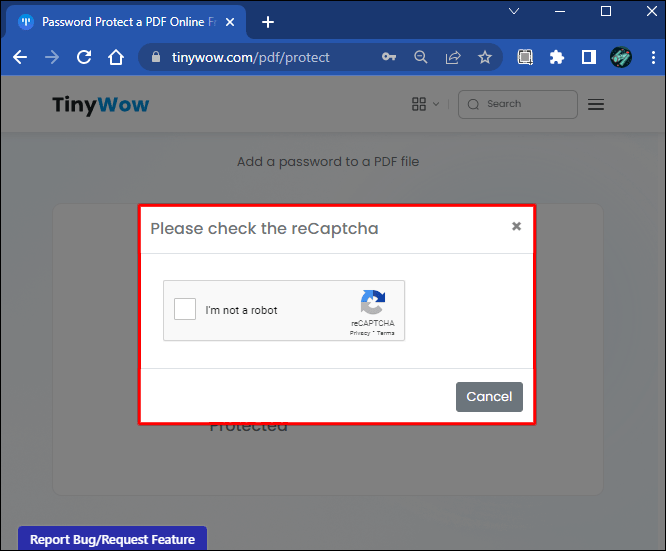
- Complete o reCAPTCHA e aguarde alguns segundos para que seu arquivo seja processado.
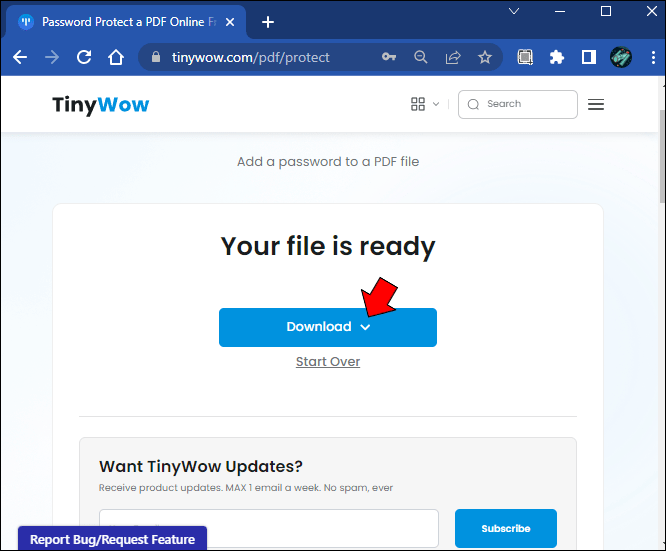
- Clique no botão "Download" para baixar seu PDF protegido por senha.
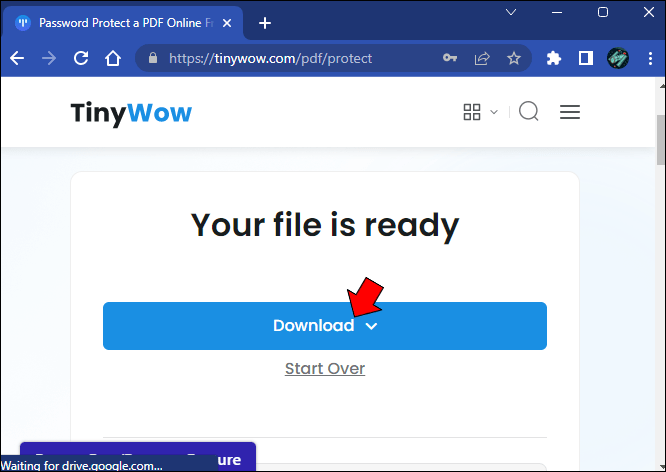
Observe que o TinyWow criptografa seus arquivos PDF usando criptografia AES de 128 bits - um mecanismo robusto de criptografia de senha que dificulta a quebra de sua senha por hackers. Além disso, os arquivos criptografados são armazenados no aplicativo apenas por uma hora. Portanto, certifique-se de baixar seu arquivo imediatamente após o processamento.
Além disso, se você tiver algum problema ao usar o site no Google Chrome, repita o processo no Microsoft Edge e não deverá encontrar nenhum problema.
Como proteger com senha um arquivo PDF usando o Adobe Acrobat
Se você não se sentir à vontade para usar uma opção baseada na Web para proteger seus arquivos, uma alternativa fácil de usar é Adobe Acrobat. Se você tiver o Adobe Acrobat instalado em seu PC com Windows 11, criptografar seu arquivo PDF é relativamente fácil.
Veja como proceder:
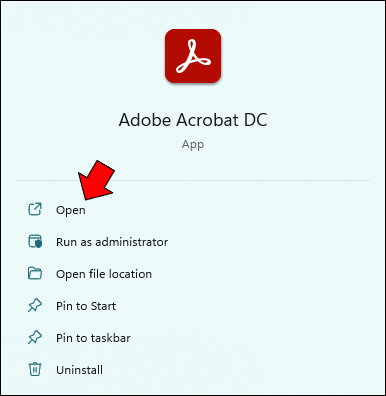
- Abrir "Adobe Acrobat" no seu computador.
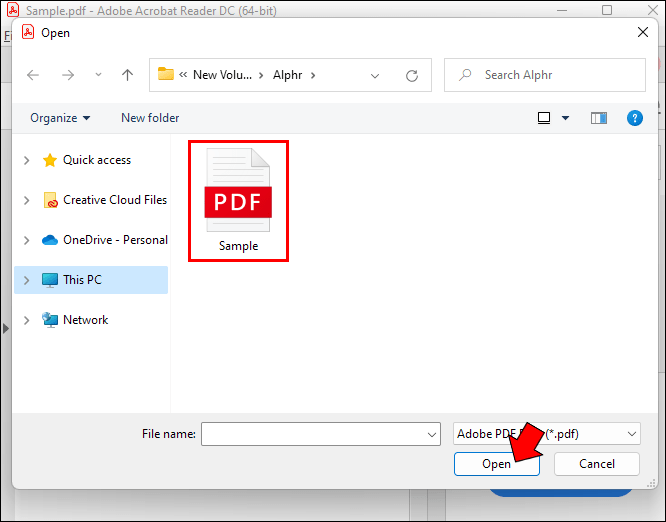
- Abra o arquivo PDF que deseja proteger.
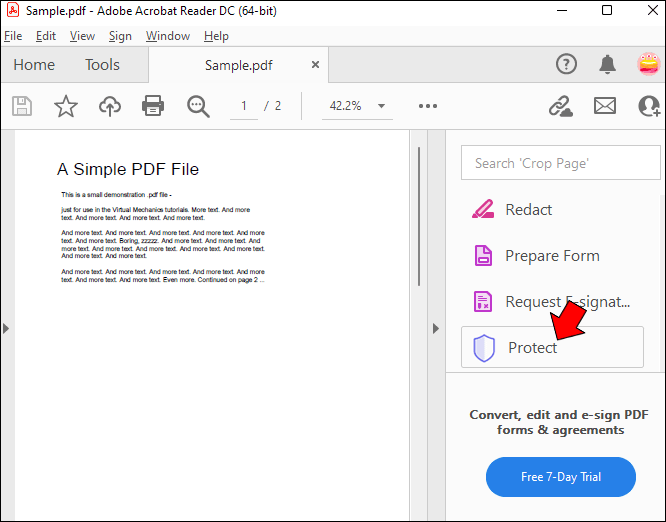
- Na barra lateral direita, selecione “Proteger”.
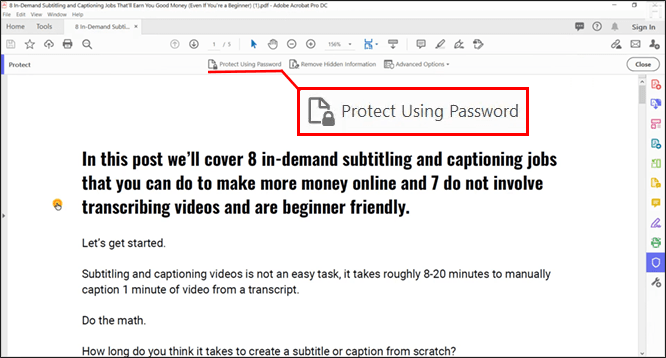
- Nas opções na parte superior, selecione “Proteger usando senha”.
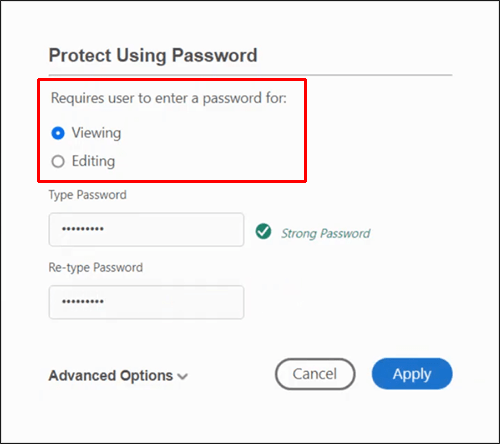
- Especifique quais operações exigem que o usuário insira uma senha.
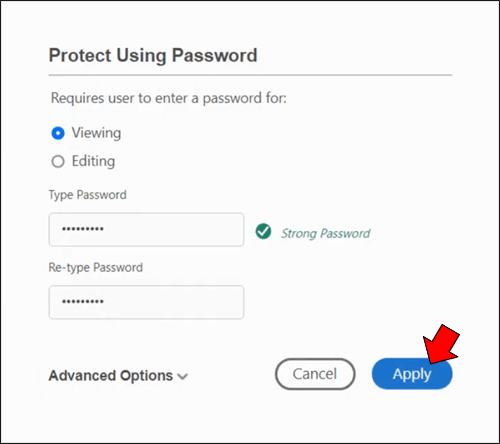
- Defina sua senha preferida e clique em “Aplicar”.
Embora o TinyWow permita proteger seu PDF com senha online, você pode fazer o trabalho offline com o Adobe Acrobat. O programa também oferece métodos avançados de criptografar seu arquivo. Por exemplo, você pode usar um certificado digital em vez de uma senha para proteger seu arquivo PDF.
Como proteger com senha um arquivo PDF em um PC com Windows 10
Assim como o Windows 11, o Windows 10 não possui uma opção integrada que permite proteger seu PDF com uma senha. No entanto, existem alternativas nas quais você pode confiar para proteger seus arquivos.
Proteja com senha um arquivo PDF no Windows 10 usando o TinyWow
Para adicionar uma senha ao seu PDF usando o TinyWow, siga estas etapas:
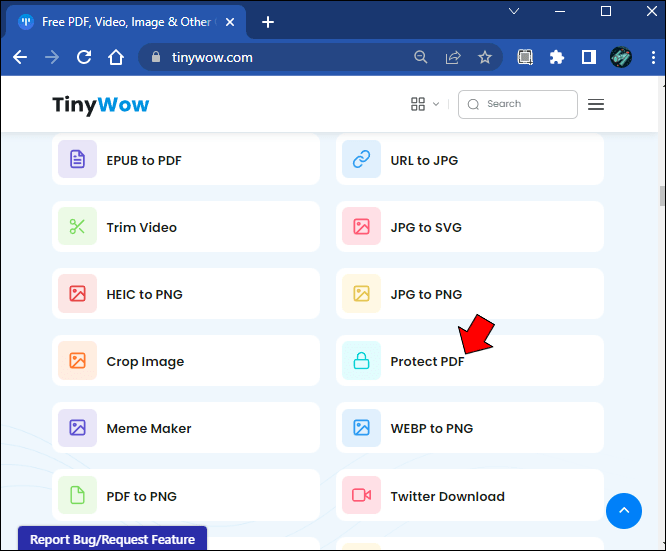
- Navegue até o TinyWow Senha do PDF ferramenta.
- Clique em “Upload from PC or Mobile” para carregar o arquivo PDF que você deseja proteger com uma senha. Como alternativa, você pode arrastar e soltar o arquivo na caixa de upload.
- Depois que o arquivo for carregado, digite sua senha e pressione o botão "Proteger".
- Conclua o reCAPTCHA e aguarde alguns segundos para que seu arquivo termine o processamento.
- Baixe seu PDF protegido por senha.
Proteja com senha um arquivo PDF no Windows 10 usando o Microsoft Word
O Microsoft Word é outra excelente maneira de proteger seu arquivo PDF usando uma senha, especialmente se você estiver usando o Windows 10. Veja como usar o Microsoft Word para a tarefa em questão:
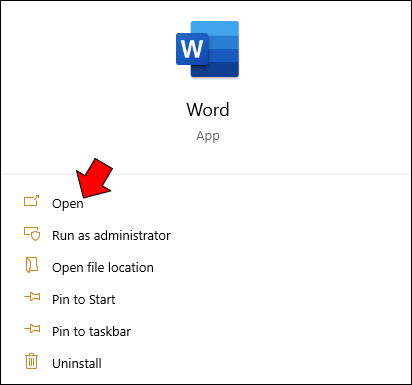
- Abrir Microsoft Word.
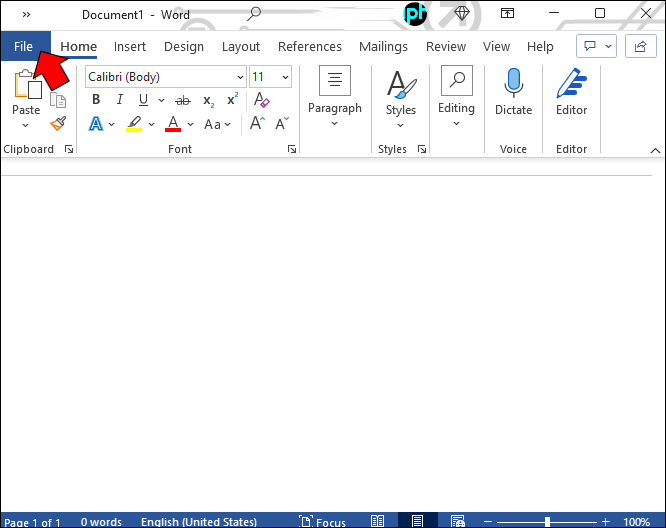
- Vá em “Arquivo” e abra o PDF que deseja proteger com uma senha.
- Clique em “OK” para permitir que a Microsoft converta seu documento em um formato editável.

- Vá para “Arquivo” e, nas opções listadas, selecione “Exportar”.
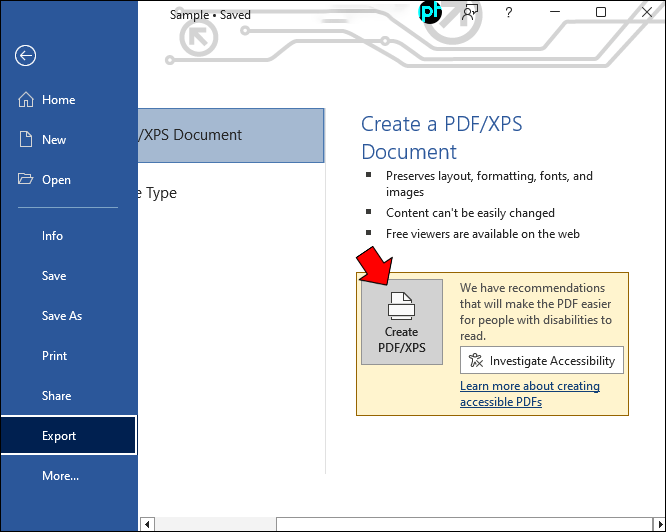
- Selecione os Criar documento PDF/XPS opção.
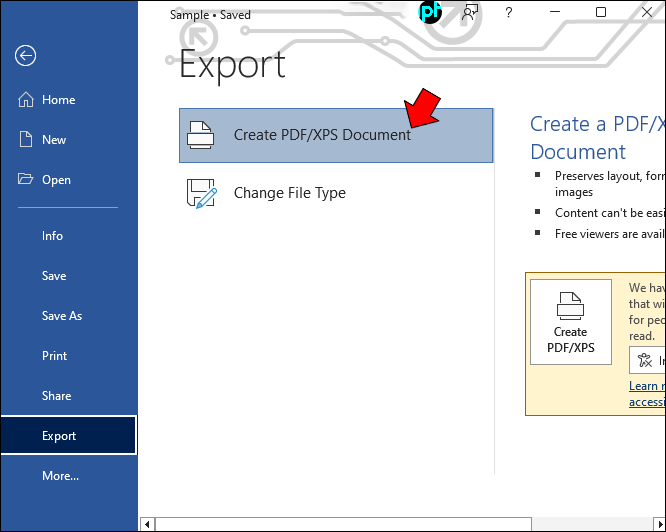
- Clique no Criar PDF/XPS botão.
- Procure o local de saída do seu arquivo e defina o tipo de arquivo como “PDF”.
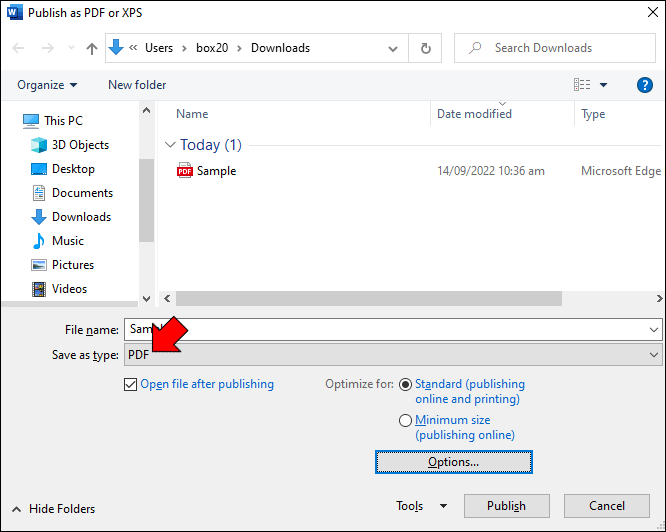
- Abra “Opções” e selecione “Criptografar Documento com Senha”.
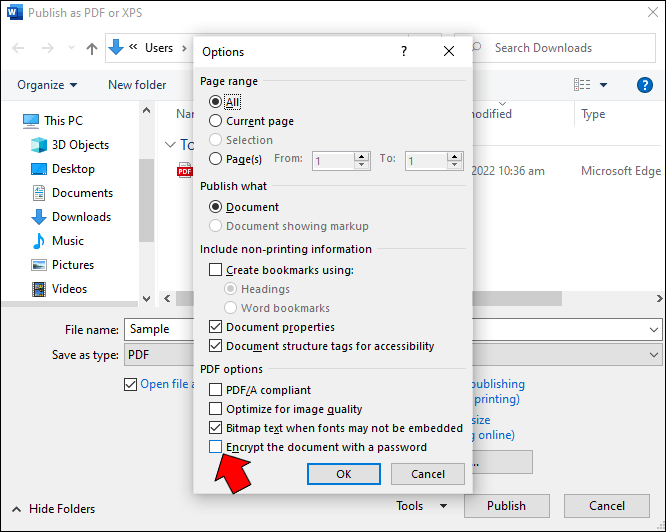
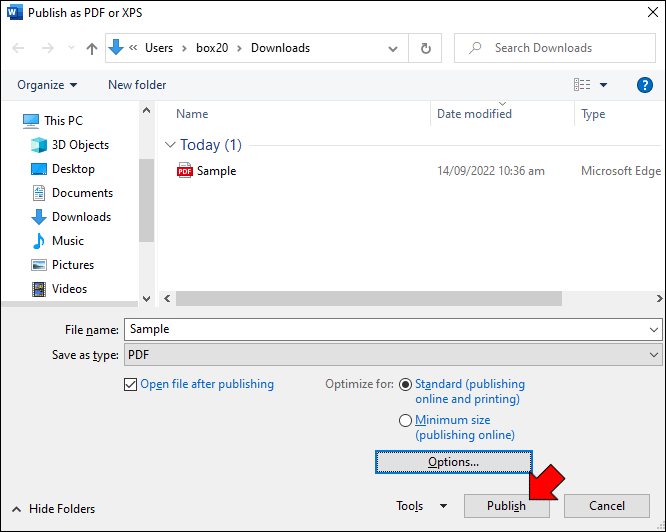
- Defina uma senha para o seu arquivo PDF e clique em “Publicar”.
Como proteger com senha um arquivo PDF em um Mac
É super fácil proteger seus arquivos PDF com uma senha em um Mac, graças ao utilitário integrado conhecido como Visualizar. Com o Preview, você pode adicionar uma senha aos seus arquivos PDF sem gastar um centavo.
Siga as etapas abaixo para adicionar uma senha aos seus arquivos PDF:
- Abra seu PDF usando Visualizar.
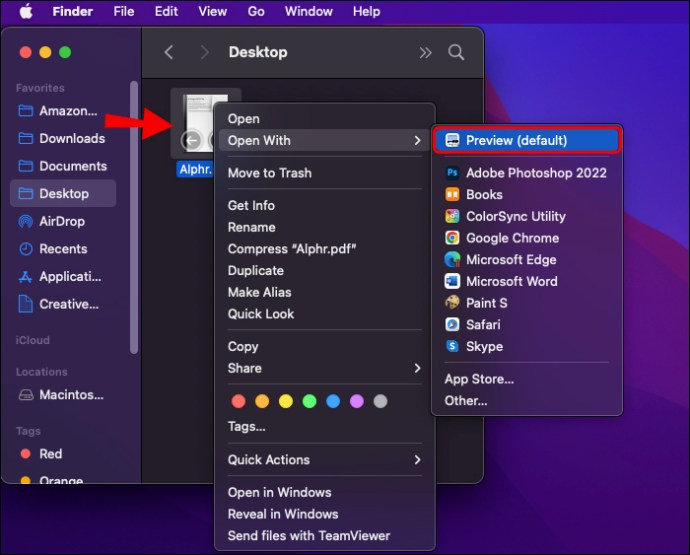
- Vá em “Arquivo” e selecione “Exportar…”.
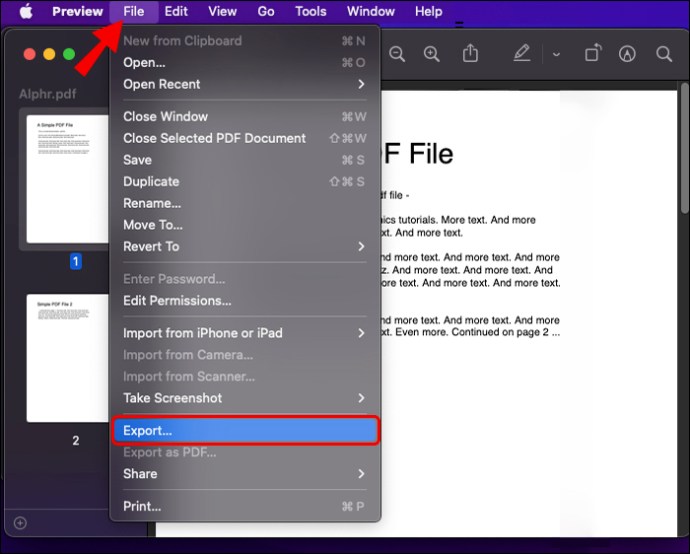
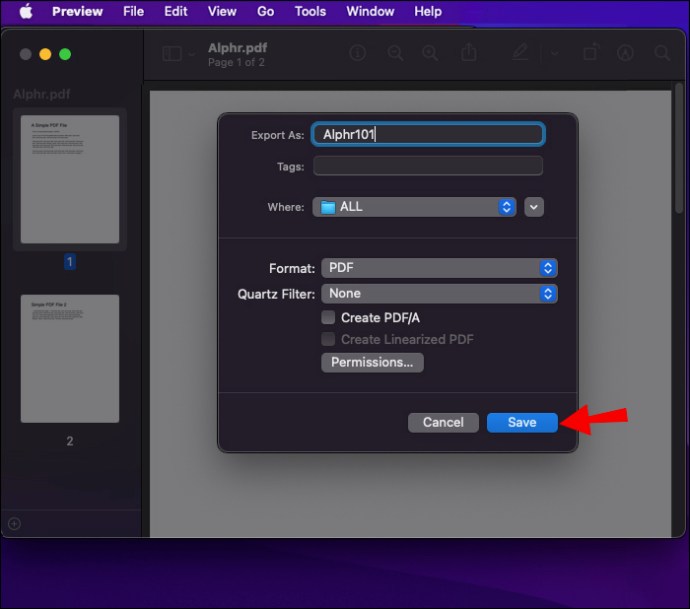
- Renomeie seu PDF.
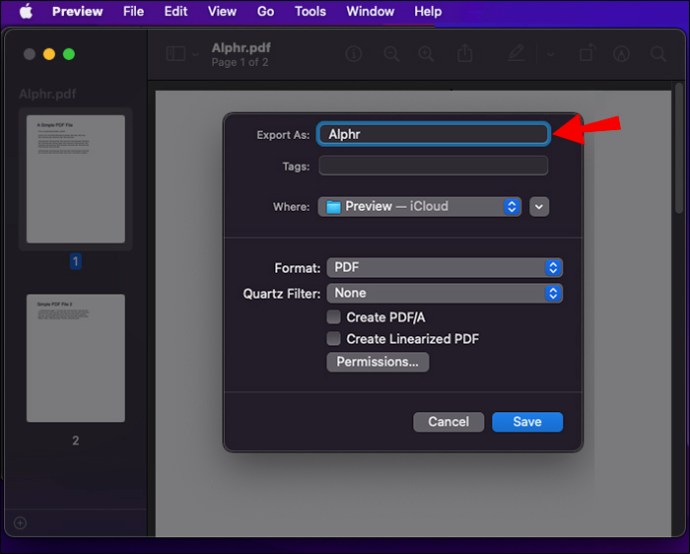
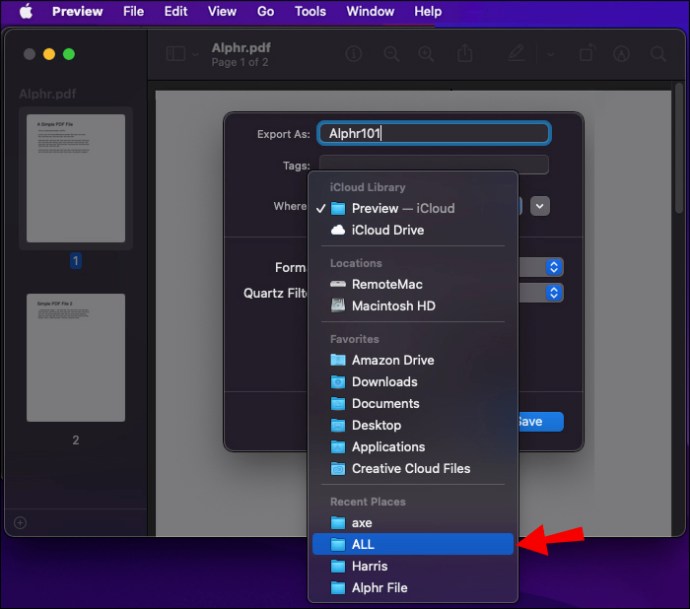
- Selecione a pasta na qual deseja salvar o arquivo.
- Clique em “Permissões”.
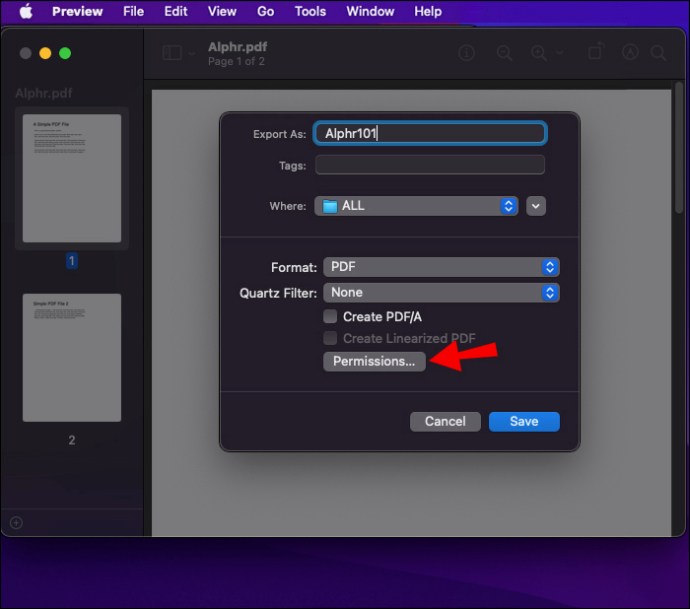
- Marque a opção “Exigir senha para abrir o documento”.
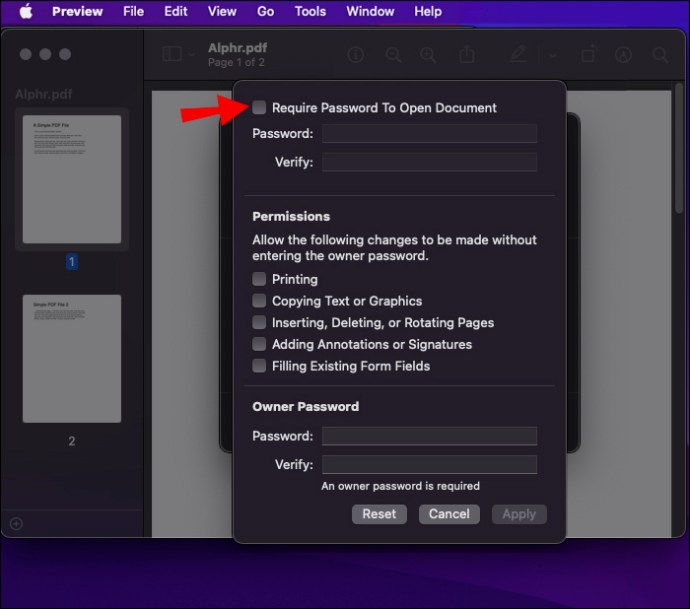
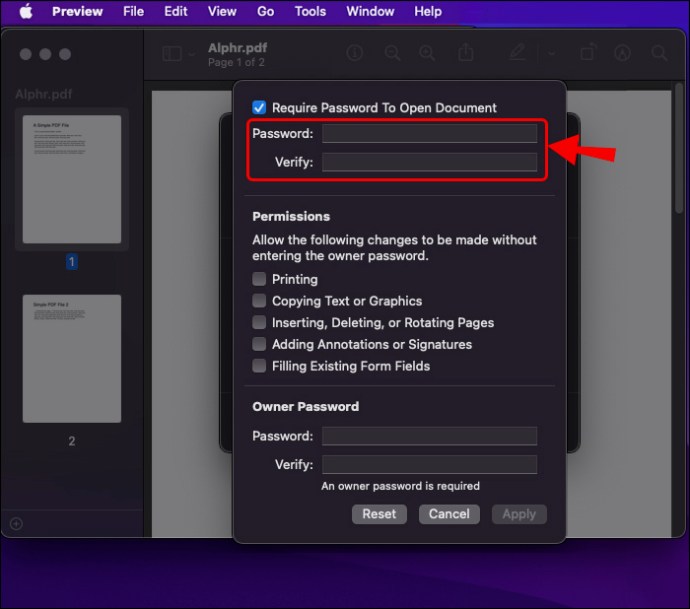
- Defina sua senha e verifique.
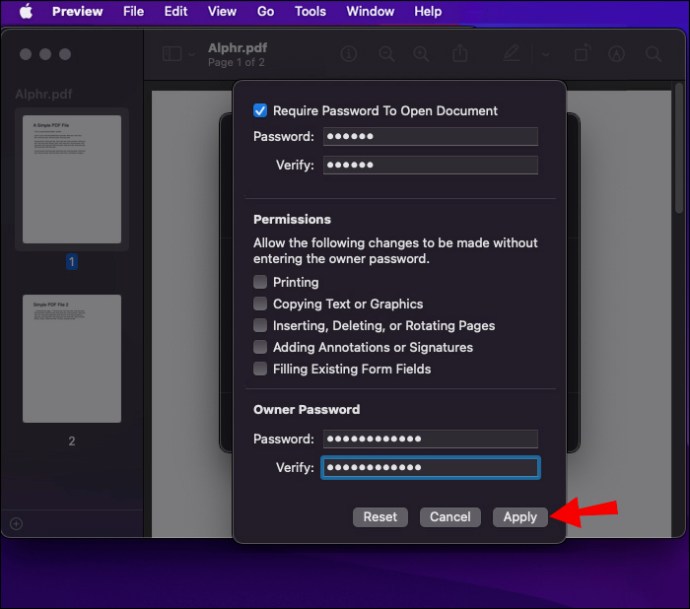
- Depois de definir sua senha, clique em "Aplicar".
- Clique em “Salvar”.
Como proteger com senha um arquivo PDF em um dispositivo iPhone ou Android
Se você estiver usando um iPhone ou Android, é fácil oferecer aos seus arquivos PDF uma camada extra de proteção.
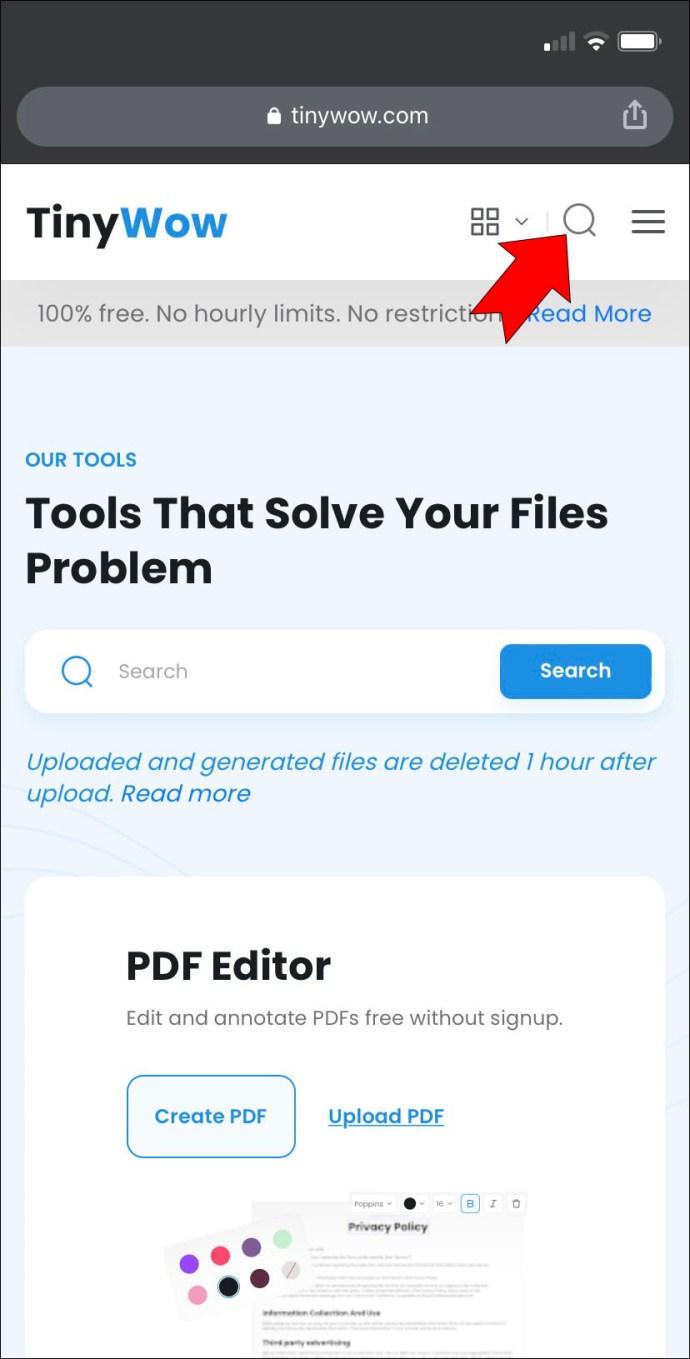
- Usando o navegador do seu telefone, acesse TinyWow.com, toque no ícone de pesquisa e digite “Proteger PDF”.
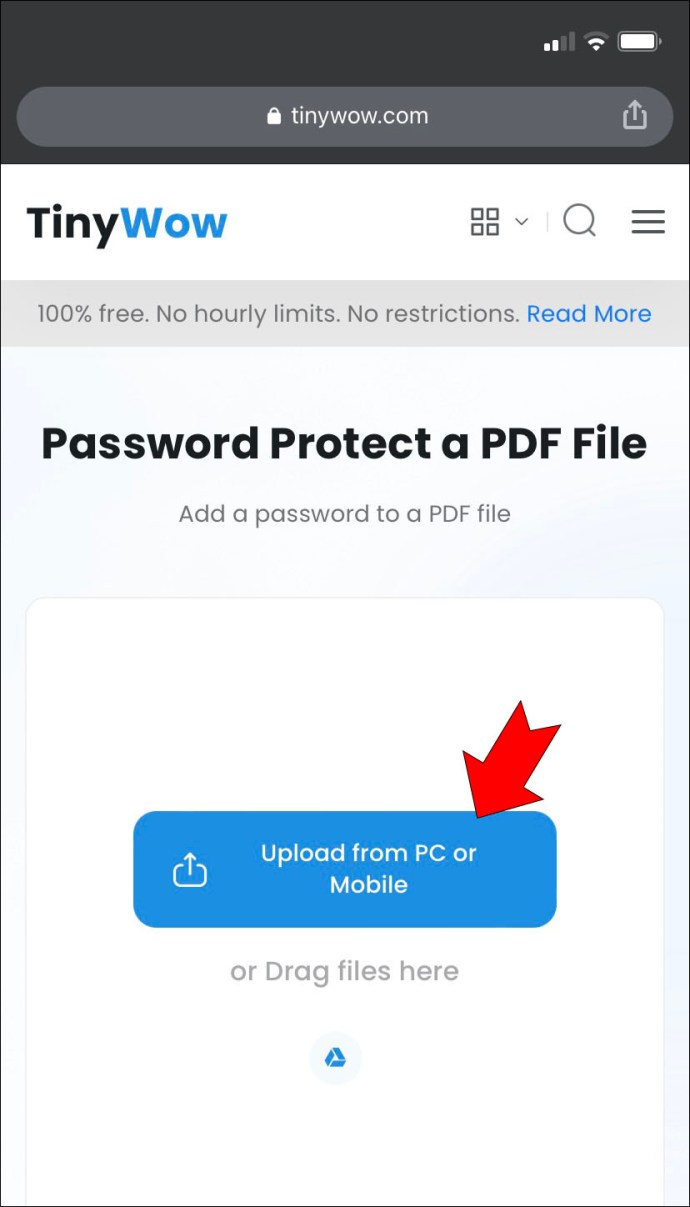
- Toque em “Upload from PC or Mobile” para carregar o arquivo PDF que você deseja proteger com uma senha.
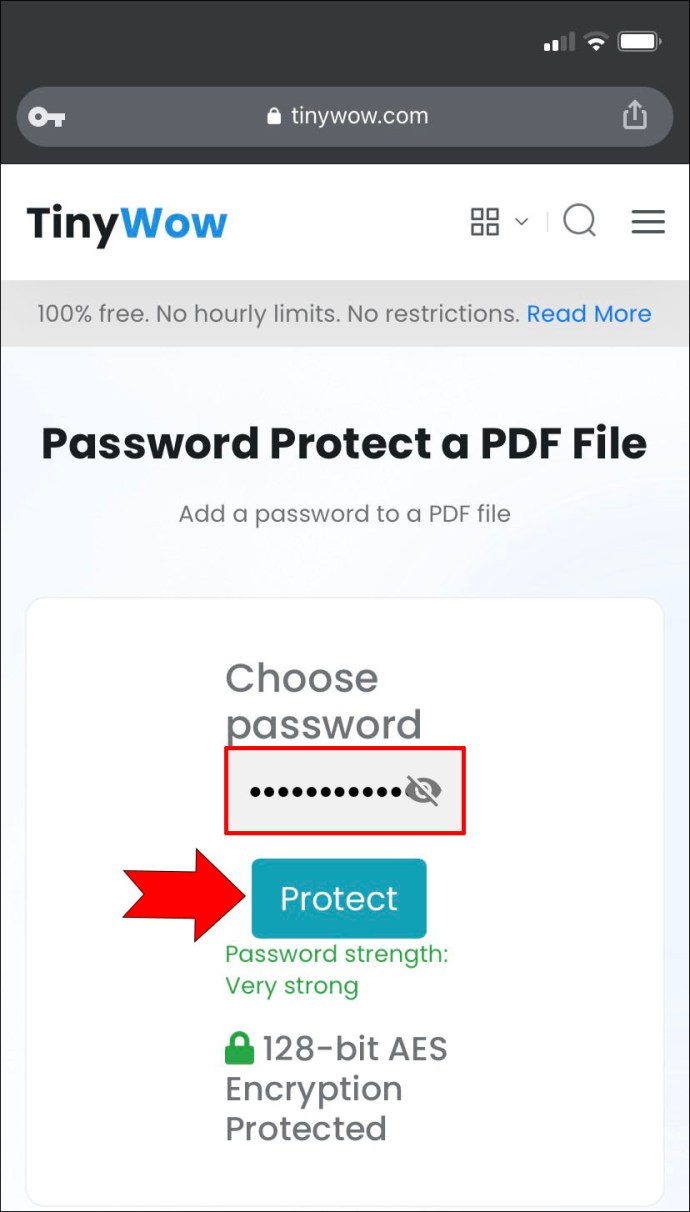
- Depois que o PDF for carregado, digite sua senha e clique no botão "Proteger".
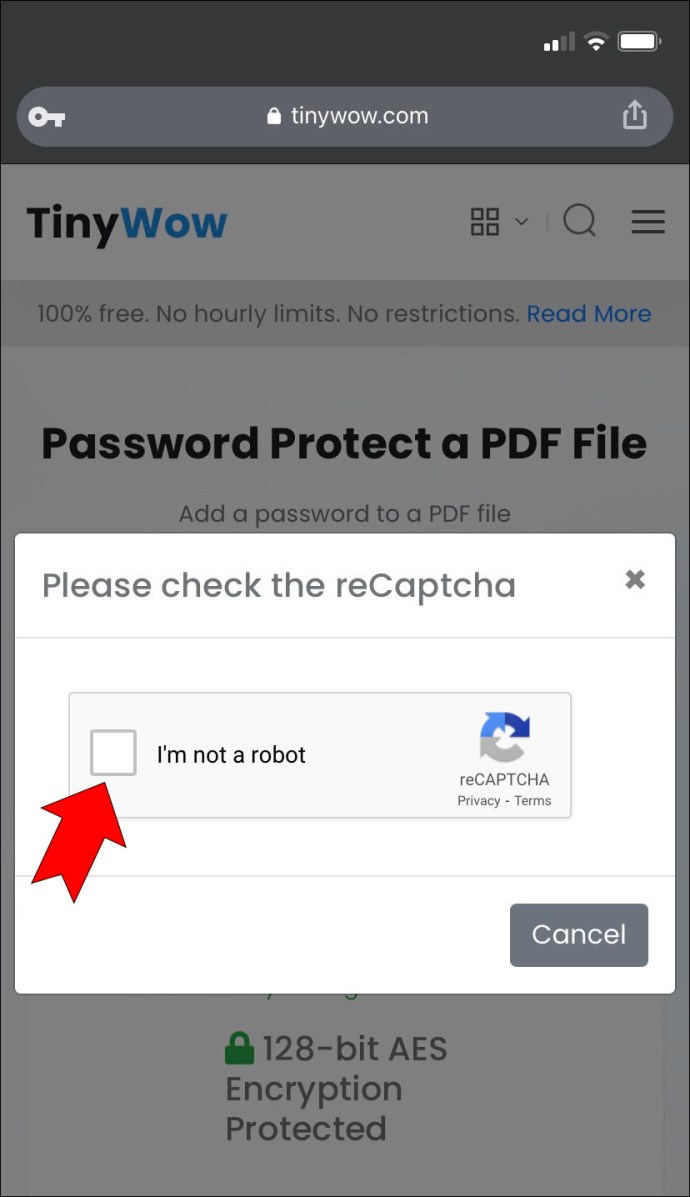
- Em seguida, marque a caixa para concluir o reCAPTCHA e aguarde alguns segundos para que seu arquivo seja processado.
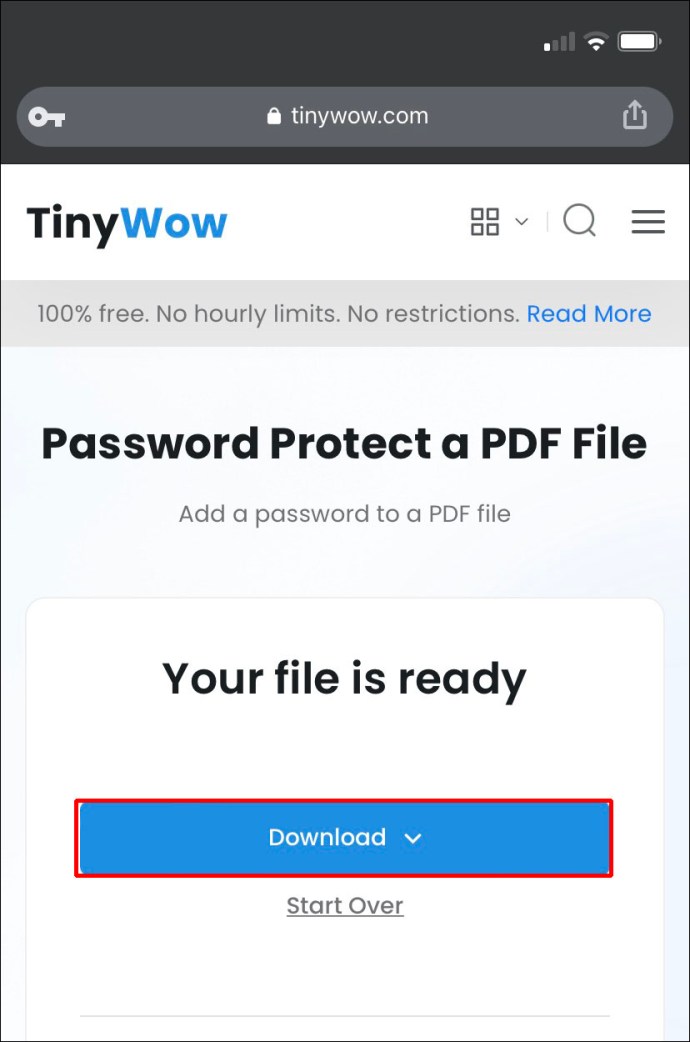
- Por fim, toque no botão “Download” para baixar seu PDF protegido por senha.
Proteja seus arquivos PDF como um profissional
Proteger seu arquivo PDF é uma excelente maneira de adicionar uma camada extra de segurança ao seu dispositivo. Felizmente, o processo é relativamente fácil, graças a programas como TinyWow e Adobe Acrobat. Se você estiver usando um telefone e quiser proteger seus arquivos usando um PDF, você tem excelentes aplicativos como o ILOVEPDF que podem fazer o trabalho.
Esperamos que as instruções deste guia tenham ajudado você a proteger seu arquivo PDF usando uma senha, independentemente do seu dispositivo.
Você já adicionou uma senha ao seu documento PDF? Você usou alguma das soluções de terceiros mencionadas neste artigo? Deixe-nos saber na seção de comentários abaixo.
ViaAdicione ao Google Notícias


