
O modo escuro foi introduzido como um recurso nativo no Android 10, com o Google permitindo que os usuários liguem e desliguem facilmente o recurso nas configurações de seus dispositivos. Alguns modelos de telefone, porém, levaram o recurso para o próximo nível.
Pixels, bem como alguns smartphones Samsung e dispositivos com Android 11, agora permitem aos usuários agendar quando o modo escuro entra em vigor. Isso significa que você pode definir o modo para ligar automaticamente ao pôr do sol e, em seguida, desativar ao primeiro sinal do amanhecer.
Como alternativa, os proprietários de dispositivos que executam o Android 10 também podem aproveitar essa funcionalidade, embora a ativação do modo de agendamento seja um pouco mais elaborada neste caso. Este artigo mostra como você pode aproveitar essa opção útil se tiver um smartphone com Android 10 e superior.
Como programar o modo escuro em um smartphone Pixel
A opção de agendar o modo escuro existe no Pixel desde o Android 10. Para ativar a opção, você precisará acessar as Configurações no seu telefone.
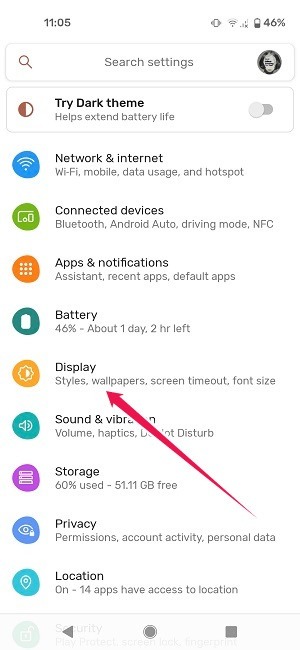
1. Toque em Display.
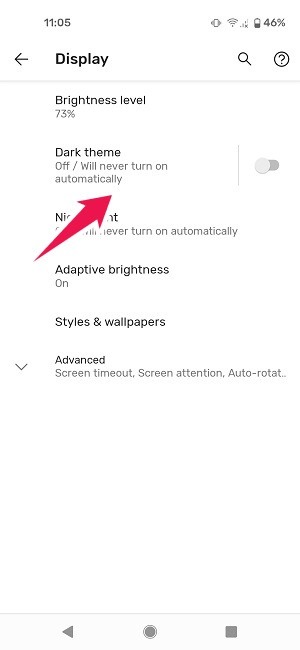
2. Selecione Tema escuro.
3. Toque em Programação.
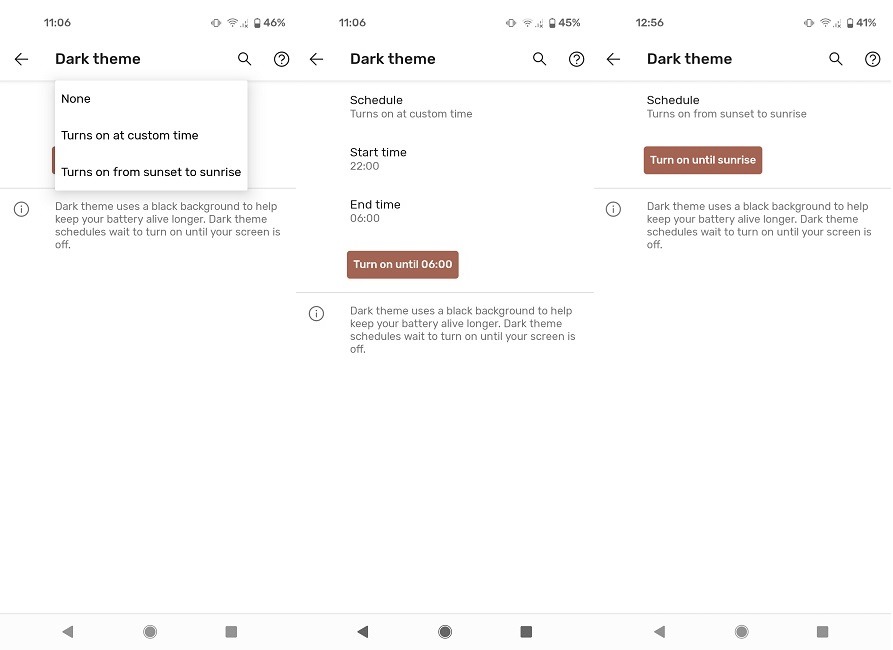
4. Existem duas opções aqui. O primeiro, “Liga na hora personalizada”, permite que você selecione a hora de início e de término em que o tema escuro estará em vigor. A segunda opção é “Liga do pôr do sol ao nascer do sol”. Funciona sem a necessidade de selecionar as horas exatas.
Se você quiser ativar o modo escuro antes do previsto, há uma maneira fácil de fazer isso. Adicione o tema escuro aos blocos de ação rápida do seu telefone.
1. Abra a aba Notificação e toque no ícone de caneta no canto esquerdo.
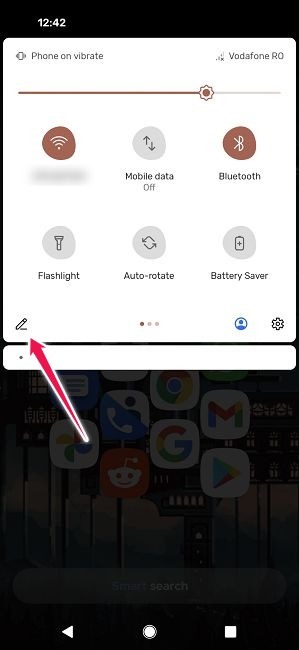
2. A ação irá revelar uma lista estendida de blocos de ação rápida.
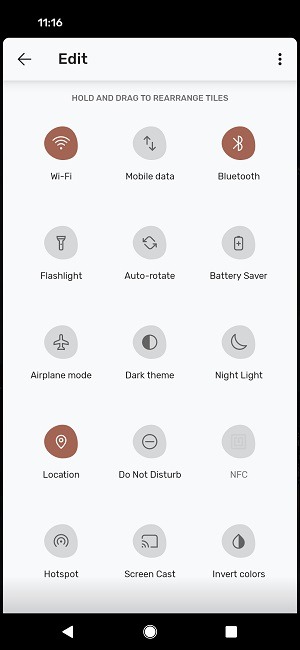
3. Role para baixo até encontrar a seção “Segurar e arrastar para adicionar blocos”. Você deve conseguir ver o bloco “Tema escuro”.
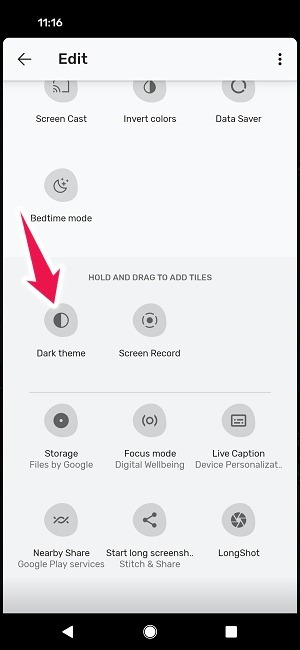
4. Arraste e solte-o na parte superior da tela.
5. Em seguida, toque na seta para trás no canto superior esquerdo. Você deve ser capaz de ver a alternância do “Tema escuro” na Ação rápida.
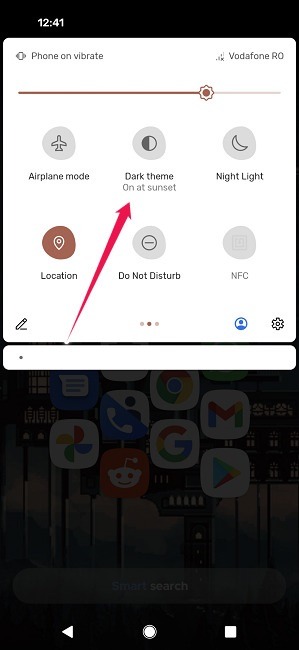
Se você precisar do modo escuro antes do pôr do sol, ligue-o (e depois desligue-o novamente) para ativá-lo ou desativá-lo.
Como configurar a programação do modo escuro em um dispositivo Samsung
Com os telefones Samsung, você precisa ter um dispositivo executando One UI 2 e superior para poder programar o modo escuro.
1. Abra Configurações em seu dispositivo Samsung.
2. Vá para as configurações de “Display -> Modo escuro”.
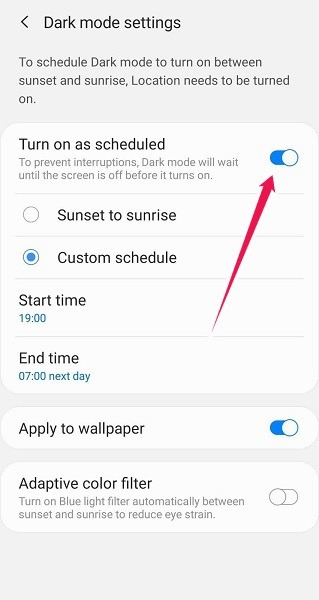
3. Ative a opção “Ligar conforme programado”.
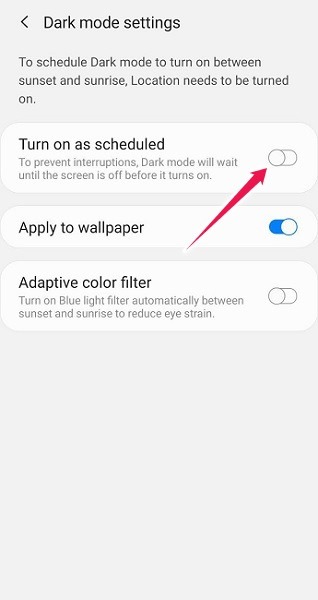
4. Selecione uma das duas opções disponíveis para você. O primeiro instrui seu dispositivo a alternar para o modo escuro do pôr do sol ao nascer do sol, enquanto o segundo permite que você configure uma programação personalizada. Isso é semelhante ao que os Pixels oferecem.
Como programar o modo escuro em qualquer dispositivo com Android 10
E se você não tiver um Pixel, Samsung ou dispositivo com Android 11? Você ainda pode configurar a programação do modo escuro, embora precise de algumas coisas para poder fazer isso:
- O requisito número um é ter um dispositivo com Android 10.
- Obtenha o aplicativo Tema escuro automático para Android 10 na Google Play Store.
- Configure o ADB (Android Debug Bridge) em seu computador.
Você precisa instalar o ADB em seu PC antes de começar com este tutorial. Para obter instruções sobre como instalar o ADB, verifique nosso artigo anterior que explica o processo em detalhes.
Assim que o ADB estiver configurado, é hora de conectar seu smartphone ao PC por meio de um cabo USB. Você deve ter a depuração USB ativada em seu Android; mude o modo USB para “Transferência de arquivo”. (Observe que nem todos os OMEs exigem isso.) Agora você está pronto para prosseguir.
1. Abra o aplicativo Tema escuro automático para Android 10 no seu telefone.
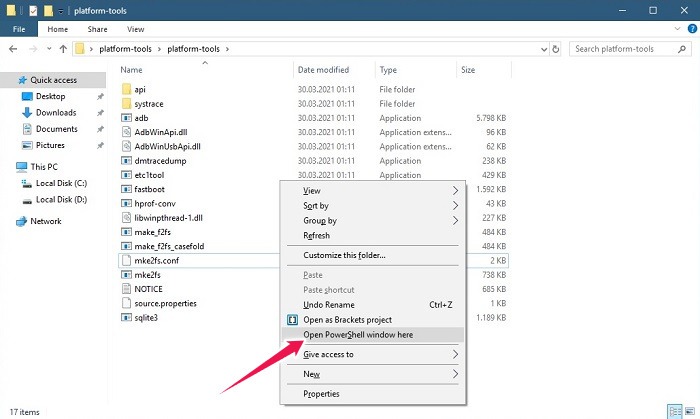
2. No seu PC, abra uma janela do Prompt de Comando. Para fazer isso, navegue até o diretório “ferramentas da plataforma” em seu computador. Em seguida, segure Mudança enquanto clica com o botão direito na pasta. Selecione a opção “Abrir janela de comando aqui” ou “Abrir janela Powershell aqui”.
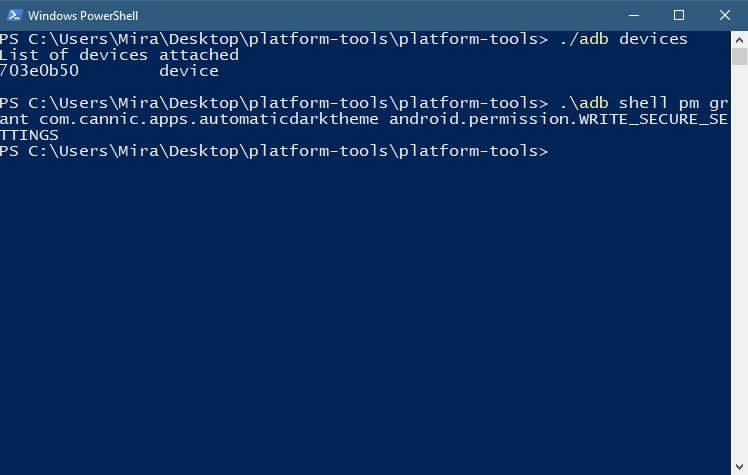
3. Execute os seguintes comandos (dependendo da opção exibida):
Prompt de comando do Windows 10:
adb shell pm grant com.cannic.apps.automaticdarktheme android.permission.WRITE_SECURE_SETTINGS
Windows 10 PowerShell:
.adb shell pm grant com.cannic.apps.automaticdarktheme android.permission.WRITE_SECURE_SETTINGS
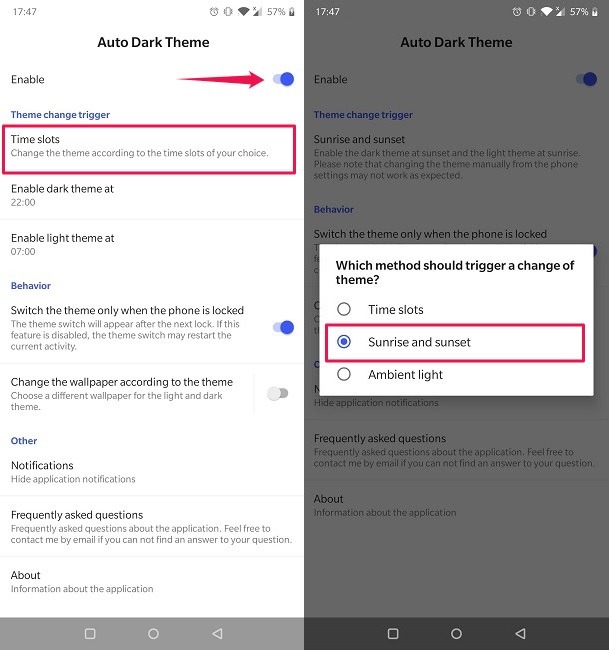
4. Volte para o aplicativo e ative-o alternando a opção na parte superior. Em seguida, defina a hora em que deseja que o tema escuro entre em vigor. Você pode optar pela opção “Nascer e pôr do sol”.
O modo escuro é uma ferramenta útil quando se trata de economizar a vida útil da bateria do seu dispositivo. Se você está procurando mais dicas sobre como conservar a energia do seu telefone, talvez queira aprender como interromper a execução de aplicativos Android em segundo plano. Como alternativa, verifique nossa lista dos principais aplicativos que notificam você quando a bateria do Android está cheia.
Relacionado:
Este artigo é útil?
Alexandra é apaixonada por tecnologia móvel e muitas vezes pode ser encontrada brincando com um smartphone de alguma empresa desconhecida. Ela deu o pontapé inicial em sua carreira no jornalismo de tecnologia em 2013, depois de trabalhar alguns anos como professora do ensino médio. Sempre movida pela curiosidade, Alexandra gosta de saber como as coisas funcionam e de compartilhar esse conhecimento com todos.
Fonte Adicione ao Google Notícias


