
As histórias do Instagram são muito populares. De celebridades a pequenas empresas, todo mundo parece utilizar histórias para transmitir uma mensagem. Pelo menos, por uma breve janela até que as imagens caiam no esquecimento digital.

Como o Instagram é uma rede social centrada em dispositivos móveis, muitas funções, incluindo uploads de computador, não estão disponíveis fora do ecossistema móvel. Como o Instagram não oferece a opção de postar uma história na interface do site, existem algumas soluções simples disponíveis.
Você precisa empregar alguns truques de navegador, usar aplicativos de terceiros ou ferramentas de agendamento para postar com sucesso uma história do Instagram do seu Mac ou PC. De qualquer forma, o processo se torna simples quando você pega o jeito.
Alternar User-Agent em seu navegador
Depois de ler a legenda, esse truque pode parecer mais do que você esperava. Mas é provavelmente a maneira mais fácil de postar uma história do Instagram ou qualquer outra mídia do seu computador.
Esta solução alternativa não requer software adicional ou pagamento extra para funcionar, mas você está limitado ao Google Chrome. Com alguns passos simples, você pode postar histórias no Instagram do seu Mac ou PC.
Se o seu computador ainda não tiver o Google Chrome, você pode obtê-lo aqui. Este navegador tem vários benefícios com o Loja virtual. Para instalar extensões do Chrome, existem Infinitas possibilidades para sua conta do Instagram.
cromada
Inicie o Chrome e acesse as ferramentas do desenvolvedor no menu Exibir na parte superior. Você também pode usar comandos de teclado para abrir rapidamente as ferramentas do desenvolvedor:
Para Mac – Comando + Opções + J
Para computador – Controle + Deslocamento + J
Observação: as capturas de tela são feitas em um Mac. Portanto, o layout pode ser um pouco diferente no Windows, mas as mesmas etapas ainda se aplicam.
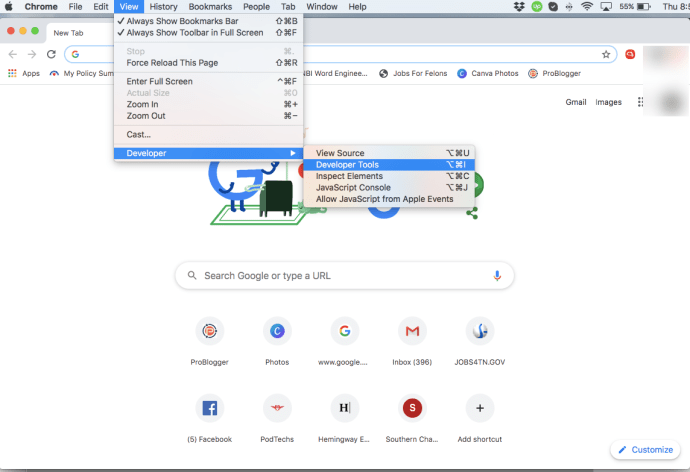
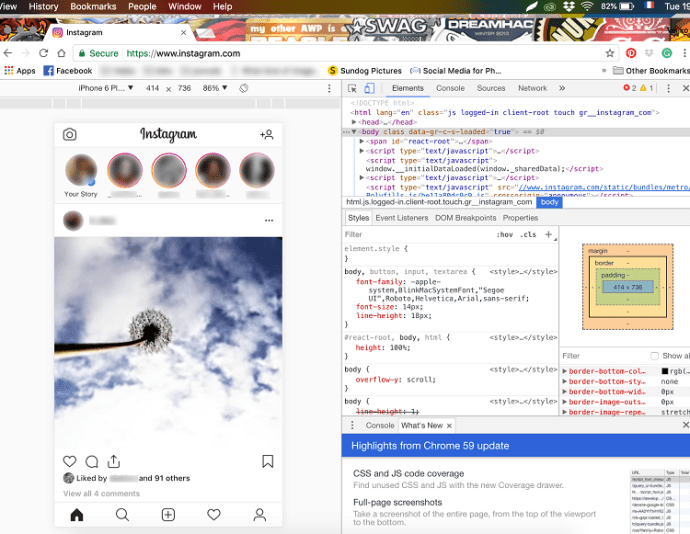
- Quando o console do desenvolvedor aparecer, observe os ícones no canto superior direito da tela. Você verá um que se parece com um tablet e um smartphone. Ele deve dizer "Alternar barra de dispositivo" quando você passar o cursor sobre o ícone. Clique nele e você notará que seu navegador web parece menor.

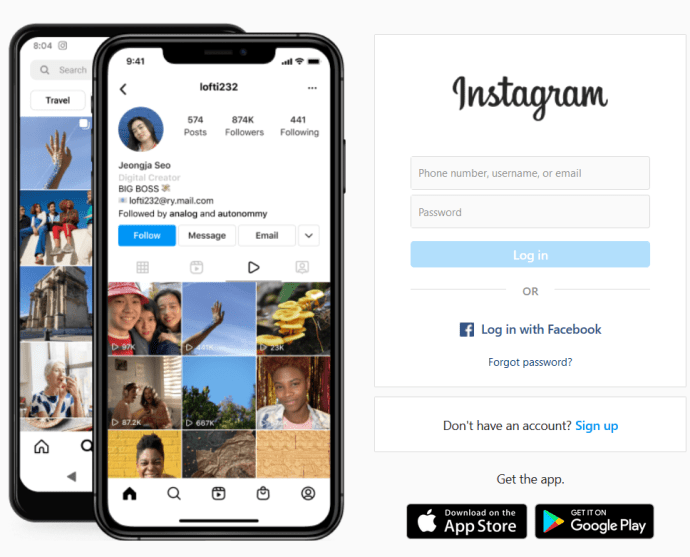
- Faça login na sua conta do Instagram, se necessário.
- Clique na sua história na parte superior da barra do seu dispositivo e você será levado imediatamente aos arquivos do seu computador.
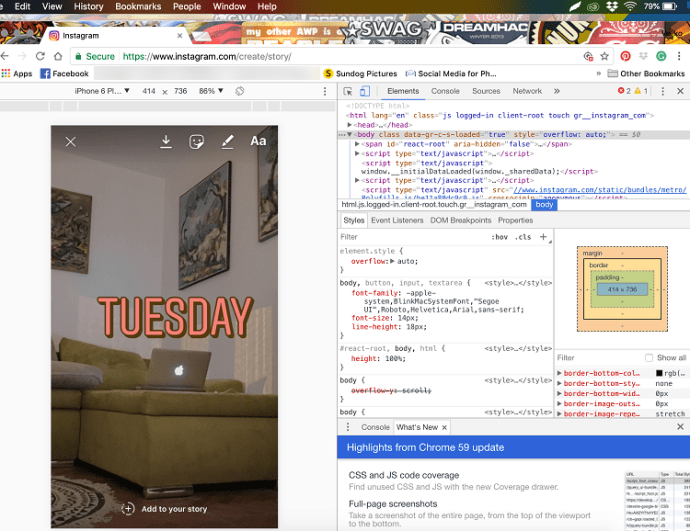
Este método pressupõe que você tenha imagens e vídeos prontos em seu computador. Se não, você deve carregá-los primeiro.
Escreva legendas personalizadas, adicione rabiscos e embeleze sua história usando as mesmas ferramentas que faria em um dispositivo móvel. Clique em “Adicionar à sua história” quando estiver satisfeito com a aparência. É isso.
Você pode fazer isso usando o Safari?
Em teoria, é possível postar uma história do Instagram a partir do Safari, mas seu computador precisa permitir a orientação Retrato. Você deve poder alterar suas configurações de exibição e postar uma história.
Caso contrário, você sempre pode usar o Safari para postar fotos ou vídeos. Aqui está como fazê-lo:
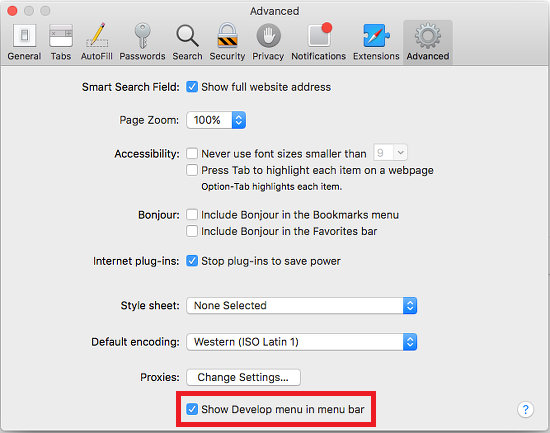
- Para alternar o User-Agent, você precisa habilitar primeiro o menu Develop. Vá para Preferências do Safariselecione Avançadoe marque Mostrar menu Desenvolver na barra de menus.
- Clique em Desenvolverselecione Agente de usuárioe marque Safari iOS – 11.3 – iphone(Safari iOS – 11,3 – iPod touch também funciona)
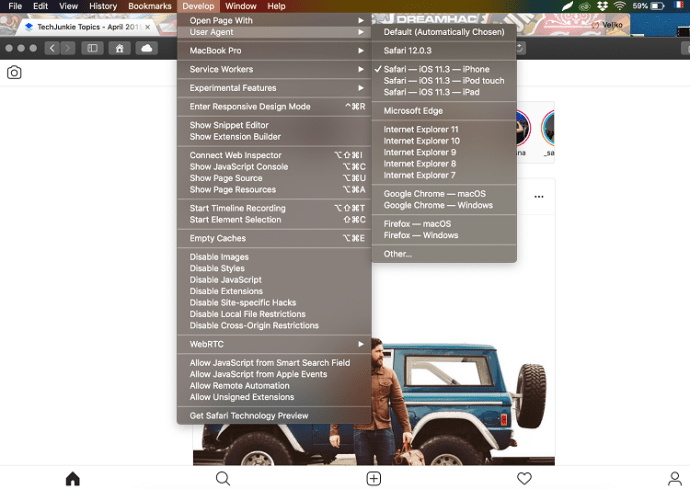
Agora você pode fazer login na sua conta do Instagram e clicar no ícone “mais” para adicionar fotos e vídeos. Como já mencionado, se você quiser adicionar uma história, mude primeiro para o modo retrato.
Comparado ao Chrome, pode ser mais fácil usar o Instagram no Safari porque você obtém uma visualização de janela completa. Então, novamente, as coisas se tornam um pouco complicadas com a postagem de histórias no modo retrato.
Aplicativos de terceiros
Aplicativos de terceiros oferecem diferentes recursos de postagem/pesquisa, e alguns deles estão disponíveis apenas com versões pagas. No entanto, esses aplicativos podem ser úteis se você estiver usando o Instagram para negócios ou quiser fazer upload em massa.
Hootsuite
Hootsuite é um serviço popular para influenciadores e muitos empreendedores. Felizmente, ele pode fazer muito mais do que agendar postagens. O Hootsuite oferece a opção de configurar postagens do Instagram a partir do seu computador.
Embora seja um serviço pago, vale a pena o dinheiro se você estiver gerenciando várias contas, postagens e agendas de mídia social.
Bluestacks
Um emulador de Android, Bluestacks também está disponível para Mac e PC. Você precisa de uma conta do Google para usá-lo e todo o processo se assemelha aos hacks do navegador descritos acima.
A melhor coisa sobre este aplicativo é que ele é gratuito e você pode postar facilmente histórias, fotos e vídeos. No entanto, ele não oferece suporte a uploads em massa e gerenciamento de várias contas.
Sede da tremonha
Sede da tremonha é uma ferramenta de agendamento projetada para usuários avançados. Ele oferece uploads em massa, automação completa, análises e muito mais. Além disso, possui um Grid Planner que permite obter uma prévia do seu perfil do Instagram.
Essa ferramenta é melhor para gerentes de mídia social e influenciadores, pois o preço da assinatura é um pouco alto.
Dropbox
Dropbox não permite exatamente postar histórias no Instagram usando seu computador, mas vale a pena mencionar. Supondo que você tenha um ótimo software de edição de fotos em seu computador ou seja mais fácil trabalhar com seu conteúdo do Instagram em uma tela maior, o serviço Dropbox facilita mover esse conteúdo para um dispositivo móvel e carregá-lo.
Se você estiver tendo problemas com qualquer uma das opções listadas acima, o Dropbox pavimenta o caminho que seu conteúdo editado irá percorrer do computador para o smartphone. Combinando opções simples de upload e uploads de dados imediatos dentro do aplicativo, essa é mais uma maneira de postar conteúdo no Instagram usando seu computador.
Aperte o botão Curtir
Postar uma história do Instagram do seu computador é fácil. E se você é um usuário médio, não há necessidade de recorrer a aplicativos de terceiros. Apenas certifique-se de enviar fotos ou vídeos para o seu computador antes de compartilhá-los.
ViaAdicione ao Google Notícias


