
O Status do WhatsApp funciona como o Instagram Stories no seu iPhone e Android. Você pode postar uma mensagem de texto, uma imagem, um vídeo ou links da web em seu status do WhatsApp e compartilhá-lo com seus amigos. E agora você pode até postar uma nota de voz como seu status do WhatsApp.
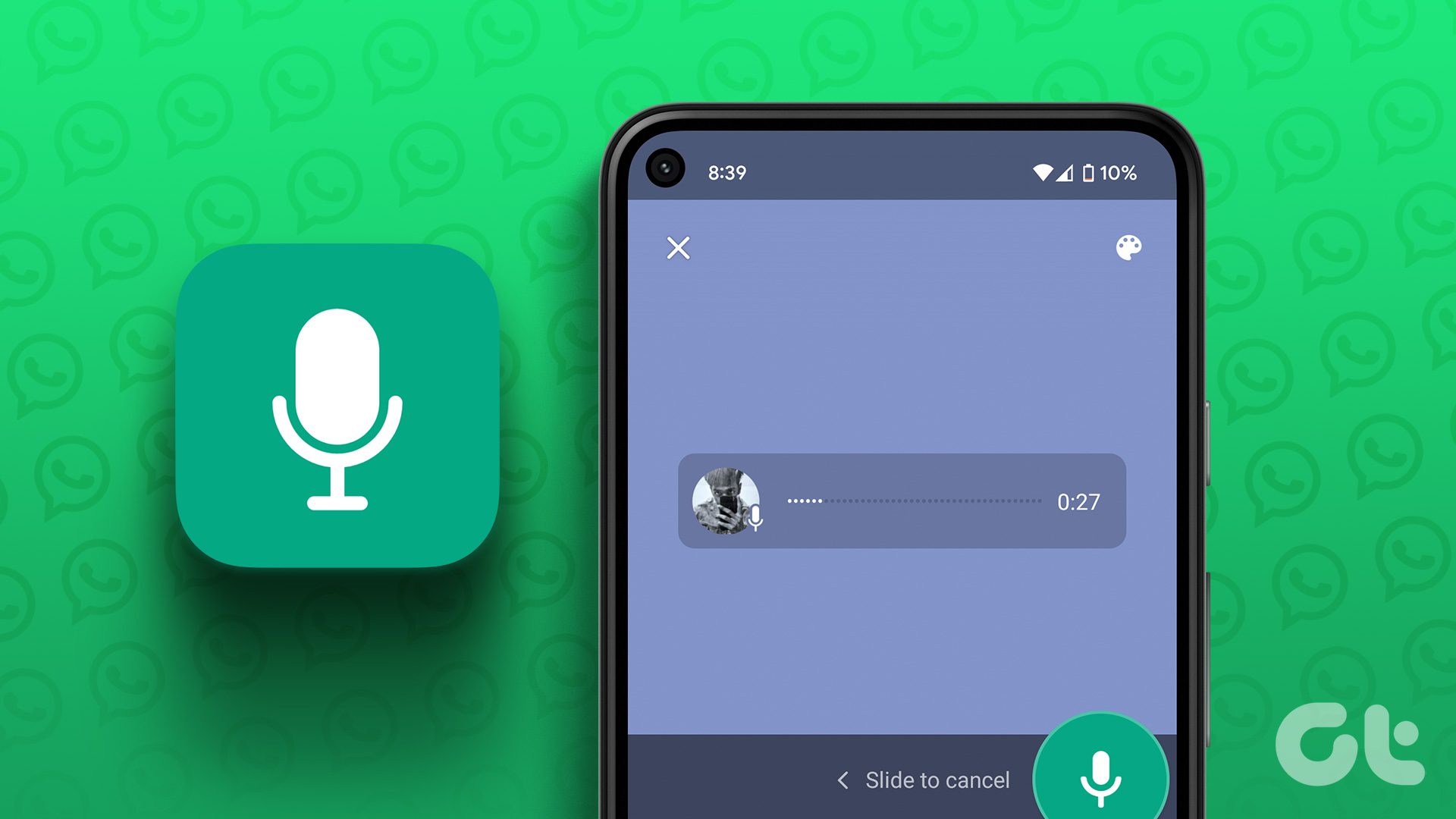
O WhatsApp introduziu um novo recurso que permite compartilhar uma nota de voz como seu status do WhatsApp. Neste post, mostraremos como fazer o mesmo no seu Android ou iPhone.
Antes de começar
Sugerimos atualizar o WhatsApp no seu iPhone ou telefone Android para usar esse recurso. O WhatsApp introduziu Notas de voz para status do WhatsApp v23.5.75 para iPhone e v2.23.4.79 para Android. Você pode usar os links a seguir para atualizar o WhatsApp em seu respectivo dispositivo. Além disso, observe que a duração da nota de voz não pode exceder 30 segundos.
Depois de atualizar o aplicativo, veja como usar o recurso.
Use a nota de voz como status do WhatsApp no iPhone
Vamos começar postando uma nota de voz como seu status do WhatsApp no seu iPhone. Você pode compartilhar um anúncio ou informações importantes com seus contatos usando uma anotação de voz. Como um status regular do WhatsApp, sua nota de voz também expirará após 24 horas. Veja como gravar e postar.
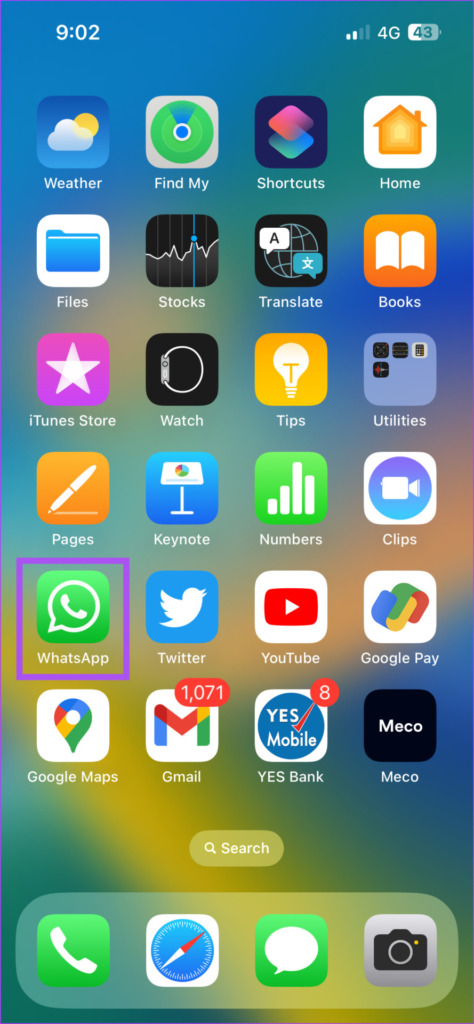
Passo 1: Abra o WhatsApp no seu iPhone.
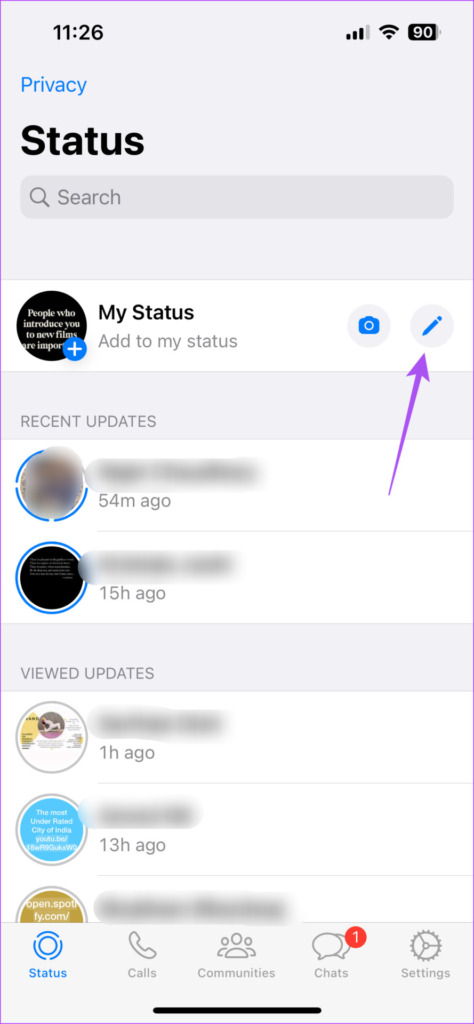
Passo 2: Toque em Status no canto inferior esquerdo.

Etapa 3: Toque no ícone Lápis no canto superior direito ao lado de Meu status.
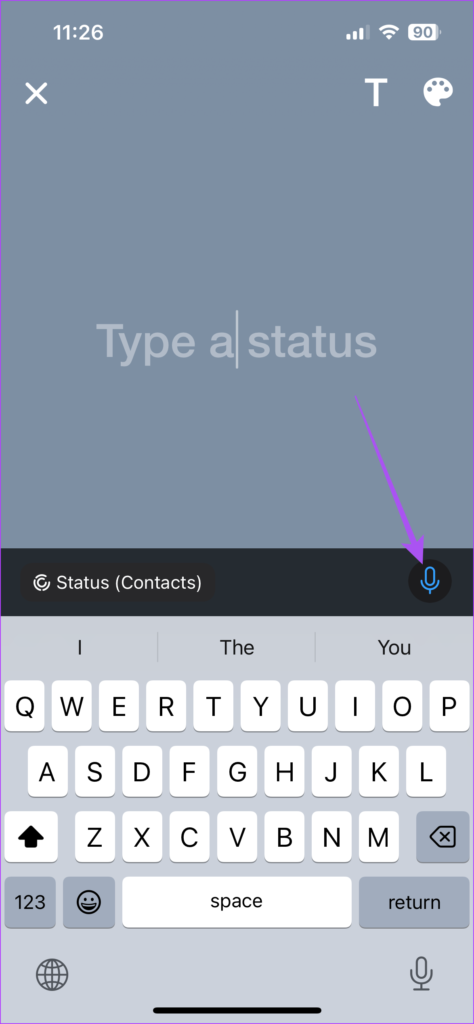
Passo 4: Na tela Status, toque e segure o botão de anotação de voz (ícone do microfone) no canto superior direito do teclado para gravar sua mensagem de voz.
Depois de gravar sua nota de voz, você verá o áudio aparecendo como um widget na tela.
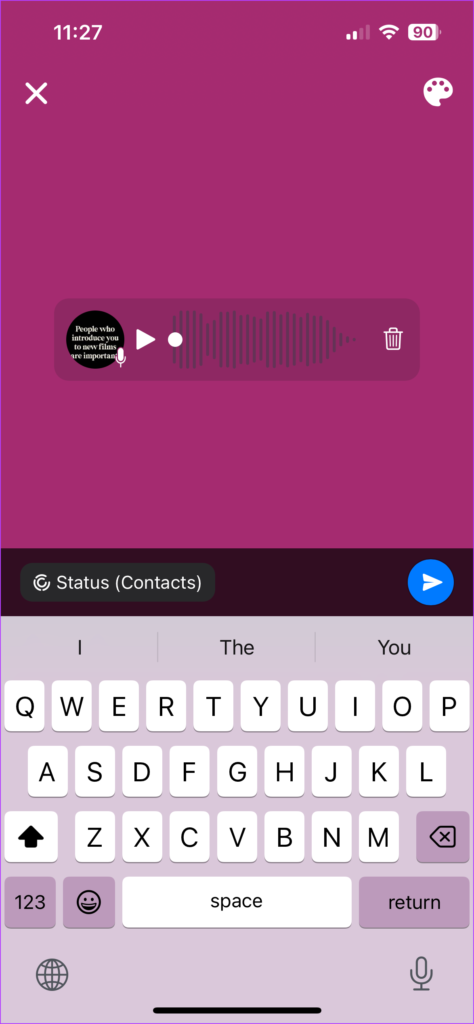
Você pode alterar o plano de fundo tocando no ícone da paleta de cores no canto superior direito.
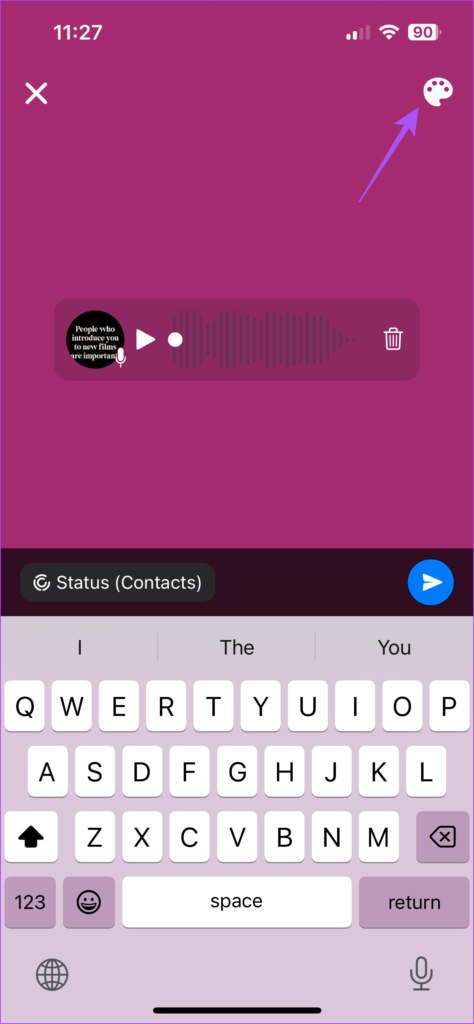
Você também pode adicionar texto, uma imagem ou um link da web.
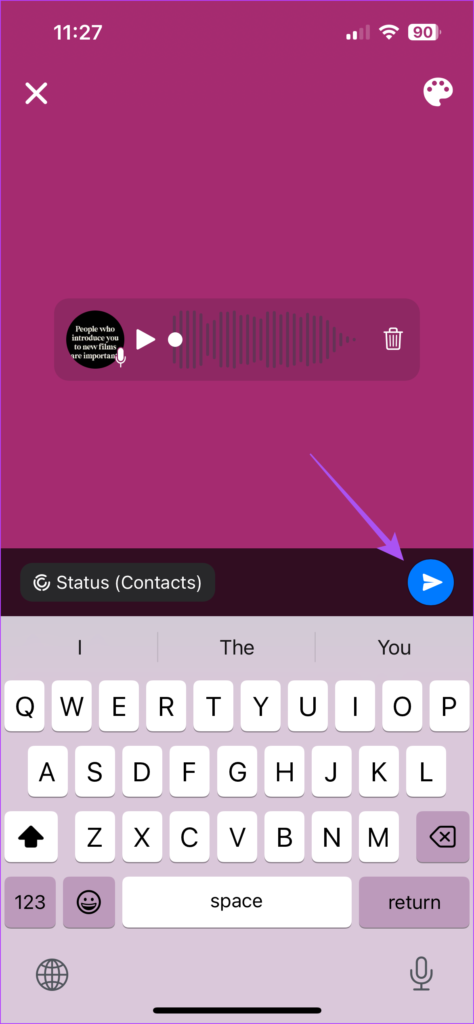
Passo 5: Depois disso, toque no ícone Enviar para postar sua nota de voz como status do WhatsApp.
Como excluir o status da nota de voz do WhatsApp no iPhone
Veja como você pode excluir seu status de nota de voz do WhatsApp no seu iPhone.
Passo 1: Abra o WhatsApp no seu iPhone.
Passo 2: Toque em Status no canto inferior esquerdo.
Etapa 3: Toque no status que você postou.
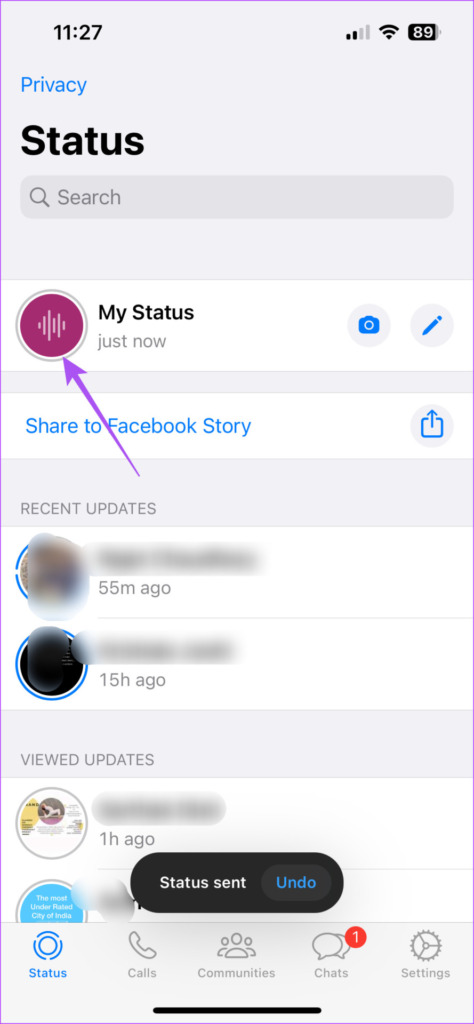
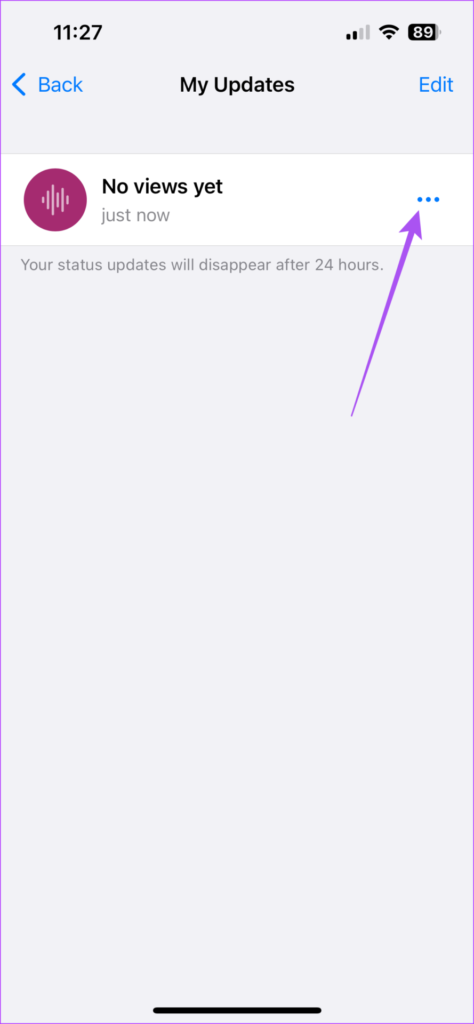
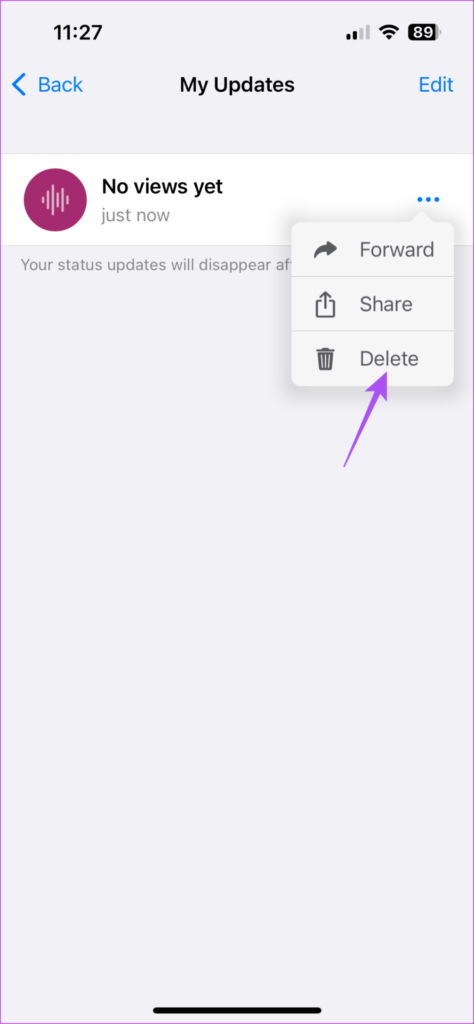
Passo 4: Toque nos três pontos ao lado do seu Status e selecione Excluir.
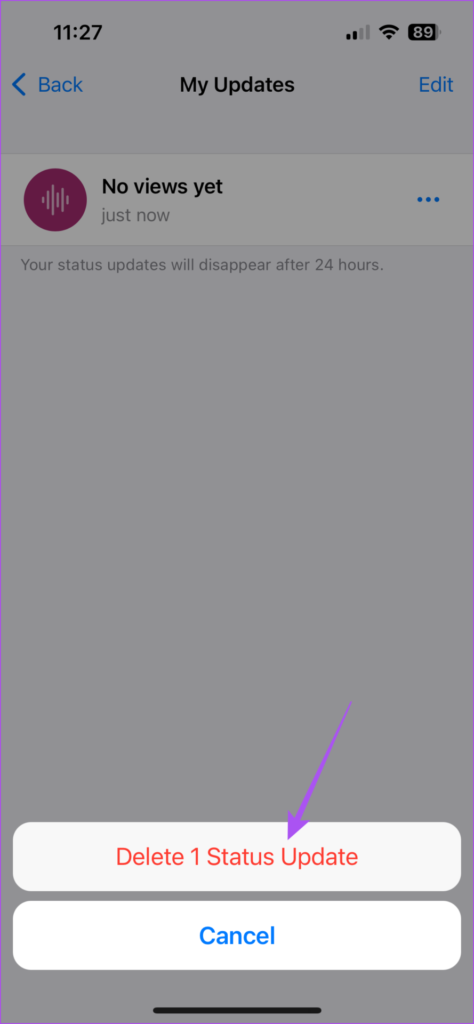
Passo 5: Toque em 'Excluir atualização de status' para confirmar.
Use a nota de voz como status do WhatsApp no Android
Se você estiver usando um telefone Android, veja como postar uma nota de voz como atualização de status no WhatsApp. A mesma regra de não exceder 30 segundos de duração também se aplica aqui.
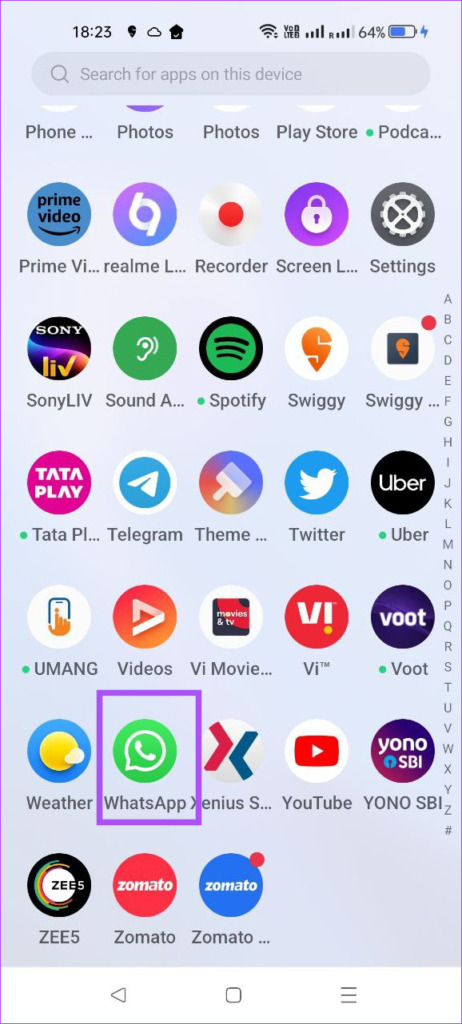
Passo 1: Abra o WhatsApp no seu telefone Android.
Passo 2: Toque na guia Status na parte superior.
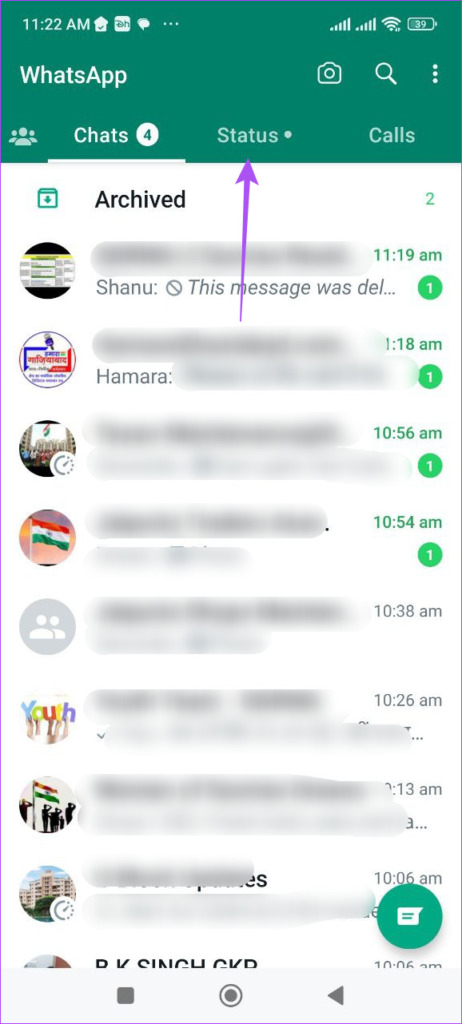
Etapa 3: Toque no ícone Lápis no canto inferior direito.
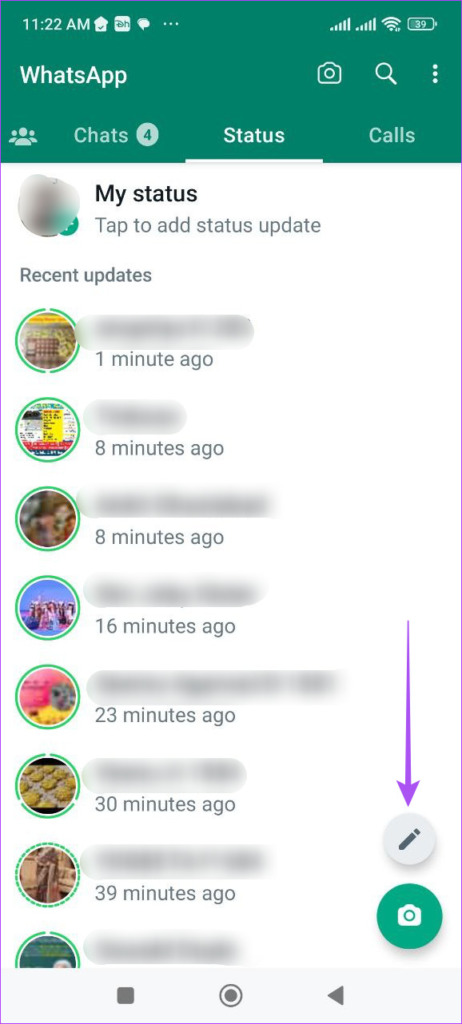
Passo 4: Toque e segure o ícone Gravar para gravar sua anotação de voz.
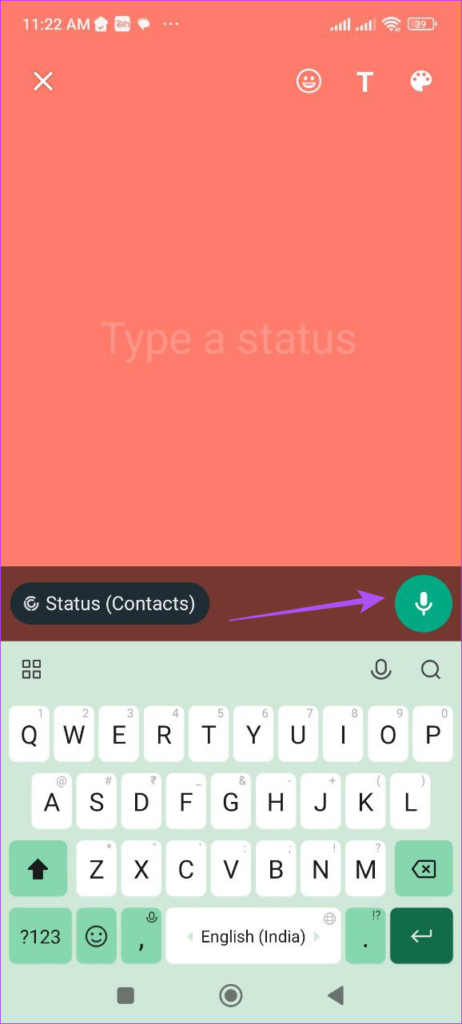
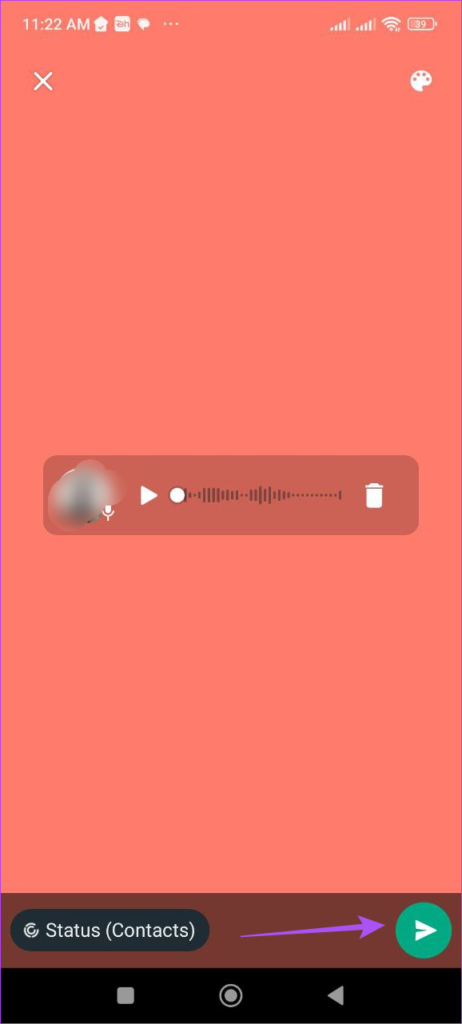
Depois que sua anotação de voz for gravada, você verá o widget de áudio na tela de status.

Você também pode alterar o plano de fundo tocando no ícone da paleta de cores no canto superior direito.
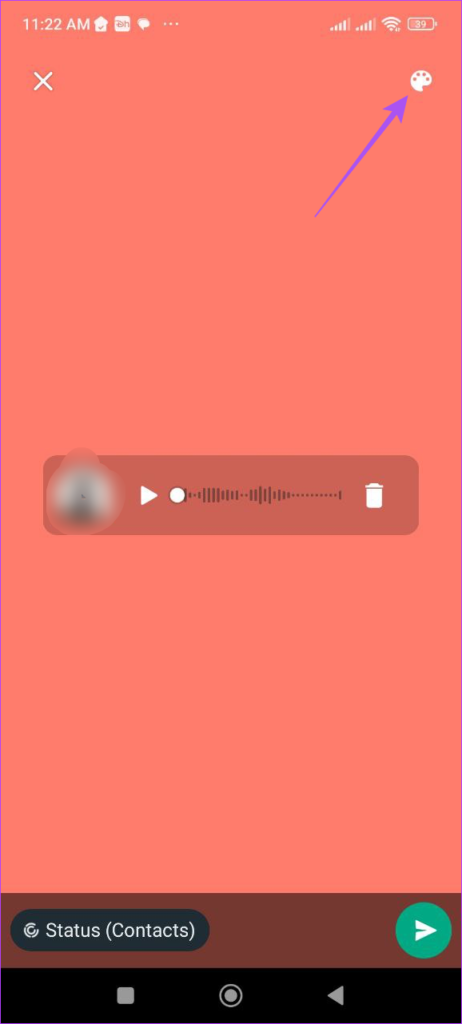
Você também pode adicionar texto, uma imagem ou um link da web.
Passo 5: Depois disso, toque no ícone Enviar no canto inferior direito para postar seu status do WhatsApp.
Dica de bônus - Exclua o status da nota de voz do WhatsApp no Android
Veja como você pode excluir seu status de nota de voz do WhatsApp em seu telefone Android.
Passo 1: Abra o WhatsApp no seu telefone Android.
Passo 2: Toque na guia Status na parte superior.
Etapa 3: Toque no status que você postou.
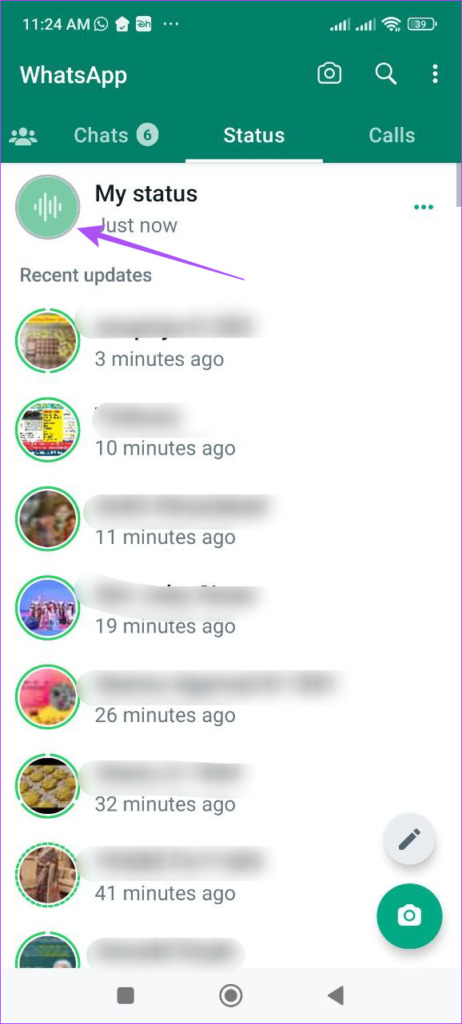
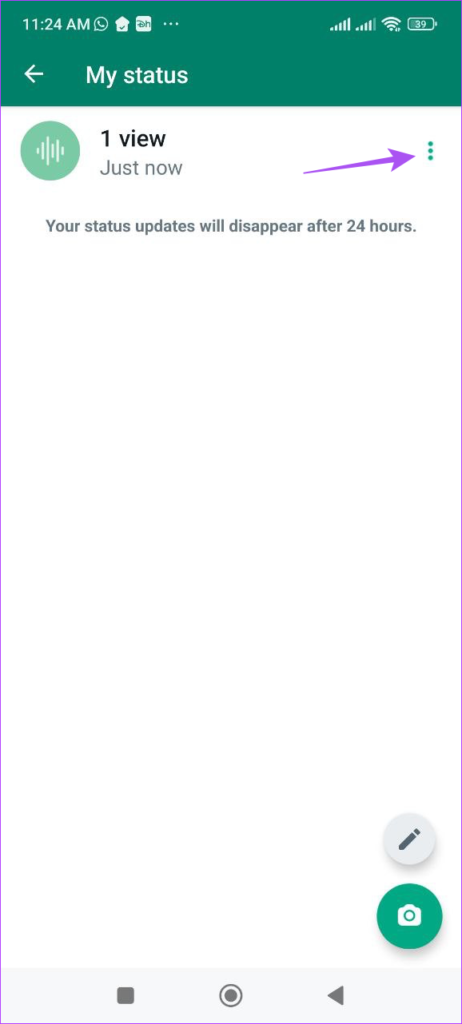
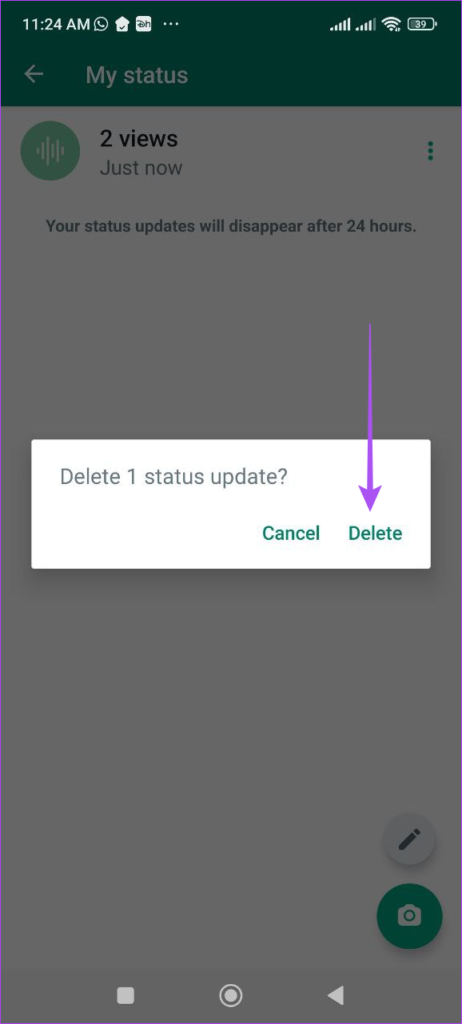
Passo 4: Toque nos três pontos ao lado do seu Status e selecione Excluir.
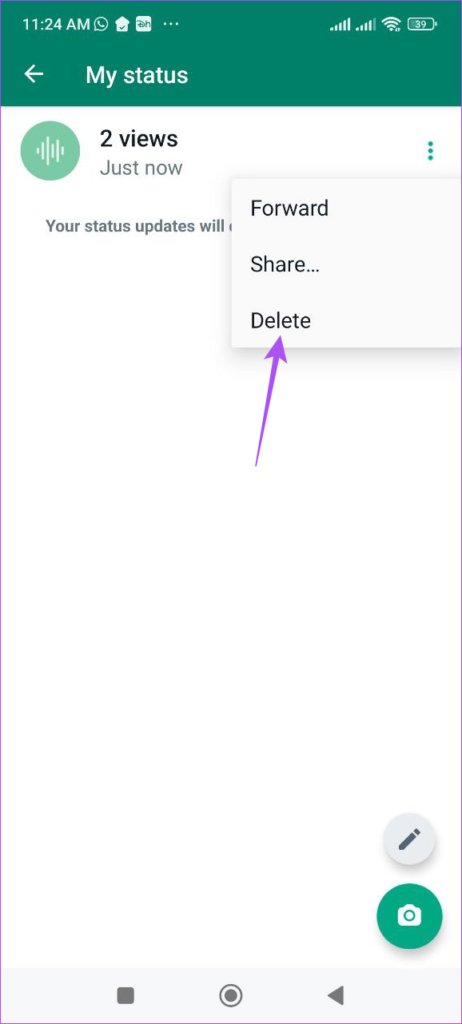
Passo 5: Toque em Excluir novamente para confirmar.
Como ocultar a nota de voz como atualização de status no WhatsApp
Ao postar uma nota de voz como seu status do WhatsApp, você também pode optar por ocultá-la de contatos específicos. As etapas permanecem as mesmas para Android e iPhone.
Passo 1: Abra o WhatsApp no seu Android ou iPhone.
Passo 2: Toque em Status no canto inferior esquerdo (iPhone) ou selecione a guia Status na parte superior (Android).
Etapa 3: Toque no ícone Lápis no canto superior direito (iPhone) ou no canto inferior direito (Android).
Passo 4: Toque no ícone Gravar para gravar sua anotação de voz.
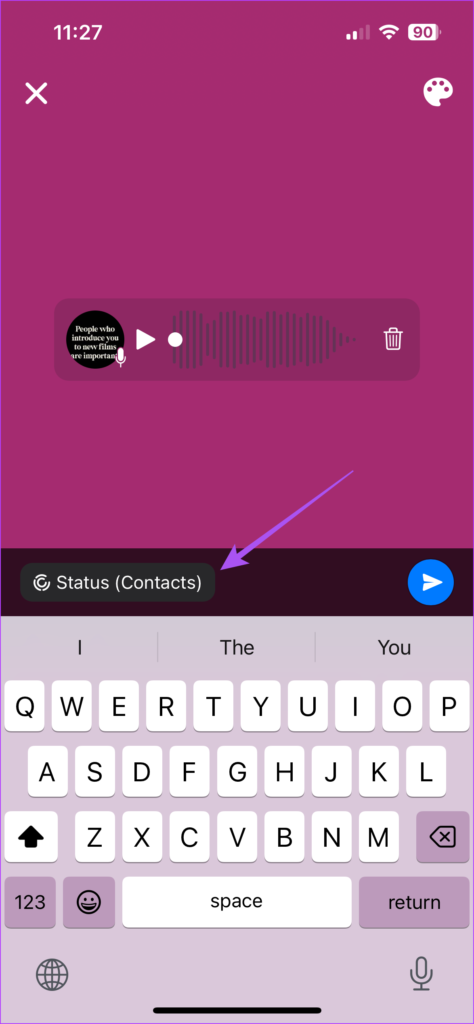
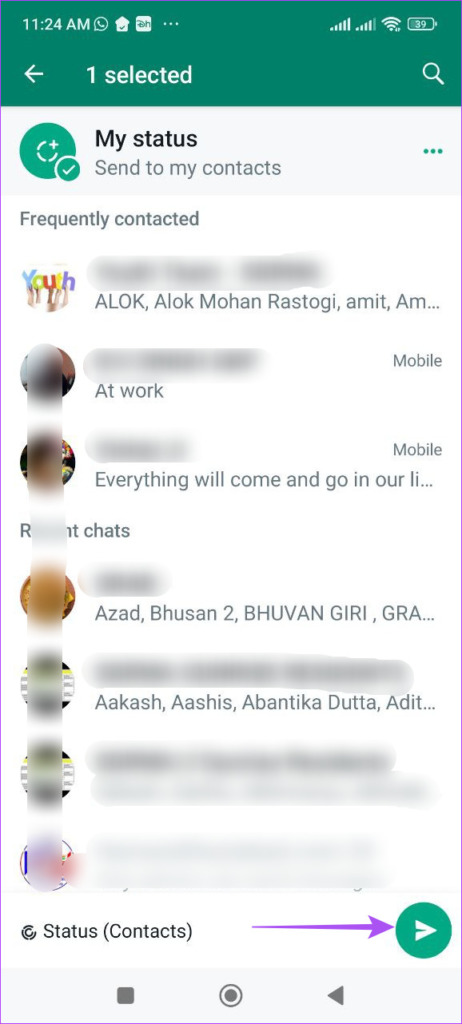
Passo 5: Toque em Status (Contatos).
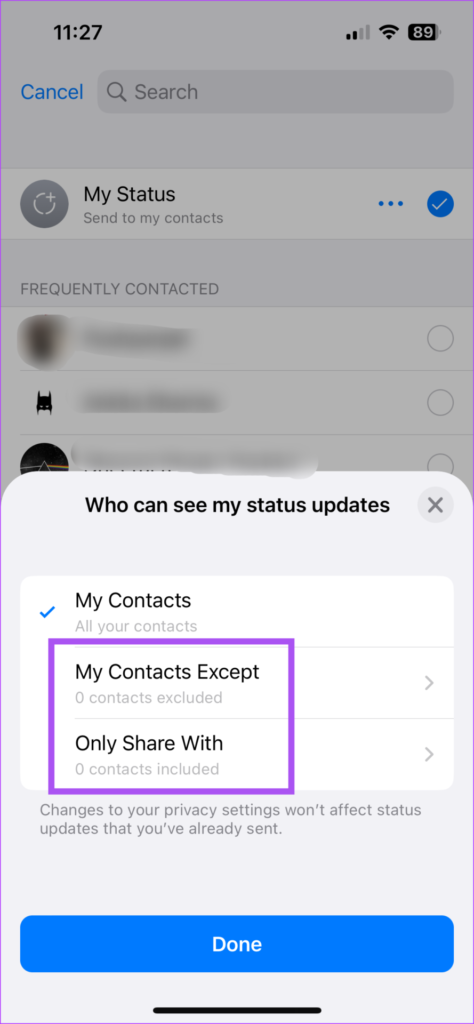
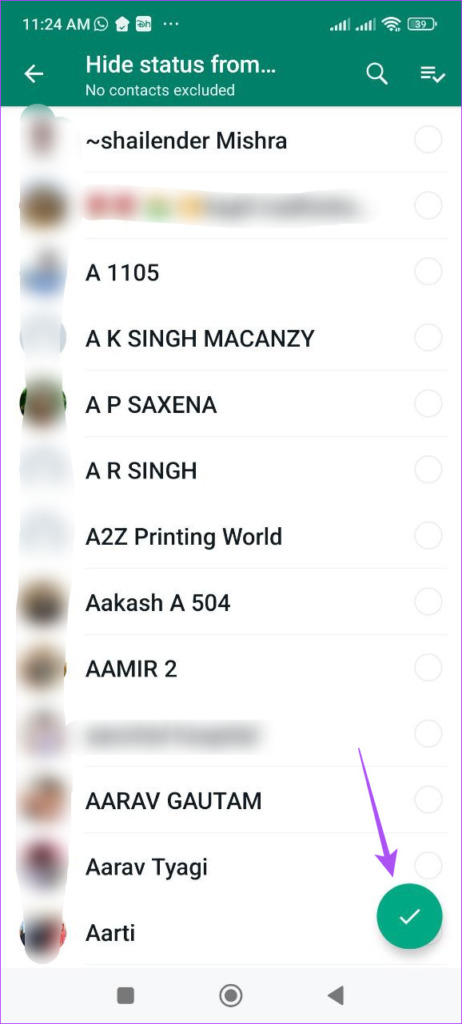
Passo 6: Selecione os contatos específicos escolhendo entre as opções disponíveis.
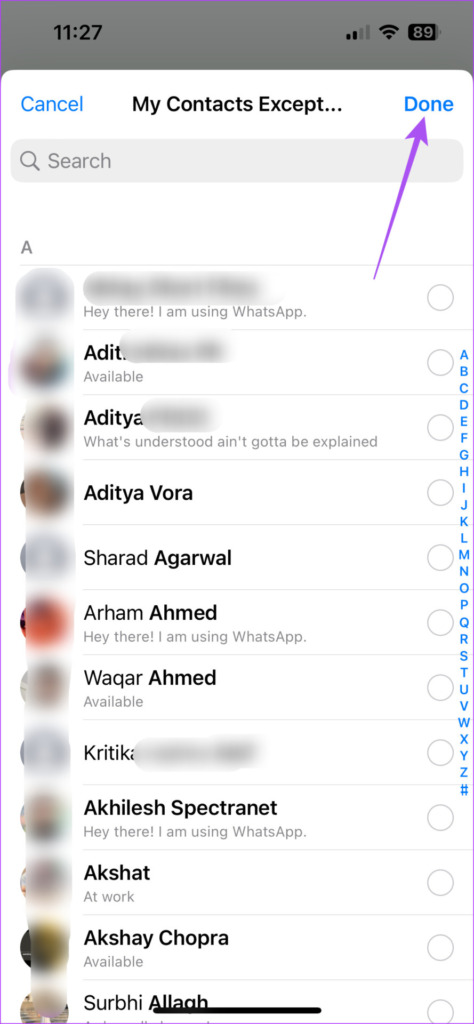
Passo 7: Selecione o nome do contato e toque em Concluído no canto superior direito.
No Android, toque no ícone de seta no canto inferior direito.
Passo 8: Toque no ícone de seta no canto inferior direito para postar seu status.
Definir nota de voz como status do WhatsApp
Definir uma nota de voz como seu status do WhatsApp é outra forma interativa de se comunicar com seus contatos. Você também pode ler nosso post se o seu status do WhatsApp não estiver aparecendo para contatos específicos no Android ou iPhone.


