
A Stable Diffusion é uma das principais ferramentas de geração de texto para imagem de IA disponíveis online. Desenvolvido pela Stability.ai, o software é um revolucionário tradutor de imagens. Ele usa um modelo de difusão latente para renderizar algumas das imagens mais rápidas com base em prompts de texto.
Entre seus muitos recursos, o outpainting é um dos mais interessantes de se usar. Ele ajuda a expandir uma imagem existente em uma ou mais direções com base em descrições de texto, métodos de amostragem e configurações de resolução. E, ao contrário das imagens puramente geradas por IA, o recurso de outpainting oferece aos artistas e usuários ocasionais do Stable Diffusion mais controle sobre o produto final.
Criando sua imagem usando prompts
Antes de abordar a pintura externa no Stable Diffusion, você deve gerar uma imagem. Veja como você usa o Automático1111 Interface GUI para criar uma nova imagem.
- Vá para a guia txt2img.
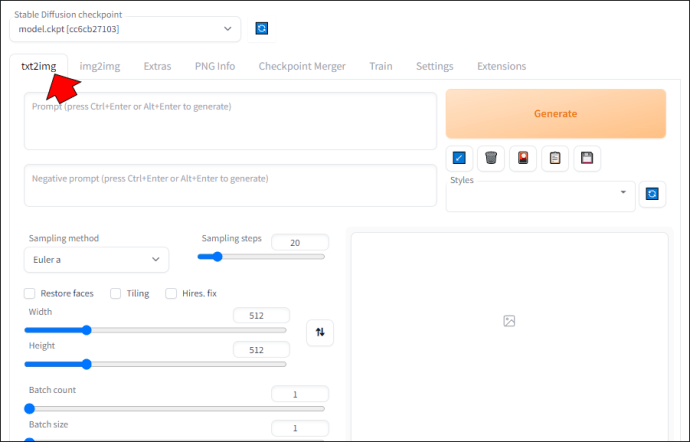
- Digite as palavras que descrevem sua imagem na caixa de texto do prompt.
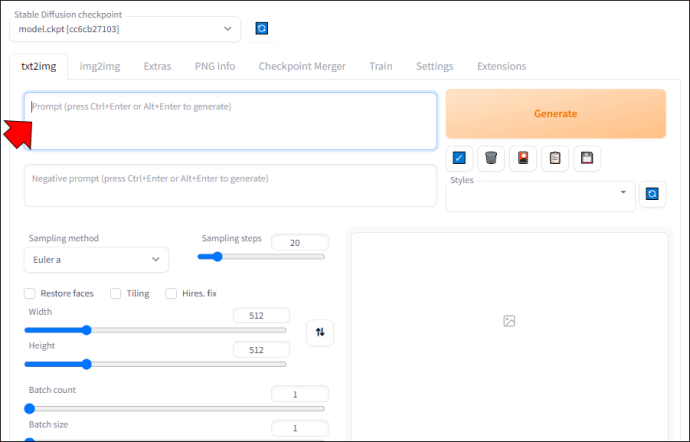
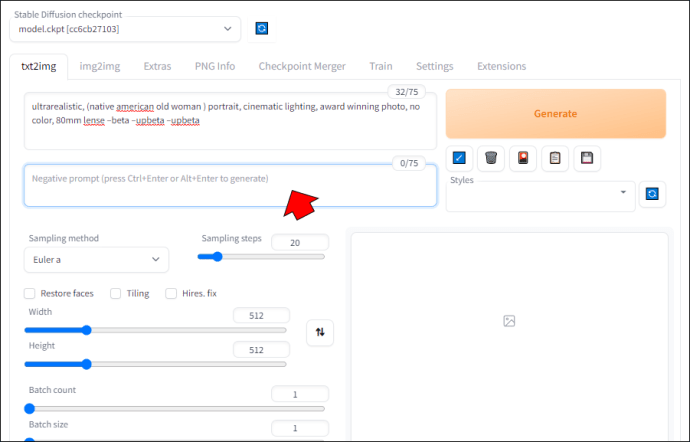
- Digite palavras que descrevam os elementos gráficos que você não deseja ver na caixa de texto de solicitação negativa.
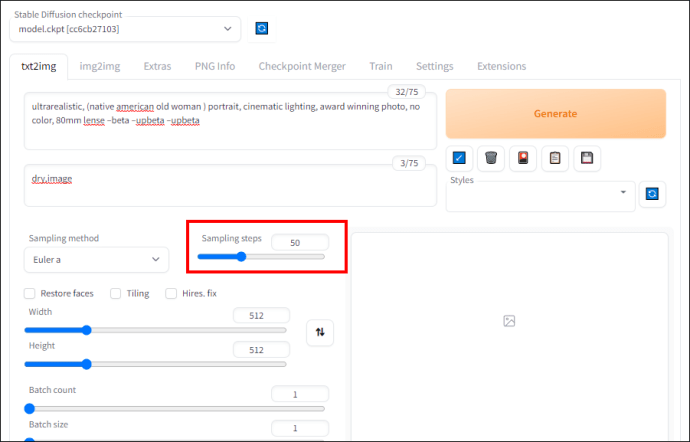
- Defina as etapas de amostragem em torno de 50-55, dependendo dos recursos da sua placa gráfica.
- Use qualquer método de amostragem que desejar e defina a largura e a altura da imagem.
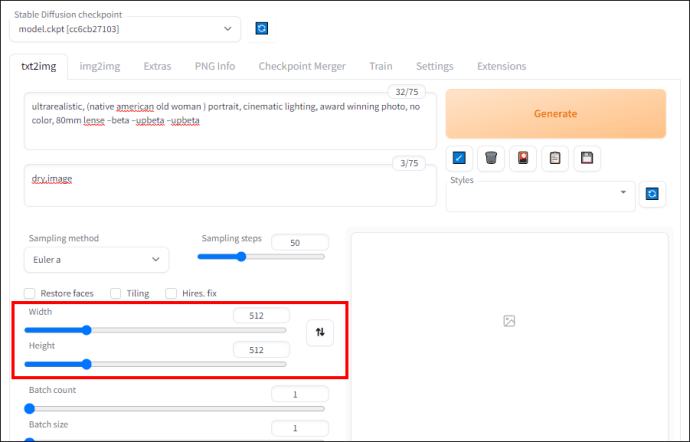
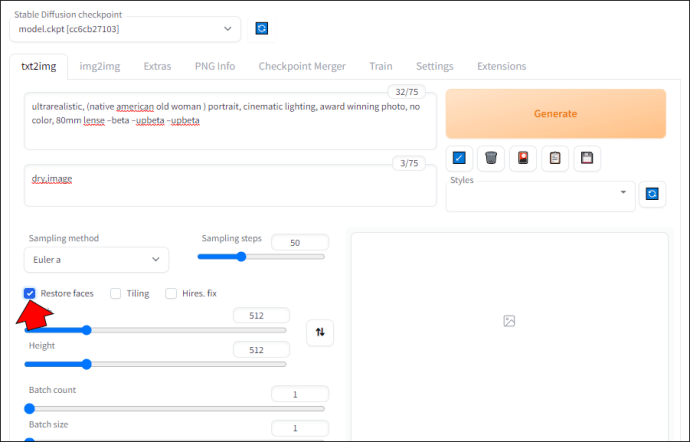
- Marque a opção “Restore Faces” se estiver gerando pessoas na imagem.
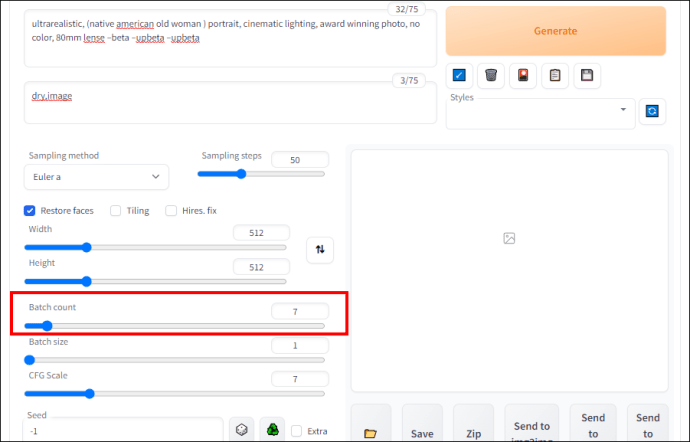
- Ajuste o controle deslizante “Batch Count” se quiser renderizar mais de uma imagem.
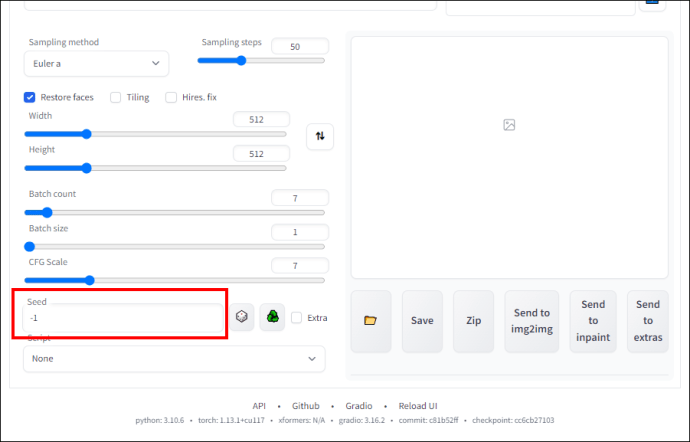
- Defina a semente como “-1”, a menos que você tenha uma semente de imagem específica em mente que deseja recriar.
- Clique no botão “Gerar”.
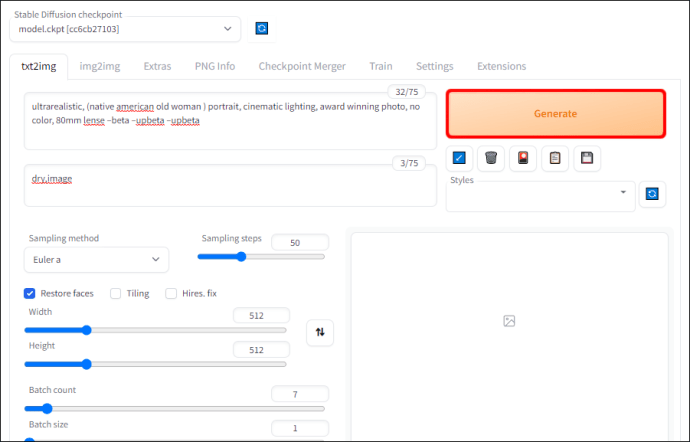
Observe que as palavras digitadas na caixa de texto do prompt são muito importantes. Se você deseja pinceladas, estilos, cores e outros efeitos específicos, mencione-os nessa seção.
O gerador de imagem Stable Diffusion padrão renderizará algo com uma sensação fotográfica, a menos que seja instruído de outra forma.
Usando o recurso Outpaint em difusão estável
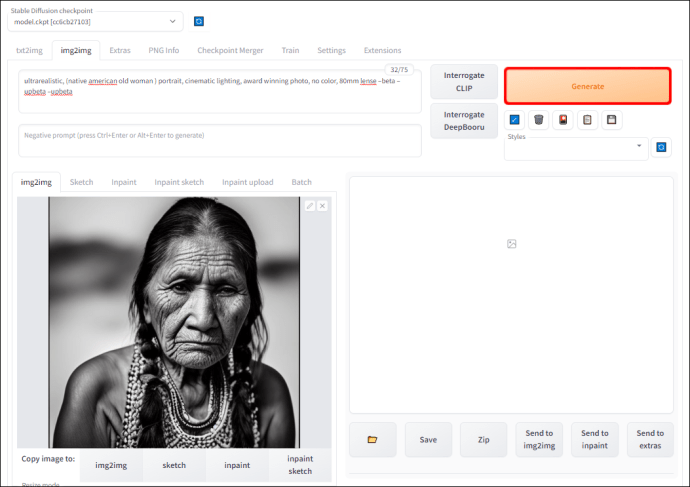
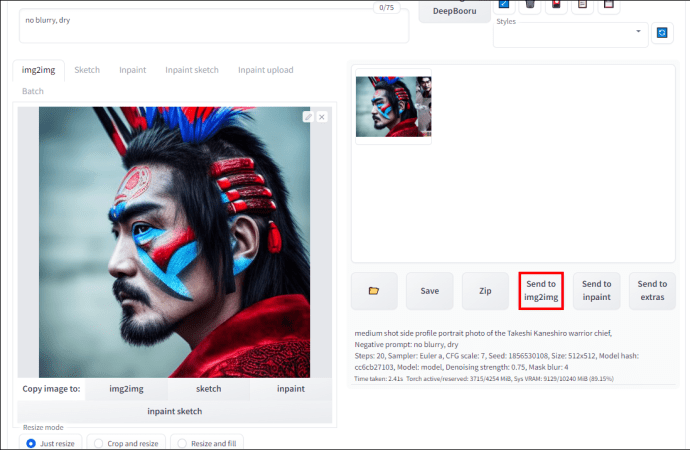
Depois de renderizar uma imagem, você pode começar a expandi-la ou pintá-la. Selecione a imagem que você mais gosta do seu lote e clique no botão “Enviar para img2img”.
Siga as próximas etapas para configurar Difusão estável para pintura externa.
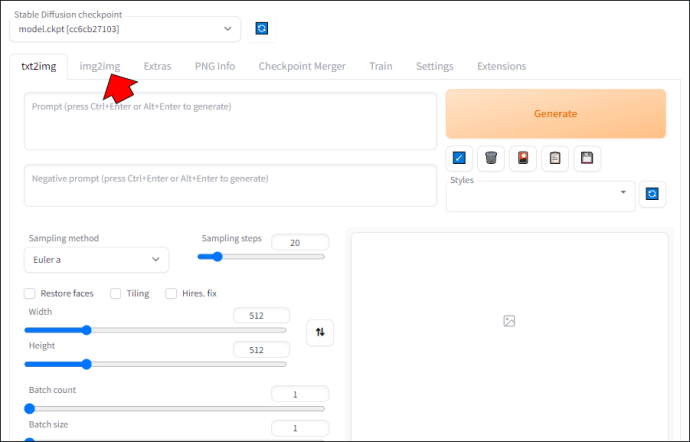
- Vá para a guia img2img na interface GUI Automatic1111.
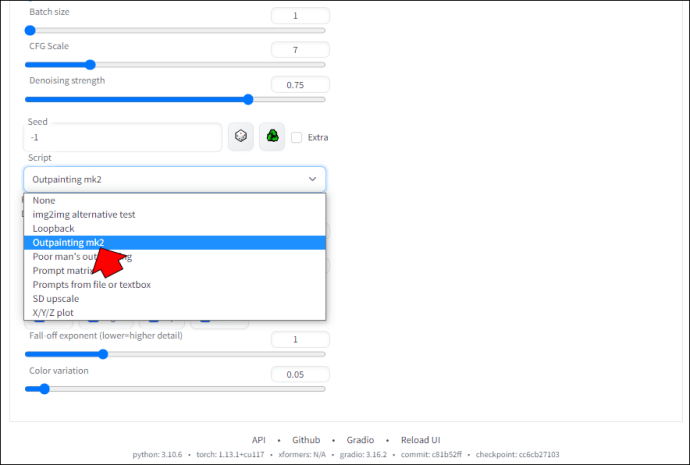
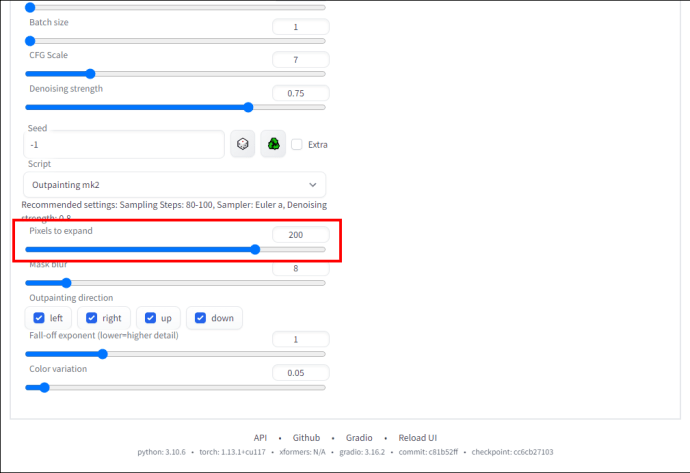
- Role para baixo até ver o menu suspenso "Script" e selecione "Outpainting mk2".
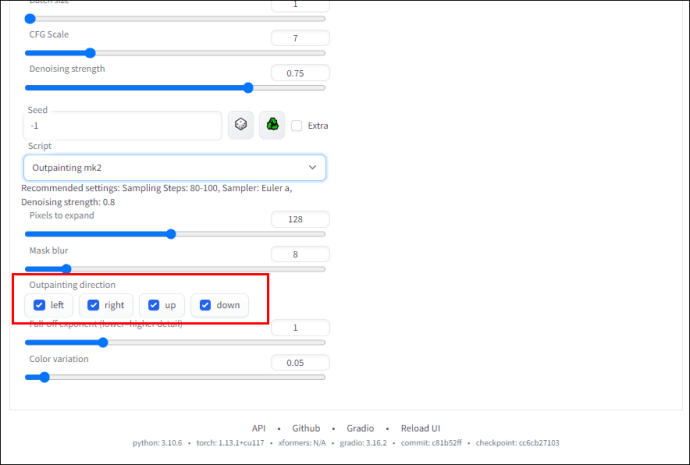
- Escolha a direção da pintura final marcando as caixas “Esquerda”, “Direita”, “Para cima” ou “Para baixo”.
- Descreva os elementos visuais da pintura externa na caixa de texto de prompt na parte superior da interface do usuário.
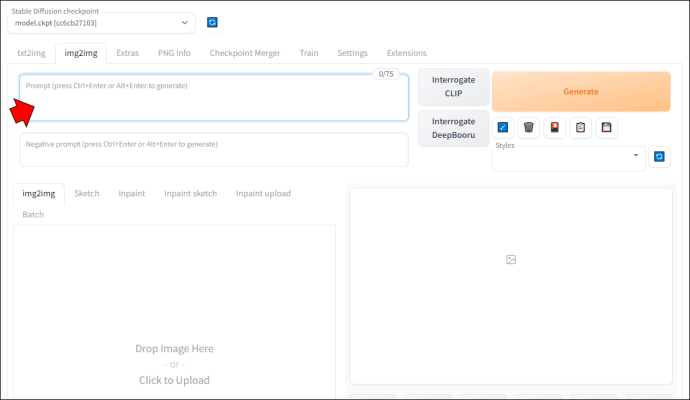
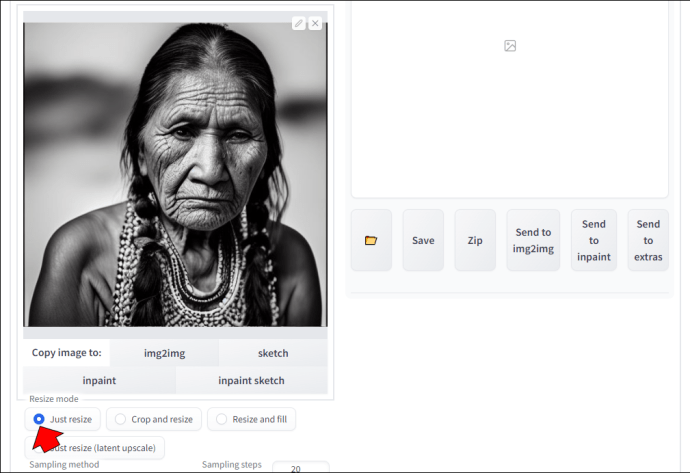
- Marque a opção “Apenas redimensionar”.
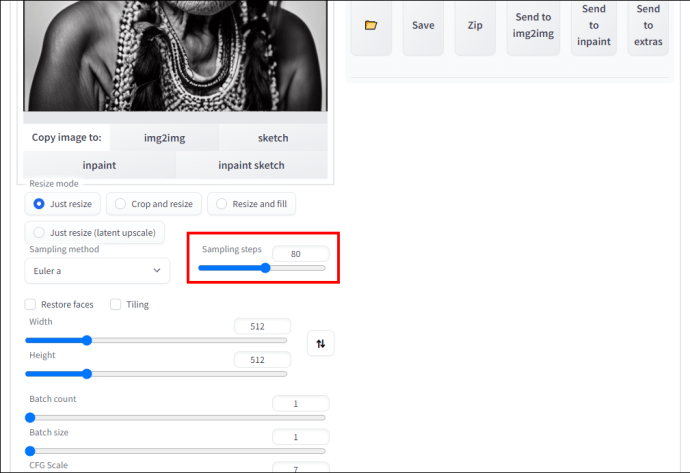
- Defina as etapas de amostragem entre 80 e 100 usando o controle deslizante.
- Ajuste o número de pixels, que geralmente você pode maximizar para obter a mais alta qualidade de imagem.
- Clique no botão “Gerar”.
A melhor maneira de configurar o processo Outpaint
Um dos maiores problemas com a pintura externa no Stable Diffusion e em outros softwares de conversão de texto em imagem habilitados para IA é sobrecarregar a IA. Por exemplo, expandir uma imagem em mais de uma direção pode produzir resultados mistos.
Além disso, se apenas um lado ficar bom, você não conseguirá mantê-lo e refazer a pintura nas outras direções. Em vez disso, você deve começar do zero. Isso significa que você pode não conseguir recriar aquele lado que parecia perfeito.
Aqui está o que você deseja fazer para obter os melhores resultados de pintura externa em Difusão estável.
Expandir para a esquerda
- Carregue sua foto na guia img2img.
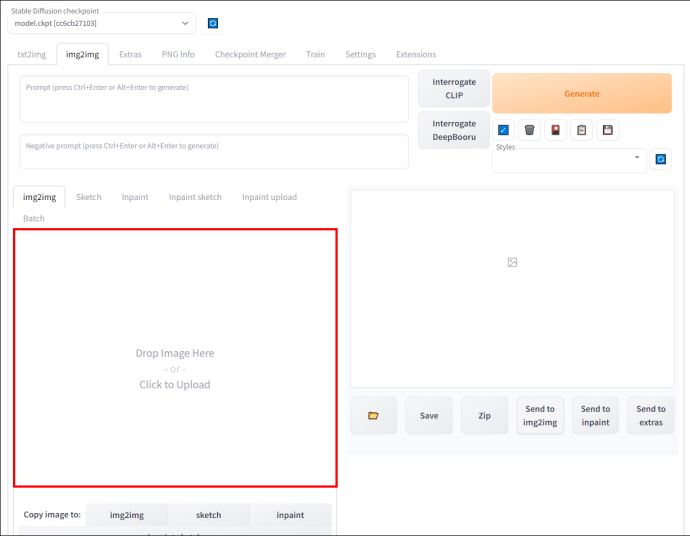
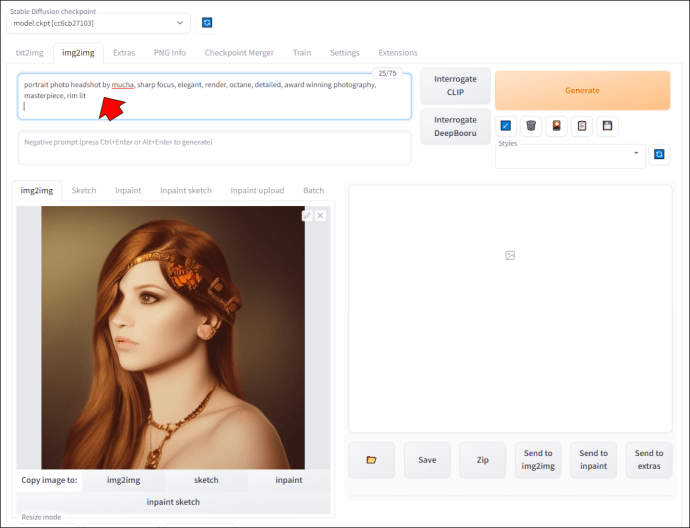
- Descreva os elementos visuais que você deseja na pintura externa.
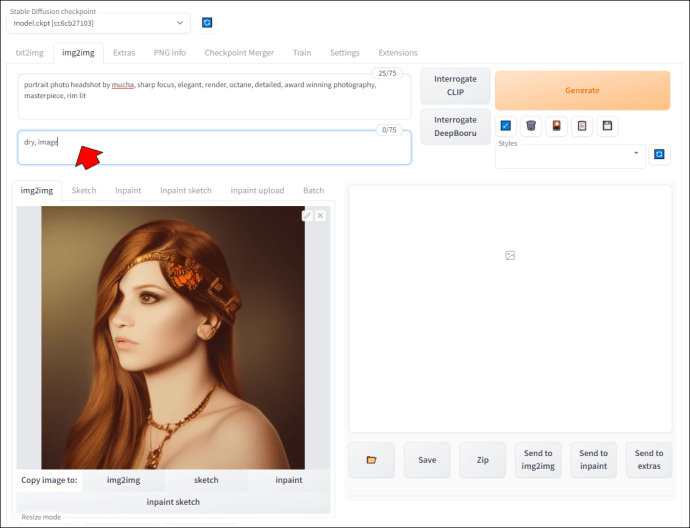
- Adicione solicitações negativas, se necessário.
- Escolha a direção de pintura externa “Esquerda” e desmarque as outras três opções.
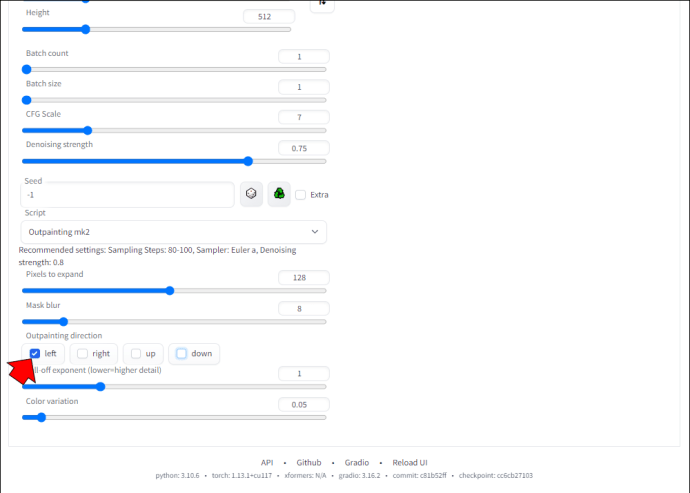
- Clique em “Gerar” até ficar satisfeito com o resultado.
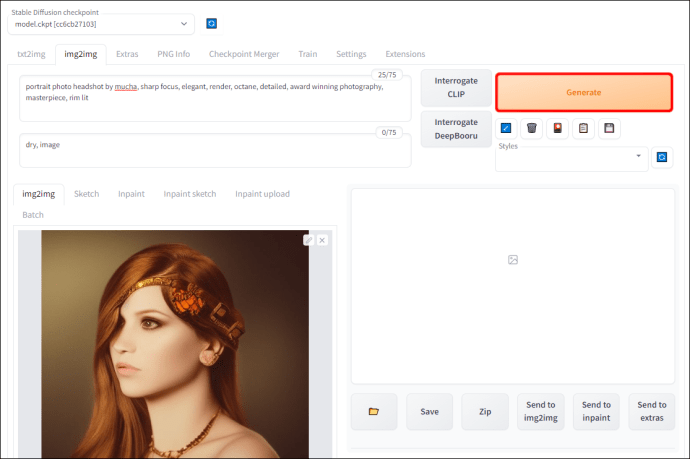
- Arraste a imagem do painel direito da interface do usuário para a guia img2img.
Expandir para a direita
- Descreva os elementos visuais que você deseja e não deseja nos campos de prompt.
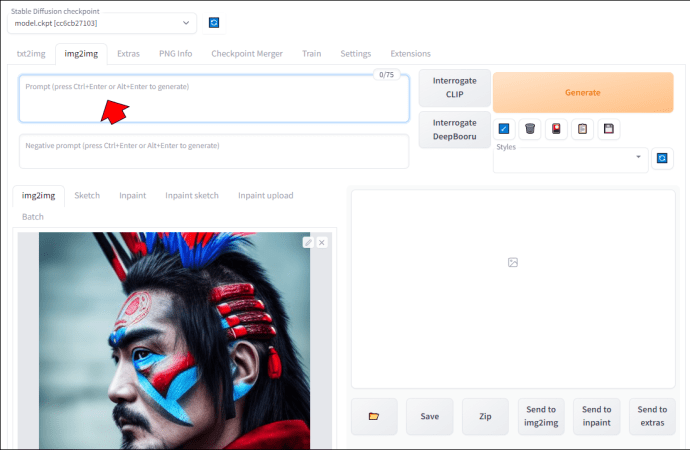
- Adicione prompts negativos se quiser que a IA omita detalhes.
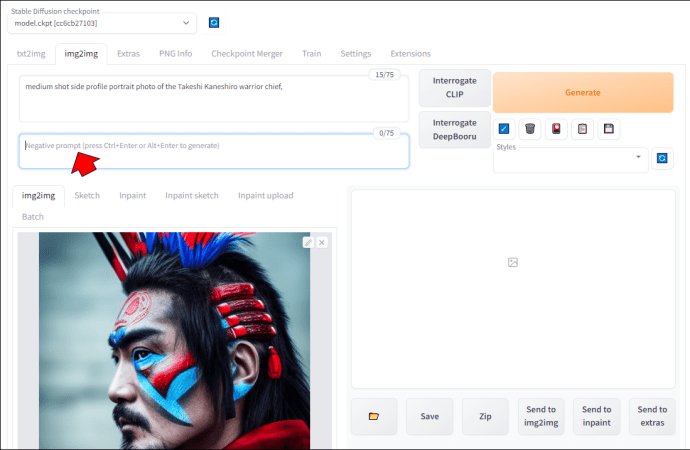
- Escolha a direção de pintura externa “Direita” e desmarque a anterior.
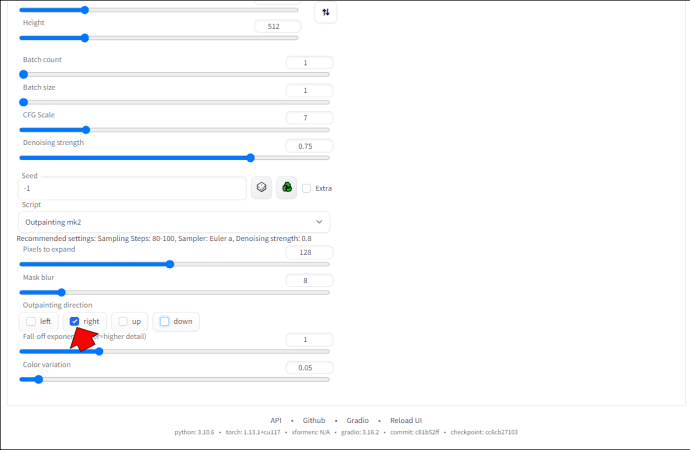
- Clique em “Gerar” até obter algo ótimo.
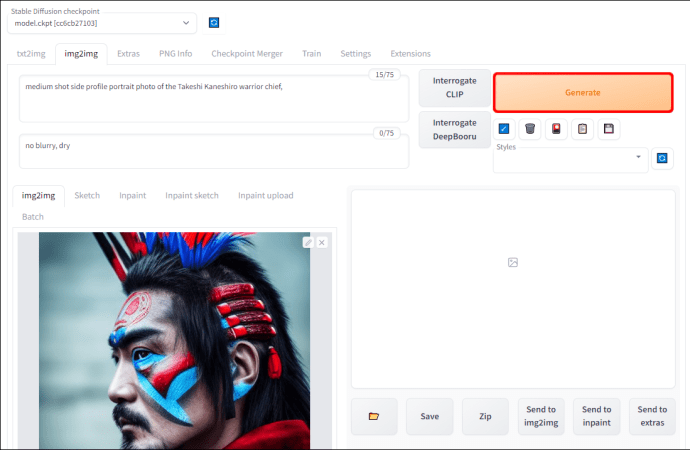
- Arraste a imagem para a guia img2img ou clique no botão “Enviar para img2img”.
Expandir para cima
- Adicione novos elementos visuais para a imagem.
- Adicione solicitações negativas, se necessário.
- Selecione a direção de pintura externa “Para cima” e desmarque a última.
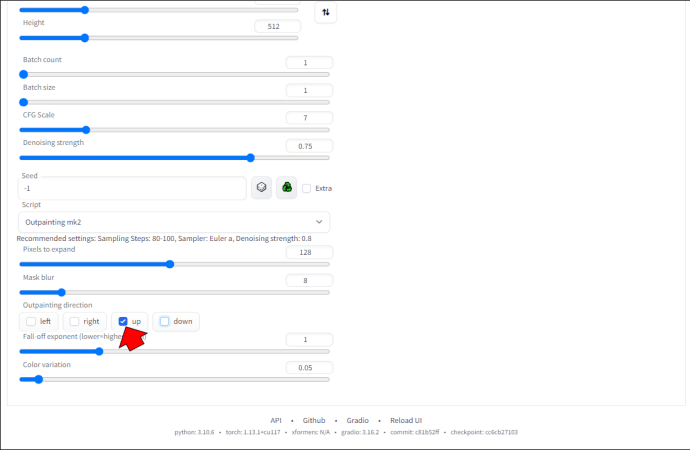
- Clique em “Gerar” até gostar do resultado.
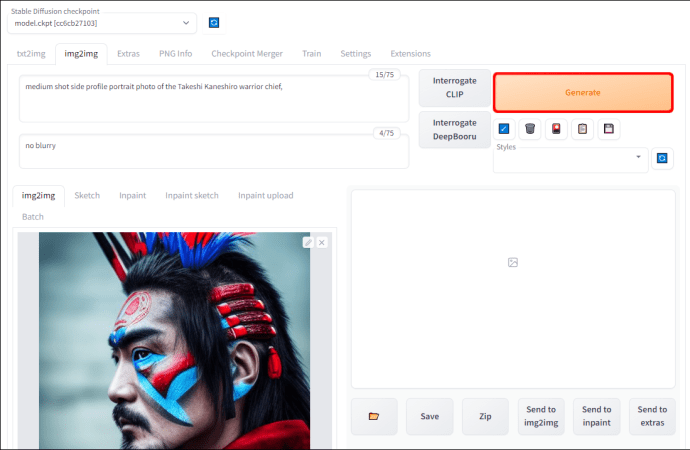
- Arraste e solte a imagem final de volta na guia img2img.
Expandir para baixo
- Digite sua descrição final antes de gerar uma expansão para baixo.
- Use alguns prompts negativos, de preferência para evitar a sobreposição com a imagem original.
- Selecione “Para baixo” como a direção de pintura externa e desmarque todo o resto.
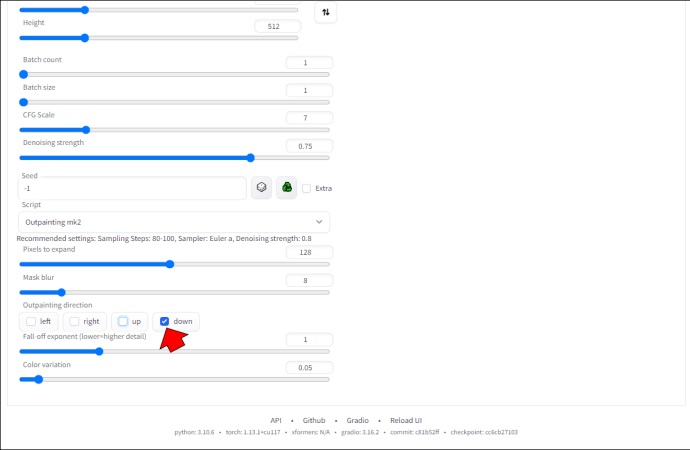
- Clique no botão “Gerar” até ficar satisfeito com os resultados.
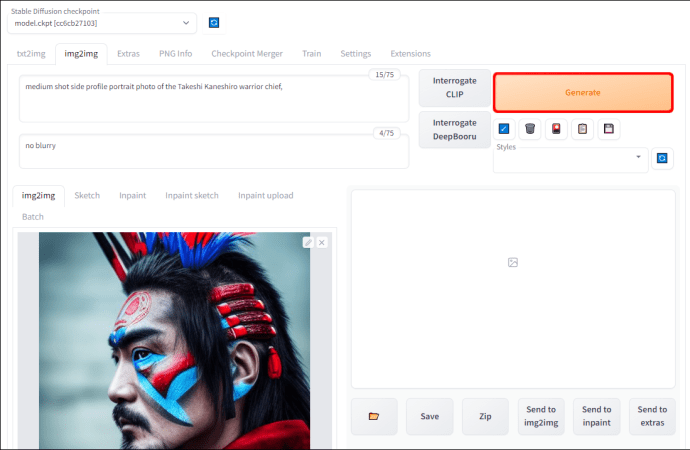
Outro grande benefício de expandir sua imagem em uma direção de cada vez é que você pode descrever melhor a imagem.
Por exemplo, digamos que sua imagem inicial tenha o seguinte prompt: “crianças brincando no quintal”. Você pode adicionar “cachorro brincando no quintal” de um lado e “gato brincando no quintal” do outro lado. A IA terá uma chance muito maior de acertar as coisas e renderizar animais realistas na imagem final.
No mesmo exemplo, você pode digitar “céu azul e pássaros” no prompt e fazer com que a IA preencha acima da imagem original, em vez de obter pedaços do céu em todas as direções.
O que você precisa dominar ao pintar em difusão estável
A difusão estável não sai barata. Mas como é um software Open AI, você pode executá-lo em sua própria máquina para evitar o pagamento de uma taxa por geração. Observe que você provavelmente precisará de uma placa gráfica decente com cerca de 8 GB de VRAM e uma boa CPU para evitar tempos de renderização super lentos.
Agora é uma questão de instalar a IU da Web da GUI do Automatic1111.
Como instalar a IU da Web Stable Diffusion Automatic1111 no Windows
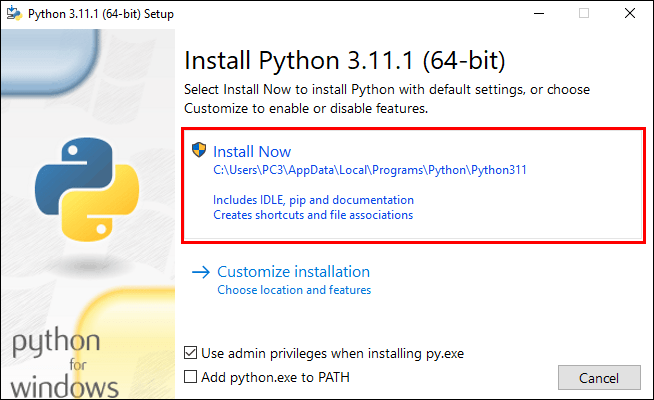
- Primeiro, instale Python 3.11.1já que a Stable Diffusion depende muito da codificação Python.
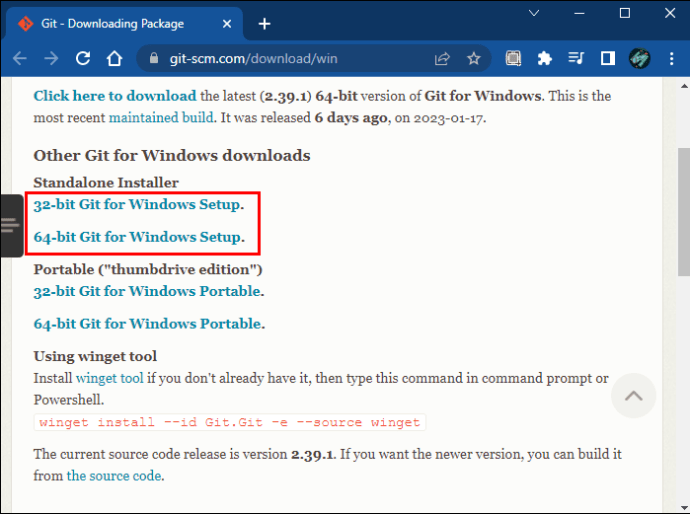
- Baixe e instale o 32-bit ou 64-bit apropriado Git instalador autônomo dependendo do seu processador.
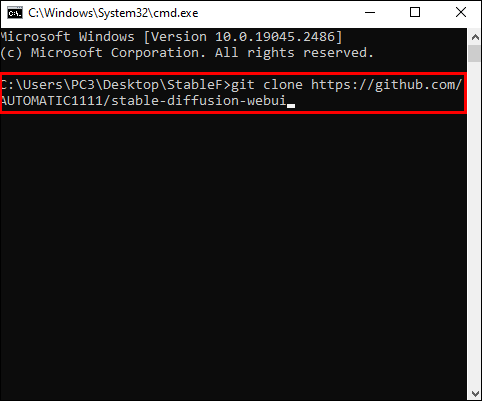
- Execute “gitclone https://github.com/AUTOMATIC1111/stable-diffusion-webui.git” para obter o repositório correto.
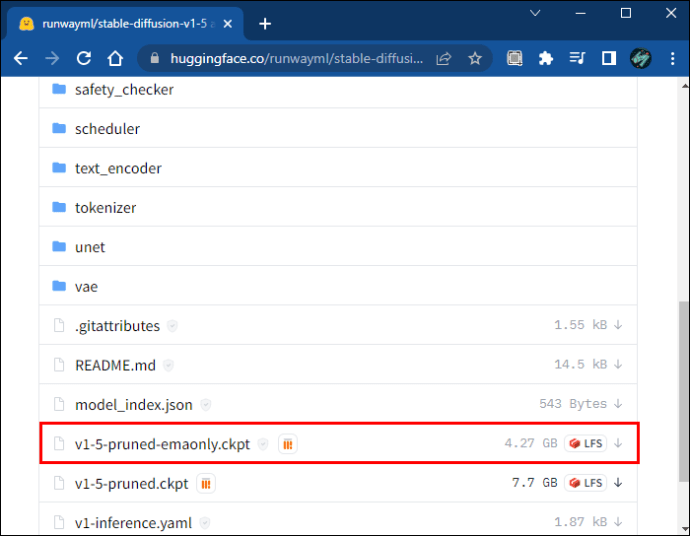
- Faça o download do ponto de verificação do modelo de difusão estável rotulado como “model.ckpt” daqui.
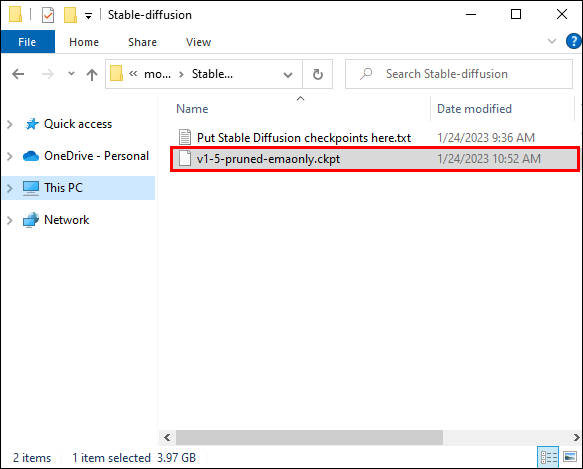
- Adicione “model.ckpt” no diretório “models”.
- Clique duas vezes no arquivo executável “webui-user.bat”.
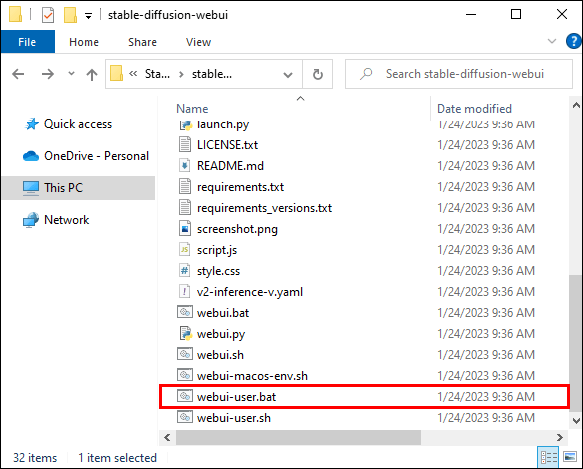
- Gere uma imagem e experimente os recursos de pintura externa, pintura interna e outros.
Como instalar a IU da Web Stable Diffusion Automatic1111 no Linux
A instalação da IU da Web Automatic1111 em uma máquina Linux é um pouco diferente, mas bastante direta. Aqui estão os passos que você deve seguir.
Red Hat Linux
- Tipo "
sudo dnf install wget git python3” no terminal.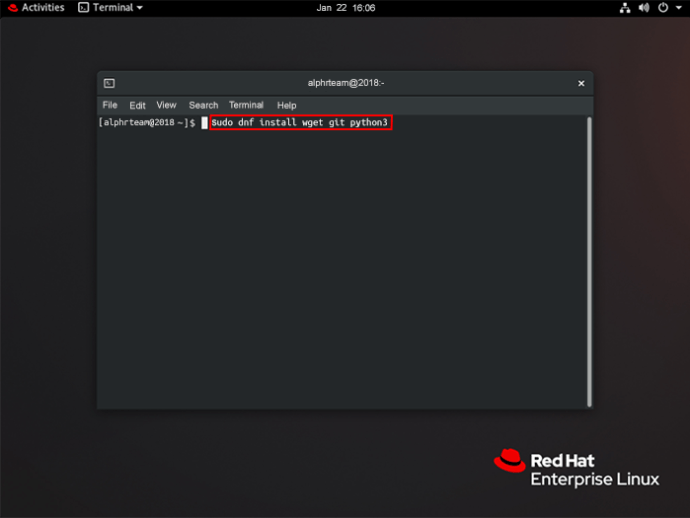
- Instale a IU executando “
bash <(wget –q0-https://raw.githubusercontent.com/AUTOMATIC1111/stable-diffusion-webui/master/webui.sh).”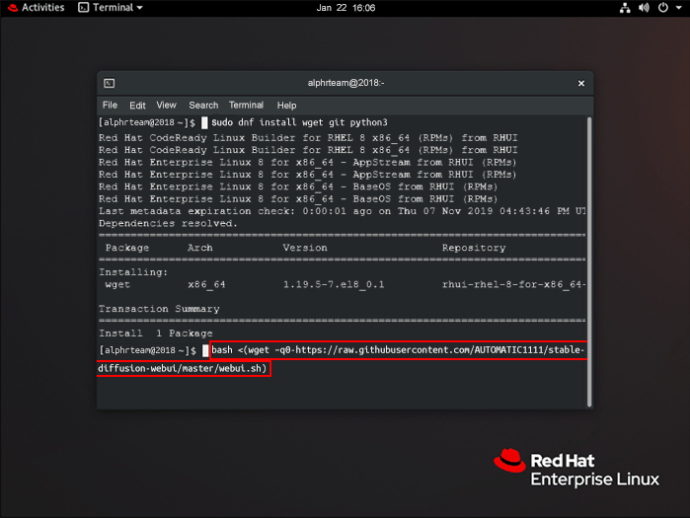
DebianLinux
- Tipo "
sudo apt install wget git python3 python3-venv” e execute-o no terminal.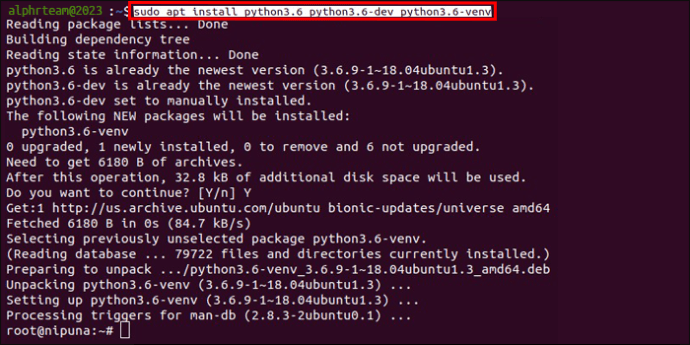
- Instale a IU com o seguinte comando “
bash <(wget –q0-https://raw.githubusercontent.com/AUTOMATIC1111/stable-diffusion-webui/master/webui.sh).”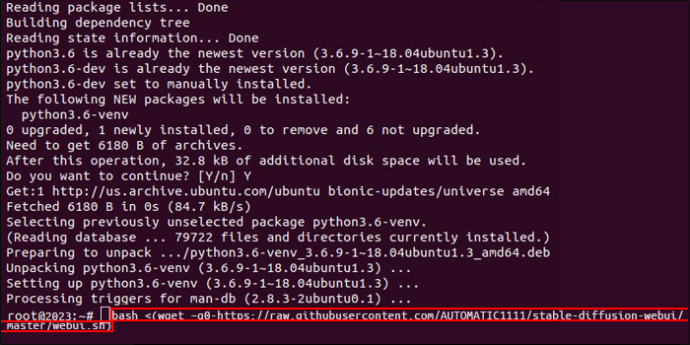
Arch Linux
- Tipo "
sudo P –S wget git python3” no terminal.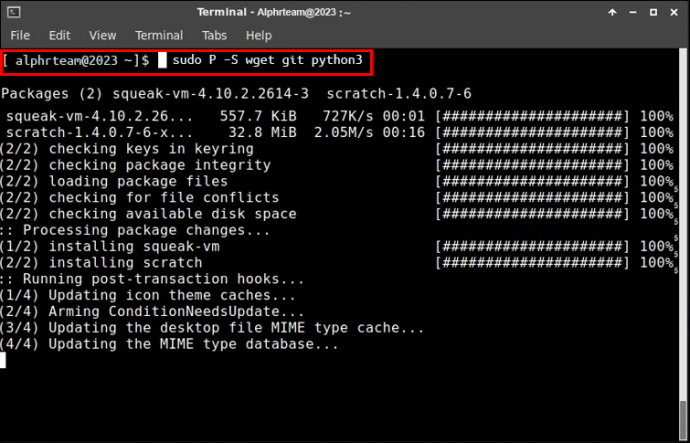
- Corre "
bash <(wget –q0- https://raw.githubusercontent.com/AUTOMATIC1111/stable-diffusion-webui/master/webui.sh)” no terminal.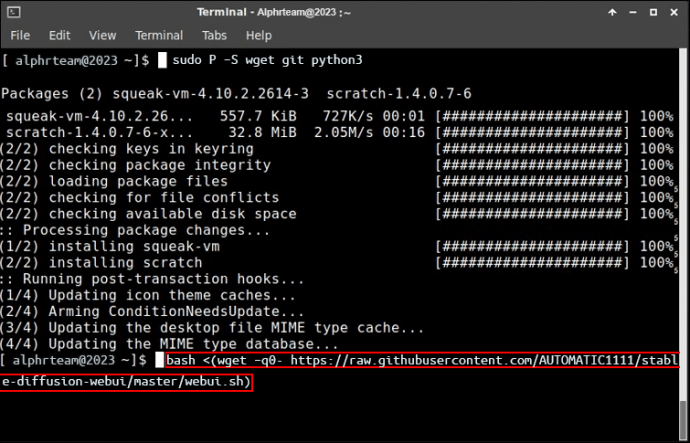
Como instalar a IU da Web do Stable Diffusion Automatic1111 no Apple Silicon
Os comandos para instalar o Automatic1111 Web UI em uma máquina Apple Silicon são diferentes de outros sistemas operacionais.
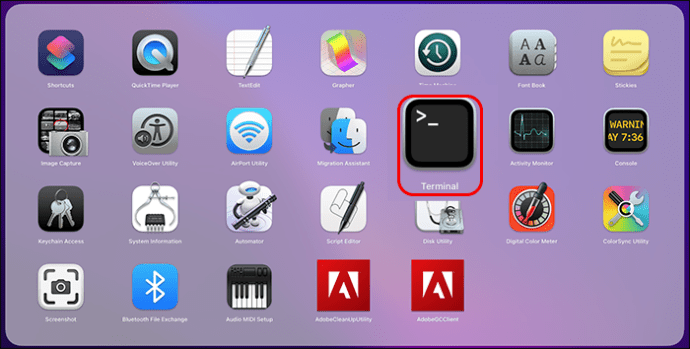
- Inicie o aplicativo Terminal.
- Executar “
$ cd ~/Documents/”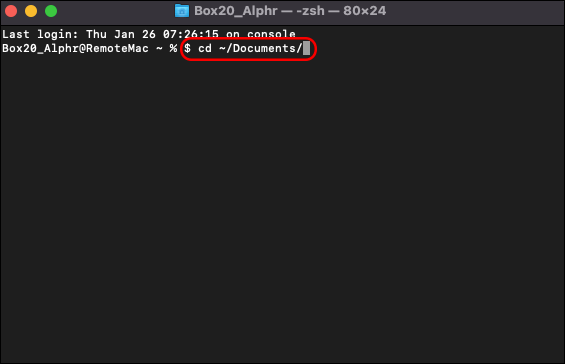
- Corre "
$ curl https://raw.githubusercontent.com/dylancl/stable-diffusion-webui-mps/master/setup_mac.sh -0 setup_mac.sh”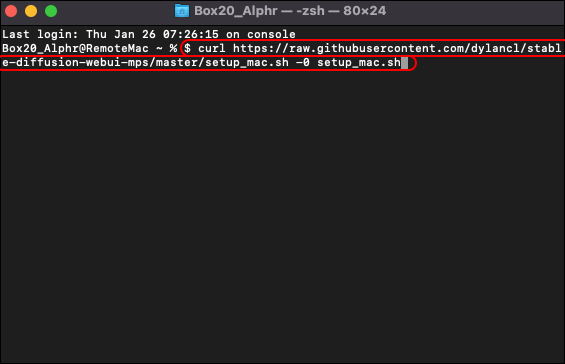
- Executar “
$ chmod +x setup_mac.sh”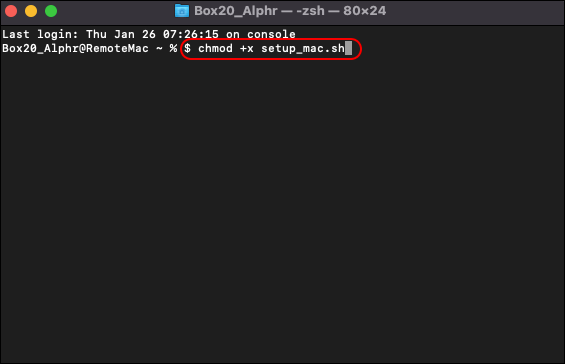
- Corre "
./setup_mac.sh”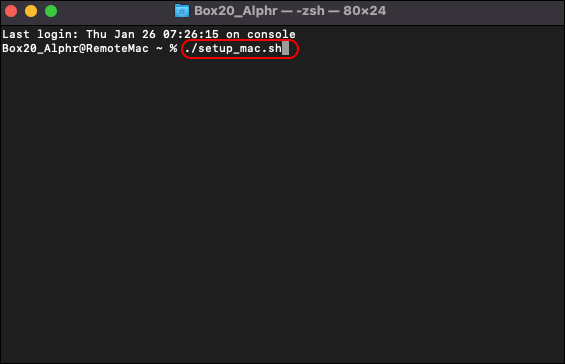
- Siga as próximas instruções apresentadas na interface do terminal.
Você pode executar a interface do usuário Automatic1111 executando “./run webui_mac.sh” no terminal. Sempre que você executá-lo, ele começará com as últimas atualizações feitas no repositório.
O que fazer depois de pintar uma imagem
Por melhor que seja a Stable Diffusion AI, ela está longe de ser perfeita. Sobrecarregá-lo com informações e descrições extensas pode resultar em algumas imagens menos empolgantes. Da mesma forma, descrições vagas podem expandir a imagem sem adicionar elementos visuais relevantes o suficiente.
Depois de terminar a pintura, você tem duas opções. Você pode salvar a imagem e editá-la ainda mais em seu editor de imagens favorito. Mas outra maneira de obter mais uso da difusão estável é mudar para a pintura interna.
Selecione sua imagem no painel direito e clique no botão “Enviar para Inpaint”. A interface do usuário mudará para um novo tipo de recurso de edição. É um ótimo método para preencher os espaços em branco em certas partes da imagem.
- Selecione um tamanho de pincel e mascare uma parte da imagem onde deseja adicionar algo.
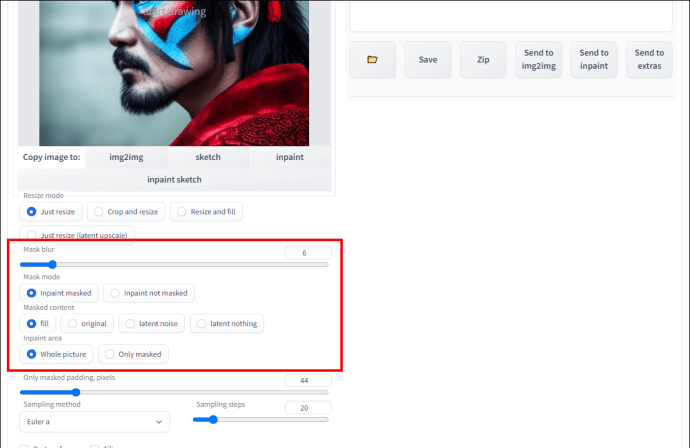
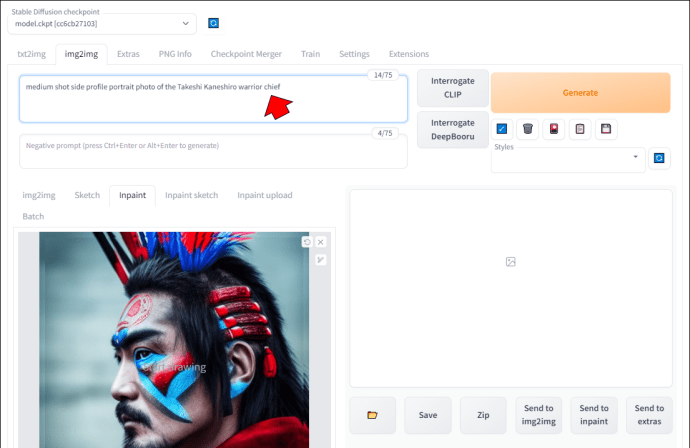
- Descreva os elementos de pintura interna.
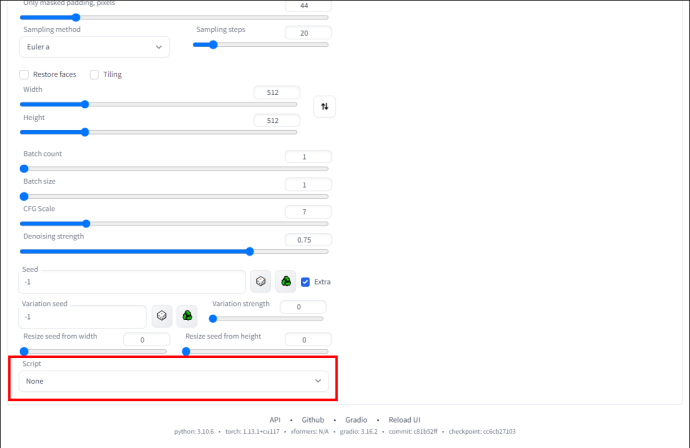
- Desmarque o script “Outpainting mk2”.
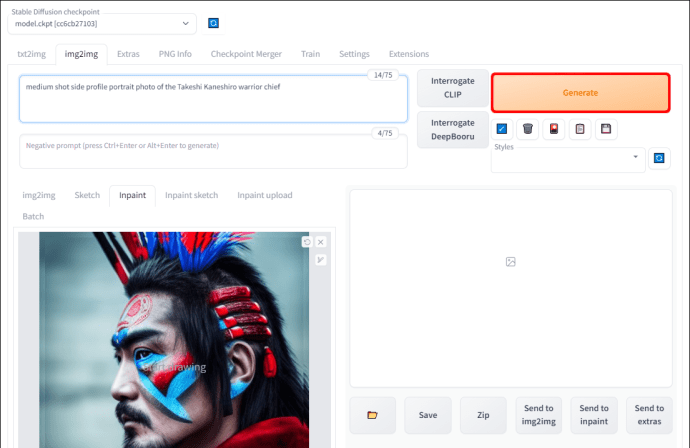
- Clique em “Gerar” até ficar satisfeito com o resultado.
Um recurso muito necessário está finalmente aqui
Embora o Stable Diffusion tenha sido lançado em agosto de 2022, o recurso de pintura externa realmente não existia no início. Pelo menos sua primeira iteração não foi espetacular. Mas em um curto espaço de tempo, o outpainting do Stable Diffusion ultrapassou as capacidades de seu recurso de inpainting.
O software pode gerar imagens impressionantes. E com textos descritivos de 75 palavras e um campo separado para solicitações negativas, a precisão da IA é impressionante.
Agora queremos ouvir de você. Qual é a sua experiência com Stable Diffusion ou software similar até agora? Normalmente, você consegue renderizar imagens satisfatórias ou leva muito tempo? Conte-nos sobre suas experiências de difusão estável e dicas de pintura na seção de comentários abaixo.
ViaAdicione ao Google Notícias


