
DALL-E 2 está ganhando popularidade entre os artistas digitais. O poderoso gerador de texto para imagem de IA permite que os artistas estendam sua imaginação além de suas habilidades manuais. Você pode ver a arte criada usando-o em todos os lugares e basta digitar um comando criativo no prompt. Muitos consideram geradores de IA como o DALL-E um futuro da arte digital, pois fornecem uma ferramenta robusta e inovadora.
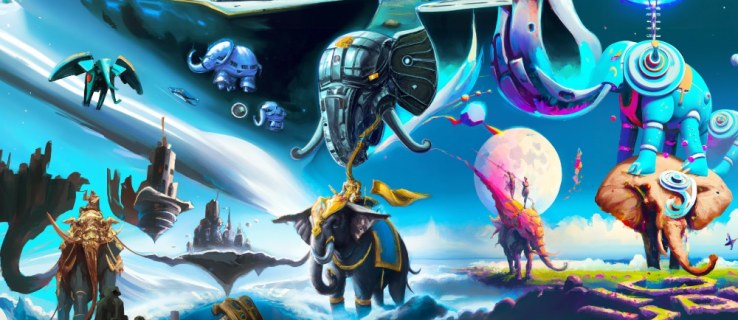
Em setembro de 2022, o DALL-E 2 introduziu um novo recurso “outpaint” que permite aos usuários fazer upload de imagens existentes e estendê-las além das fronteiras. Aqui está o que você precisa saber sobre como usar o recurso de pintura externa no DALL-E 2.
Como pintar imagens existentes com DALL-E
DALL-E anunciou seu novo recurso com uma foto aprimorada por IA da obra de arte clássica de Johannes Vermeer "Garota com Brinco de Pérola." A imagem apresentava o conhecido retrato de uma jovem, mas expandiu para quase 20 vezes seu tamanho original. Além disso, a imagem gerada por DALL-E colocou a mulher em uma sala desordenada que apresenta bugigangas, móveis, etc. – acréscimos pontuais ao fundo que imitam o estilo de pintura do original.
A nova ferramenta de pintura externa é o inverso da ferramenta de pintura interna. Embora o objetivo da pintura interna seja modificar apenas a imagem de origem, a pintura externa estende o estilo e o tom da imagem sobre as bordas originais. A nova ferramenta analisa seções da imagem de origem e gera unidades adicionais, mantendo o estilo original. Em vez de preencher os espaços em branco na imagem, a pintura externa permite que você revele “mais” da imagem.
O DALL-E inicialmente permitiu que os usuários permanecessem dentro dos limites de proporção de imagem de 1024 × 1024. Desde a introdução da pintura externa, você pode estender a imagem original para praticamente qualquer tamanho. Esta ferramenta deixa sua criatividade correr livre e gera acréscimos à imagem de origem sem limites. Você pode estender o conteúdo infinitamente para construir uma cena inteira a partir da imagem existente.
A IA incorporada ao gerador usa o estilo visual e os elementos existentes da imagem de origem. Isso inclui reflexos, sombras e texturas, que a IA usa para manter o humor da imagem. Se você adicionar qualquer novo recurso à imagem existente, ele manterá seu contexto original.
Se você precisar de ajuda para usar o recurso de pintura externa em imagens existentes no DALL-E 2, aqui está um guia rápido.
- Abra o DALL-E 2 e vá para a tela de boas-vindas.
- Clique no botão “Ou faça upload de uma imagem para editar” no prompt de comando.
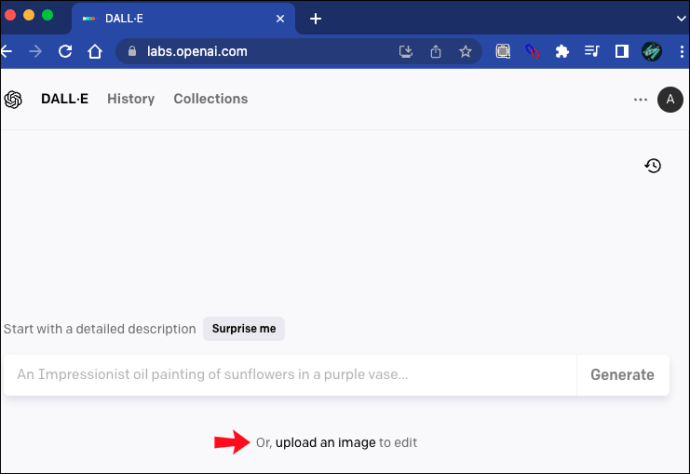
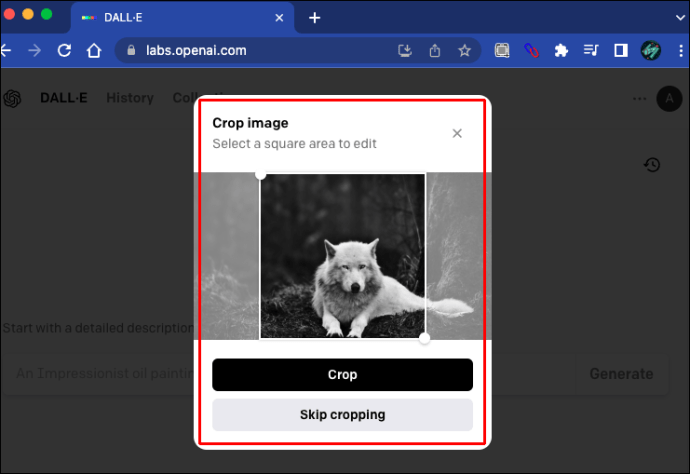
- Carregue a imagem que deseja editar. Observe que DALL-E o cortará em um quadrado.
- Use a ferramenta de apagamento para ajustar as bordas da imagem original.
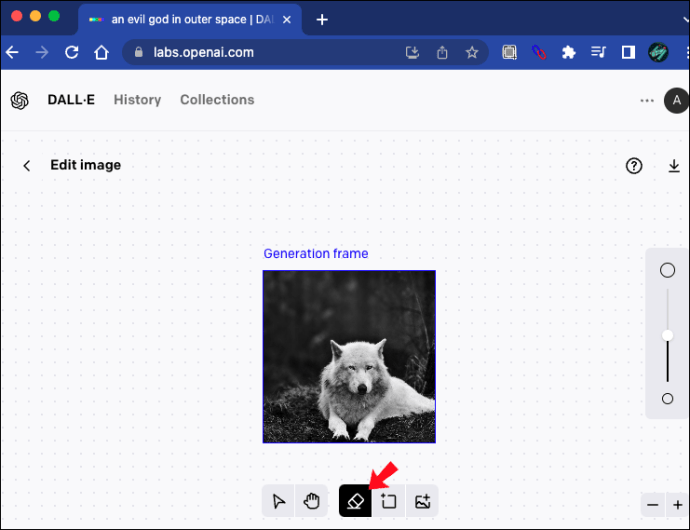
- Use a ferramenta do painel de seleção para adicionar novas gerações para preencher as lacunas. Certifique-se de que sua seleção se sobreponha à imagem de origem para que ela possa coletar amostras de estilo.
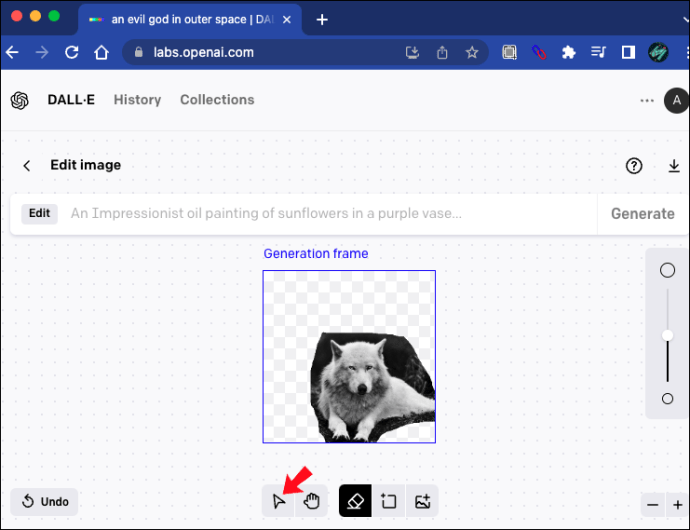
- Vá para o prompt de texto acima do painel de edição e digite o que deseja gerar.
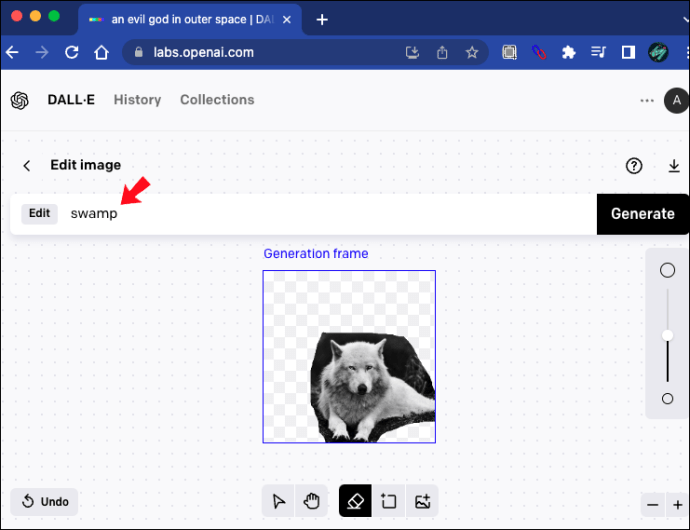
- DALL-E irá carimbar uma nova imagem e misturá-la suavemente com o original.
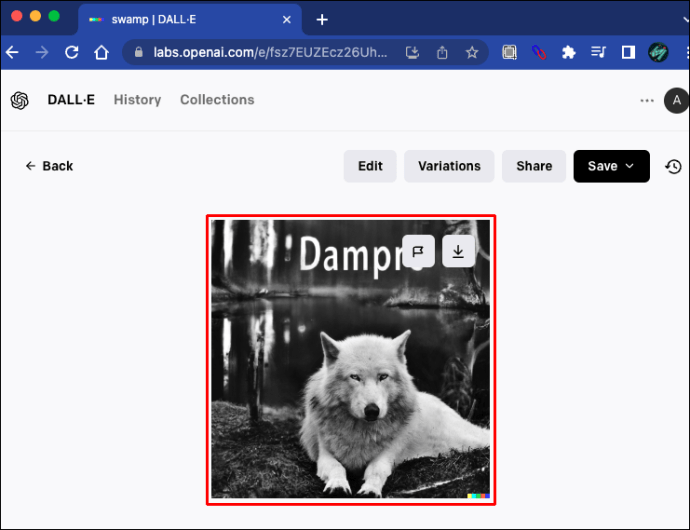
Agora que você gerou uma nova imagem, vamos discutir como gerenciar suas variações. DALL-E permite que você alterne até quatro alternativas ao seu prompt textual. Decidir qual variante entrará na imagem final depende inteiramente de você. Você pode decidir qual imagem combina melhor com a fonte, pois o editor combina automaticamente todas as quatro imagens.
O Generation Frame é uma ferramenta que você usa para carimbar as imagens geradas por IA na fonte. Ao emitir um comando, certifique-se de fornecer contexto suficiente em relação à imagem original. Se você não fornecer contexto útil suficiente, o estilo da nova imagem pode variar muito da fonte.
Veja como editar a adição gerada por IA.
- Depois que a IA gerar as imagens, mova o mouse sobre o “Quadro de geração”.
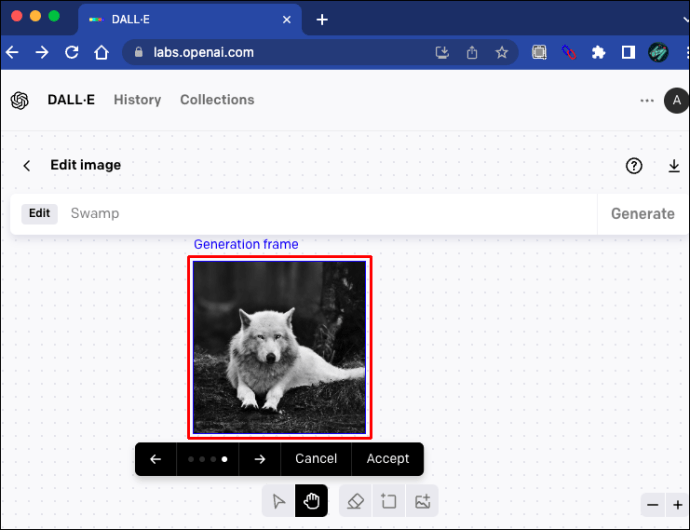
- Alterne as quatro variantes clicando nas setas esquerda e direita das imagens.
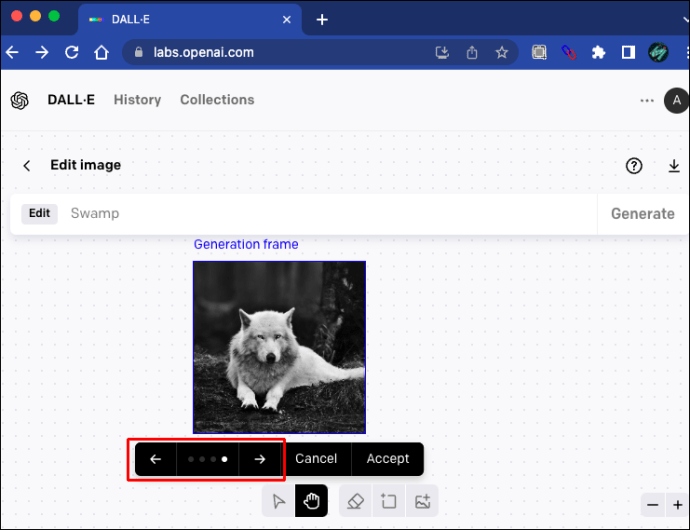
- Quando você decidir qual imagem deseja incluir, clique em “Aceitar”.
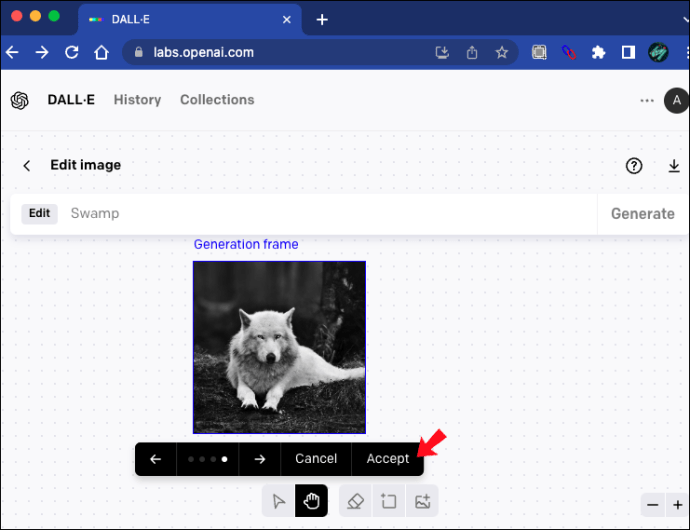
Repita essas etapas quantas vezes forem necessárias até ficar satisfeito com o resultado. Você tem permissão para fazer infinitas adições à imagem original. No entanto, lembre-se de que renderizar imagens grandes pode sobrecarregar a memória do seu dispositivo e causar falhas.
DALL-E é Arte Real?
DALL-E é um gerador visual digital baseado em IA que funciona lendo e traduzindo comandos baseados em linguagem natural. Mas para alguns, a ideia de arte gerada por IA ameaça o conceito do que é arte. Para outros, é uma ferramenta perfeita para criar arte digital impressionante, que permite expandir suas ideias quase infinitamente.
Então, a resposta é – sim, DALL-E é real. A ideia de um algoritmo de IA realizando operações humanas delicadas, como fazer arte, pode ser alucinante. No entanto, o DALL-E usa tecnologia de ponta e modelos de aprendizado de máquina para desenvolver resultados incríveis. As obras de arte que produz muitas vezes vão além das habilidades normais de pintura humana.
O gerador é amplamente apreciado por sua capacidade versátil de transformar prompts textuais em experimentos visuais realistas. Embora a inteligência artificial não possa substituir o cérebro humano em termos de imaginação, DALL-E é um exemplo de quão perto pode chegar.
Como fazer paisagem/retrato de fotos com o OutPainting
O recurso de pintura externa no DALL-E permite aprimorar o conceito de suas fotos de paisagem e retrato. O uso dessa ferramenta permite unir imagens para criar uma imagem maior e depois “apimentá-la” com a ajuda da IA. Essas imagens podem se tornar mais expansivas, como paisagens, ou estreitas, como retratos. Ambos podem ser feitos usando os mesmos métodos no editor.
Enquanto o DALL-E só permite editar imagens com um “Quadro de geração” em forma de quadrado, você pode estender a foto usando a ferramenta de pintura externa. Aqui estão as etapas para criar uma imagem do tamanho de uma paisagem, retrato ou história do Instagram com esse recurso.
- Baixe uma foto de saída e importe-a para o DALL-E.
- Traga uma imagem para o painel de edição.
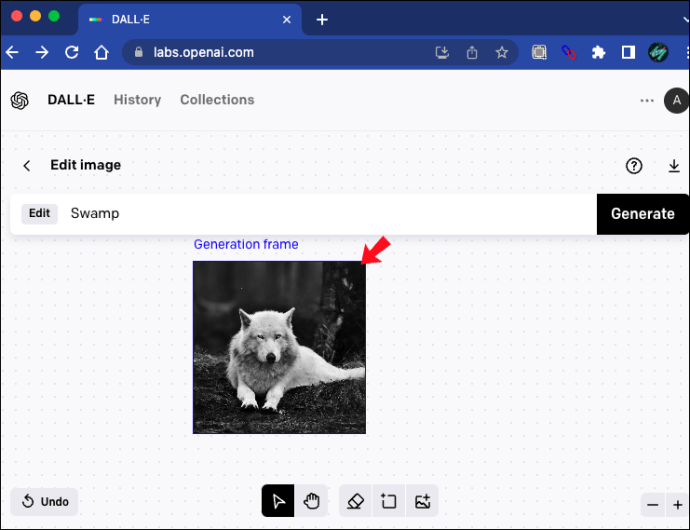
- Arraste-o em um lado da tela para criar uma lacuna transparente.
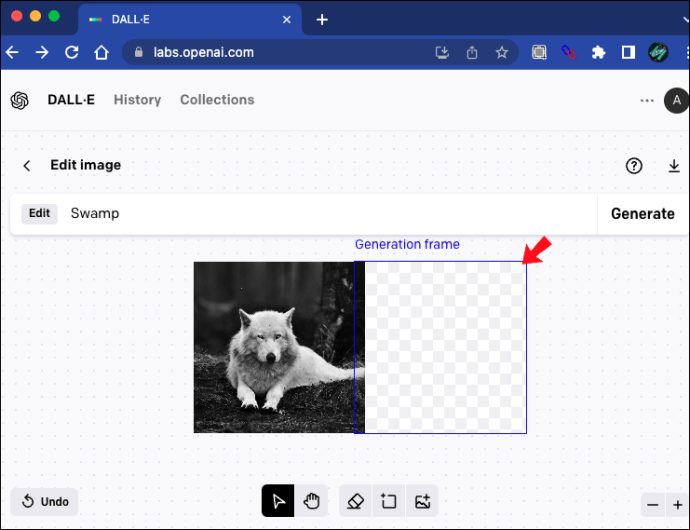 \
- Vá para “Editar” e digite o que você deseja que apareça na lacuna fornecida.
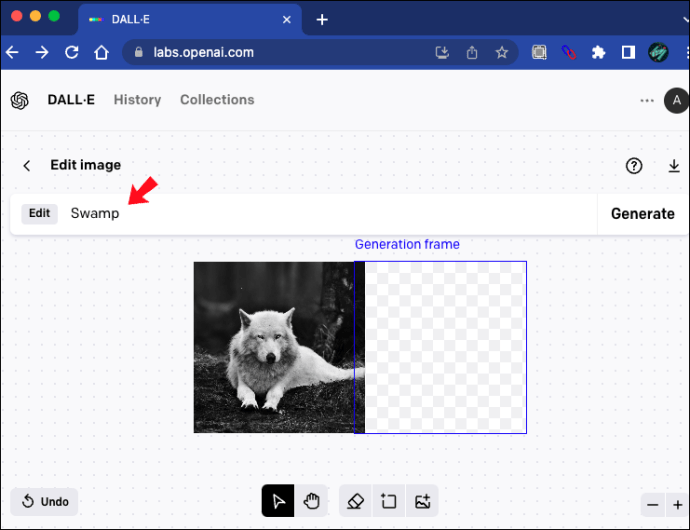
- Escolha a variante da imagem e ajuste-a para criar uma imagem completa.
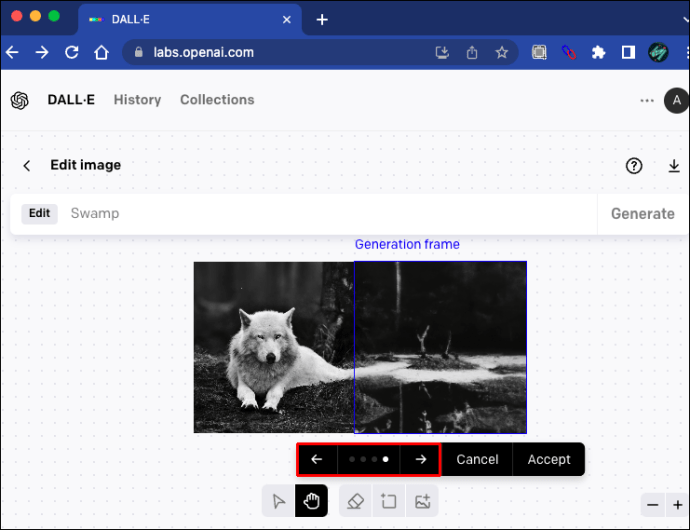
DALL-E tem algumas limitações sobre o quão longe você pode ir com a extensão da imagem. Você tem permissão para criar murais pitorescos e panoramas extensos. E não importa se eles estão alinhados verticalmente ou horizontalmente. O recurso outpaint do DALL-E permite formatar suas imagens em ambas as direções simultaneamente. Você pode redimensionar suas paisagens e retratos em grandes quadrados
Além disso, deixar um espaço em branco na imagem permitirá que você experimente descrições separadas no prompt do gerador. Mas lembre-se de que o DALL-E pode carregar a memória do navegador e você pode enfrentar atrasos se estiver trabalhando com imagens grandes.
Expanda sua arte infinitamente
Embora DALL-E 2 já tivesse imenso potencial, a pintura avançada permite que um artista ultrapasse os limites da arte digital. Tudo o que você precisa é usar sua imaginação e ideias para o cenário surreal que deseja adicionar à imagem original. Os geradores de IA ajudam os artistas a ir além de suas habilidades manuais e aproveitar ao máximo suas ideias.
A beleza dos geradores de texto para imagem de IA está nas infinitas possibilidades que a arte digital oferece. DALL-E 2 é uma das melhores ferramentas para criar arte de IA no momento e oferece resultados verdadeiramente impressionantes.
Qual é a maneira mais criativa de usar geradores de texto para imagem de IA? Compartilhe as experiências na seção de comentários abaixo!
ViaAdicione ao Google Notícias


