
Com atualizações constantes e a introdução de novos recursos, o Google Fotos já percorreu um longo caminho antes de ser apenas uma alternativa à galeria. Um desses recursos é a capacidade de reconhecer rostos de grupos por conta própria.


A pesquisa facial é uma ferramenta incrível para encontrar fotos de seus entes queridos com apenas alguns cliques. Este artigo aprenderá como habilitar o agrupamento facial e pesquisar imagens por rosto no Google Fotos no celular e no PC. Então vamos começar.
Como ativar o agrupamento de rostos no Google Fotos
Para poder pesquisar fotos por rosto, primeiro você precisa ativar o Agrupamento de rostos no Google Fotos. Quando ativado, o Google Fotos reconhecerá automaticamente os rostos e os agrupará.
Continue lendo para saber como habilitar o agrupamento facial no celular e no PC.
Ative o agrupamento facial no Google Fotos no celular
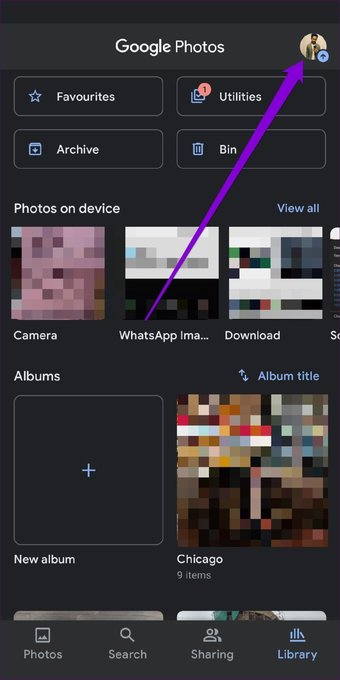
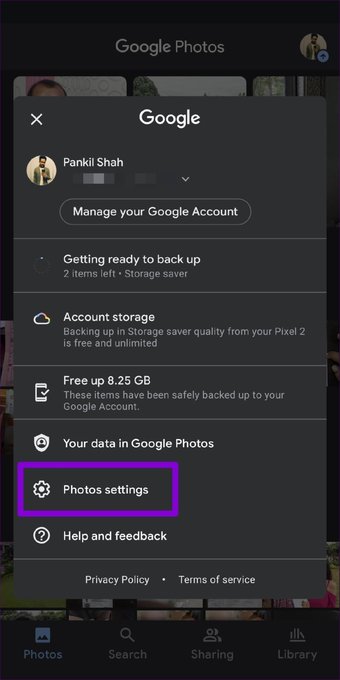
Passo 1: Inicie o aplicativo Google Fotos em seu telefone. Clique na imagem do seu perfil no canto superior direito e selecione Configurações de fotos.


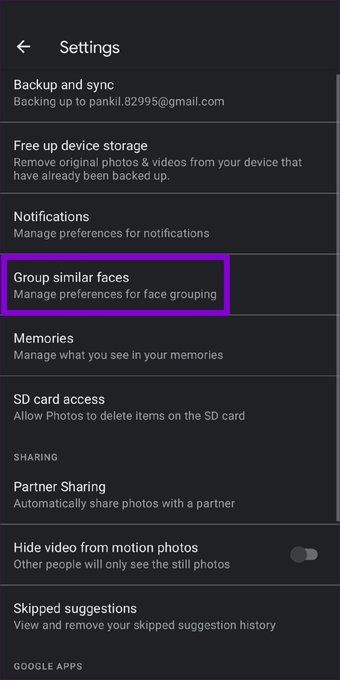
Passo 2: Agora toque em 'Agrupar rostos semelhantes' e alterne o botão ao lado da opção Agrupamento de rostos.


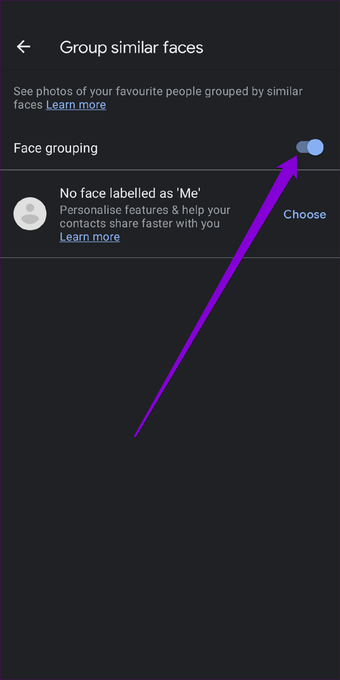
E é só isso. O agrupamento facial agora está ativado em sua conta.
Ative o agrupamento de rostos no Google Fotos no PC
Como alternativa, você também pode ativar o agrupamento de rostos no Google Fotos em sua versão da web. Veja como.
Passo 1: Abra o seu navegador preferido e navegue até o Google Fotos. Agora clique no ícone de engrenagem na parte superior para abrir Configurações.

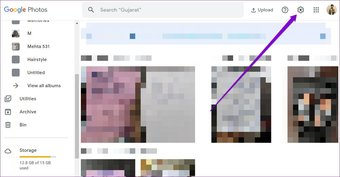
Passo 2: Expanda a opção Agrupar faces semelhantes e ative o agrupamento de faces a partir daí.

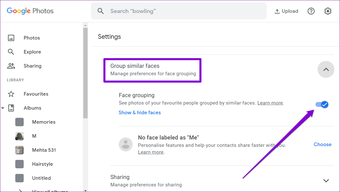
Da mesma forma, você pode repetir as mesmas etapas acima no celular ou PC para desligar o recurso de agrupamento de rostos a qualquer momento. Desativá-lo excluirá todos os grupos de rostos.
Como pesquisar por rosto no Google Fotos
Depois de ativar o agrupamento de rostos, o Google Fotos agrupará automaticamente imagens de diferentes indivíduos. De lá, você pode ver fotos de qualquer pessoa tocando em seu rosto.
Continue lendo para aprender a pesquisar imagens por rostos no Google Fotos no celular e no PC.
No telemóvel
Passo 1: Inicie o aplicativo Google Fotos em seu telefone e mude para a guia Pesquisar. Aqui, você verá uma fileira de rostos no topo. Clique na opção Exibir todos para ver todos os rostos.

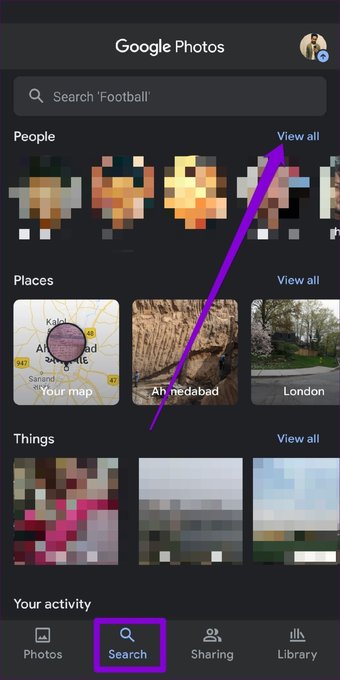
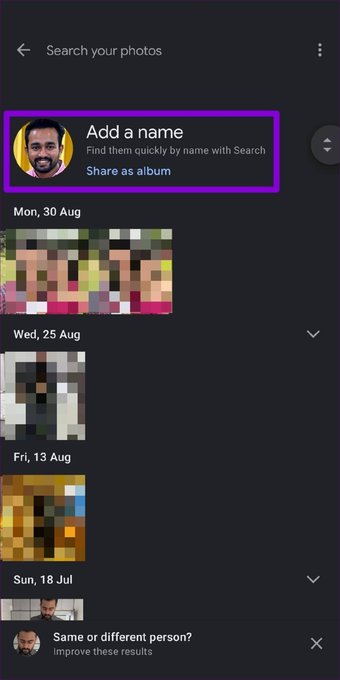
Passo 2: Agora, a partir dos rostos disponíveis, toque em qualquer rosto que você gostaria de pesquisar e o Google Fotos mostrará todas as fotos dessa pessoa. Você também pode rotular o rosto a partir daqui.

No PC
Da mesma forma, você também pode usar a versão web do Google Fotos para pesquisar imagens por rosto. Veja como.
Passo 1: Abra seu navegador preferido e faça login em sua conta do Google Fotos.
Passo 2: Lá, navegue até a guia Explorar e você encontrará uma linha de rostos em Pessoas. Clique em Exibir todos para ver mais rostos.

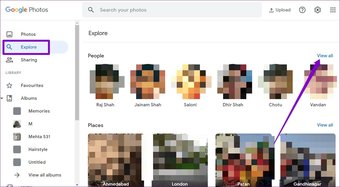
Etapa 3: Agora clique em qualquer rosto e você encontrará todas as fotos dessa pessoa em sua conta.
Isso é tudo que há para fazer. O agrupamento de rostos no Google Fotos torna a busca por imagens uma brisa irrelevante para a plataforma que você está usando.
Como adicionar um rosto no Google Fotos
Na maior parte do tempo, o algoritmo do Google é ótimo para localizar e agrupar rostos por conta própria. Ainda assim, vai perder alguns estranhos. Para corrigir isso, o Google Fotos também permite marcar esses rostos manualmente.
Veja como você pode fazer o mesmo no celular e no PC.
No telemóvel
Passo 1: Inicie o aplicativo Google Fotos no seu iPhone ou Android.
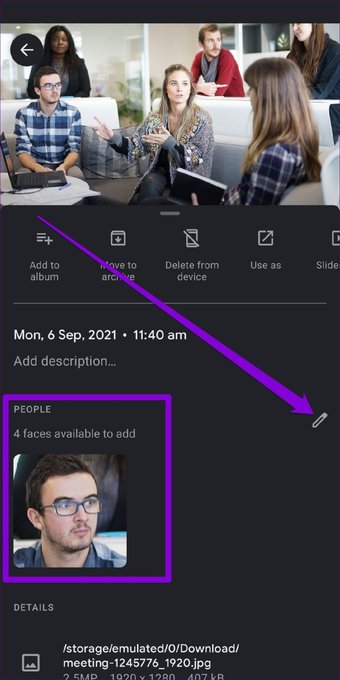
Passo 2: Abra uma foto da pessoa cujo rosto você deseja adicionar. Toque no ícone do menu de três pontos no canto superior direito.
Em Pessoas, você encontrará os rostos detectados pelo Google Fotos. Você também pode tocar no ícone do lápis para adicionar novos rostos à foto.



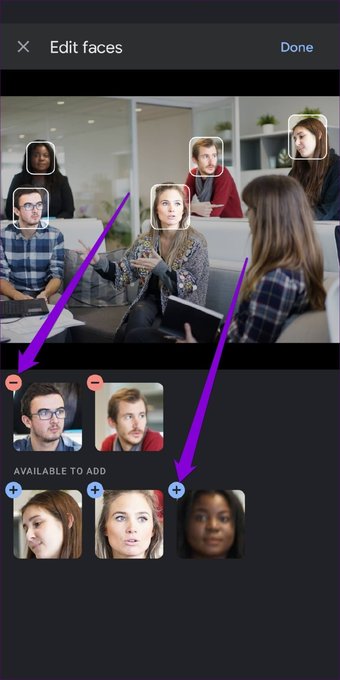
Etapa 3: Aqui, você pode remover os rostos detectados tocando no ícone de menos. Da mesma forma, em Disponível para adicionar, você pode usar o ícone '+' para adicionar um novo rosto.
Em seguida, para adicionar um rosto, você pode usar a ferramenta de pesquisa para escolher os existentes ou tocar no ícone '+' para adicionar um novo rosto.


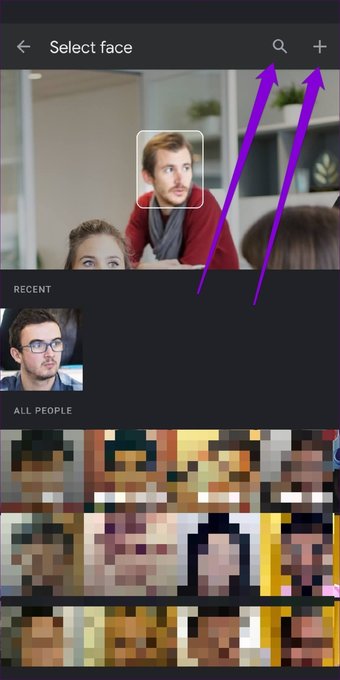
Passo 4: Agora toque no rosto novamente para adicionar um nome. Você pode selecionar um de seus contatos ou inserir um novo nome.


No PC
Os usuários de PC podem seguir as etapas abaixo para adicionar um rosto no Google Fotos.
Passo 1: Abra seu navegador da web e navegue até o Google Fotos.
Passo 2: Abra uma foto da pessoa cujo rosto você deseja adicionar. Clique no botão de informações na parte superior e clique na opção 'X faces disponíveis para adicionar'.


Etapa 3: Agora selecione um rosto que você deseja adicionar.


Passo 4: Em seguida, use a opção Pesquisar para adicionar a partir do rosto existente ou use o botão '+' para adicionar um novo rosto.

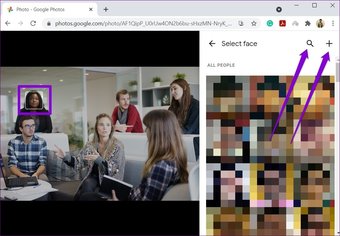
É assim que você pode remover rostos.
Como ocultar um rosto no Google Fotos
Por melhor que seja o reconhecimento facial do Google, nem todos os rostos detectados pelo Google Fotos serão úteis. Por exemplo, o Google Fotos detecta rostos a partir de fotos de uma estátua, pôster ou até mesmo de pessoas em segundo plano. Felizmente, você pode ocultar rostos indesejados do Google Fotos no celular e no PC. Continue lendo para saber como.
No telemóvel
Passo 1: Abra o aplicativo Google Fotos. Na guia Pesquisar, toque em Exibir todos para ver todos os rostos.
Passo 2: Agora toque e segure no rosto que deseja ocultar e clique no botão Ocultar no canto superior direito.

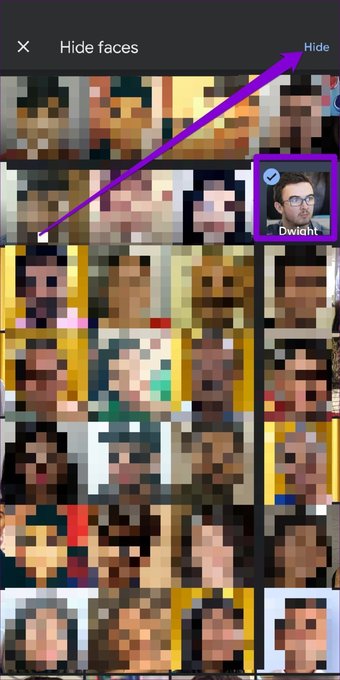
Se você decidir exibir uma face, clique no ícone do menu de três pontos e selecione Mostrar e ocultar faces da lista. Toque no rosto que deseja exibir e toque em Concluído.
No PC
Se preferir usar a versão web para ocultar rostos, funciona assim.
Passo 1: Abra o navegador da web e navegue até o Google Fotos. Mude para a guia Explorar e clique na opção Mostrar e ocultar faces à sua direita.

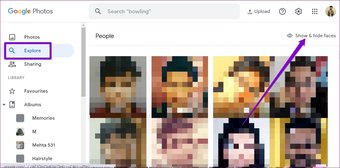
Passo 2: A seguir, selecione as faces que deseja ocultar e clique em Concluído.

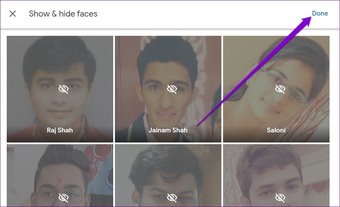
Você também pode clicar nas faces ocultas para exibi-las.
É isso. O rosto agora está oculto e você não verá mais o rosto oculto em suas memórias geradas por IA, criações e na página de pesquisa.
Também em Tecnologia de Orientação
Sua busca termina aqui
O agrupamento facial do Google Fotos é uma ferramenta realmente poderosa. Pesquisar as pessoas pelo rosto quase elimina a necessidade de criar álbuns separados para seus entes queridos. E para aqueles preocupados com a privacidade, ao contrário do Facebook, o Google diz que não compartilha essas informações entre contas. Além disso, você também pode desativar esse recurso a qualquer momento usando as etapas mencionadas acima.
O artigo acima pode conter links afiliados que ajudam a apoiar a Guiding Tech. No entanto, isso não afeta nossa integridade editorial. O conteúdo permanece imparcial e autêntico.
Fonte Adicione ao Google Notícias


