
Os ícones em seu PC com Windows facilitam a identificação de um programa ou aplicativo. Embora os ícones façam o trabalho em termos de representação gráfica, eles tendem a se tornar enfadonhos depois de um tempo. A vantagem do Windows é que ele permite que você personalize facilmente seus ícones de aplicativos ou programas.
Se você gostaria de atualizar a aparência dos ícones em seu PC com Windows, existem algumas maneiras de fazer isso sem quebrar nada. A única coisa que recomendamos é criar um ponto de restauração para o seu PC com Windows antes de fazer qualquer alteração.
Como alterar os ícones padrão para os ícones integrados do Windows
Os ícones padrão de um PC são compostos pelo que você normalmente vê na sua área de trabalho, a pasta, o tipo de arquivo, etc. Usando a configuração de personalização no Windows 10, esses ícones podem ser personalizados.
1. Alterando os ícones padrão em uma área de trabalho do Windows
Para todos os PCs com Windows, os aplicativos de desktop padrão incluem Computador, Arquivos do Usuário, Lixeira, Rede e Painel de Controle. Os ícones para esses aplicativos de desktop podem ser alterados usando as etapas abaixo.
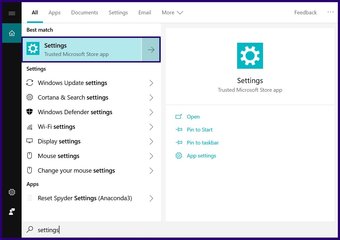
Passo 1: Abra o aplicativo Configurações em seu PC.

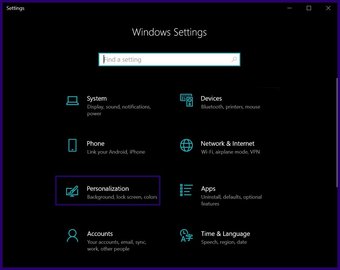
Passo 2: Selecione a opção Personalização.

Etapa 3: Selecione a opção Temas.

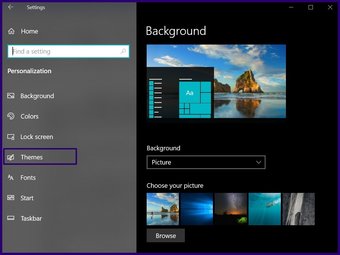
Passo 4: Na janela direita, role para baixo até as configurações do ícone da área de trabalho.

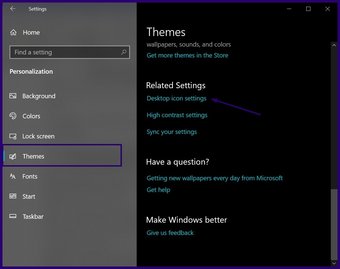
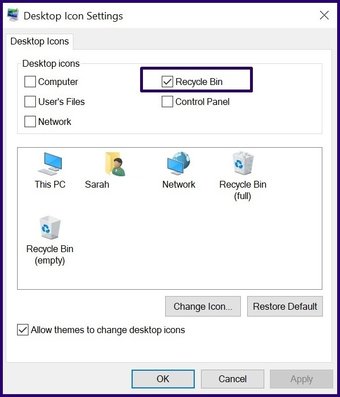
Etapa 5: Na nova janela, selecione o ícone da área de trabalho a ser alterado.

Etapa 6: Clique no botão Alterar ícone na parte inferior.

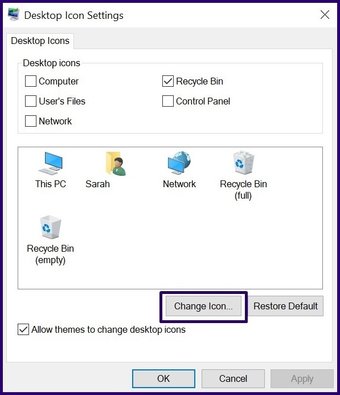
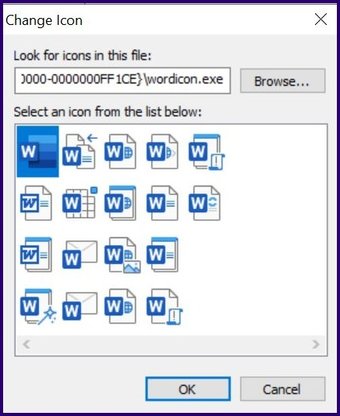
Etapa 7: Uma nova janela com ícones integrados do Windows deve aparecer. Você pode escolher qualquer um deles ou clicar em Procurar para usar outros ícones.

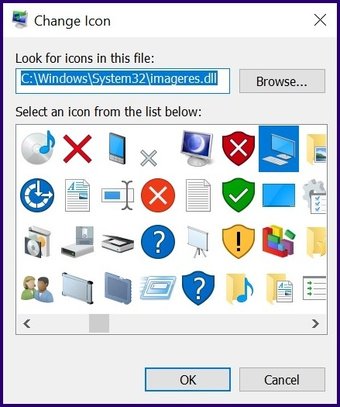
Etapa 8: Selecione o ícone preferido e clique em OK para salvar as alterações.

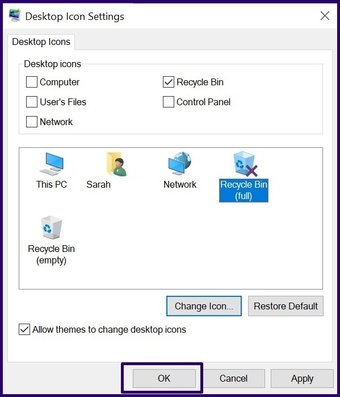
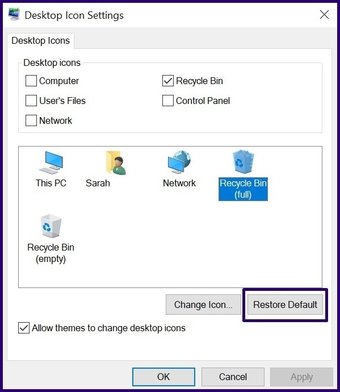
Após a conclusão das etapas acima, o novo ícone deve aparecer na barra de tarefas, na área de trabalho ou no File Explorer, dependendo da localização. Se você quiser mudar o ícone de volta ao seu estado original, siga as etapas 1 a 5 acima. Clique no botão Restaurar padrão e o ícone deve voltar à configuração padrão.

2. Mudando o ícone padrão em uma pasta
O ícone de uma pasta também pode ser personalizado usando as etapas abaixo.
Passo 1: Selecione a pasta e clique com o botão direito nela.

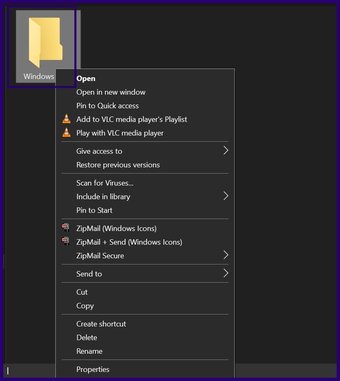
Passo 2: Selecione Propriedades e uma nova janela deve ser aberta.

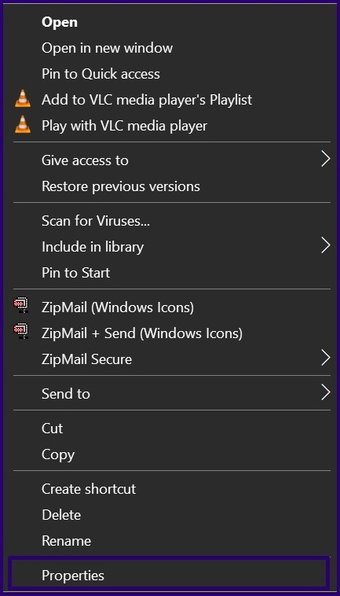
Etapa 3: Na janela, selecione a guia Personalizar e clique no botão Alterar ícone.

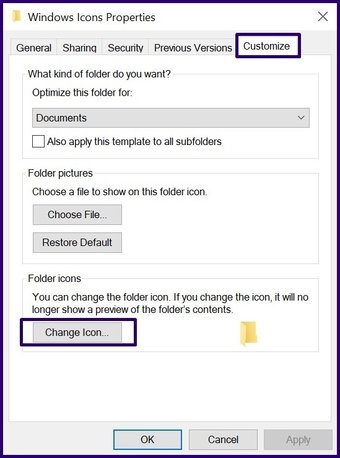
Passo 4: Uma nova janela com ícones integrados do Windows deve aparecer. Você pode escolher qualquer um deles ou clicar em Procurar para usar outros ícones.

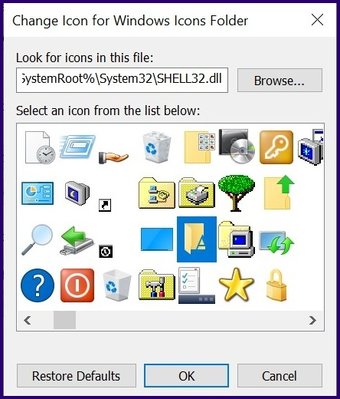
Etapa 5: Selecione o ícone preferido e clique em OK para salvar as alterações.
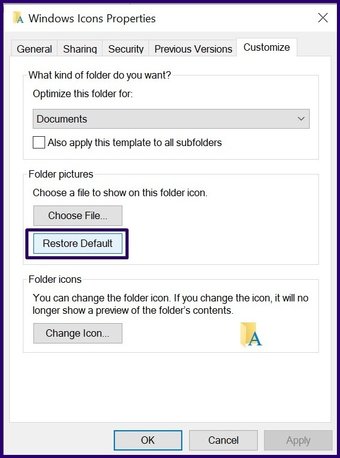
A pasta deve aparecer com os novos ícones agora. Para alterar ou voltar ao ícone anterior, repita as etapas 1 a 3 acima e selecione Restaurar padrão.

3. Alterando o ícone padrão em um tipo de arquivo
Você deve ter observado que todos os mesmos tipos de arquivos, terminando com a mesma extensão, possuem o mesmo ícone. Por exemplo, todos os documentos do Word têm o mesmo ícone. Você pode alterar o ícone de todos os arquivos com a mesma extensão. Ao contrário dos ícones de pasta e da área de trabalho, a alteração do ícone de tipo de arquivo requer o uso de uma ferramenta de terceiros.

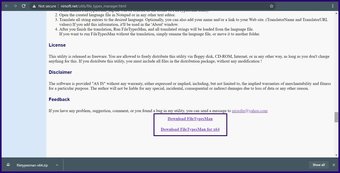
Passo 2: Inicie e execute o aplicativo e, em seguida, localize o tipo de arquivo a ser alterado pressionando Ctrl + F.

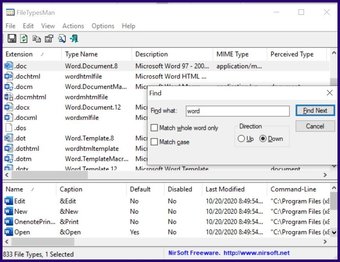
Etapa 3: Uma lista de tipos de arquivo aparecerá. Clique duas vezes no tipo de arquivo específico. Outra janela será aberta com mais opções.

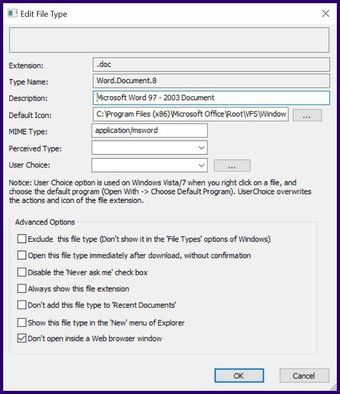
Passo 4: Clique no botão de reticências (…) próximo ao campo Ícone padrão.
Etapa 5: Escolha o ícone preferido na nova caixa de diálogo.

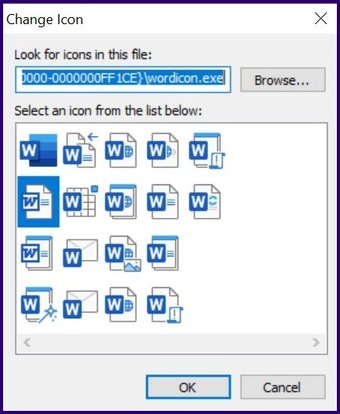
Etapa 6: Salve as alterações selecionando OK.

Também em Tecnologia de Orientação
Para restaurar os ícones de arquivo para as configurações padrão, siga as mesmas etapas acima.
Como criar ícones personalizados
Os ícones embutidos no PC com Windows oferecem opções limitadas. Você pode, no entanto, criar seu próprio usando qualquer um dos métodos abaixo.
Baixe ícones de sites de terceiros
Também é possível usar ícones de sites de terceiros se você não ficar impressionado com os ícones embutidos. Siga os passos abaixo.

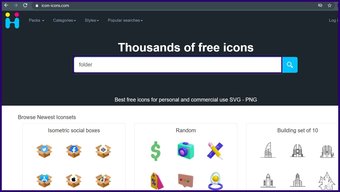
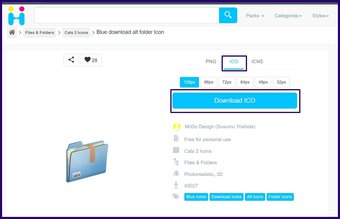
Passo 2: Baixe seus ícones preferidos e verifique se eles estão nos formatos ICO para usá-los no Windows.

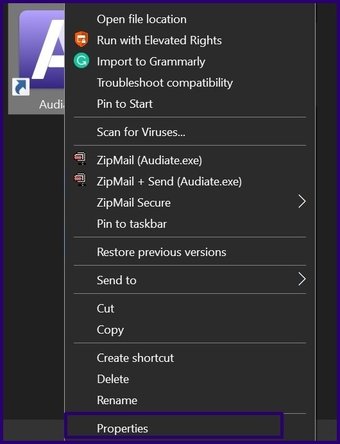
Etapa 3: Clique com o botão direito no programa cujos ícones precisam ser alterados e selecione Propriedades.

Passo 4: Clique no botão Alterar ícone.

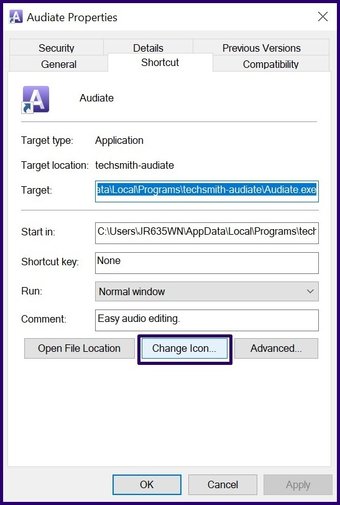
Etapa 5: Clique em Navegar e pesquise os ícones baixados.

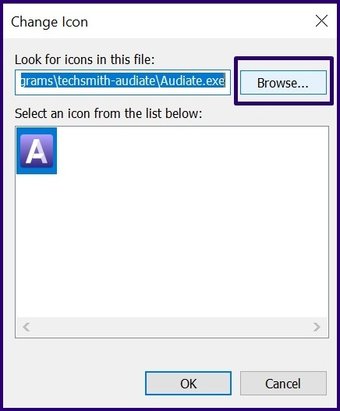
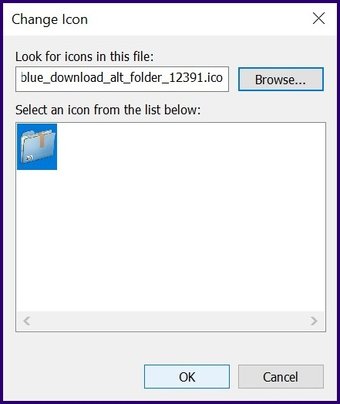
Etapa 6: Selecione o ícone de sua preferência e clique em Abrir.


Etapa 7: Selecione Aplicar e clique em OK para salvar as alterações.

Criação de ícones usando o Microsoft Paint
Passo 1: Inicie o Microsoft Paint.

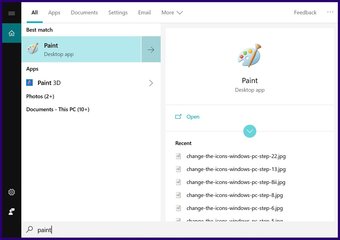
Passo 2: Você pode optar por criar um ícone usando as formas no Microsoft Paint ou colar uma imagem.

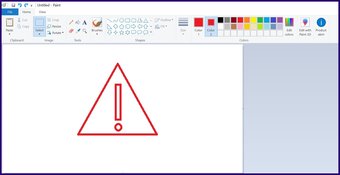
Etapa 3: Salve a imagem com um nome preferido.

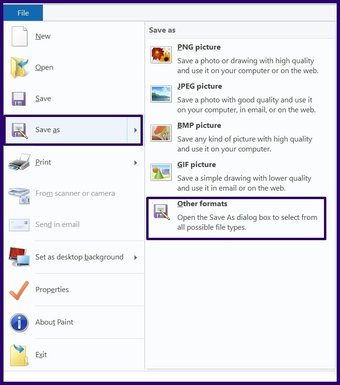
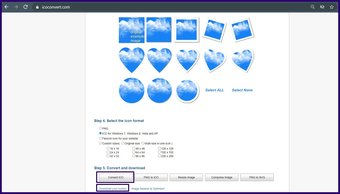
Passo 4: Antes que o arquivo possa ser usado como um ícone, você precisará convertê-lo em um arquivo ICO usando um aplicativo de terceiros, como o Icoconvert.


Etapa 5: Depois que a imagem for convertida, use as etapas dos Métodos 1 a 3 acima para alterar seus ícones.

O artigo acima pode conter links afiliados que ajudam a apoiar a Guiding Tech. No entanto, isso não afeta nossa integridade editorial. O conteúdo permanece imparcial e autêntico.
Fonte Adicione ao Google Notícias


