
O Google trouxe um gesto muito legal para Pixel 5 dispositivos em Android 12 onde os usuários podem tocar na parte de trás de seus telefones para fazer certas tarefas. É chamado de Quick Tap e você pode personalizá-lo para realizar ações como tirar uma captura de tela ou abrir um aplicativo selecionado. Também não é surpresa que Pixel 6 e 6 Pro os usuários têm acesso a este recurso. Se você tem um Pixel compatível e deseja usar este gesto, veja como personalizá-lo ao seu gosto.
Como personalizar os gestos de toque de volta em um telefone Google Pixel
- Abrir Definições no seu Pixel.
- Tocar Sistema.
Selecione Gestos para localizar as opções relevantes.

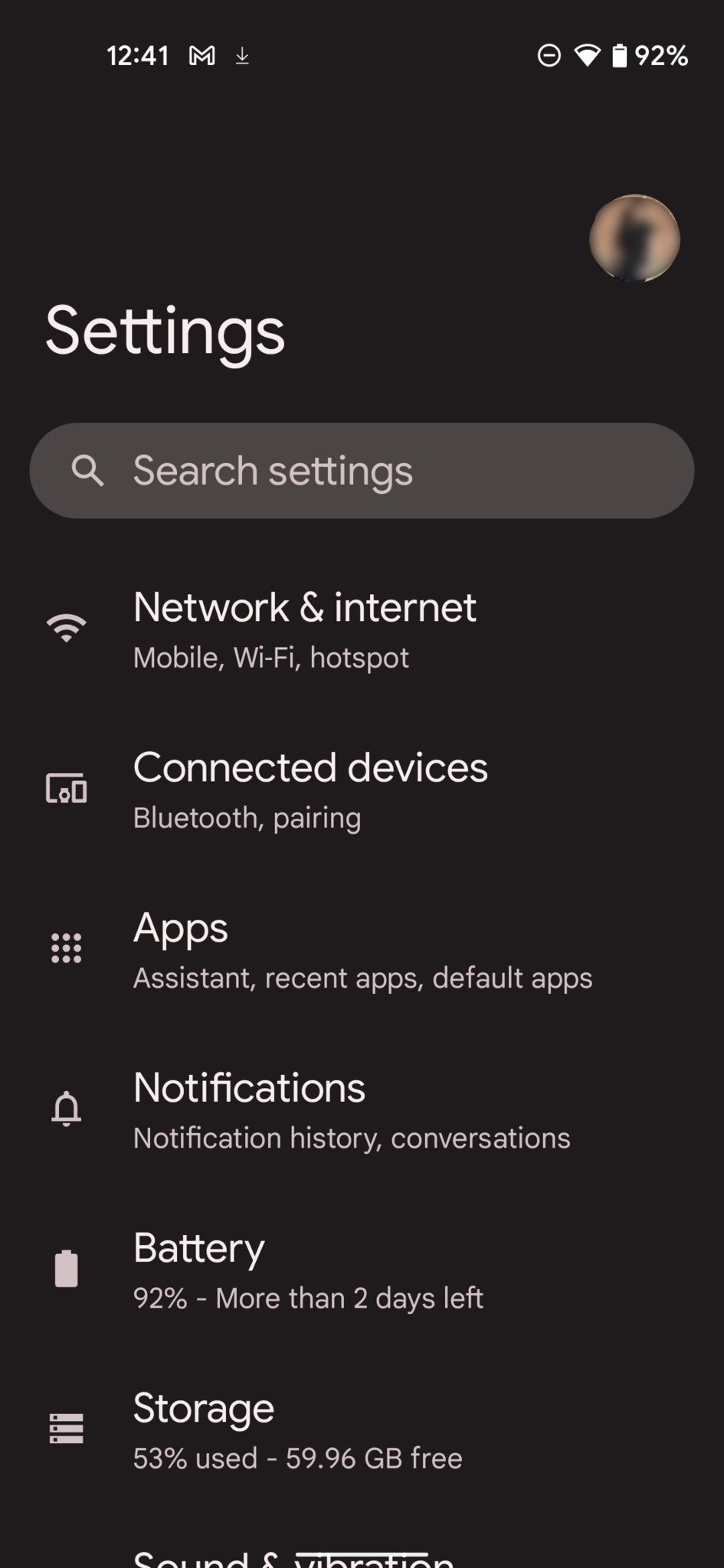

 Fonte: Ara Wagoner / Android Central
- Quando estiver nas configurações de gestos, toque Toque rápido.
- Certifique-se de que Use o Quick Tap alternar está ativado.
Selecione os ação personalizada de sua escolha na lista.


 Fonte: Alex Dobie / Android Central
Ao percorrer as configurações do Quick Tap, você notará que há uma opção para exigir toques mais fortes. Isso pode ser útil se você continuar acionando o gesto acidentalmente.
Toque
Agora que você descobriu o que seu Pixel pode fazer, divirta-se com ele. Muitas vezes, os gestos acabam sendo mais enigmáticos do que funcionalmente úteis. Esse não é o caso aqui. Você pode personalizar totalmente o recurso Quick Tap para realizar uma vasta gama de ações. A capacidade de abrir qualquer aplicativo abre uma janela de oportunidades.
A empolgação de personalizar o recurso Quick Tap despertou seu interesse? Veja estes 10 dicas e truques para seu Pixel 5 para obter o máximo do seu telefone. Se você está procurando o melhor Pixel, mas não tem um orçamento enorme, podemos oferecer 5 razões pelas quais o Pixel 6 normal é a melhor escolha sobre o atualizado Pixel 6 Pro.
Fonte Adicione ao Google Notícias


