
Se você passa algum tempo no Terminal do seu Mac, vale a pena personalizar a aparência do aplicativo. Aqui estão algumas das maneiras mais interessantes de personalizar as janelas do Terminal do Mac.
Ajustando o tema do Terminal
O Terminal tem a capacidade integrada de criar um tema para suas janelas de shell, mas você nunca saberia disso olhando para a tela branca padrão.
Navegue até “Terminal -> Preferências” na barra de menus do Terminal.
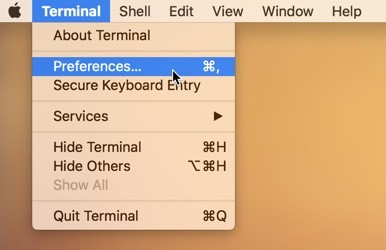
Na janela Preferências, selecione a guia “Perfis”. Essas opções ajustarão a aparência de novas janelas do Terminal.
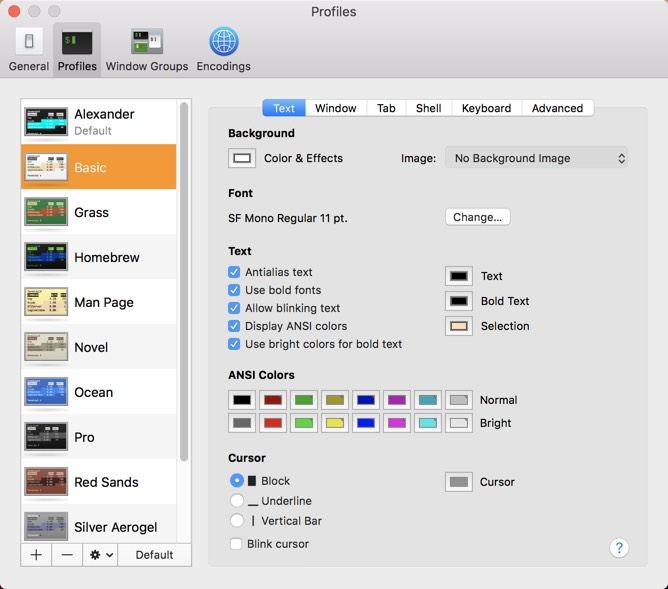
As configurações de aparência ajustáveis incluem cor de fundo e de texto, opções de renderização de texto, tamanho e tipo de letra do texto, tipo de cursor, cor de seleção e cores ANSI. As cores ANSI são usadas quando um comando Terminal exibe saída colorida, mas não aparece de outra forma.
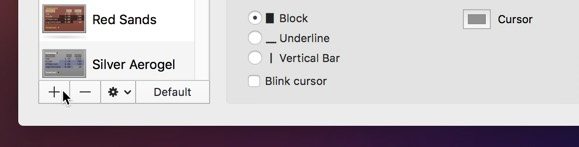
Você notará uma série de perfis pré-existentes no menu do painel esquerdo. Você pode escolher um deles ou clicar no botão “+” na parte inferior do painel para criar um novo perfil. Perfis são os recipientes para suas configurações, então você pode querer criar um perfil pessoal antes de ajustar qualquer coisa.
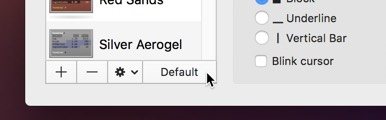
Quando estiver pronto, defina seu novo perfil como padrão clicando no botão “Padrão” na parte inferior do painel do perfil. Todas as novas janelas do Terminal serão abertas neste perfil.
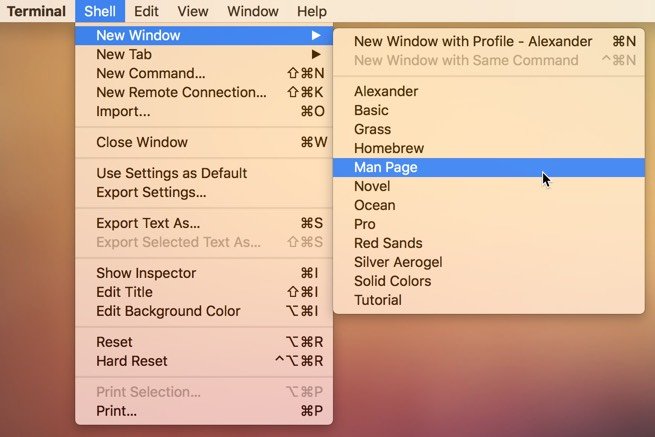
Você também pode abrir as janelas do Terminal em um perfil específico em “Shell -> Nova janela”, que permite selecionar o perfil para o novo shell.
Comandos de login
O Terminal pode executar comandos de shell específicos quando uma janela de shell é aberta. Eles podem ser atribuídos por perfil, de forma que perfis diferentes executem comandos diferentes.
Abra a janela de preferências do Terminal em “Terminal -> Preferências” e clique na guia “Shell”.
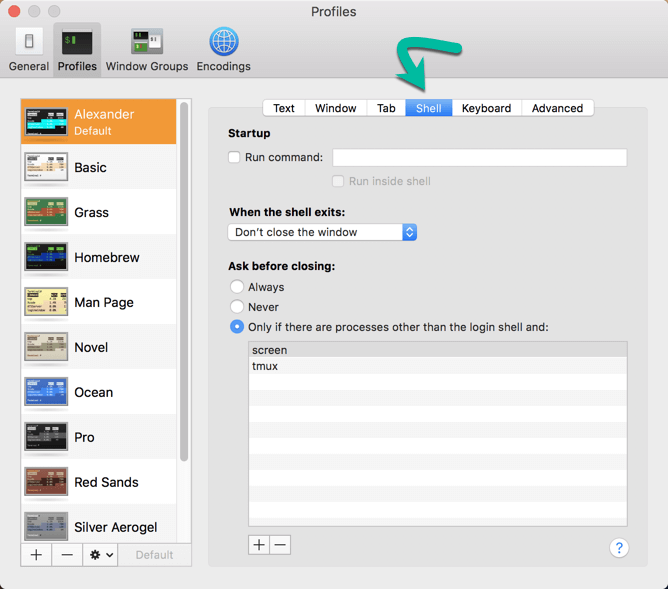
Em “Inicializar”, marque a caixa ao lado de “Executar Comando” e digite o comando shell que deseja executar na inicialização. Deixe “Executar dentro do shell” marcado abaixo dele.
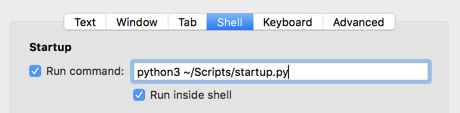
Esta configuração será salva automaticamente no perfil associado e executada na próxima vez que um shell for aberto nesse perfil. Para desligar o comando de inicialização, desmarque a caixa ao lado de “Executar comando” para desativá-lo.
Colorindo seu prompt
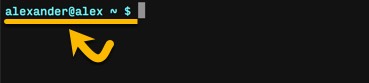
Ao editar “.bash_profile”, podemos colorir o texto no prompt do Terminal. Para o neófito, esse é o texto fixo que aparece quando você abre um novo shell à esquerda do cursor de entrada de texto.
Abra seu “.bash_profile” no nano com o comando abaixo:

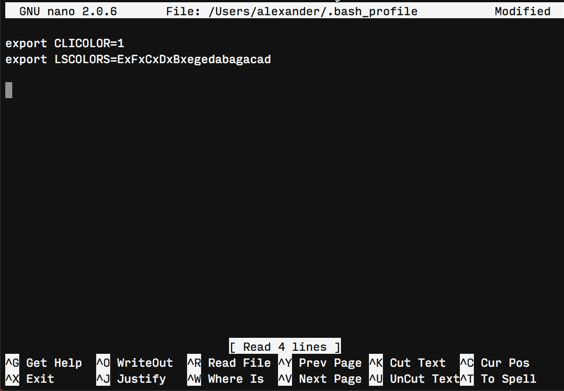
Com “.bash_profile” aberto, queremos adicionar uma nova linha que comece com:
Após o sinal de igual, incluiremos nossos códigos de cores ANSI. Seu PS1 também precisa conter quaisquer sequências de escape para variáveis como nome de usuário, nome de host, diretório de trabalho atual e assim por diante. Para o prompt nas capturas de tela, usei as regras de colorização abaixo:
export PS1="[e[38;5;051;48;5;233m]u@h W $ [e[0m]"
Esse prompt inclui códigos de cores ANSI numéricos, bem como sequências de escape para o usuário (u), hospedeiro (h), e atual diretório de trabalho (W) Para obter uma explicação detalhada de como esse jargão funciona, consulte nossa postagem sobre como colorir o prompt do shell no Linux. Você também vai querer um gráfico dos códigos de cores ANSI compatíveis com o xterm-256.
Colorir e formatar texto terminal
O texto digitado no Terminal pode ser formatado por meio de configurações de perfil ou diretamente por meio de comandos de shell de digitação.
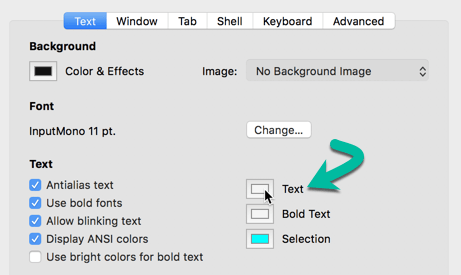
Para anexar uma cor de texto a um perfil, use a configuração de cor de texto em “Terminal -> Preferências -> Texto”.
Para colorir o texto temporariamente, use algo como o comando abaixo:
printf "e[31mHello Worlde[0mn"
Isso terá o seguinte resultado.

"abre a string printfeescapa os caracteres não imprimíveis[31mé o código de cor para texto em vermelhoHello Worldé a nossa string literale[0mlimpa a formatação para que o novo texto não apareça coloridonimprime uma nova linha"fecha a string printf
Se você quiser que o texto continue a aparecer colorido, deixe de fora o e[0m . Para terminar a formatação, imprima e[0m para a saída padrão com printf.
Qualquer um dos códigos de cores ANSI pode ser usado aqui; consulte o guia com link acima para obter mais detalhes.
O texto digitado pode ser formatado além da colorização. Se você é uma pessoa louca, você pode fazer o texto piscar!
printf "Normal e[5mBlinkn"
Encontre mais opções impressionantes neste guia completo para formatar texto shell.
Alterar título da janela
Por padrão, o Terminal mostrará o diretório de trabalho atual, o processo ativo e o tamanho da janela de visualização na barra de título da janela do Terminal.

O conteúdo da barra de título pode ser ajustado na guia “Janela” das preferências do Terminal.
Abra a janela de preferências do Terminal em “Terminal -> Preferências” e selecione a guia “Janela”.
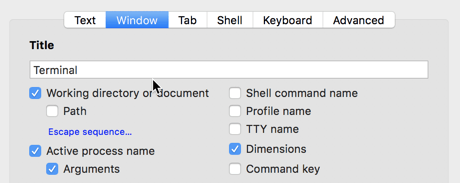
Ajuste as configurações próximas ao topo para modificar o título da janela. Você pode ver os resultados refletidos em qualquer shell aberto no momento executando o perfil que você está editando.
Conclusão
Estes são apenas os “maiores sucessos” da personalização do Terminal. Você pode fazer muito mais para personalizar seu Terminal. Explore o menu Preferências do Terminal para saber mais.
Este artigo é útil?
Alexander Fox é um escritor de tecnologia e ciência baseado na Filadélfia, PA, com um gato, três Macs e mais cabos USB do que ele poderia usar.
Fonte Adicione ao Google Notícias


