
O feed do Discover do Google - atualmente disponível na maioria dos telefones Android por meio do Google app - foi projetado para facilitar a exploração de interesses pessoais. A ferramenta permite que os proprietários de dispositivos móveis obtenham atualizações sobre suas paixões sem precisar pesquisar. Como o Discover é sobre você e seus interesses, o gigante da tecnologia incluiu um punhado de maneiras para ajudá-lo a personalizar o que vê. Neste artigo, exploramos como personalizar seu feed do Discover do Google para garantir que você nunca mais perca um artigo de interesse.
Onde você pode encontrar a guia Discover?
Você pode acessar o Discover por várias vias em seu telefone ou tablet. Para começar, você pode abrir o Google app que vem pré-instalado na maioria dos dispositivos Android. Como alternativa, em alguns telefones, para encontrar o Discover, basta deslizar para a esquerda na tela inicial do dispositivo.
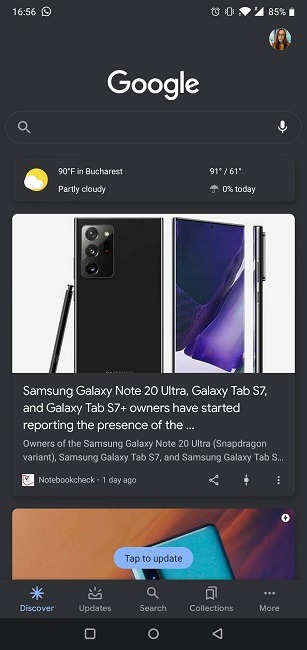
Para aqueles que usam o Chrome em seu aparelho, o feed do Discover também pode ser acessado abrindo uma nova guia. Você deve conseguir vê-lo abaixo da barra de pesquisa.
Como o Google seleciona o que mostrar a você no Discover?
O Google usa as informações que coleta de seu dispositivo e de outros produtos do Google que você usa para decidir o que mostrar a você no Discover. Além disso, o Google aproveita os dados armazenados em sua conta do Google.
A maior parte dos dados é acumulada por meio de “Atividade na Web e de aplicativos”, que salva suas consultas, históricos de navegação e outras atividades vinculadas à sua Conta do Google. Para aqueles que não se sentem à vontade com o Google por saber todas essas informações, lembre-se de que o recurso pode ser desligado e ligado novamente.
Além disso, o Google coleta informações de aplicativos e dispositivos de seus dispositivos e usa seu histórico de localização para construir seu próprio feed do Discover personalizado que visa seus interesses exclusivos.
Como personalizar o Discover
Primeiro, você precisa se certificar de que o serviço “Web & App Activity” está ativado, porque sem ele não pode haver Discover.
No Google App
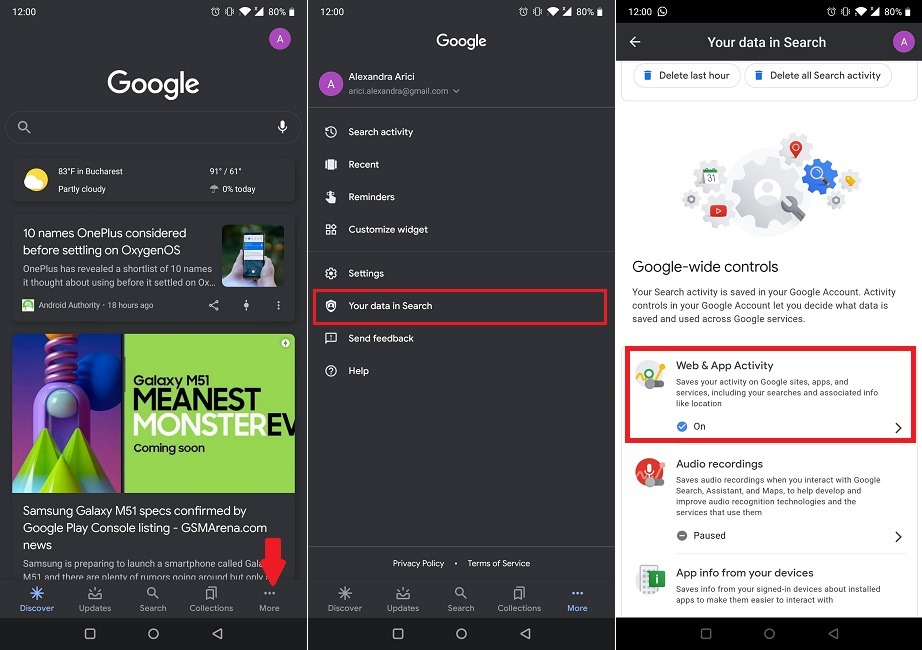
1. Abra o Google app em seu dispositivo.
2. Toque em Mais na parte inferior da tela.
3. Selecione “Seus dados na pesquisa”.
4. Role para baixo até encontrar a seção de controles do Google.
5. Ative a Atividade na Web e de aplicativos.
No seu navegador
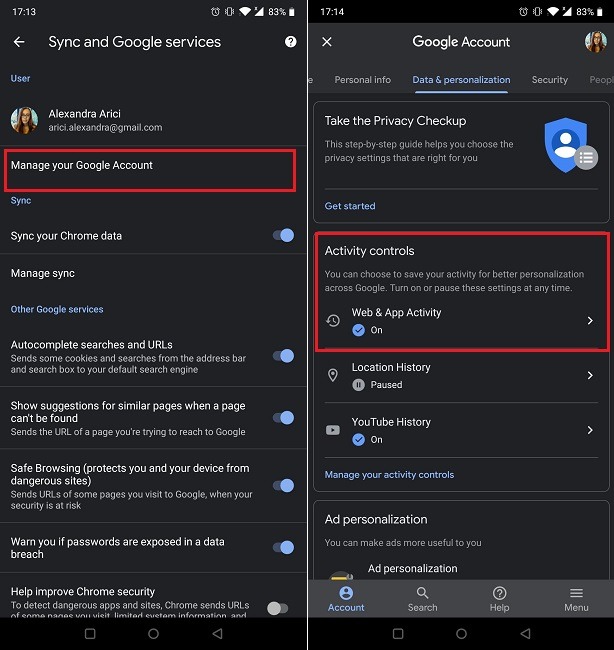
1. Faça login em sua conta do Google.
2. Toque no ícone da Conta do Google na parte superior da página.
3. Selecione “Gerenciar sua Conta do Google -> Dados e Personalização”.
4. Encontre a seção “Controles de atividade”.
5. Ative a Atividade na Web e de aplicativos.
Selecione o que o Google mostra a você no Discover
Embora o Google faça um bom trabalho em prever quais artigos podem ser do seu interesse, você ainda pode descobrir que seu feed do Discover carece de algumas áreas. Ou talvez esteja mostrando algumas histórias nas quais você não está realmente interessado. Nestes casos, cabe a você fazer os ajustes necessários.
Siga novos tópicos
Você pode facilmente seguir novos tópicos em seu feed. O processo é bastante simples.
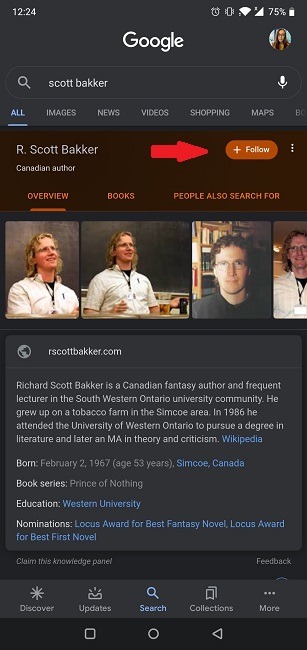
1. Vá para o Discover no seu dispositivo Android.
2. Pesquise um interesse, como um programa de TV ou autor.
3. Você deve ver um botão Seguir no canto superior direito do cartão. Toque no “+” para adicionar esse interesse à sua lista do Discover. Observe que nem todas as consultas exibirão o botão Seguir.
Deixar de seguir tópicos
Se o Google estiver mostrando tópicos que você realmente não gosta em seu feed do Discover, é hora de agir e parar de segui-los.
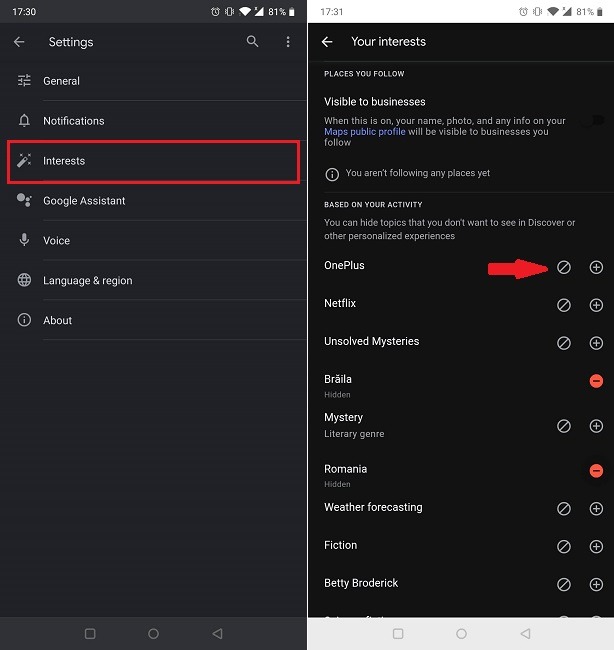
1. Vá para o Discover no seu dispositivo Android.
2. Toque em Mais na parte inferior da tela.
3. Vá para “Configurações -> Interesses -> Seus interesses”.
4. Role para baixo até encontrar “Com base em sua atividade”.
5. Toque no botão remover para parar de seguir um determinado tópico.
Outra maneira de fazer isso é parar de seguir os tópicos diretamente do feed do Discover. Você notará que cada cartão tem um menu de três botões localizado no canto inferior direito. Toque nele e escolha uma das opções disponíveis:
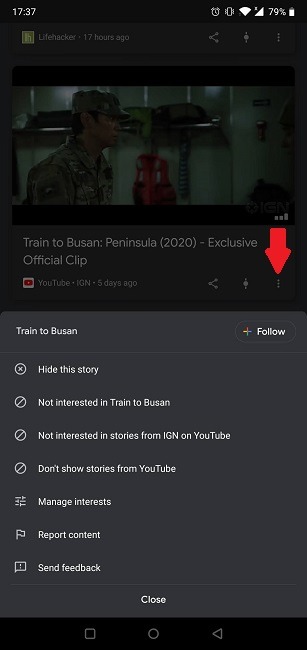
- Ocultar esta história - para ocultá-la de seu feed
- Não estou interessado no tópico - para deixar de seguir o tópico
- Pare de ver histórias de uma determinada fonte - para deixar de seguir a fonte
- Gerenciar interesses - para ir diretamente para Seus interesses
Traga de volta os tópicos que foram removidos anteriormente
Você mudou de ideia e quer trazer de volta histórias sobre um determinado assunto? A boa notícia é que o Google oculta os tópicos que você deixou de seguir em uma pasta, para que você possa recuperá-los rapidamente.
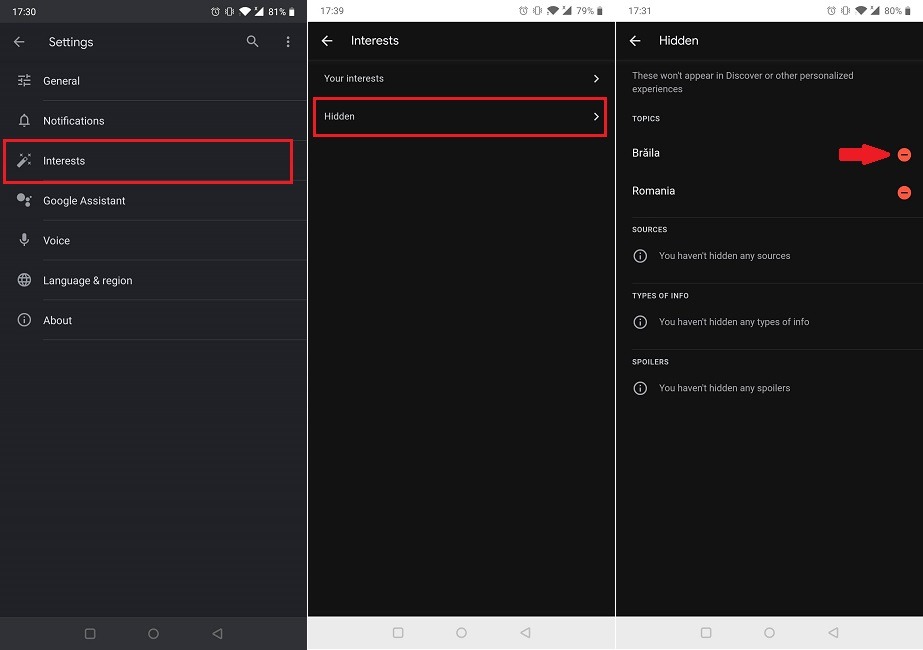
1. Vá para Descobrir em seu dispositivo Android.
2. Toque em Mais na parte inferior da tela.
3. Vá para “Configurações -> Interesses -> Oculto”.
4. Toque em exibir no tópico que você deseja trazer de volta.
Altere a frequência com que você vê certos tópicos
Talvez você seja apaixonado pelo programa de TV Grey's Anatomy e queira ver mais histórias sobre ele em seu feed. Se for esse o caso, você pode optar por encontrar mais.
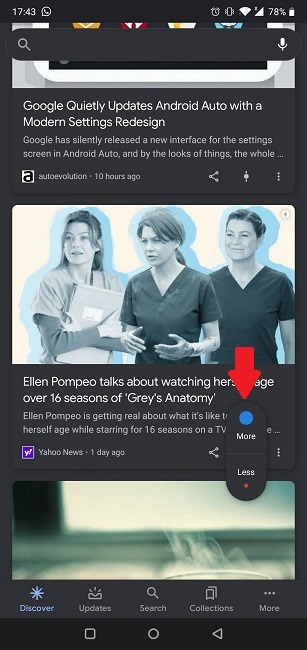
1. Vá para Descobrir em seu dispositivo Android.
2. Toque na opção Controle (meio) localizada na parte inferior direita de cada cartão.
3. Toque em Mais (ponto azul) para encontrar mais cartões para este tópico.
Como alternativa, se você não quiser deixar de seguir um tópico, mas quiser ver menos dele em seu feed, toque em Menos (ponto vermelho).
Como desligar o Discover
Para aqueles que não querem ver o feed personalizado com histórias baseadas em seus interesses, saiba que você pode desativar o Discover com alguns toques fáceis.
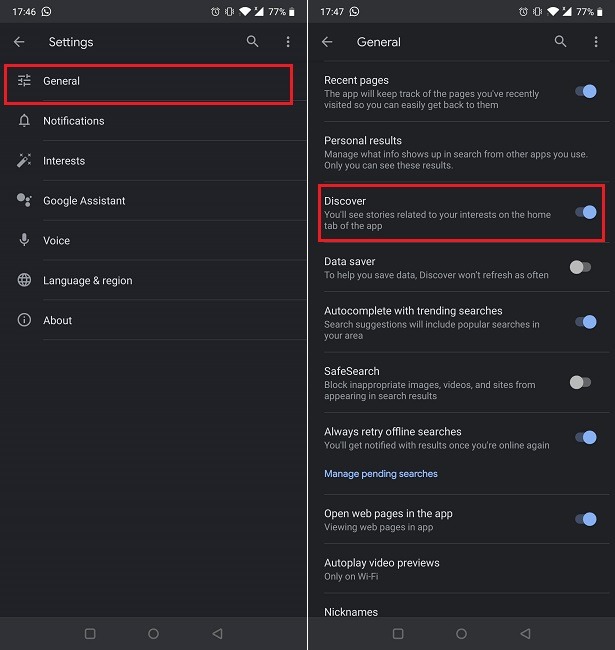
1. Vá para Descobrir em seu dispositivo Android.
2. Toque em Mais na parte inferior da tela.
3. Vá para “Configurações -> Geral”.
4. Desative o Discover.
Se você deseja melhorar sua experiência ao usar os recursos e aplicativos do Google, pode estar interessado em aprender como fazer backup do Google Fotos em seu computador, como ativar o modo ambiente do Google Assistant ou como personalizar as notificações do Gmail para Android.
Relacionado:
Alexandra é apaixonada por tecnologia móvel e muitas vezes pode ser encontrada brincando com um smartphone de alguma empresa desconhecida. Ela iniciou sua carreira no jornalismo de tecnologia em 2013, depois de trabalhar alguns anos como professora do ensino médio. Sempre movida pela curiosidade, Alexandra gosta de saber como as coisas funcionam e de compartilhar esse conhecimento com todos.
Este artigo é útil?
Fonte Adicione ao Google Notícias


