
Ao visitar o YouTube, você vê recomendações de vídeo. Embora você possa gostar de algumas dessas sugestões, também poderá ver muitas que não lhe interessam.
O YouTube fornece recomendações com base em vários fatores. Vejamos o que são essas coisas e você pode personalizar os vídeos recomendados do YouTube que vê.
O que influencia as recomendações do YouTube
Sua atividade no YouTube, incluindo seus históricos de exibição e pesquisa, vídeos curtidos e playlists criadas, pode afetar o que o YouTube recomenda a você.
Além disso, sua atividade em serviços e aplicativos relacionados, como Google e Chrome, pode influenciar os vídeos recomendados no YouTube.
Como personalizar vídeos recomendados do YouTube
Com isso em mente, você pode realizar várias ações para melhorar as recomendações. Isso ajuda você a ver mais sugestões que você gostará e menos aquelas que não lhe interessam. Aqui estão várias coisas que você pode fazer para personalizar os vídeos recomendados no YouTube.
Selecionar tópicos na tela inicial do YouTube
Ao fazer login no YouTube, você verá os tópicos exibidos na parte superior da página inicial. Comece selecionando uma categoria que lhe interessa.
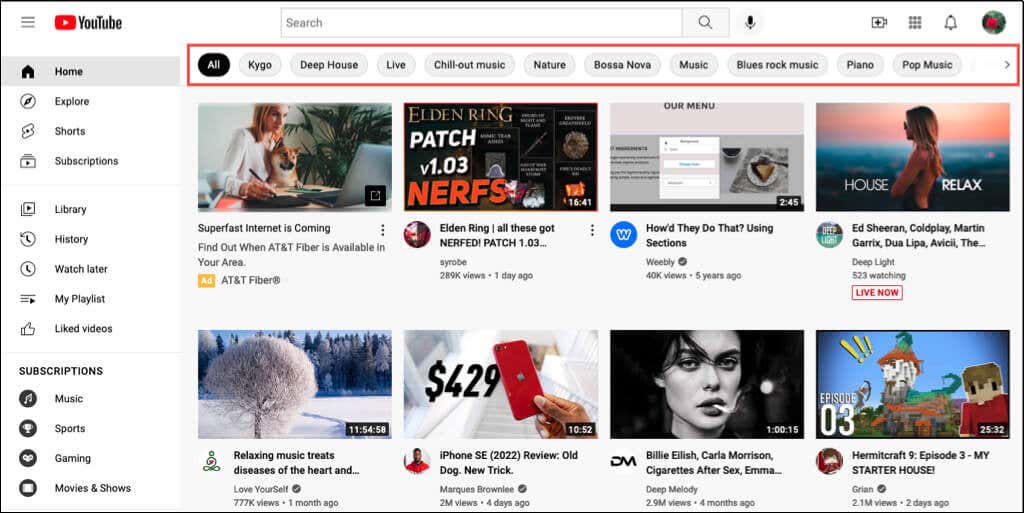
Você verá conteúdo e vídeos relacionados sobre um tópico que você gosta e ajudará a influenciar recomendações futuras ao mesmo tempo.
Remover vídeos recomendados da tela inicial
Ao visualizar sua tela principal do YouTube e o conteúdo sugerido, você pode fornecer feedback sobre vídeos individuais para influenciar as recomendações.
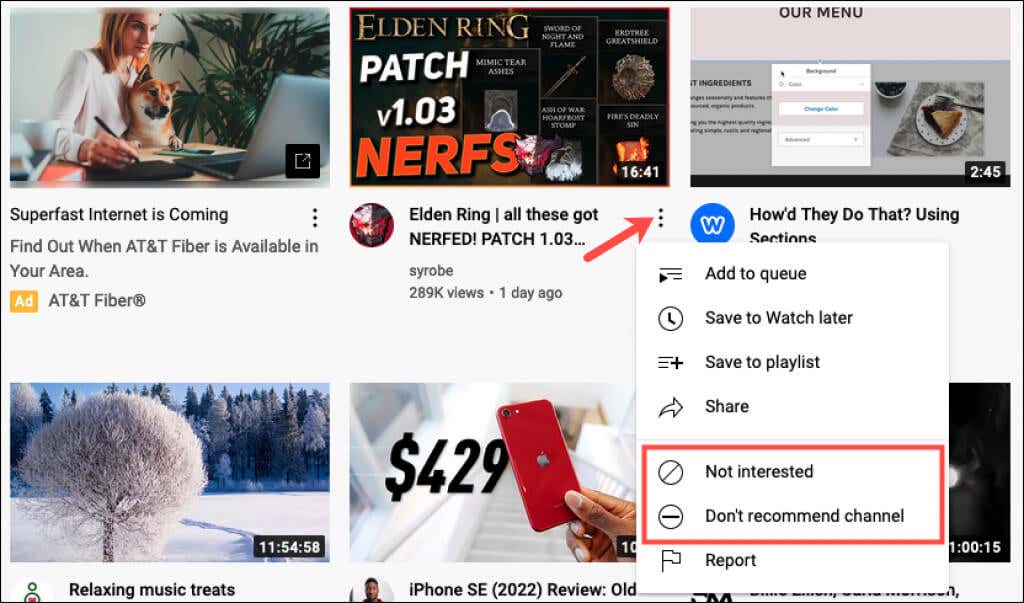
Quando você vir um vídeo no qual não tem interesse, selecione os três pontos à direita do título na miniatura. Escolha qualquer um Não interessado para esse vídeo específico ou Não recomendo canal para parar de ver vídeos desse canal do YouTube.
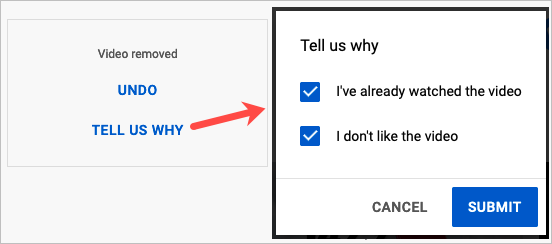
Se você escolher Não interessadovocê pode escolher opcionalmente Diga-nos porque para informar ao YouTube por que você não está interessado. Selecionar ja assisti o video ou não gosto do vídeo (ou ambos) e acerte Enviar.
Excluir seus comentários
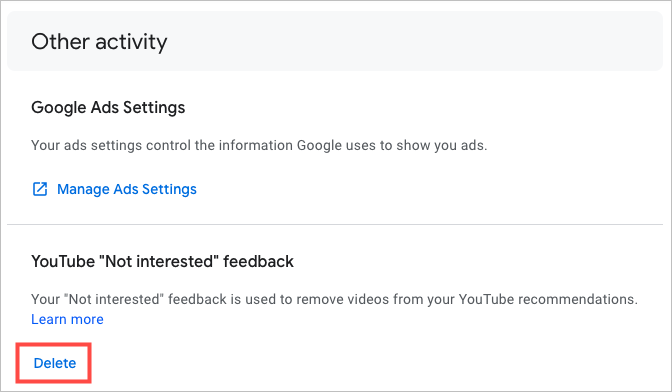
Talvez você tenha escolhido uma das opções acima para remover o conteúdo da tela inicial do YouTube e mudar de ideia. Você pode excluir este feedback para que ele não seja mais considerado ao fornecer suas recomendações.
- Visite a página da web Minha atividade do Google e faça login na sua conta do Google, se necessário.
- Na barra lateral à esquerda, escolha Outra atividade do Google.
- Em seguida, à direita, role até o Outra atividade seção.
- Escolher Excluir abaixo do feedback "Não tenho interesse" do YouTube e confirme.
Remover vídeos curtidos
Ao pressionar o botão de polegar para cima para curtir um vídeo no YouTube, o criador de conteúdo sabe que você gosta do vídeo, isso também pode afetar suas recomendações. Você pode remover uma curtida de um vídeo seguindo estas etapas.
- Selecionar Vídeos curtidos no menu à esquerda.
- Passe o cursor sobre um vídeo e selecione os três pontos que aparecem à direita.
- Escolher Remover dos vídeos curtidos da lista suspensa.
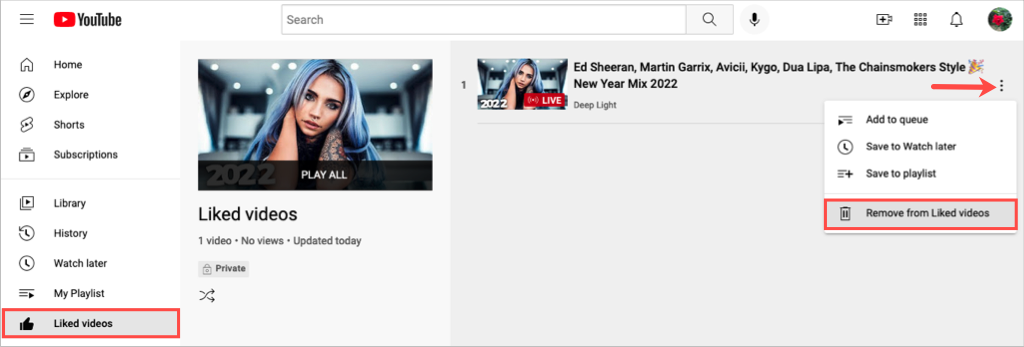
Fazer isso não exibirá uma não curtida ou polegares para baixo para o vídeo. Ele simplesmente remove seu Like dele.
Remover vídeos de uma lista de reprodução
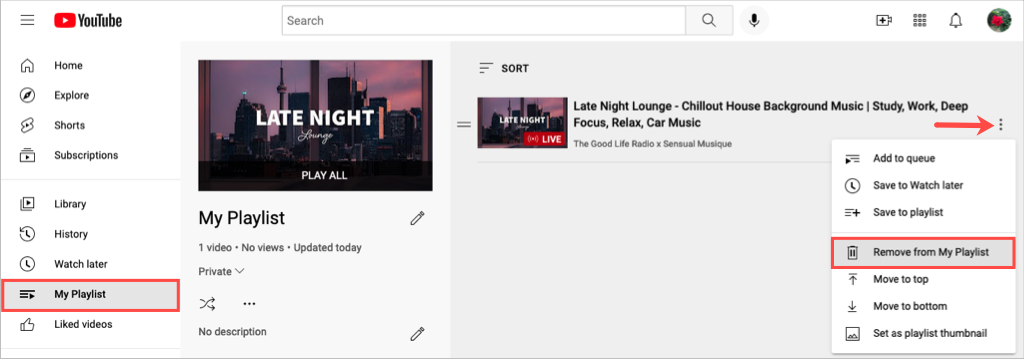
Como adicionar um vídeo a uma playlist também pode afetar as recomendações do YouTube, convém revisitar uma ou mais de suas playlists. Se você não quiser mais um vídeo na lista, poderá removê-lo.
- Selecione o nome da sua lista de reprodução no menu à esquerda.
- Passe o cursor sobre um vídeo e selecione os três pontos que aparecem à direita.
- Escolher Remover de [Playlist Name] na lista suspensa.
Remover vídeos do seu histórico de exibição
Você pode ter assistido a vídeos de pesquisa, escola ou trabalho que precisava ver, mas que não necessariamente lhe interessam mais. Se você remover um vídeo do seu histórico de exibição do YouTube, isso pode ajudar a fornecer menos recomendações como essa.
- Selecionar História no menu à esquerda.
- confirme Histórico de exibição é selecionado no canto superior direito da próxima tela.
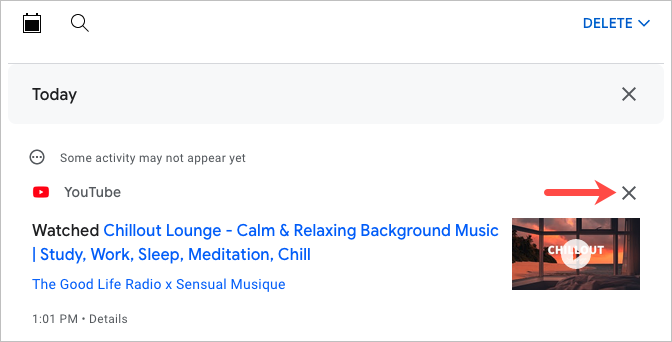
- Passe o cursor sobre um vídeo e escolha o X que aparece.
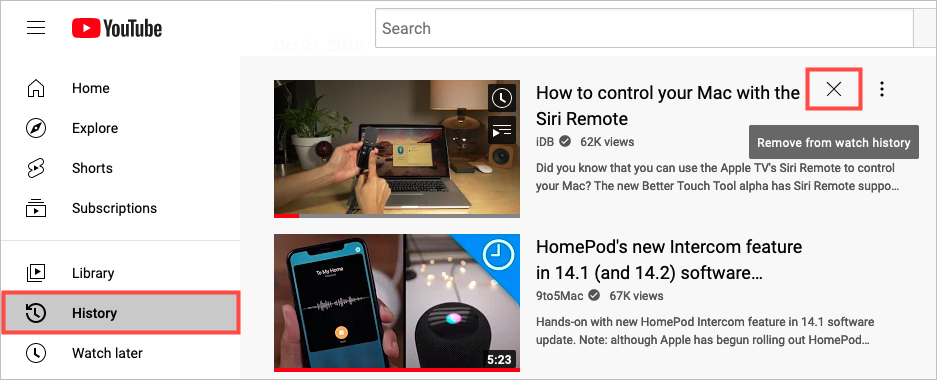
Isso remove todas as visualizações desse vídeo do seu histórico de exibição.
Pausar seu histórico de exibição
Você pode pausar a gravação do seu histórico de exibição. Isso também é conveniente nas situações mencionadas acima, onde você só precisa assistir a um vídeo para uma finalidade específica.
- Selecionar História no menu à esquerda.
- No lado direito da tela subsequente, selecione Pausar histórico de exibição.
- Escolha Pausa na janela pop-up para confirmar.
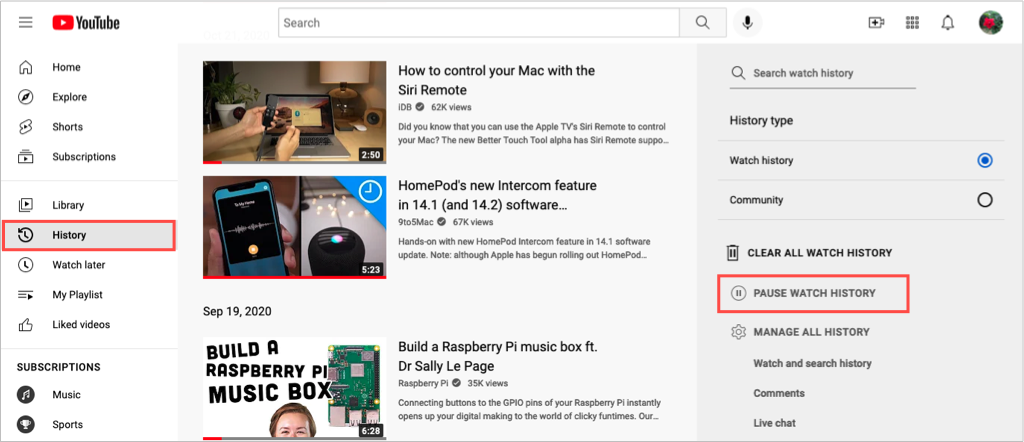
Tenha em mente que você pode retornar a este mesmo local e selecionar Ativar histórico de exibição para retomar o rastreamento do histórico.
Limpar seu histórico de exibição
Outra ação que você pode realizar em seu histórico de exibição é limpá-lo completamente. É importante observar que limpar seu histórico de exibição redefine suas recomendações de vídeo.
- Selecionar História no menu à esquerda.
- No lado direito da próxima tela, escolha Limpar todo o histórico de exibição.
- Escolha Limpar histórico de exibição na janela pop-up para confirmar.
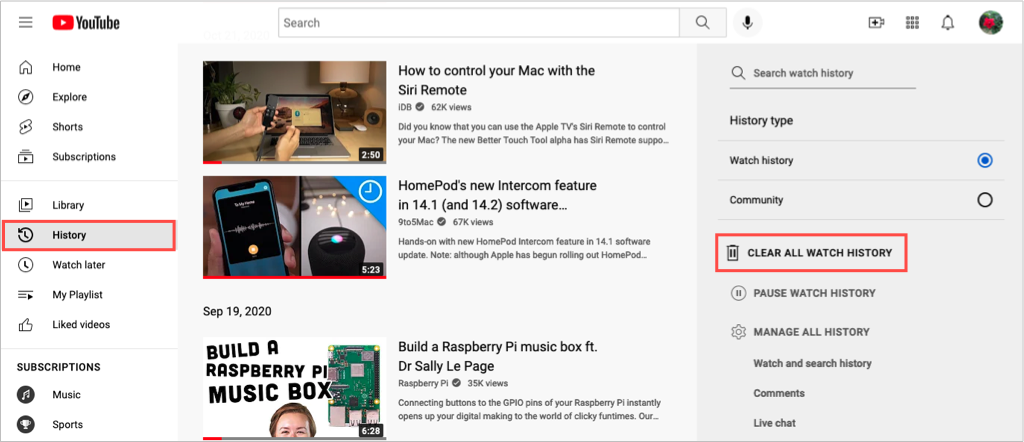
Limpar seu histórico de pesquisa
Você pode excluir seu histórico de pesquisa do YouTube ou apenas pesquisas específicas dele para ajudar com vídeos sugeridos.
- Selecionar História no menu à esquerda.
- No lado direito da tela subsequente, selecione Histórico de exibição e pesquisa. Isso leva você ao site Minha atividade do Google, diretamente à página de histórico do YouTube.
- Para limpar todo o seu histórico, selecione Excluir no topo da lista. Você pode remover o histórico de hoje, inserir um intervalo personalizado ou excluir todo o seu histórico.
- Selecione a opção desejada e siga as instruções para excluir o histórico desse período. Você também pode rolar para uma data específica e remover todos os vídeos do histórico desse dia.
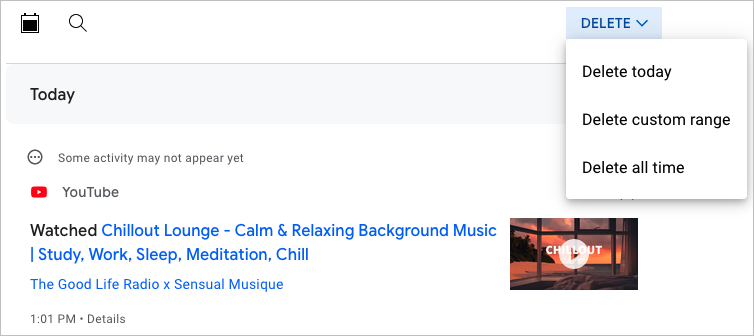
Como alternativa, você pode remover pesquisas específicas da lista na parte inferior. Use o X à direita para remover o conteúdo.
Assista a vídeos no modo de navegação anônima
Se você não quiser pausar seu histórico de exibição, mas estiver preocupado com a possibilidade de esquecer de ativá-lo novamente, também poderá assistir a vídeos do YouTube no modo de navegação anônima ou privado do seu navegador.
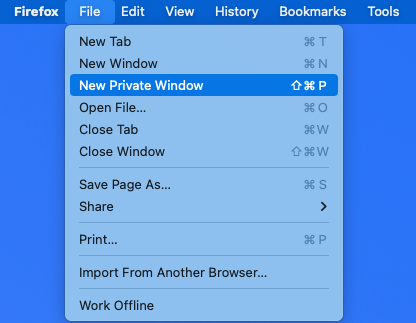
Quando você fica anônimo no navegador da Web, os vídeos que você pesquisa ou assiste não são salvos no seu histórico do YouTube.
A forma como você habilita a navegação privada depende de qual navegador você usa. Para obter ajuda, consulte nossos artigos sobre como ativar a navegação anônima no Firefox, Chrome e Opera, Microsoft Edge e Safari.
Melhore suas recomendações
Receber vídeos recomendados para assistir no YouTube é uma ótima maneira de descobrir algo novo ou passar algum tempo assistindo a algo que você gosta. Se você não encontrar recomendações de seu interesse, agora você sabe como melhorar essas sugestões.
Para obter ajuda adicional, veja como desativar e gerenciar as notificações do YouTube.
Fonte Adicione ao Google Notícias


