
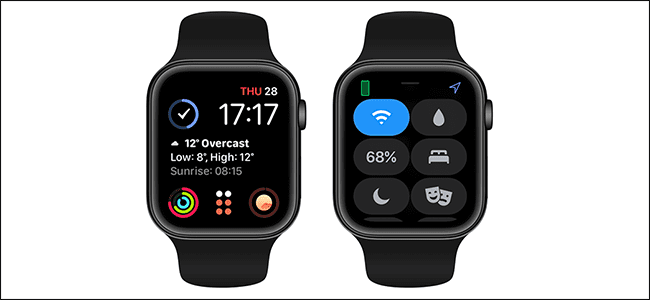
O Centro de Controle do seu Apple Watch é uma maneira rápida de verificar a bateria, ativar modos como Silencioso e Avião e realizar outras ações. Veja como personalizá-lo para que os recursos que você mais usa estejam a apenas um toque de distância.
Como Abrir o Centro de Controle

No mostrador do relógio, deslize de baixo para cima na tela para abrir o Centro de controle. Você pode então deslizar ou usar a coroa digital para rolar.
Se você estiver em outra tela, toque e segure na parte inferior da tela e deslize para cima. Você não pode abrir o Control Center na tela inicial (aquela com todos os seus aplicativos).
Para fechar o Centro de controle, deslize de cima para baixo na tela. Você também pode pressionar a coroa digital. (Essa é a roda na lateral do seu relógio.)
Tudo o que o Control Center faz

O Control Center tem muitos recursos agrupados nele. Aqui estão as principais opções do Centro de Controle, da esquerda para a direita:
São muitos ícones diferentes!
RELACIONADOS: O que todos os modos fazem no meu Apple Watch?
Como adicionar ou remover ícones

Alguns recursos estão ocultos por padrão. Para adicioná-los ao seu Centro de controle, abra o Centro de controle, role para baixo até o final e toque em “Editar”. Em “Mais”, você verá todos os recursos ocultos. Toque no botão verde “Mais” para adicionar os ícones e, em seguida, toque em “Concluído”.

Por outro lado, você pode organizar seu Centro de Controle removendo todos os recursos que não usa. Abra o Centro de controle, role para baixo até o final e toque em “Editar”. Toque no ícone vermelho “Dash” (sinal de menos) próximo a qualquer recurso que você deseja ocultar.
Observação: você nem sempre verá todos os ícones. Por exemplo, você não verá o ícone Celular a menos que tenha um Apple Watch com celular e GPS. Da mesma forma, você precisa do aplicativo Walkie Talkie instalado para ver seu ícone.
Como reposicionar ícones do Control Center

Você também pode mover esses ícones para que seus recursos favoritos sejam de acesso mais rápido. Abra o Centro de Controle, role para baixo e toque em “Editar”, toque e segure em qualquer ícone e arraste-o para o lugar que você deseja. Toque em “Concluído” quando estiver satisfeito com as coisas.


