
Um dos aspectos mais importantes de um computador Mac é o Finder. O aplicativo Finder é o que você usaria para acessar seus arquivos e pastas, além de executar tarefas como formatar uma unidade ou desinstalar um aplicativo. Dito isso, a principal funcionalidade do Finder é ajudá-lo a organizar seus arquivos e pastas.

O Finder permite agrupar e segregar seus arquivos de diferentes maneiras, como usar tags codificadas por cores. Além disso, você pode alterar os ícones de arquivos e pastas para facilitar sua localização e identificação. Isso também o ajudará a manter as coisas organizadas se você lidar com muitos arquivos novos diariamente. Veja como personalizar ícones de arquivos e pastas no Mac usando o Finder.
Como personalizar a cor dos ícones de arquivos e pastas no Mac
Por padrão, todos os ícones de pastas no Mac são azuis. Como resultado, pode ser difícil encontrar a pasta certa quando você tem centenas de pastas alinhadas. Assim, você pode alterar a cor das pastas importantes para distingui-las do resto. Veja como você pode fazer isso.
Passo 1: Use o Finder para navegar até o local onde sua pasta está armazenada.
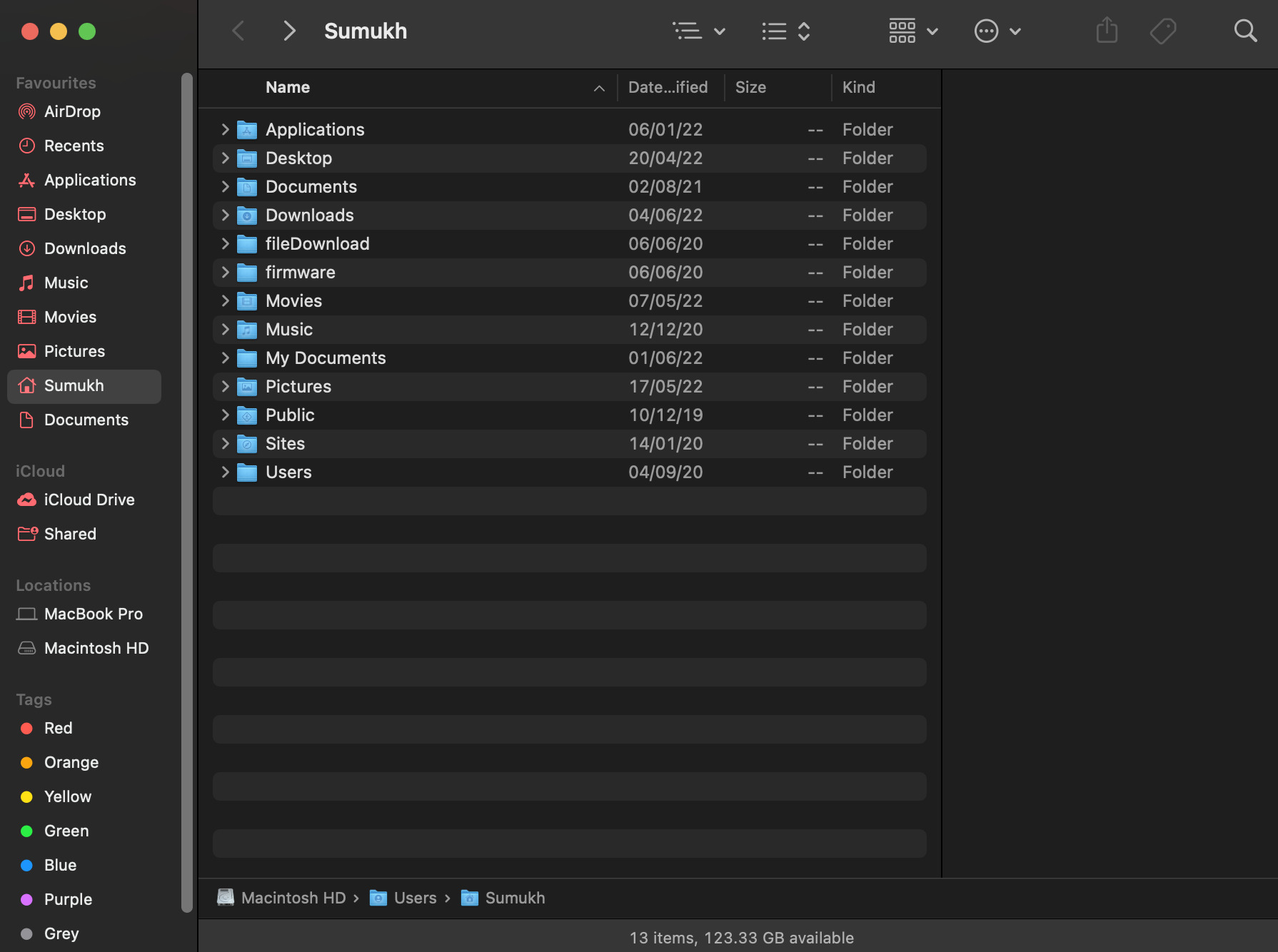

Passo 2: Clique com o botão direito do mouse na pasta cuja cor do ícone você deseja alterar.
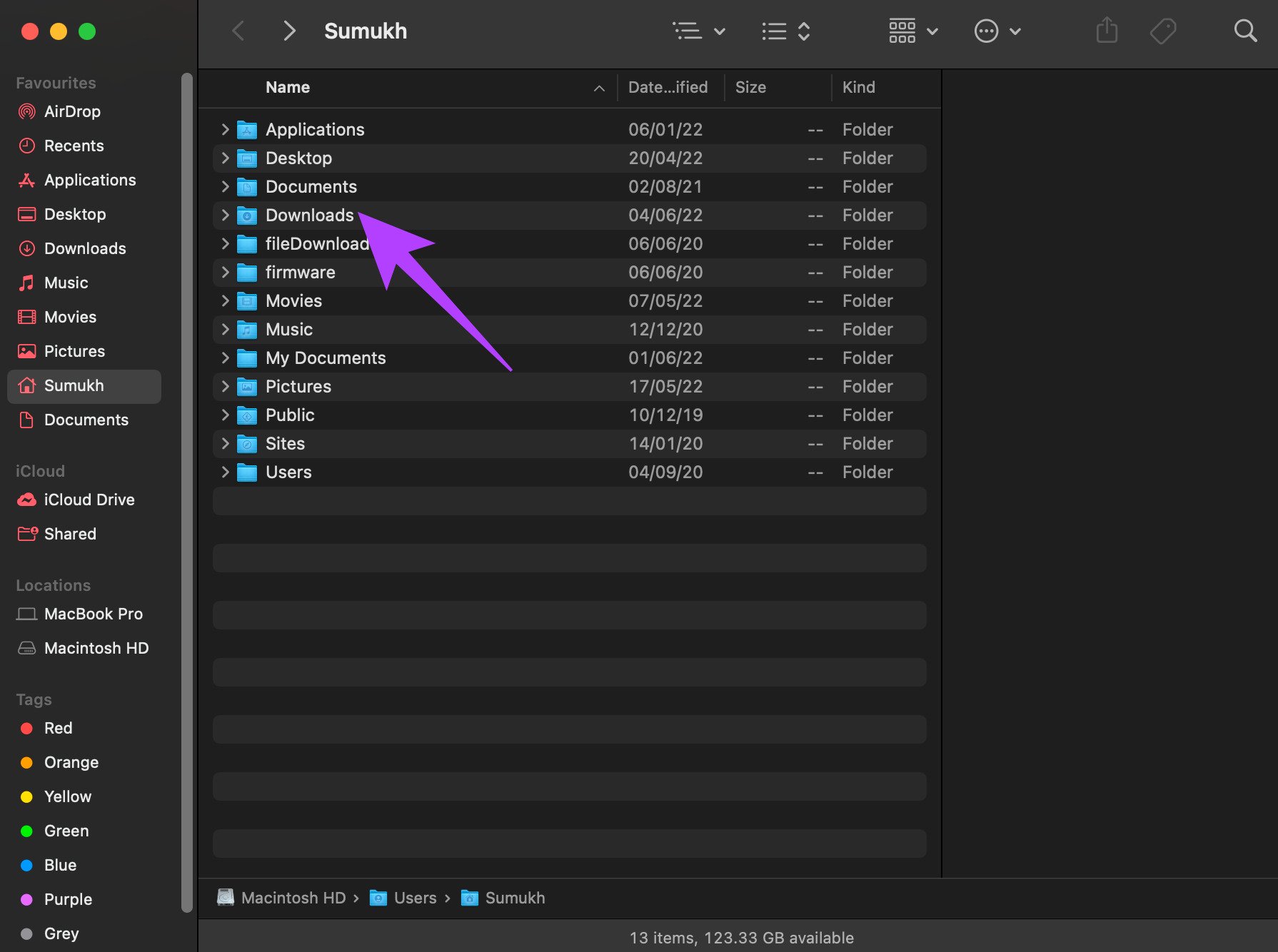
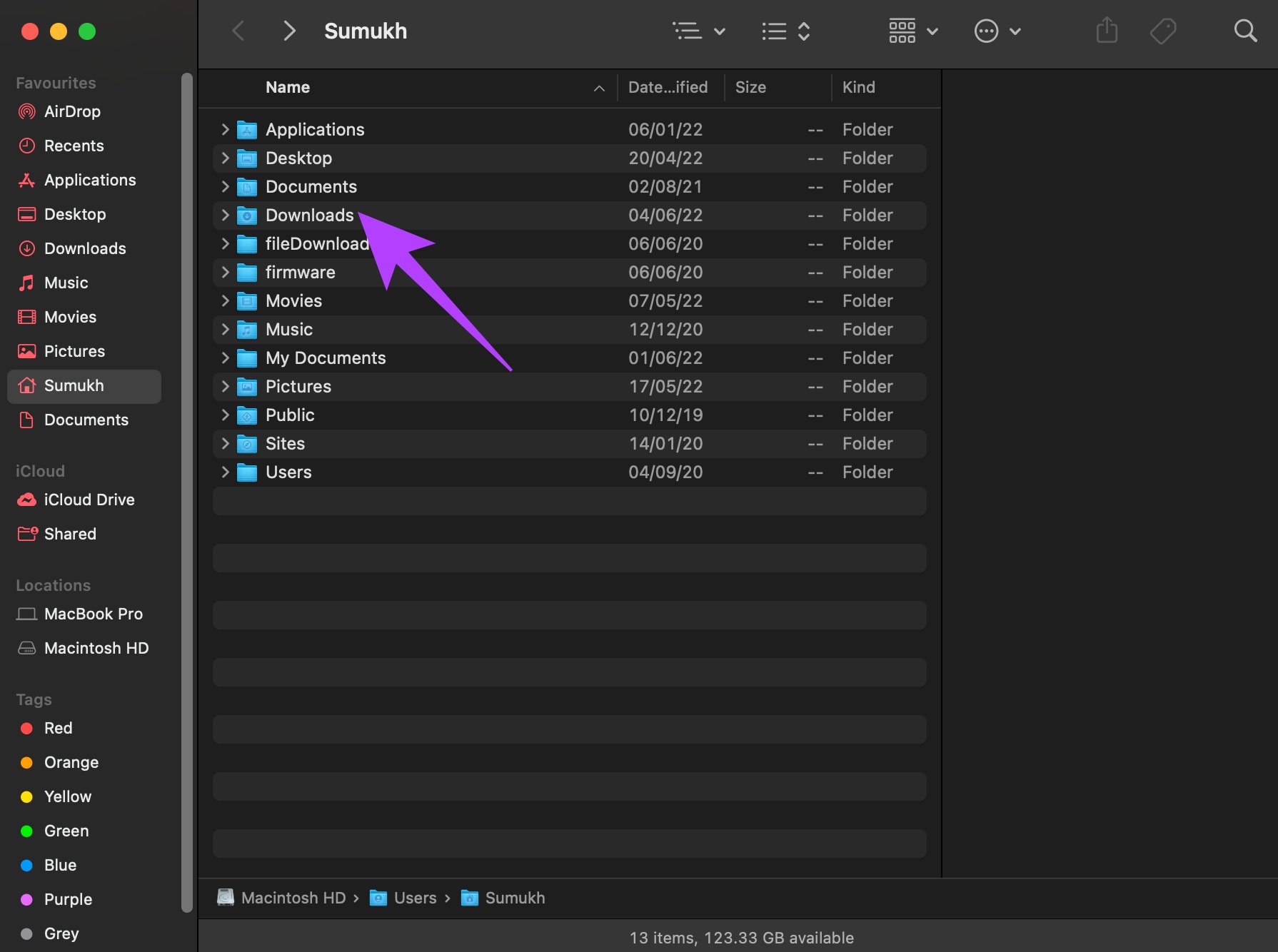
Etapa 3: Selecione a opção Obter informações.
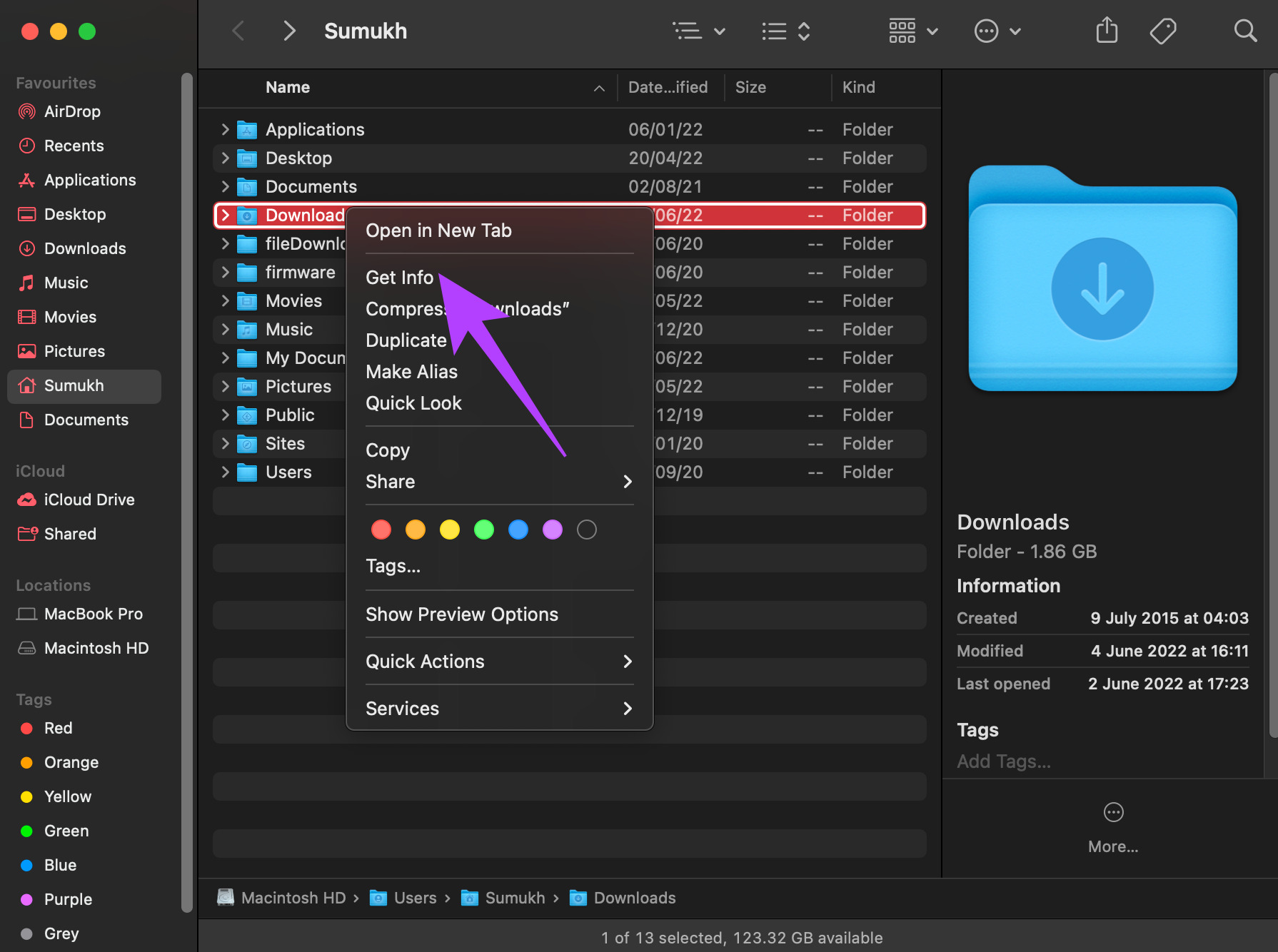
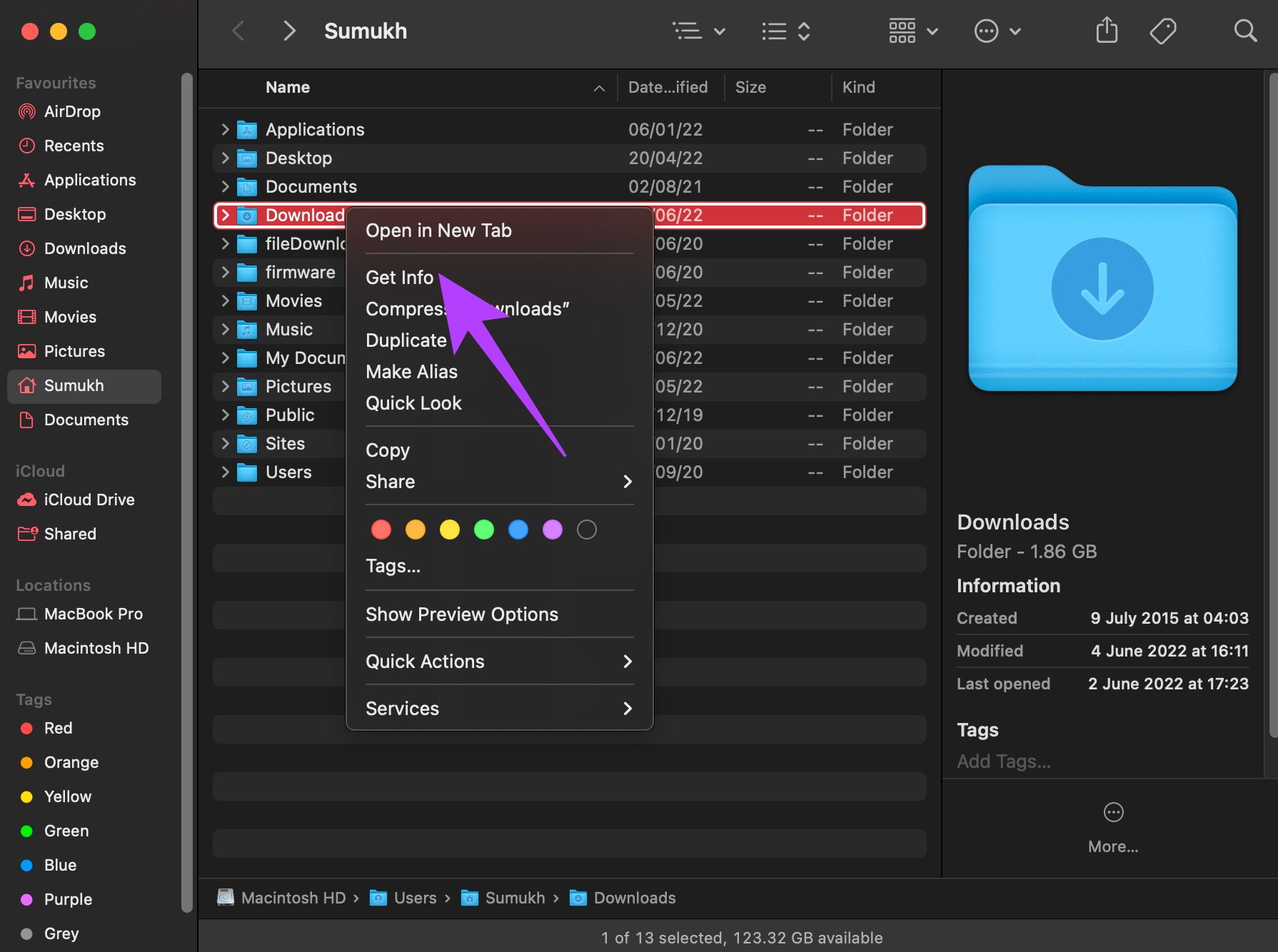
Agora você deve ver todos os dados relativos a essa pasta, incluindo o ícone da pasta padrão.
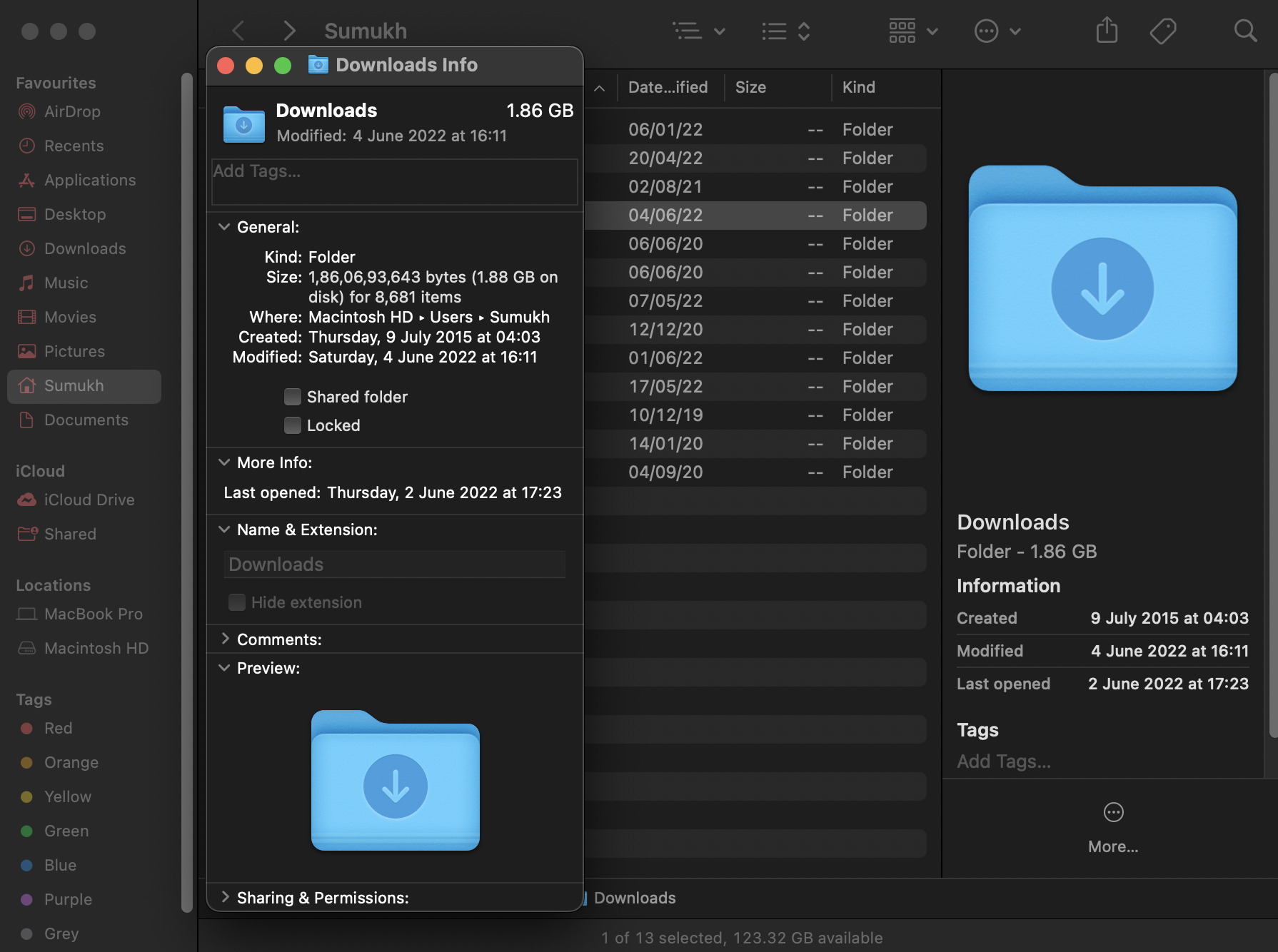
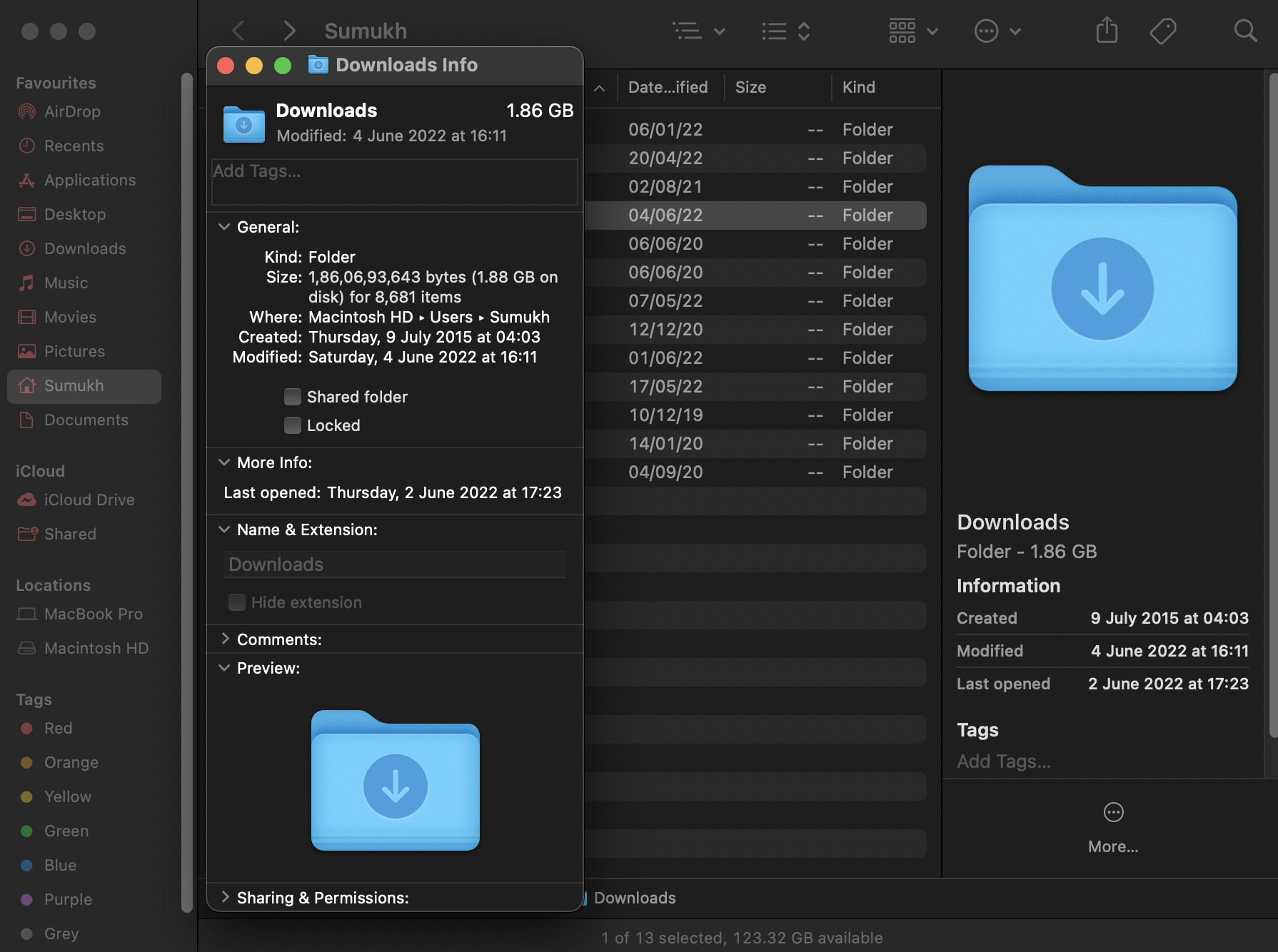
Passo 4: Clique no ícone de pasta azul ao lado do nome da pasta.
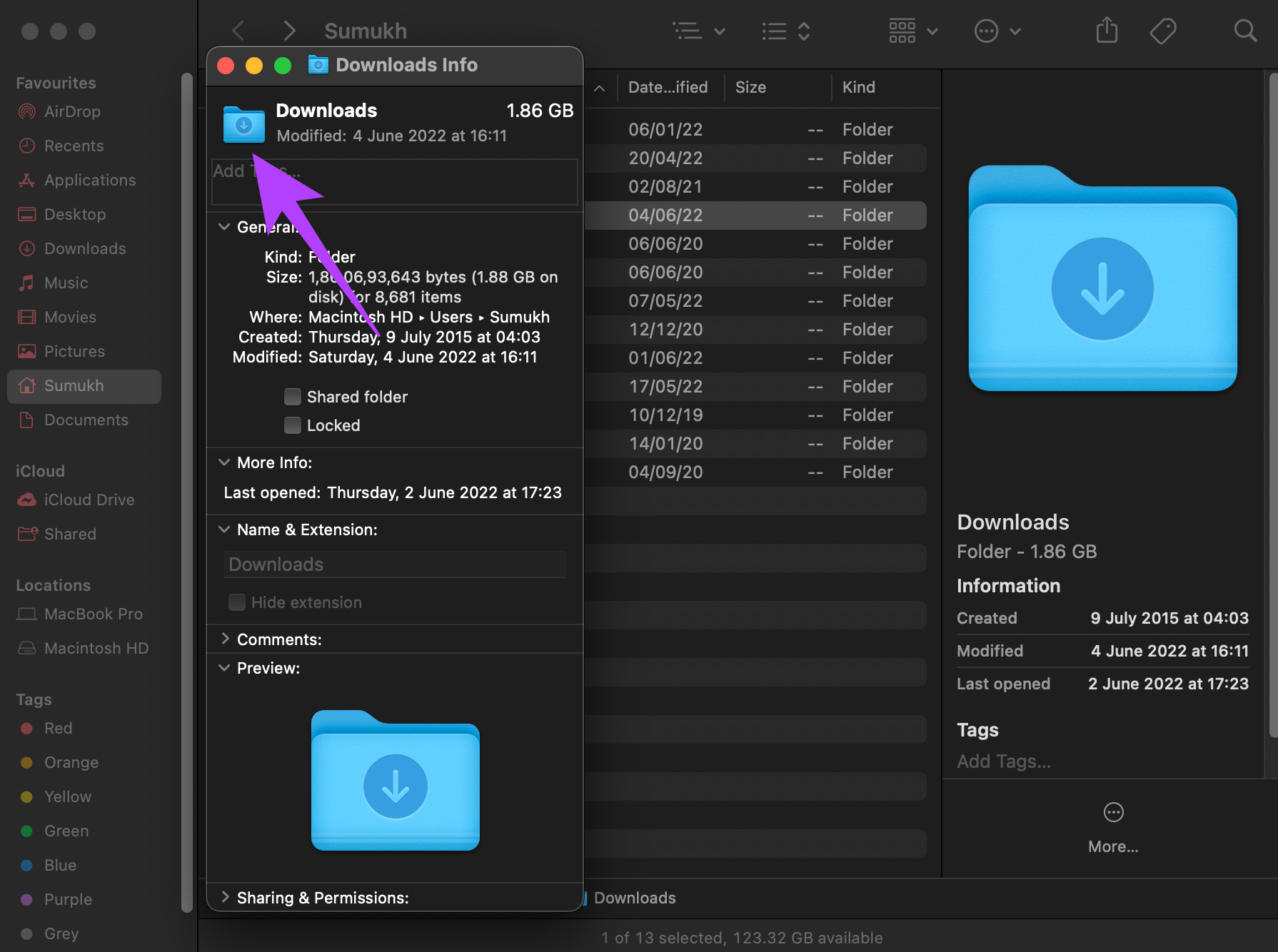
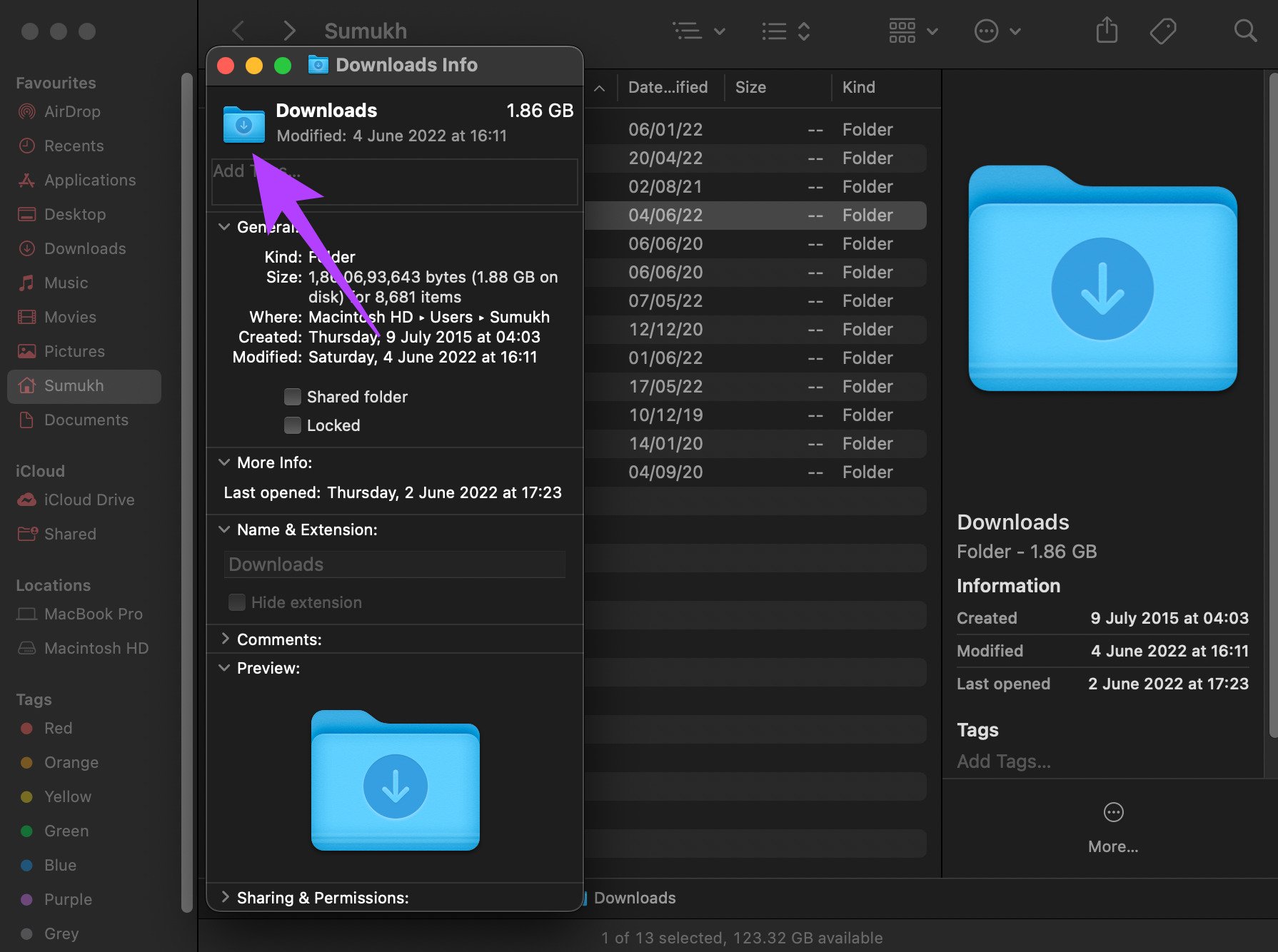
Etapa 5: Depois de selecioná-lo, você verá um contorno vermelho ao redor do ícone. Pressione Command + C no teclado para copiar o ícone da pasta.
Etapa 6: Abra um aplicativo de edição de fotos de sua escolha no seu Mac. Estamos usando o aplicativo Preview para referência.
Etapa 7: Depois de abrir o aplicativo de visualização, clique no botão Arquivo na parte superior da tela.
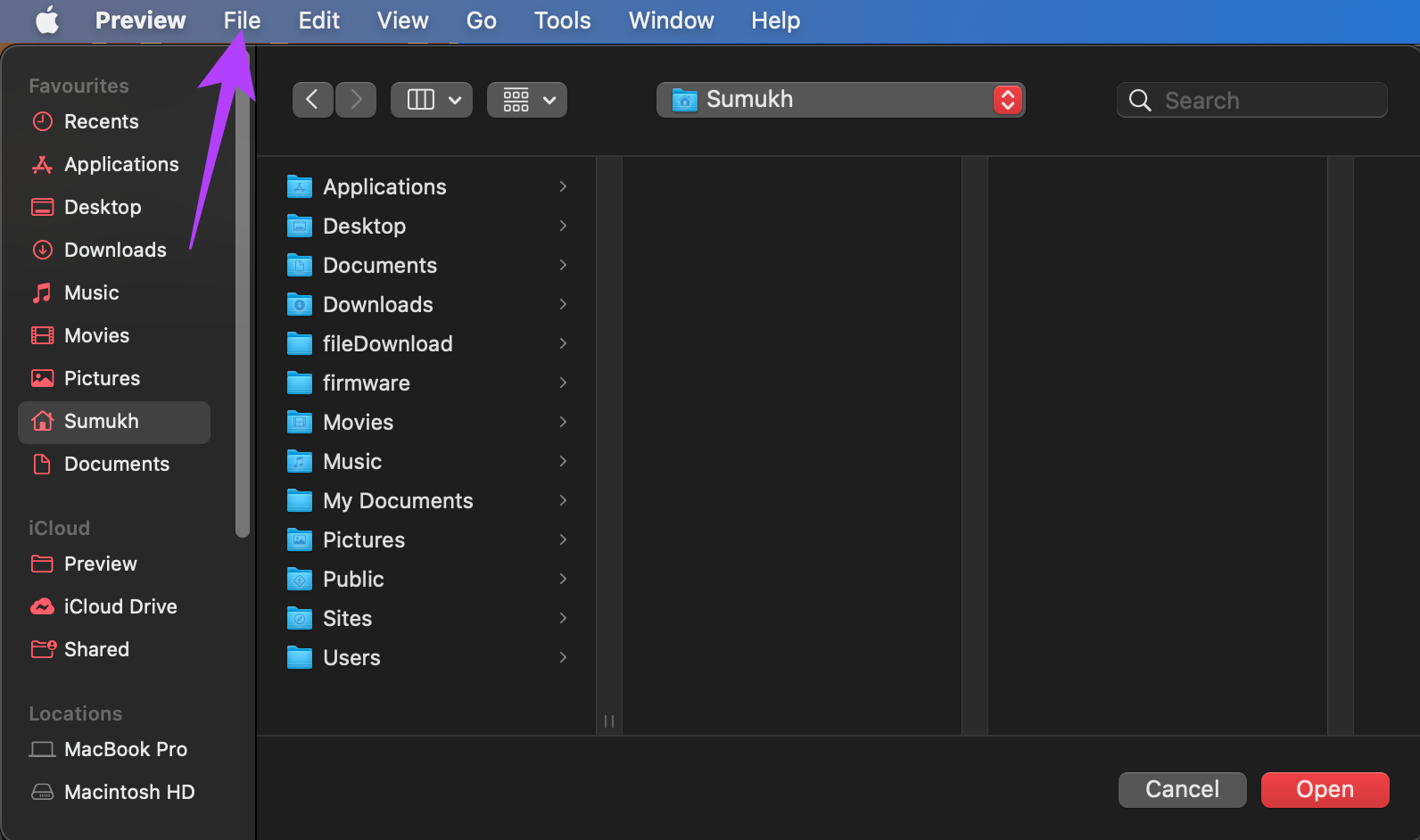

Etapa 8: Em seguida, selecione Novo da área de transferência.
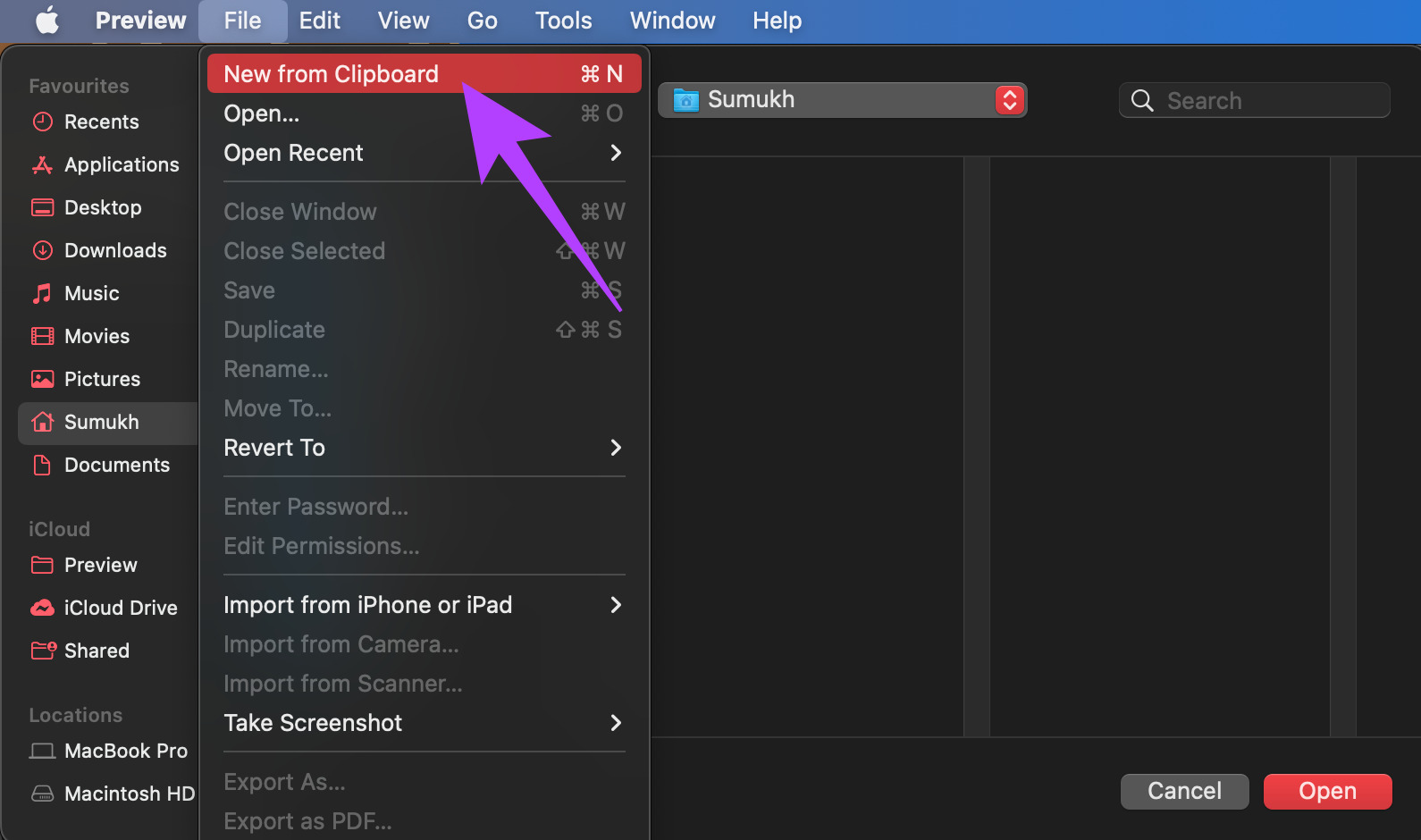
Se você estiver usando um aplicativo de edição de fotos diferente, pressione Command + V para colar o ícone da área de transferência na área de imagem vazia.
Etapa 9: O ícone da pasta agora aparecerá na Visualização como um conjunto de imagens.
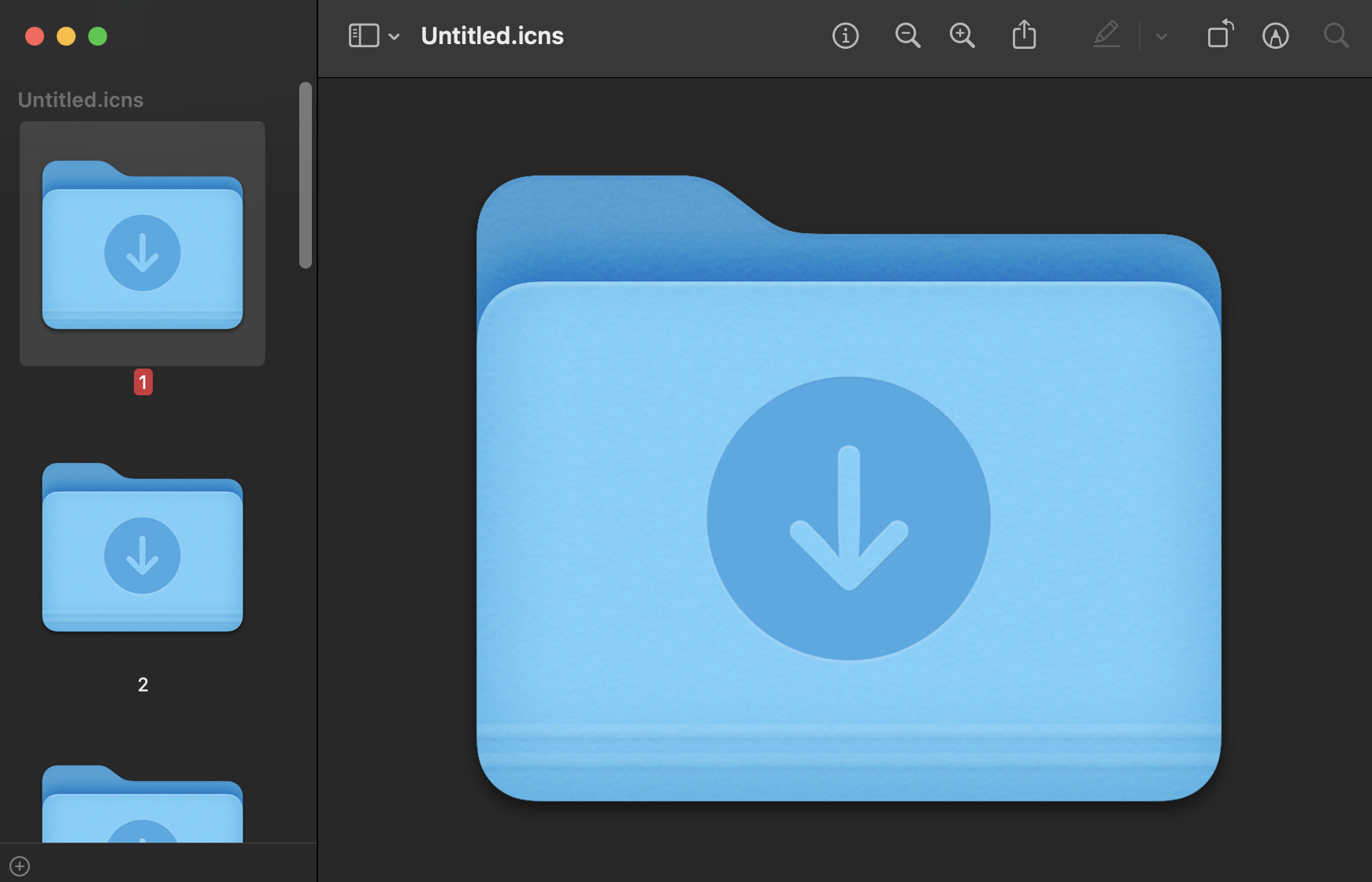
Etapa 10: Selecione todas as imagens pressionando Command + A no teclado.
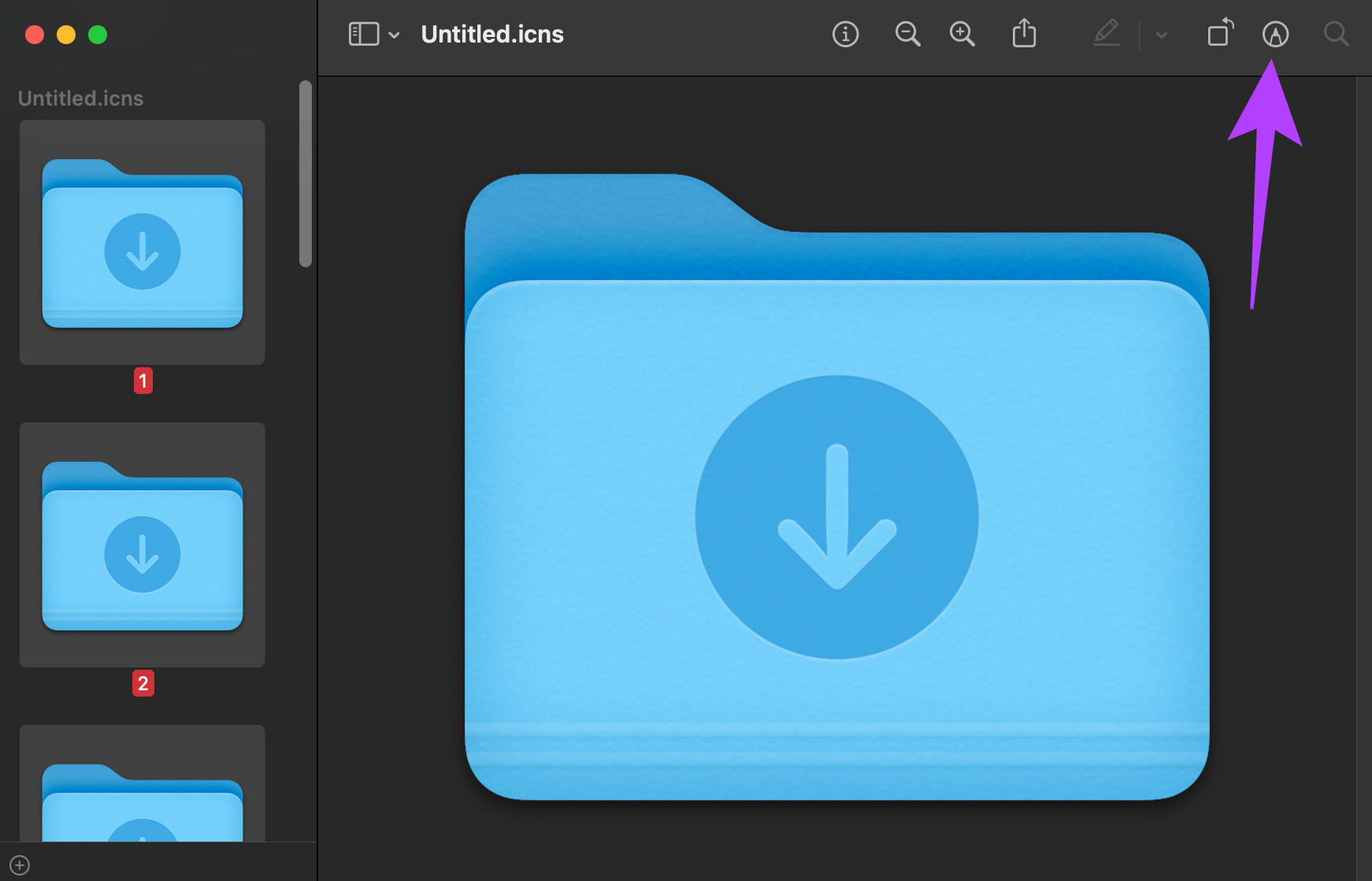
Etapa 11: Clique na opção da barra de ferramentas de marcação no canto superior direito.
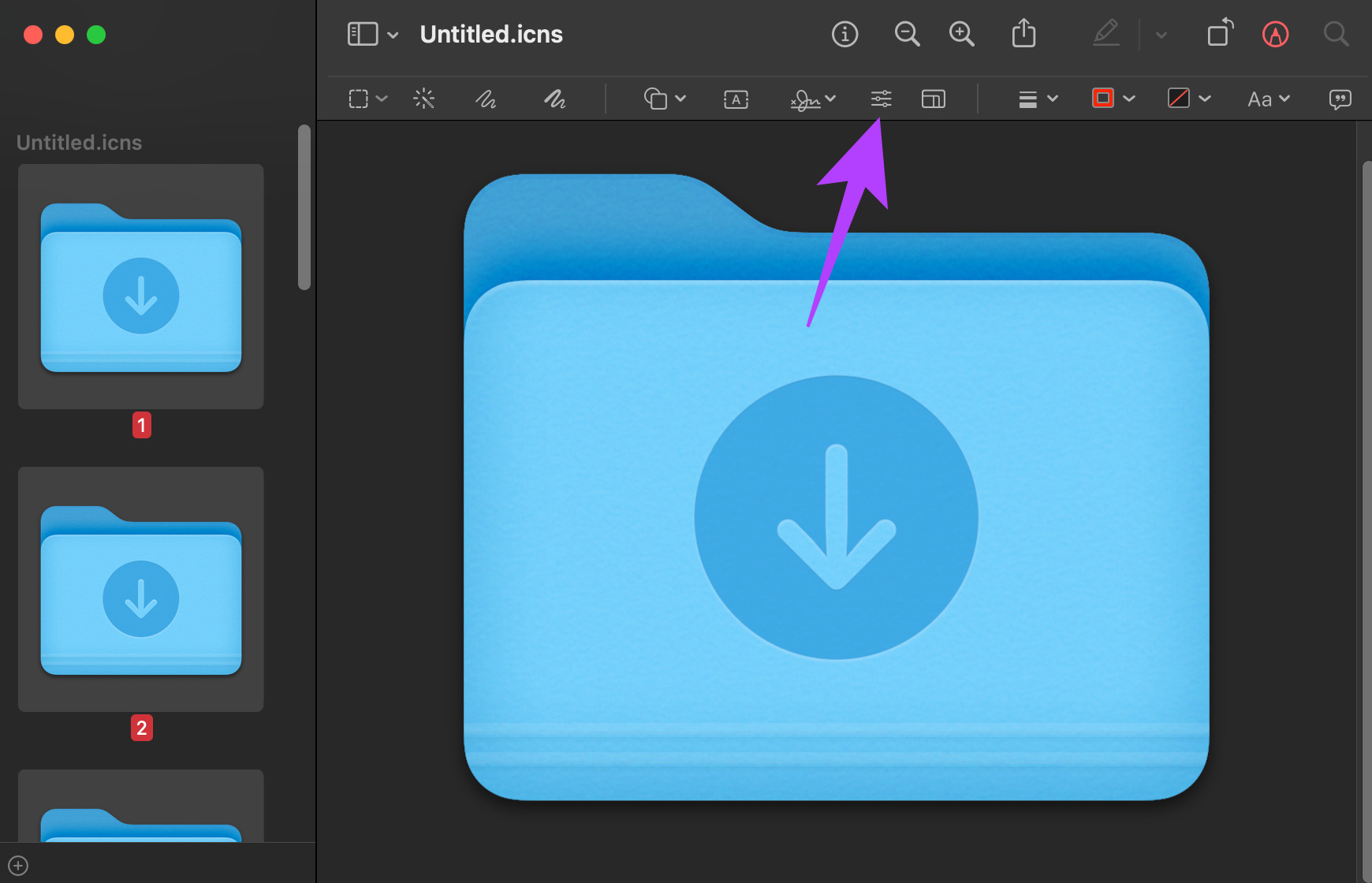
Etapa 12: Agora, clique em Ajustar cor.
Etapa 13: Brinque com os controles deslizantes de cores até obter uma cor com a qual esteja satisfeito.
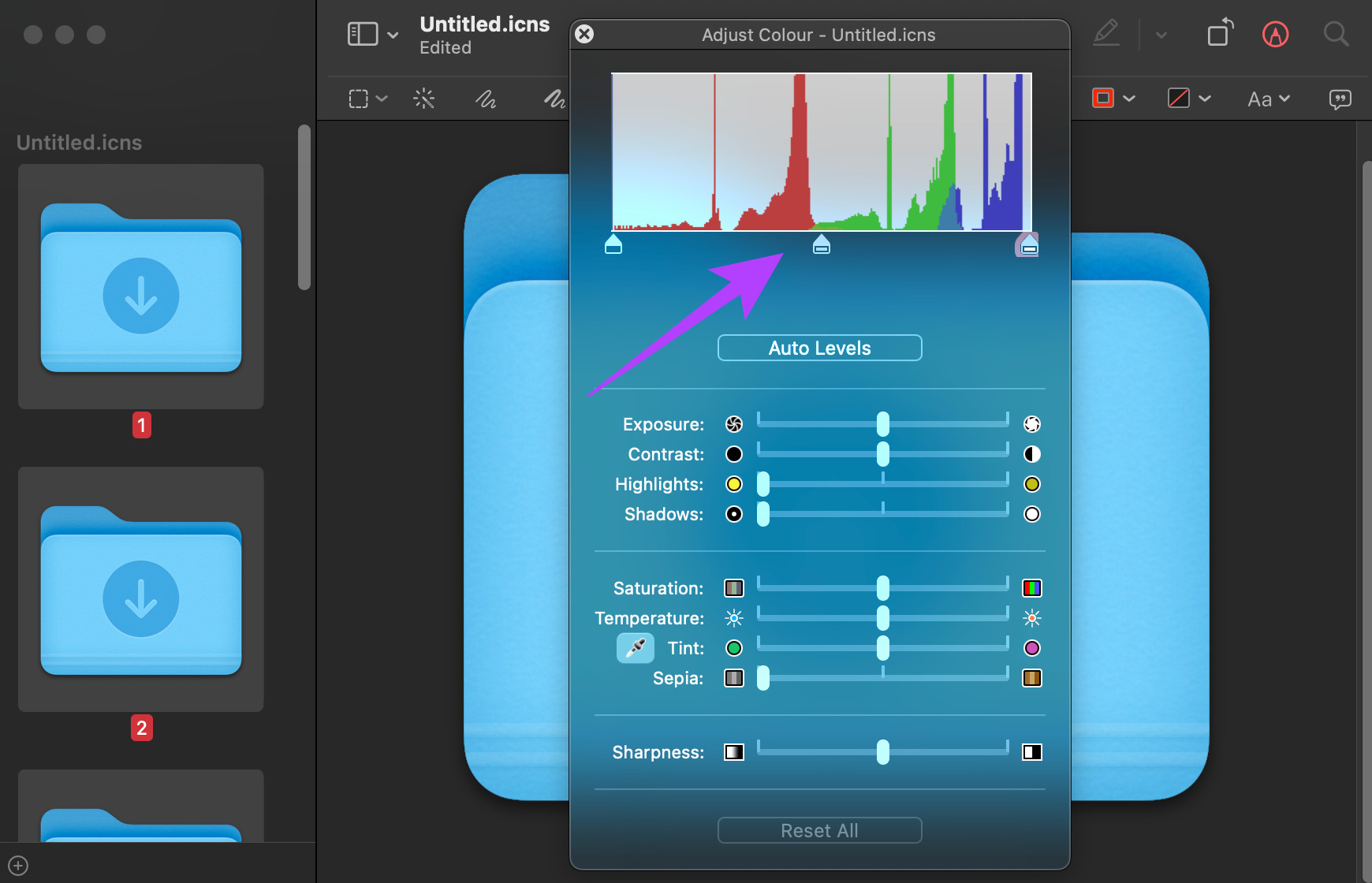
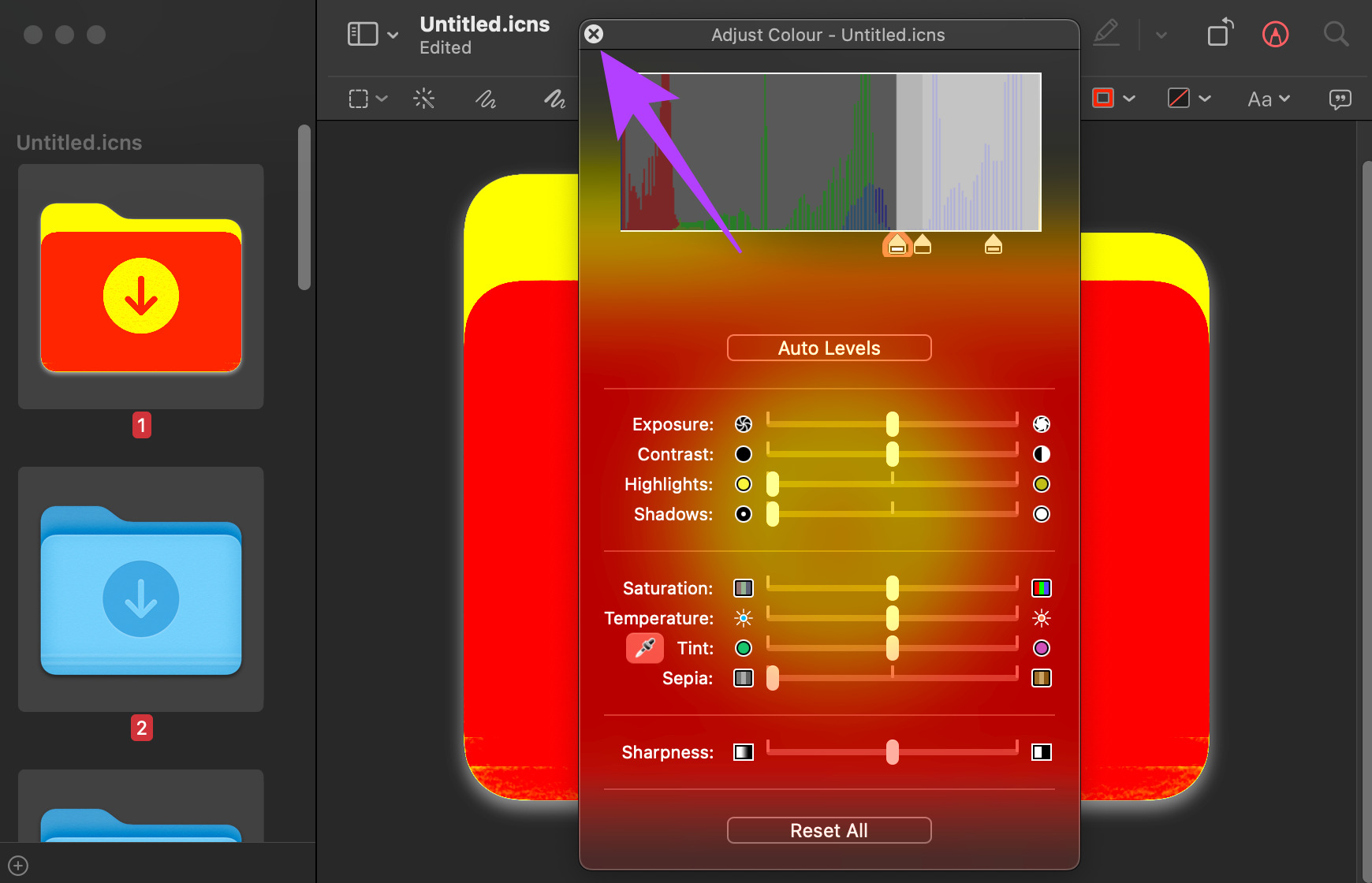
Uma vez feito, clique no botão 'X' na janela de ajuste de cor para fechá-la.
Etapa 14: Clique uma vez no ícone da pasta que você acabou de criar e pressione as teclas Command + A no teclado. Isso selecionará o novo ícone.
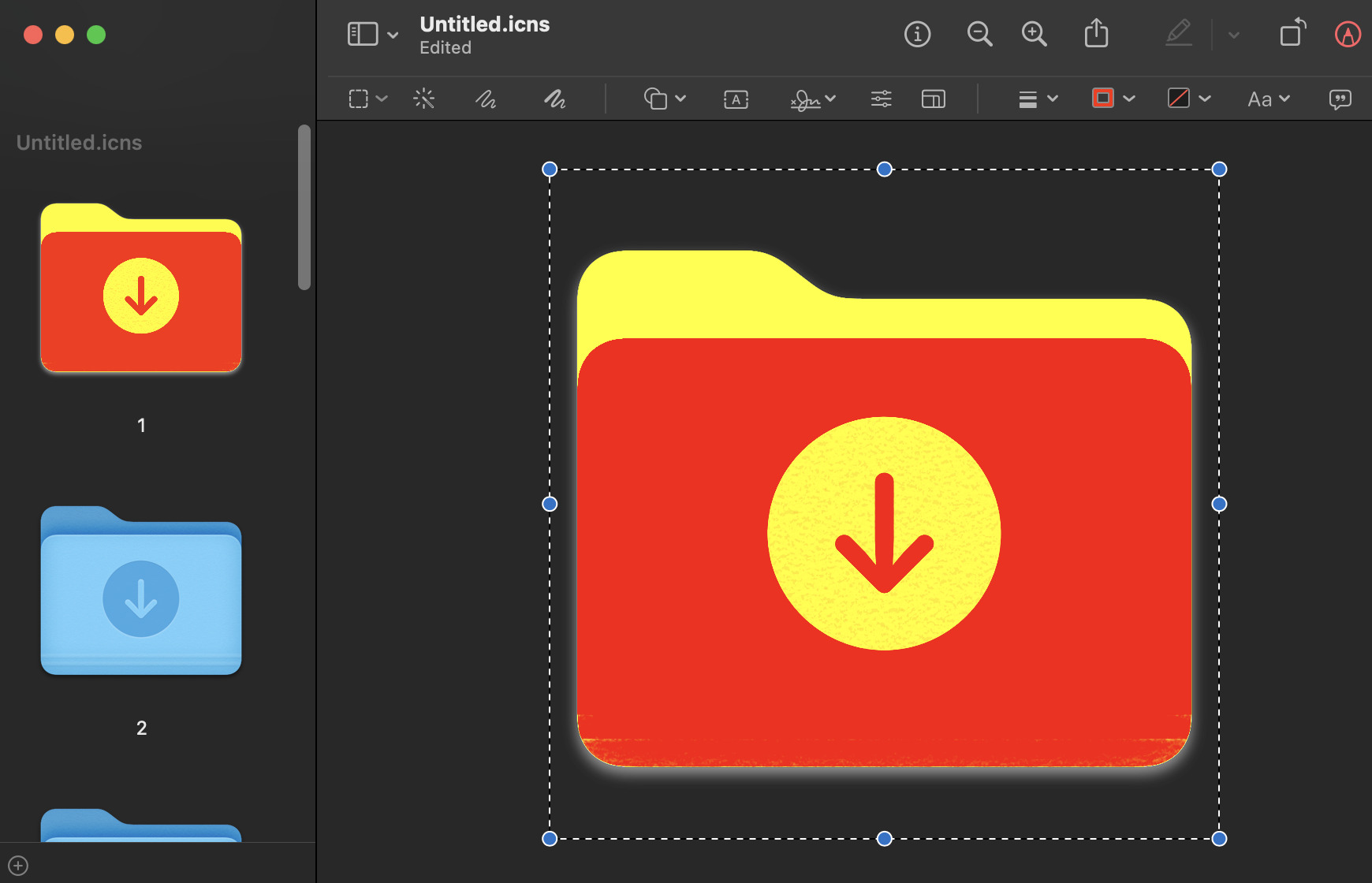
Etapa 15: Pressione as teclas Command + C no teclado para copiar a nova imagem do ícone.
Etapa 16: Volte para a janela Obter informações da pasta cujo ícone você deseja alterar e clique no ícone da pasta novamente.
Etapa 17: Pressione as teclas Command + V no teclado para colar o ícone editado.
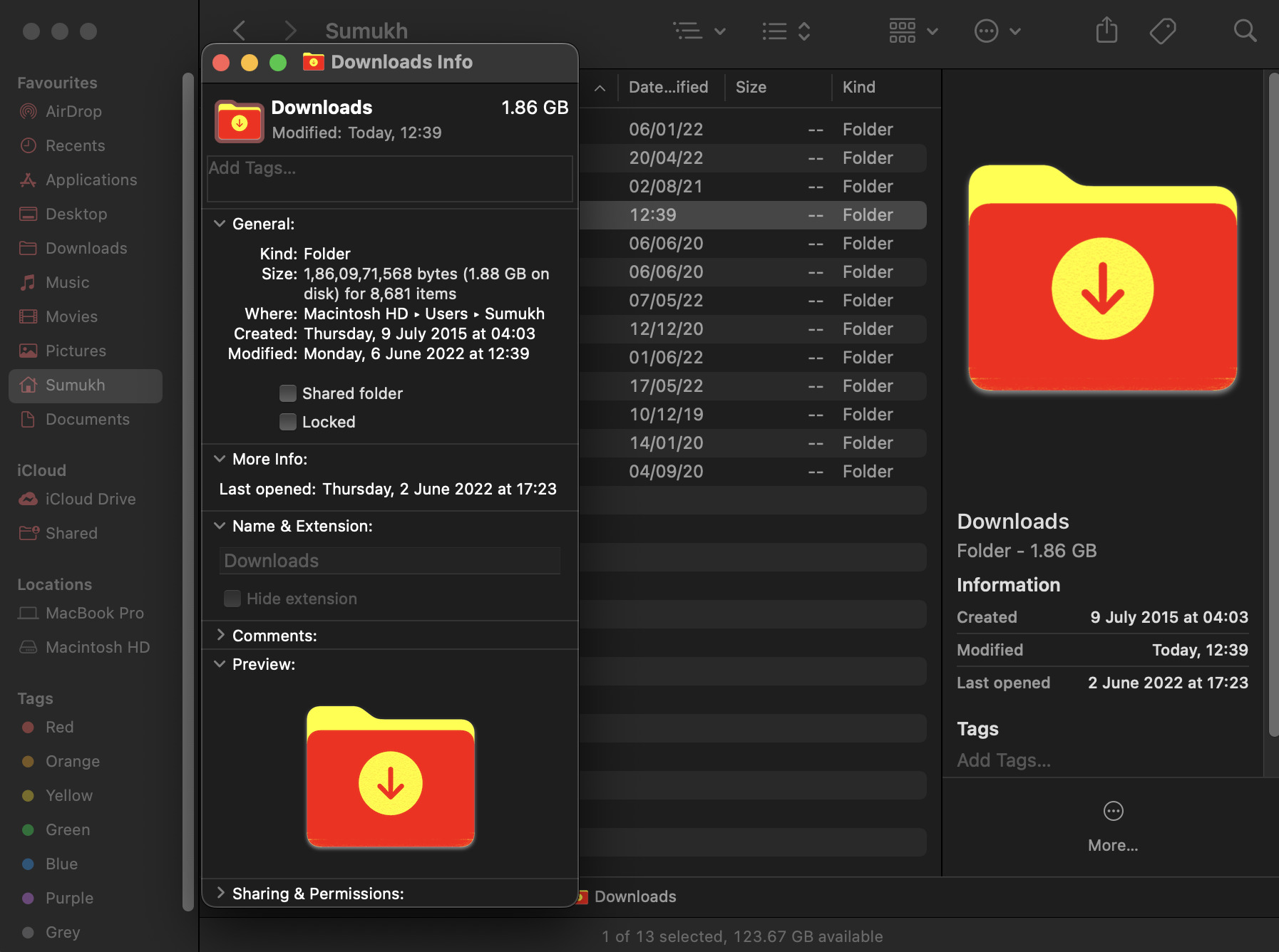
Isso mudará a cor da pasta. Você pode repetir o processo para quantas pastas desejar. O mesmo método também pode ser usado para alterar a cor de arquivos e ícones de aplicativos.
Se você deseja reverter para o ícone padrão da pasta, basta selecionar o ícone da pasta na janela Obter informações e pressionar as teclas Command + X no teclado.
Como substituir os ícones de arquivo e pasta padrão por imagens personalizadas
Se você não quiser apenas alterar a cor dos ícones, mas quiser substituir os ícones inteiramente por suas próprias imagens, isso também é possível. Aqui está o que você precisa fazer.
Passo 1: Baixe ou copie uma imagem que você deseja usar como ícone no seu MacBook.
Passo 2: Abra a imagem na visualização e pressione as teclas Command + A no teclado para selecioná-la.
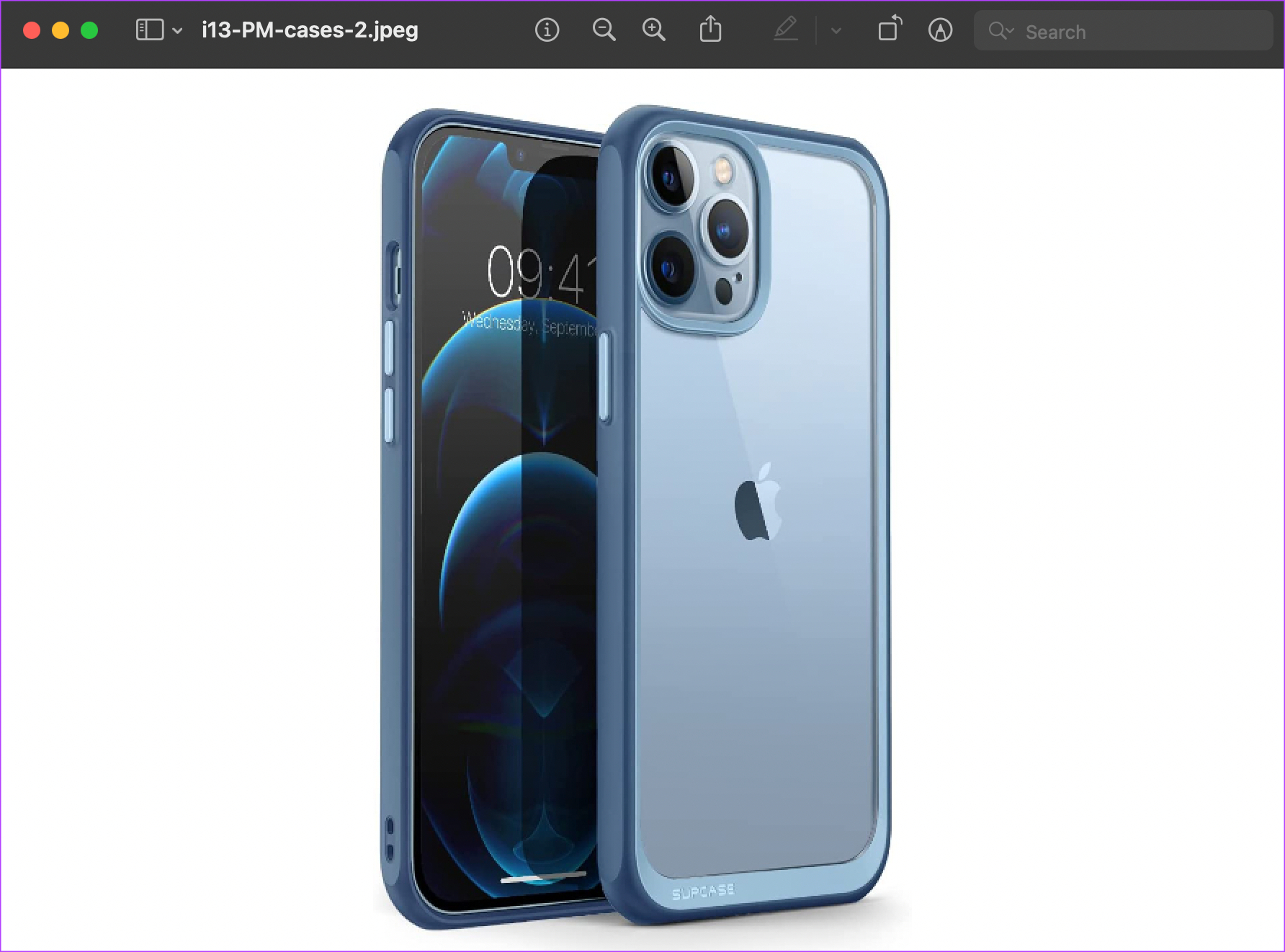
Etapa 3: Agora, pressione as teclas Command + C para copiar a imagem.
Passo 4: Use o Finder para navegar até o local onde seu arquivo/pasta está armazenado.
Etapa 5: Clique com o botão direito do mouse no arquivo/pasta cujo ícone você deseja alterar.
Etapa 6: Selecione a opção Obter informações.
Agora você deve ver todos os dados relativos a esse arquivo/pasta, incluindo o ícone padrão.
Etapa 7: Clique no ícone ao lado do nome do arquivo/pasta.
Etapa 8: Após selecionar o ícone, você verá um contorno vermelho ao redor dele.
Etapa 9: Pressione Command + V no teclado para colar a imagem copiada como o novo ícone do arquivo ou pasta.
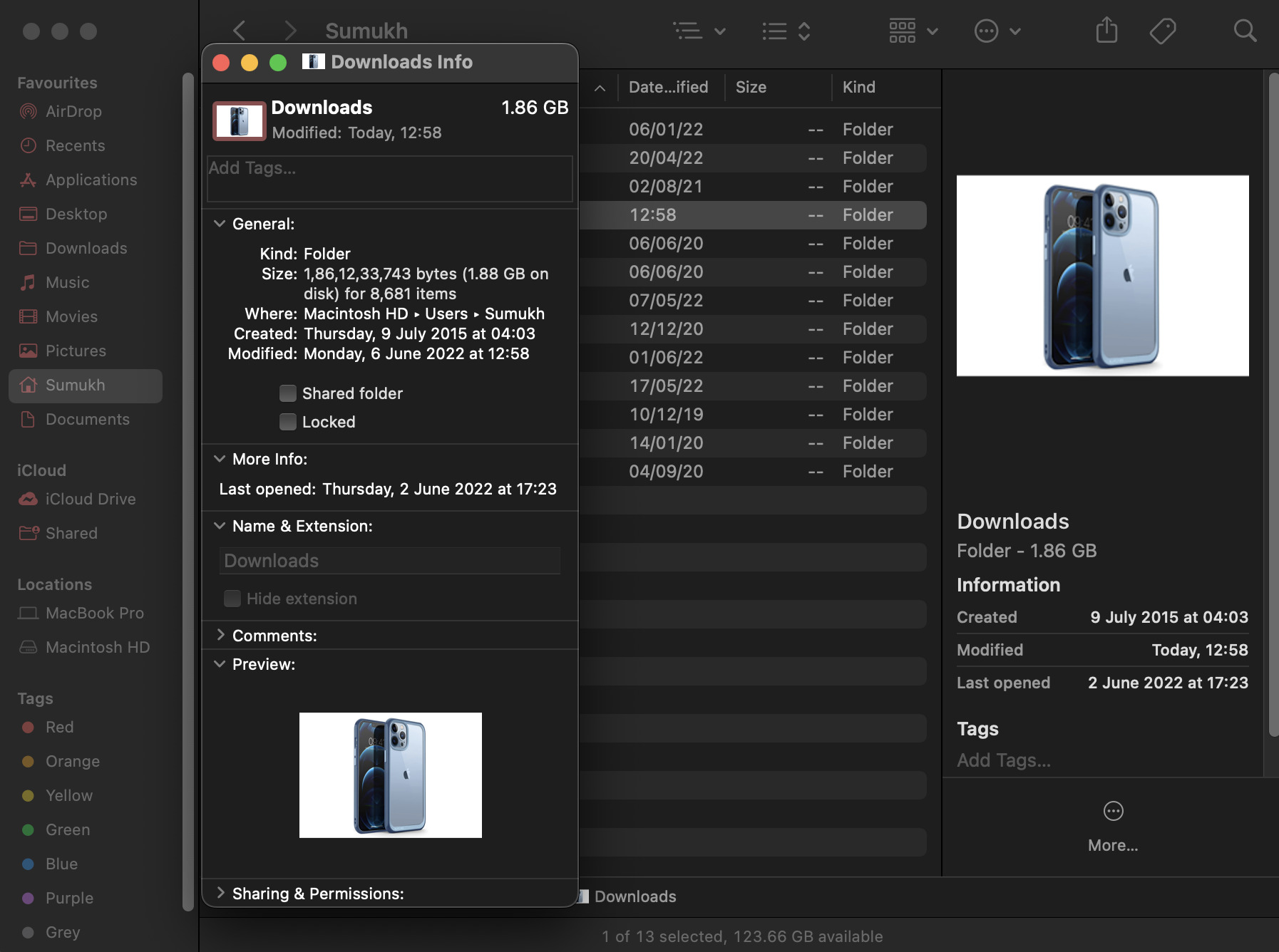
Sua imagem personalizada substituirá o ícone antigo de arquivo ou pasta. Se você deseja reverter para o ícone padrão do arquivo/pasta, selecione o ícone na janela Obter informações e pressione as teclas Command + X no teclado.
Personalize pastas e separe seus dados
É assim que você pode agrupar diferentes tipos de pastas usando vários códigos de cores ou ícones personalizados. Isso tornará mais fácil identificar seus arquivos ou pastas mais importantes e usados com frequência sempre que você precisar deles, sem passar por uma longa lista de diretórios no seu Mac.


