
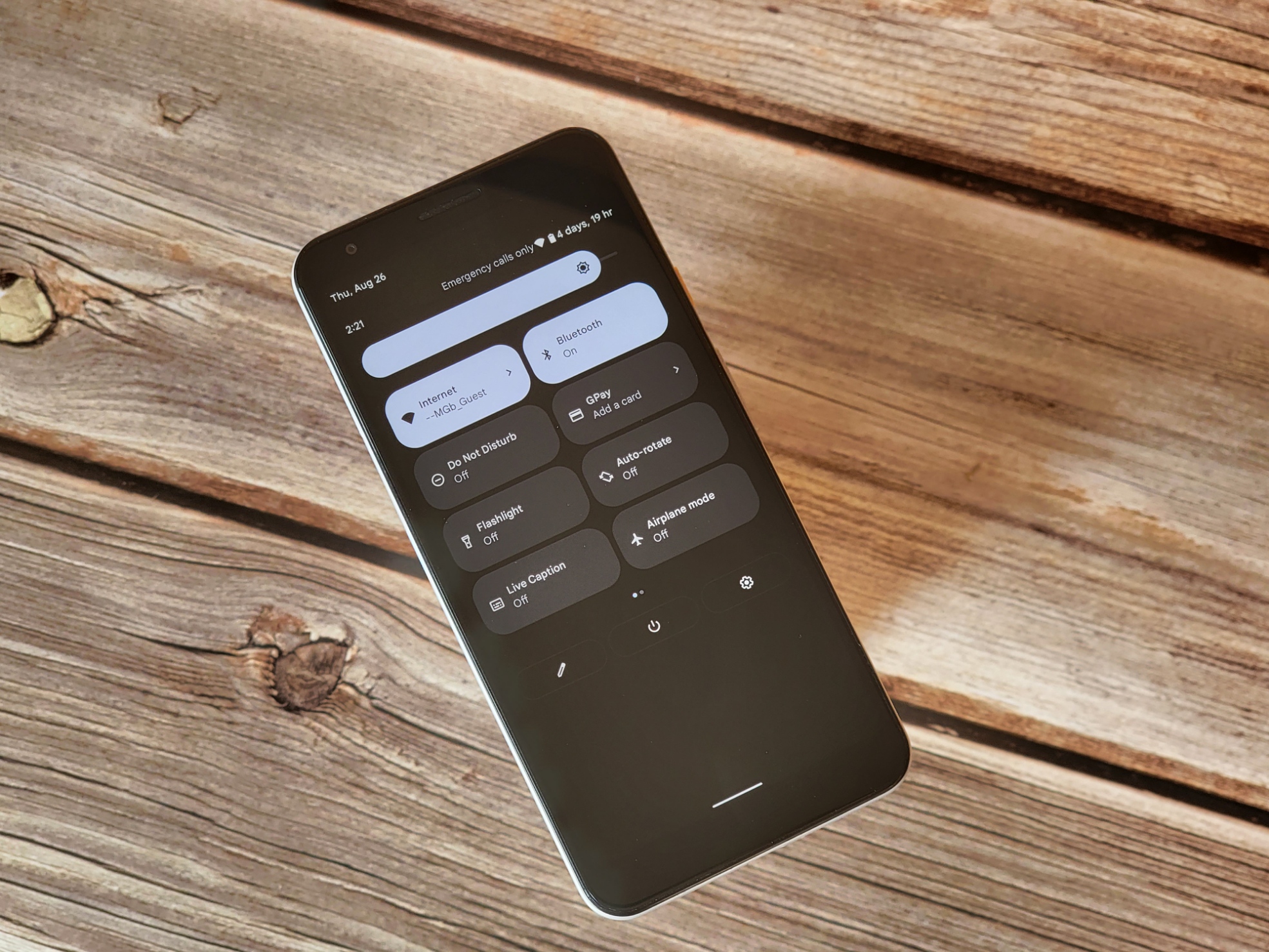
 Fonte: Adam Doud / Android Central
Uma das coisas que gostamos no melhores telefones Android são as configurações rápidas. Android 12 realmente enfatizou esses blocos, tornando-os significativamente maiores e mais fáceis de gerenciar em seu telefone. Eles também são fáceis de editar e personalizar em termos de layout e ordem.
As configurações rápidas podem fornecer acesso às funções do sistema, como Bluetooth e Wi-Fi, ou podem acessar a funcionalidade do telefone, como lanterna ou gravação de tela. De alternar não perturbe para o modo avião para o modo de foco (e outros modos de bem-estar digital), as configurações rápidas tornam rápido e fácil ajustar-se ao seu ritmo ou alterar as configurações do telefone no momento. Seja qual for o caso, o layout será importante, então mostraremos como configurá-lo.
Como personalizar blocos de configurações rápidas no Android 12
É fácil organizar seus blocos de configurações rápidas.
- Deslize o painel de notificação para baixo duas vezes, para que fique totalmente aberto.
- Toque no ícone de lápis no canto inferior esquerdo
Toque e segure em qualquer bloco de configuração rápida que deseja mover e arraste-o para onde deseja que apareça.

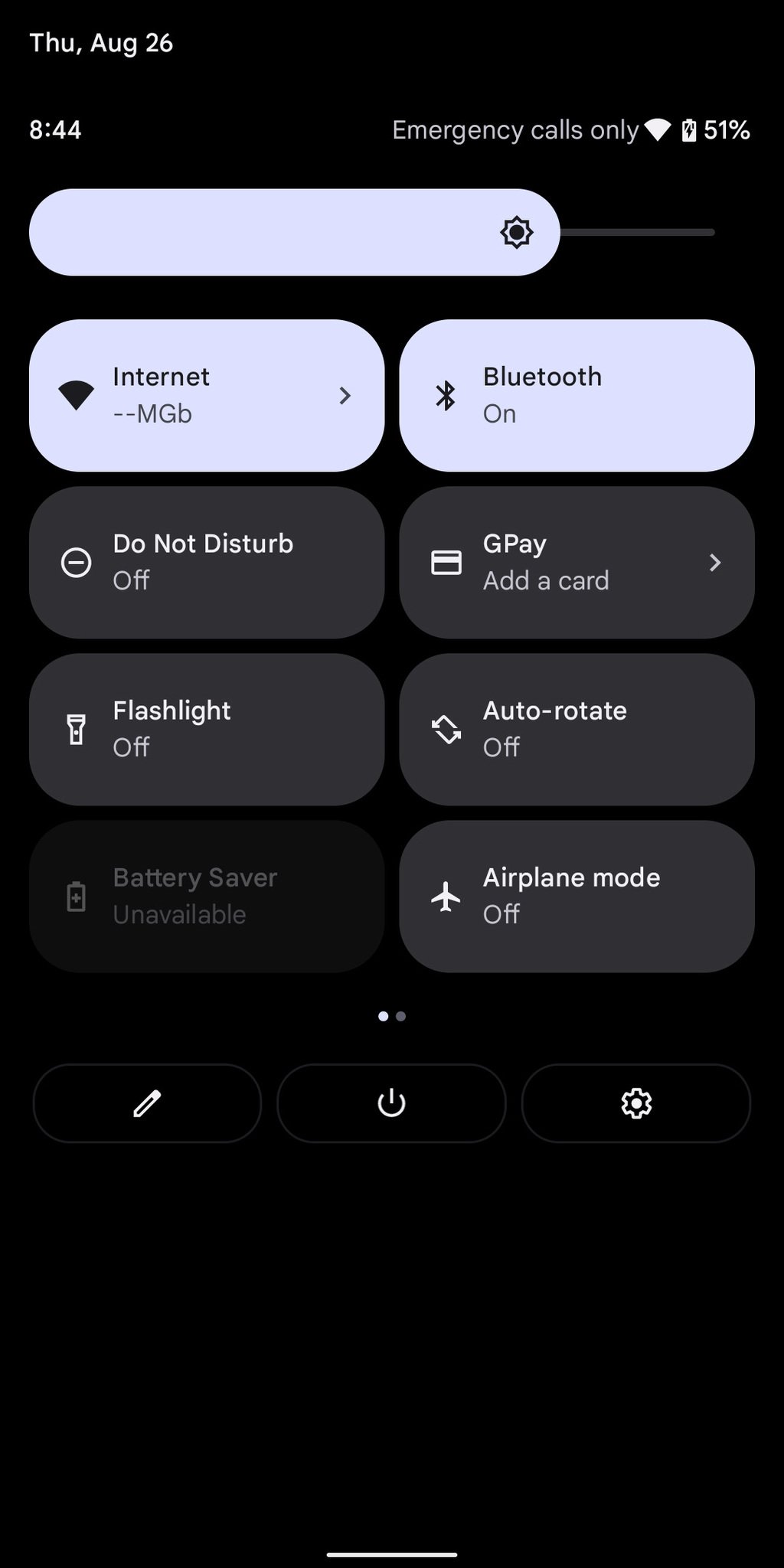

 Fonte: Adam Doud / Android Central
Observações sobre a movimentação de ladrilhos
Ao configurar seus blocos, é importante observar que os primeiros quatro blocos (dois em cada coluna) ficarão visíveis quando você arrastar para baixo a aba de notificação pela primeira vez. Um segundo pull-down lhe dará os primeiros oito. Depois disso, os blocos de configurações rápidas estarão em uma página separada (ou páginas, dependendo de quantas você tiver) que você acessará deslizando para a esquerda.
Quando você edita seus blocos, a seção superior será para os blocos que você deseja nas configurações rápidas, enquanto os blocos que você não deseja precisarão ser arrastados para a parte inferior do menu de edição. A separação é designada por uma borda com o texto Segure e arraste para adicionar peças. Esse texto muda para Arraste aqui para remover quando você está segurando ativamente uma peça. Os blocos acima dessa linha de texto aparecerão nas configurações rápidas, enquanto os blocos abaixo dessa linha de texto não.
Quando você tiver tudo configurado da maneira que deseja, toque na seta para trás no canto superior esquerdo e suas configurações serão salvas. A partir daí, eles estão a apenas um deslize de distância.
Você já ouviu o podcast central do Android desta semana?


Todas as semanas, o Android Central Podcast traz as últimas notícias de tecnologia, análises e cenas importantes, com co-apresentadores familiares e convidados especiais.
Podemos ganhar uma comissão por compras usando nossos links. Saber mais.
É complicado: por que os mostradores de relógio são uma droga no Galaxy Watch 4 agora
Estou lançando meu Galaxy Watch 4 neste fim de semana, como muitos de vocês, e embora esteja gostando muito de sua experiência, há uma área que deixa muito a desejar: mostradores de relógio. Embora a Samsung ofereça uma boa variedade de designs originais, complicações nos relógios Samsung e de terceiros estão sofrendo de algumas inconsistências e incompatibilidades.

Análise do OnePlus Buds Pro: flutuando em AirPods
Os mais recentes fones de ouvido do OnePlus atingiram sua marca em termos de qualidade de som e chamada, mas ANC medíocre e algumas decisões estranhas de software os impedem de atingir a perfeição.
Fonte Adicione ao Google Notícias


