
Uma das melhores maneiras de navegar na interface do Gmail é por meio de atalhos de teclado, e o Google oferece muitos atalhos de teclado no Gmail. A próxima melhor coisa é que você também pode personalizar os atalhos de teclado de acordo com suas preferências. Aqui, mostramos como você pode personalizar os atalhos do teclado no Gmail.
Habilitar atalhos de teclado personalizados
Antes de personalizar os atalhos do teclado no Gmail, você deve primeiro ativá-los. O processo é muito simples.
1. Abra o Gmail em seu navegador e entre com suas credenciais.
2. Clique no ícone “engrenagem” ou “Configurações” no canto superior direito da interface. No menu suspenso, selecione a opção “Ver todas as configurações”.

3. Vá até a guia “Avançado”. Aqui, encontre a opção “Atalhos de teclado personalizados” e selecione o botão “Ativar”.
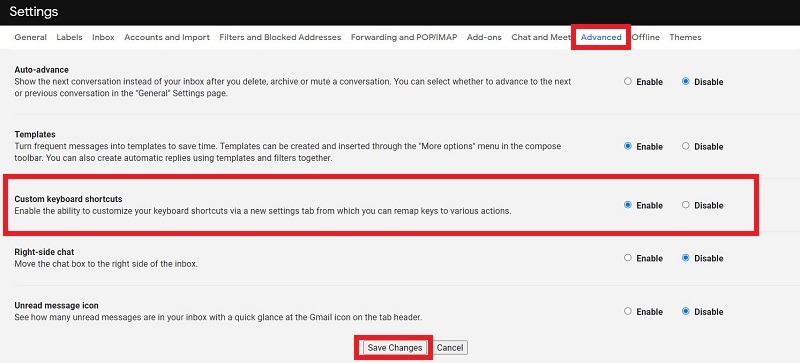
4. Clique em “Salvar alterações”. Agora você verá que “Atalhos de teclado” está habilitado e uma nova guia aparecerá no menu “Configurações”.
Personalize os atalhos do teclado no Gmail
Depois de habilitar a opção de atalhos de teclado no Gmail, você pode personalizá-los de acordo com suas preferências.
1. Vá para a opção “Atalhos de teclado” nas configurações. Você notará atalhos de teclado personalizados ao lado da ação, junto com a opção de definir um atalho alternativo.

2. Insira seus atalhos de teclado preferidos para cada ação.
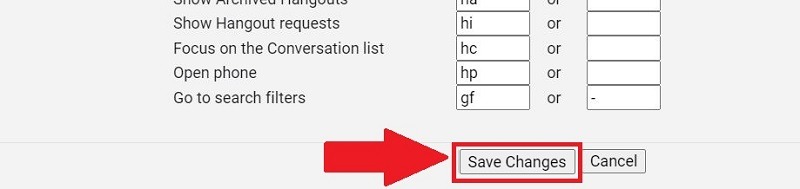
3. Quando terminar, role para baixo e pressione o botão “Salvar alterações”.
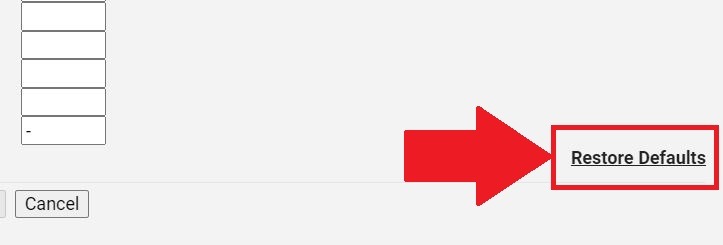
4. Se você mudar de ideia e quiser restaurar todos os atalhos de teclado de volta aos padrões, pressione o botão “Restaurar padrões” e clique em “Salvar alterações” na guia “Atalhos de teclado” em Configurações.
É isso! Você acabou de alterar os atalhos de teclado do Gmail para suas teclas preferidas.
Empacotando
É muito fácil personalizar os atalhos de teclado do Gmail, e fico feliz que o Google ofereça essa opção para fazer isso. Se você estiver tendo problemas para usar o Gmail, descubra como corrigir o problema de falha do Gmail. Você também pode desativar a resposta inteligente e a escrita inteligente no Gmail se achar que elas atrapalham a experiência do usuário.
Relacionado:
Este artigo é útil?
Meu trabalho foi publicado no Android Authority, Android Police, Android Central, BGR, Gadgets360, GSMArena e muito mais. Um Six Sigma e Google Certified Digital Marketer que cobre conteúdo relacionado à tecnologia nos últimos 2 anos.
Fonte Adicione ao Google Notícias


