
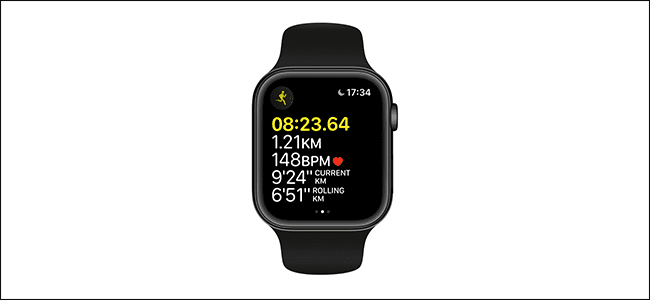
Um Apple Watch só pode exibir cinco métricas ou estatísticas de desempenho diferentes, como seu ritmo atual ou a distância que você correu, enquanto se exercita - para que você possa personalizar quais vê. Você pode até configurar seu relógio para exibir apenas uma única métrica importante. Veja como.
Como personalizar as métricas que você vê
Para cada tipo de treino, seu relógio pode monitorar e mostrar: Duração, Quilocalorias Ativas, Total de Quilocalorias e Freqüência Cardíaca. Para alguns exercícios, como corrida ao ar livre ou natação na piscina, o relógio também rastreia (e pode exibir) outras estatísticas mais específicas, como distância, ritmo atual, elevação obtida e distâncias nadadas.
Para alterar as estatísticas que você vê no relógio durante o treino, abra o aplicativo “Assistir” no iPhone e vá para Treino> Visualização do treino.


Em “Treinos”, selecione a atividade que deseja personalizar e toque em “Editar”.


As diferentes estatísticas são agrupadas em “Métricas”, que são exibidas quando você treina, e “Não Incluir”, que não são. Para adicionar uma estatística, toque no ícone de sinal de mais verde. Para remover um, toque no ícone do círculo vermelho e, em seguida, toque em “Remover”. Para reordenar as diferentes métricas, use as alças à direita. Quando terminar, toque em “Concluído”.
Nota: O máximo que você pode exibir de uma vez são cinco métricas. Para a maioria das atividades, você deve escolher e escolher. Também pode ser necessário remover uma métrica padrão antes de adicionar uma diferente.

Na próxima vez que você monitorar um treino, verá a lista de métricas escolhida. Para tornar mais um visível, você pode destacá-lo girando a coroa digital. Isso faz com que apareça em cores, para que você possa ver mais facilmente com um olhar. Você pode ver a distância iluminada em amarelo na imagem abaixo.

Como mudar para a visão métrica única
Se você quiser se concentrar apenas em uma estatística importante (ou parar de olhar constantemente para o seu pulso enquanto treina), você pode definir o aplicativo Workout no seu Apple Watch para o modo Single Metric.

Para fazer isso, abra o aplicativo “Assistir” no seu iPhone e vá para Workout> Workout View. Selecione “Única métrica”.


Agora, ao monitorar um treino com seu relógio, você verá apenas uma única estatística de desempenho (e o tempo) de cada vez. Para alternar entre eles, gire a coroa digital.


