
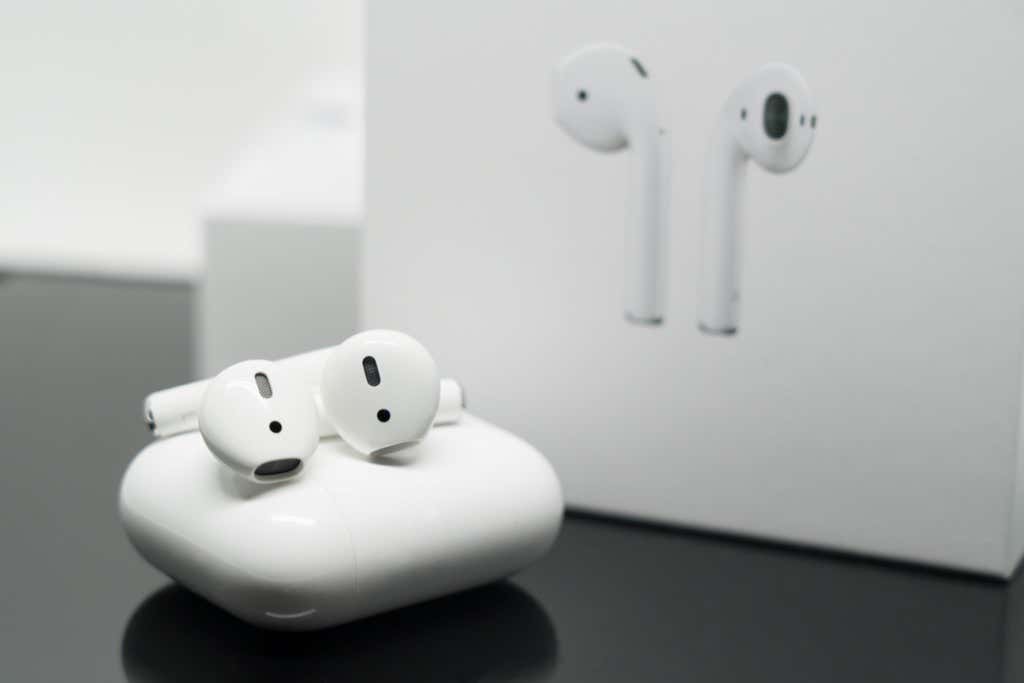
Os AirPods funcionam muito bem imediatamente, mas você pode personalizar os fones de ouvido ou fones de ouvido sem fio da Apple para que funcionem da maneira que você deseja. Seja alterando o nome dos AirPods, modificando os sensores de força esquerdo ou direito ou alternando entre os modos de controle de ruído, você pode personalizar rapidamente seus AirPods usando um iPhone, iPad ou Mac.
Este guia mostra o que você deve fazer para personalizar os AirPods básicos (1ª, 2ª e 3ª geração), o AirPods Pro e o icônico AirPods Max. Antes de começar, é sempre uma boa ideia atualizar o firmware dos AirPods. Isso garante que você possa acessar todas as opções de personalização do seu modelo de AirPods.
Relacionado: Usando um Android? Veja como configurar e personalizar AirPods em um smartphone Android.
Acessando as configurações de personalização dos seus AirPods
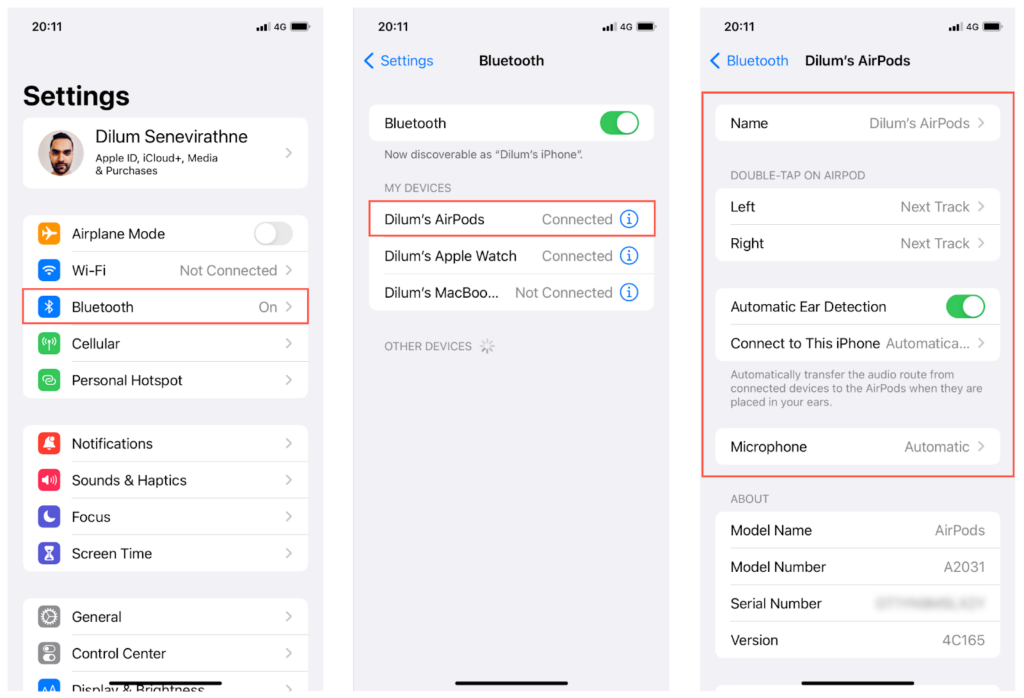
Você pode personalizar seus AirPods, AirPods Pro ou AirPods Max imediatamente após acessar as configurações de AirPods no seu iPhone. Para acessá-los, retire os AirPods do estojo de carregamento ou do estojo inteligente, abra o Configurações aplicativo no dispositivo iOS, selecione Bluetoothe toque no Informações ícone ao lado de seus AirPods. O mesmo se aplica ao iPad.
Você também pode personalizar seus AirPods com um Mac. Para acessar as configurações do AirPods, abra o Preferências do Sistema aplicativo e selecione Bluetooth. Em seguida, clique com a tecla Control pressionada em seus AirPods na lista de dispositivos Bluetooth e selecione Opções.
Altere o nome dos seus AirPods
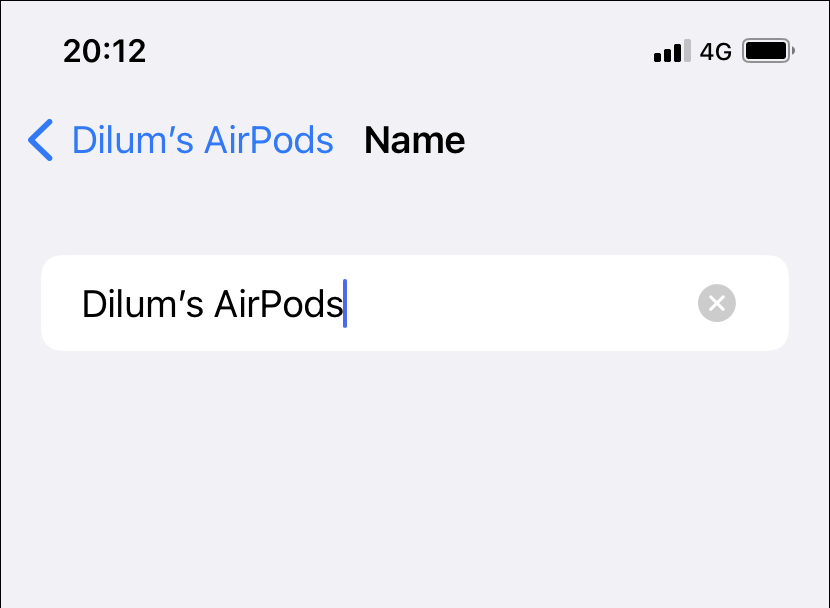
Por padrão, seu iPhone, iPad ou Mac usa [Your Name]'s AirPods como o nome padrão para seus Apple AirPods. No entanto, você pode alterar isso para o que quiser. Basta tocar Nome e substitua o nome padrão pelo que você quiser.
No Mac, clique com a tecla Control pressionada nos AirPods na lista de dispositivos Bluetooth e escolha Renomear. Em seguida, insira um novo nome e selecione Renomear novamente.
Alterar o que acontece quando você toca duas vezes em um AirPod
Nos AirPods de 1ª e 2ª geração, você pode tocar duas vezes nos AirPods esquerdo e direito para pular para a próxima faixa em uma lista de reprodução. No entanto, você pode vincular ações diferentes para cada AirPods usando o Deixou e Certo configurações sob o Toque duas vezes nos AirPods seção.
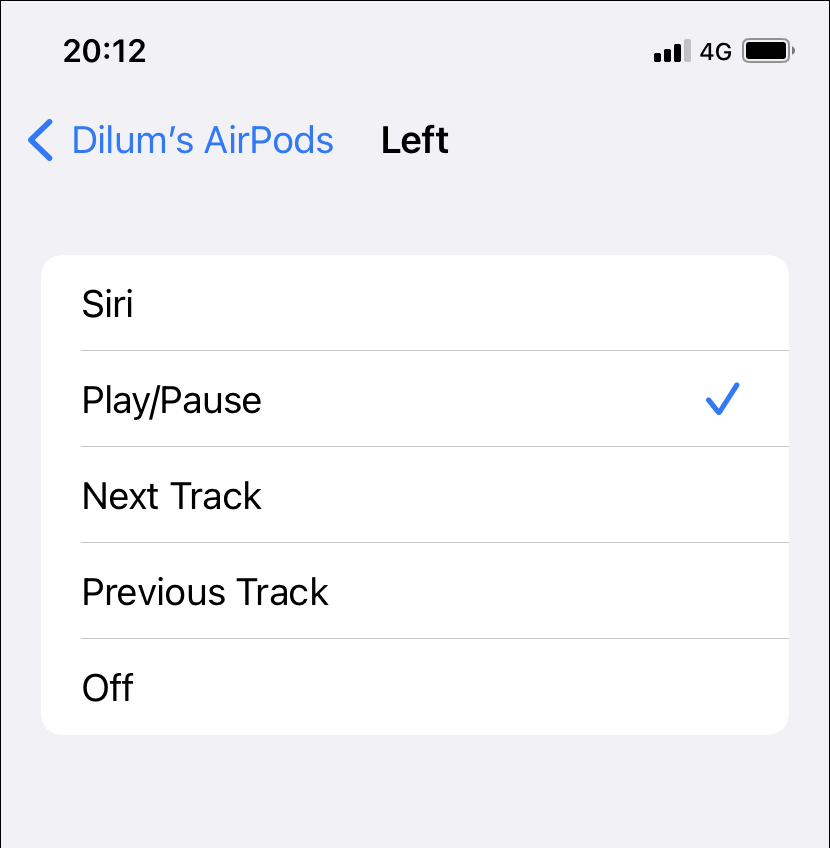
As ações disponíveis incluem a capacidade de invocar e usar Siri, reproduzir/pausar áudio e reproduzir uma faixa anterior. Se você não quiser vincular nada, basta selecionar Fora.
Mantenha a música tocando enquanto tira um AirPod
Por padrão, seu iPhone, iPad ou Mac pausará o áudio sempre que você retirar um AirPod. Simplesmente desative o interruptor ao lado de Detecção Automática de Ouvido se isso parece chocante.
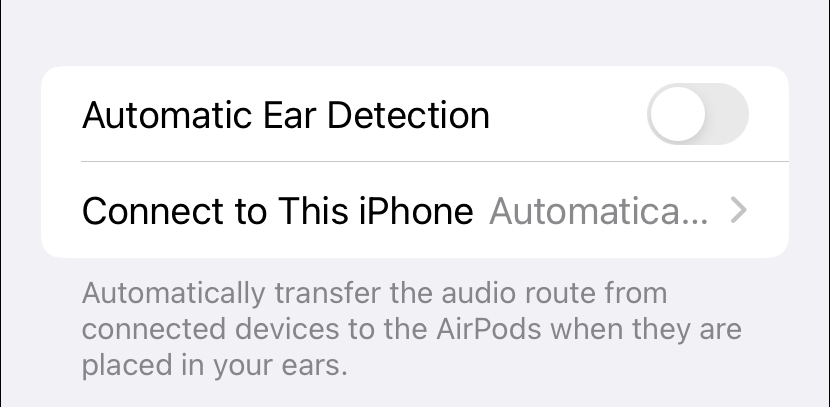
Observação: desativar a detecção automática de ouvido também pode corrigir problemas com AirPods que não emitem som.
Impeça que seus AirPods se conectem a dispositivos automaticamente
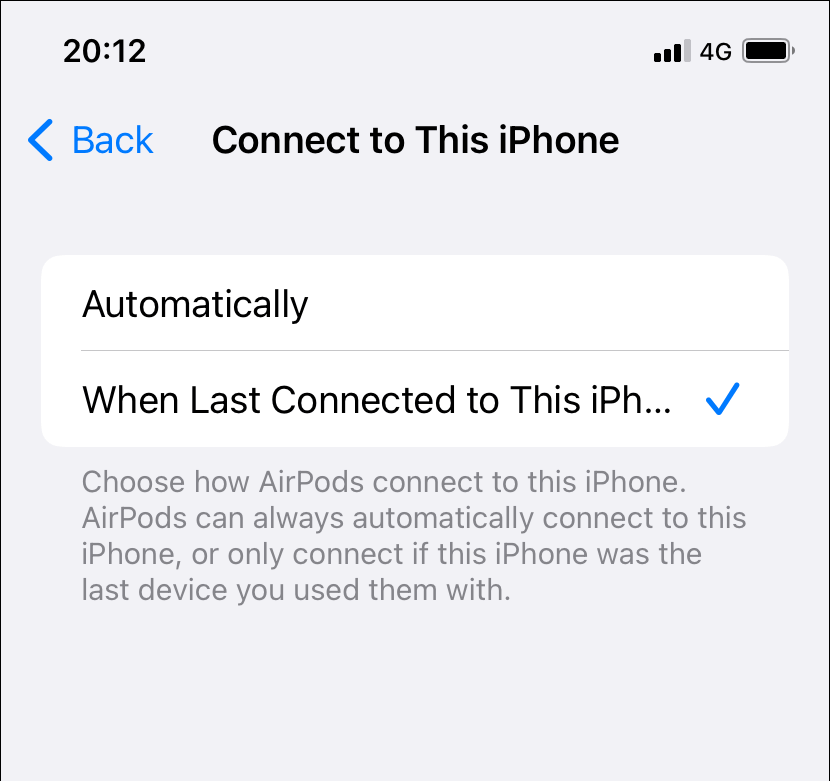
Todos os AirPods (exceto o modelo básico de 1ª geração) apresentam a capacidade de alternar entre dispositivos Apple por conta própria. Por exemplo, se você tiver seus AirPods conectados ao seu iPhone, mas começar a reproduzir uma música, vídeo ou podcast no seu Mac, seus AirPods se conectarão automaticamente ao último dispositivo.
No entanto, se preferir o controle manual, toque em Conectar a este iPhone/iPad/Mac e selecione Quando Lass se conectou a este iPhone/iPad/Mac. Ao contrário de outras opções de personalização para os AirPods, você deve repetir isso em cada um dos seus dispositivos Apple.
Sempre use o AirPod esquerdo ou direito como seu microfone
Por padrão, seu iPhone, iPad ou Mac alterna dinamicamente entre o microfone no AirPod esquerdo ou direito, dependendo da qualidade da entrada de áudio. No entanto, você pode tocar no botão Microfone opção e altere para o Sempre à esquerda AirPod ou AirPods Sempre Certos.
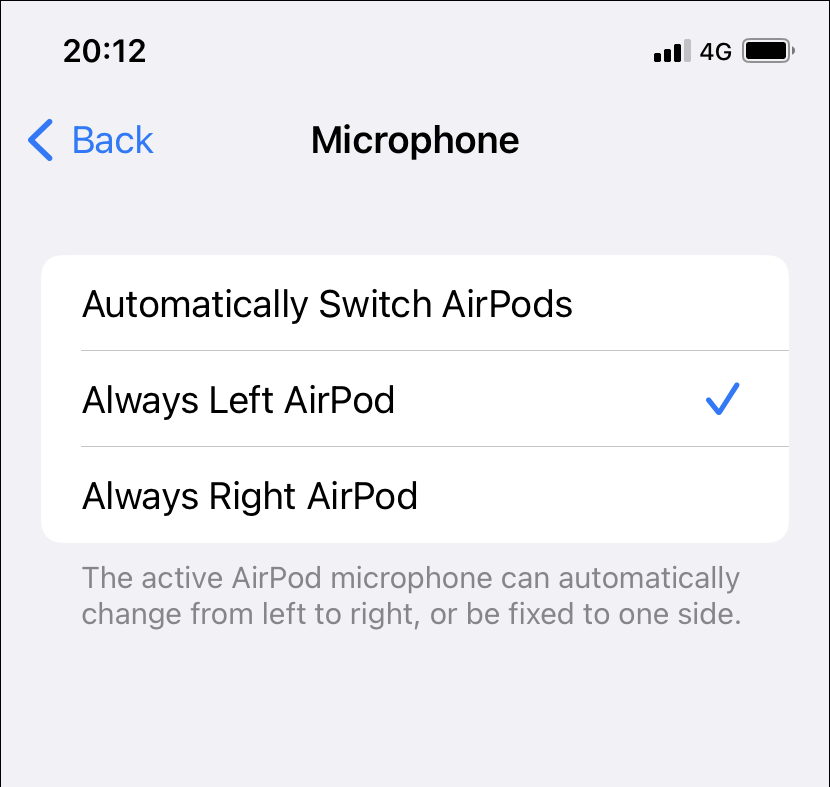
Observação: Se definir um lado fixo levar a problemas relacionados ao microfone, convém voltar para o Automático contexto.
Alternar entre os modos de controle de ruído para AirPods Pro e Max
Seu AirPods Pro ou AirPods Max possui três modos de controle de ruído—Cancelamento de ruído, Transparênciae Fora. O cancelamento de ruído cancela todo o som externo, a transparência permite a entrada de ruído ambiente (mesmo ao usar tampões de ouvido apertados) e o desligamento permite uma experiência de audição típica. Você pode alternar entre os modos arrastando o controle deslizante sob o Controle de ruído seção.
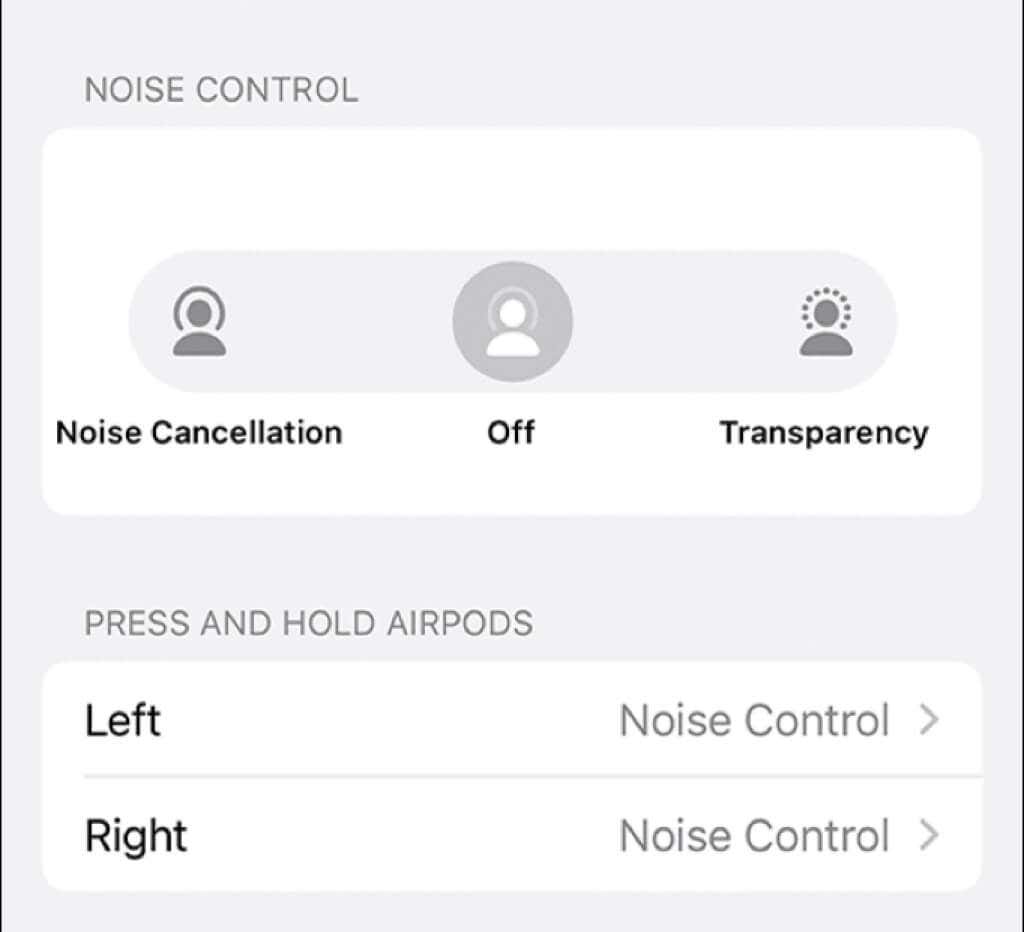
Alternativamente, você pode usar o Volume ou o Som controle no centro de controle iOS/macOS como um atalho para alternar entre os modos de controle de ruído disponíveis. Você também pode vinculá-los aos sensores de força do seu AirPods Pro (mais sobre isso a seguir) ou simplesmente usar o botão de controle de ruído no AirPods Max.
Altere o que acontece quando você aperta um AirPod
Nos AirPods de terceira geração e no AirPods Pro, apertar os AirPods esquerdo e direito ativa funções específicas (semelhante a tocar duas vezes nos AirPods de 1ª e 2ª geração). Toque em Deixou e Certo opções sob o Pressione e segure AirPods seção para substituir os padrões por ações diferentes. No AirPods Pro, você também pode vincular e acionar o controle de ruído.
Escolha a ordem de controle de ruído para o AirPods Max
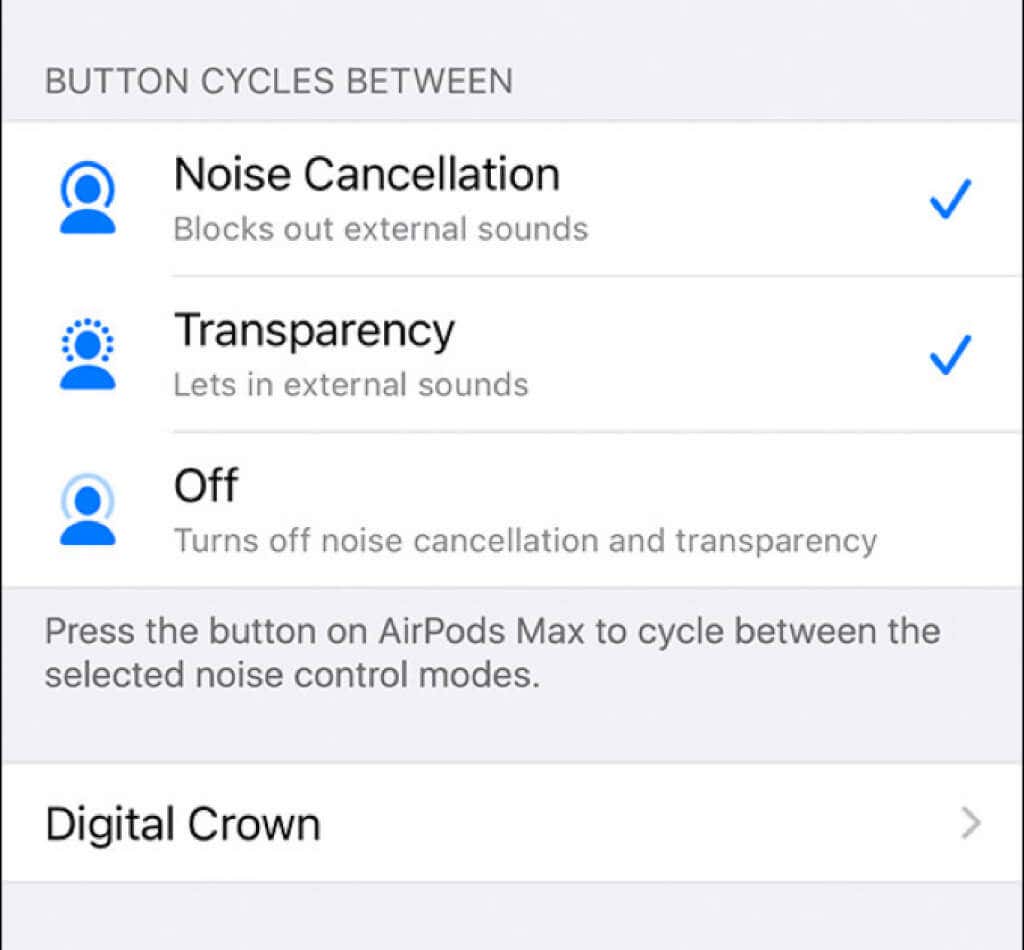
Seu AirPods Max possui um botão de controle de ruído dedicado que permite alternar entre os Cancelamento de ruído, Forae Transparência modos. Use o Botão alterna entre opções para incluir ou excluir um modo.
Determine como funciona a coroa digital no AirPods Max:
A Digital Crown permite controlar o volume de reprodução de mídia no AirPods Max. Você pode alterar como isso funciona tocando no Coroa Digital opção e selecionar entre De trás para a frente e De frente para trás. O primeiro aumenta o volume enquanto gira a Digital Crown no sentido horário, enquanto o último gira na direção oposta.
Mantenha a música tocando enquanto tira seus AirPods Max
Semelhante à opção AirPods Ear Detection nos AirPods e AirPods Pro básicos, o AirPods Max pausa o áudio sempre que você os tira. Novamente, se você não gostar, basta desligar o interruptor ao lado de Detecção Automática de Cabeça.
Ativar ou desativar o áudio espacial
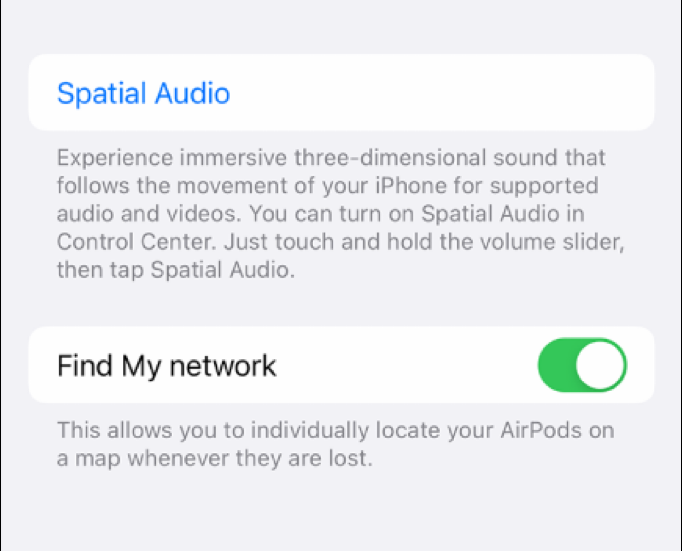
Os AirPods, AirPods Pro e AirPods Max de 3ª geração são compatíveis com Spatial Audio (que simula áudio 3D com rastreamento dinâmico da cabeça para uma experiência de audição mais rica). Toque Áudio espacial para configurá-lo. Você pode então ativá-lo e desativá-lo pressionando longamente o botão do Centro de Controle Volume controle deslizante.
Participe do Find My Network
Você está preocupado em perder seus AirPods? Se você usar os Airpods de 3ª geração, AirPods Pro ou AirPods Max, poderá aumentar as chances de recuperá-los ativando o botão ao lado de Encontrar minha rede. Isso permite que seus AirPods transmitam os locais por meio de qualquer iPhone, iPad, Mac ou Apple Watch nas proximidades.
Deixe a Siri anunciar notificações recebidas pelos seus AirPods
Você sabia que pode fazer com que a Siri anuncie notificações recebidas em seu iPhone ou iPad por meio de seus AirPods? Você não encontrará a opção nas configurações do AirPods. Em vez disso, role para baixo Configurações menu e toque Siri e Pesquisa > Anunciar notificações. Em seguida, ligue os interruptores ao lado de Anunciar notificações e Fones de ouvido.
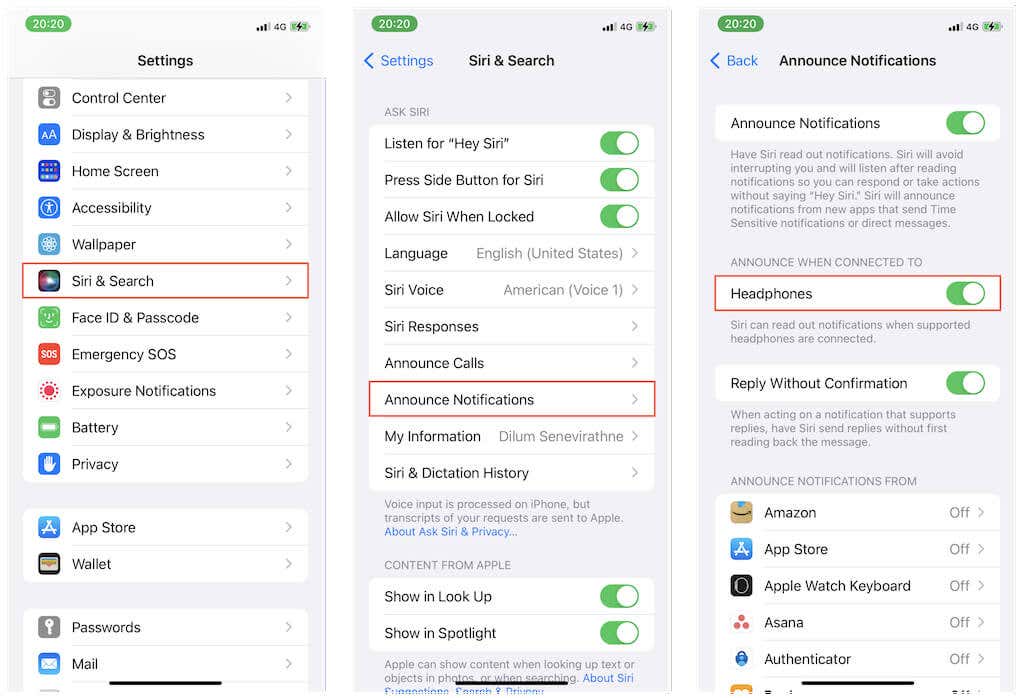
Além disso, você pode configurar seu iPhone para anunciar chamadas telefônicas em seus AirPods. Saiba mais sobre como configurar e configurar a Siri no seu iPhone.
Personalize e use AirPods da maneira que quiser
Os AirPods são incríveis. Mas para obter a melhor experiência, é essencial reservar um tempo para personalizá-los. Você sempre pode redefinir seus AirPods rapidamente, então não tenha medo se você estragar algo. Além disso, confira essas dicas e truques para aproveitar ainda mais seus AirPods.
Fonte Adicione ao Google Notícias
Neste artigo
- Acessando as configurações de personalização dos seus AirPods
- Altere o nome dos seus AirPods
- Alterar o que acontece quando você toca duas vezes em um AirPod
- Mantenha a música tocando enquanto tira um AirPod
- Impeça que seus AirPods se conectem a dispositivos automaticamente
- Sempre use o AirPod esquerdo ou direito como seu microfone
- Alternar entre os modos de controle de ruído para AirPods Pro e Max
- Altere o que acontece quando você aperta um AirPod
- Escolha a ordem de controle de ruído para o AirPods Max
- Determine como funciona a coroa digital no AirPods Max:
- Mantenha a música tocando enquanto tira seus AirPods Max
- Ativar ou desativar o áudio espacial
- Participe do Find My Network
- Deixe a Siri anunciar notificações recebidas pelos seus AirPods
- Personalize e use AirPods da maneira que quiser


