
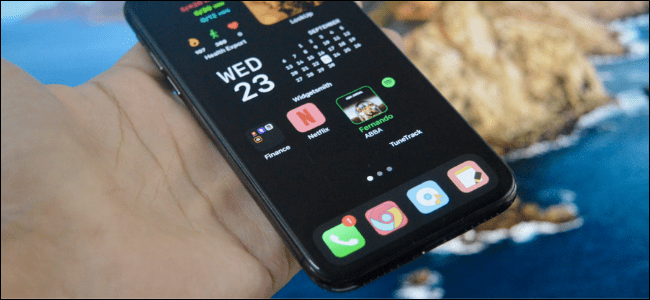
Depois de anos olhando para a mesma grade de ícones, é hora de finalmente personalizar seu iPhone para o conteúdo do seu coração. Adicione alguns widgets personalizados interessantes e substitua seus aplicativos por ícones personalizados, apenas para garantir.
A partir do iOS 14, a Apple trouxe suporte para widgets de terceiros na tela inicial. E embora a Apple não deixe você mudar os ícones do aplicativo como o Android faz, você pode usar o aplicativo Shortcuts para criar, bem, atalhos para aplicativos usando ícones personalizados. Na verdade, esse recurso funciona para todos os iPhones com iOS 12 e superior.
RELACIONADOS: Como adicionar e remover widgets da tela inicial do iPhone
Combine esses dois e você obterá resultados realmente impressionantes. Basta pesquisar por “# ios14homescreen”No Twitter para ver algumas configurações de tela inicial inspiradoras. Tudo de um Tema de Harry Potter, para Tema Animal Crossing foi testado. E para não falar, um retro tema iOS 6.
A beleza desse sistema é que você não precisa ir tão longe. Basta adicionar alguns widgets e alterar alguns ícones de aplicativos, se desejar.
Crie seus próprios widgets personalizados

O que estamos vendo aqui é uma reformulação de como a tela inicial do iOS funciona. Afinal, está mudando pela primeira vez em 13 anos. Você pode usar widgets para construir essa base e adicionar ícones ao redor dos widgets.
Muitos aplicativos de terceiros, especialmente aplicativos de produtividade, têm seus próprios widgets. Depois de atualizar para o iOS 14 ou superior, vá para a página de widgets para ver os novos widgets para aplicativos que você já usa.
Pressione e segure em uma parte vazia da tela inicial do iPhone e selecione o botão “+”. Aqui, você verá todos os aplicativos que oferecem suporte a widgets.

Em seguida, você deve baixar aplicativos para criar widgets personalizados. Embora você encontre muitos aplicativos na App Store para fazer isso, recomendamos que você experimente o Widgetsmith e o Widgeridoo. Depois de baixar os aplicativos, leia nosso guia passo a passo para criar widgets personalizados.
RELACIONADOS: Como criar widgets personalizados no iPhone
Widgetsmith é ótimo para criar widgets simples baseados em modelos. Você pode adicionar calendário, lembretes, previsão do tempo, bateria, data e widgets de foto à tela inicial do iPhone (em tamanhos pequeno, médio e grande).

Escolha um widget, um estilo e personalize atributos como cor de fundo, fonte, cor de matiz, bordas e muito mais.

Usuários avançados irão apreciar a complexidade do aplicativo Widgeridoo. É um construtor de widget baseado em bloco. Usando Widgeridoo, você pode ter diferentes dados ou informações em diferentes blocos, tudo no mesmo widget.

Por exemplo, você pode criar um único widget que mostra a porcentagem da bateria, contagem de passos, distância percorrida, a data e muito mais.

Embora o Widgeridoo seja bastante extensível, é um pouco complicado de usar. Portanto, sugerimos que você comece personalizando um dos widgets pré-construídos. O Widgeridoo permite que você visualize os widgets gratuitamente, mas para adicionar widgets à tela inicial, você terá que pagar pela compra no aplicativo de $ 3,99.
Crie ícones de aplicativos personalizados

Depois de definir os widgets, é hora de personalizar os ícones do aplicativo. Para fazer isso, você só precisa de um arquivo de imagem (quadrado e resolução de 512 x 512) e do aplicativo Shortcuts.
Como esse não é um método oficial, há uma desvantagem. Quando você toca no ícone de um aplicativo personalizado, ele primeiro inicia o aplicativo Shortcuts, por um segundo, e então abre o aplicativo. Sim, é um aborrecimento, mas pode valer a pena.
RELACIONADOS: Como usar ícones de aplicativos personalizados no seu iPhone e iPad
Você pode fazer isso de duas maneiras. Você pode criar a imagem do ícone do aplicativo por conta própria (usando qualquer imagem que encontrar online) ou pode baixar conjuntos de ícones predefinidos (ícones individuais do Google Images, Iconscout ou Iconfinder).
Em seguida, transfira-os para o seu iPhone. Você pode adicioná-los ao aplicativo Fotos ou Arquivos.
Agora vem a parte difícil. Mas não se preocupe, vai valer a pena! Como mencionamos no início do artigo, você terá que usar o aplicativo Shortcuts para criar atalhos com imagens e nomes personalizados para abrir aplicativos específicos.
É muito simples de fazer. Crie um novo atalho e use a ação “Abrir aplicativo” da seção “Script” para selecionar um aplicativo.

Em seguida, adicione o atalho à tela inicial do seu iPhone. Nesta etapa, toque no ícone de atalho para selecionar seu ícone personalizado.

Assim que o ícone do aplicativo for adicionado à tela inicial, troque-o movendo o aplicativo original para a Biblioteca de Aplicativos. Você pode repetir esse processo para criar mais ícones de aplicativos personalizados. Para acelerar o processo, toque e segure um atalho e selecione a opção “Duplicar”.

Para obter etapas detalhadas, leia nosso guia sobre como usar ícones de aplicativos personalizados no iPhone.
RELACIONADOS: Como usar ícones de aplicativos personalizados no seu iPhone e iPad


