
Uma das coisas sobre os telefones Android que os torna tão populares entre os usuários são as opções disponíveis para personalização. Os usuários do Android podem alterar a gaveta de aplicativos, o painel de notificações e o iniciador, se quiserem.
Uma coisa que você pode não pensar em personalizar é a tela de bloqueio no dispositivo. Essa é a tela que aparece no telefone quando você o liga e, como o nome sugere, é a tela que você precisa desbloquear antes de obter acesso ao telefone.
A tela de bloqueio do Android tem muitas opções diferentes que você pode usar para torná-lo útil. A seguir, algumas das alterações que você pode querer tentar.
Alterar o tipo de tela de bloqueio
Existem três tipos diferentes de telas de bloqueio disponíveis em todos os Androids. Eles são padrão, PIN e senha. Os telefones mais recentes também podem ter opções para telas de bloqueio com reconhecimento de impressões digitais ou face.
Para alterar o tipo de bloqueio do seu telefone:
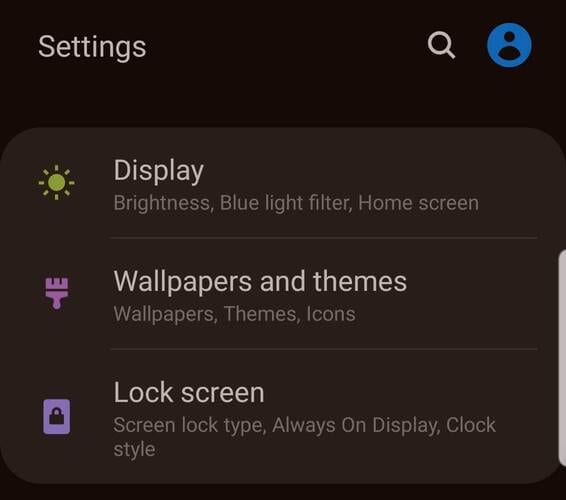
1. Passe a barra de notificação para baixo e clique no ícone de roda dentada para acessar as configurações.
2. Clique na tela de bloqueio.
3. Escolha "Tipo de bloqueio de tela".
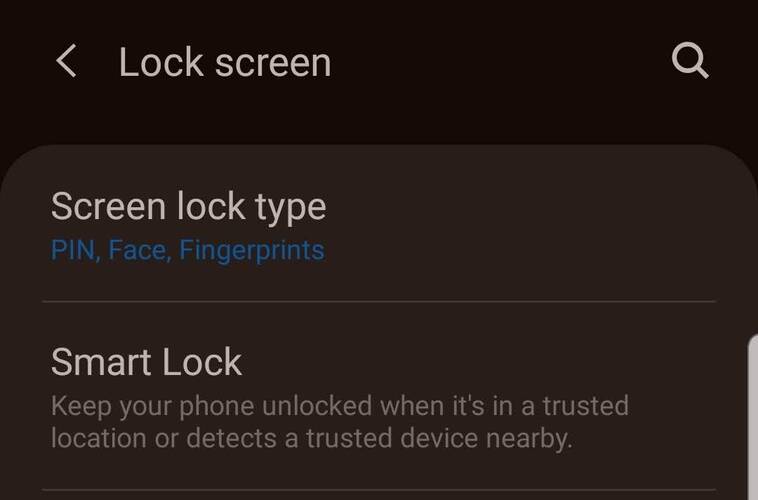
4. Altere a tela de bloqueio para usar o tipo ou tipos de entrada que você deseja usar para desbloquear o telefone.
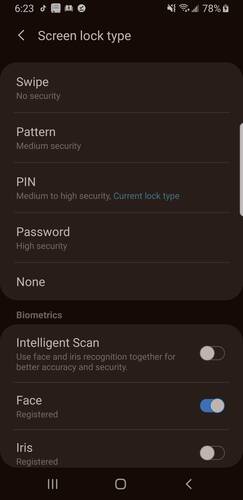
Se você não conseguir localizar as opções da tela de bloqueio usando essas instruções, pesquise a tela de bloqueio na barra de pesquisa nas configurações.
Alterar o papel de parede da tela de bloqueio
Não é necessário ter o mesmo papel de parede na tela de bloqueio que você faz na tela inicial. Você pode configurá-los como duas imagens diferentes.
Para alterar o papel de parede apenas na tela de bloqueio:
1. Abra as configurações deslizando a barra de notificação para baixo e clicando no ícone de roda dentada.
2. Clique em "Exibir" ou "Papel de parede".
3. Abra a foto que deseja usar como papel de parede da tela de bloqueio e selecione a opção “Somente tela de bloqueio”.
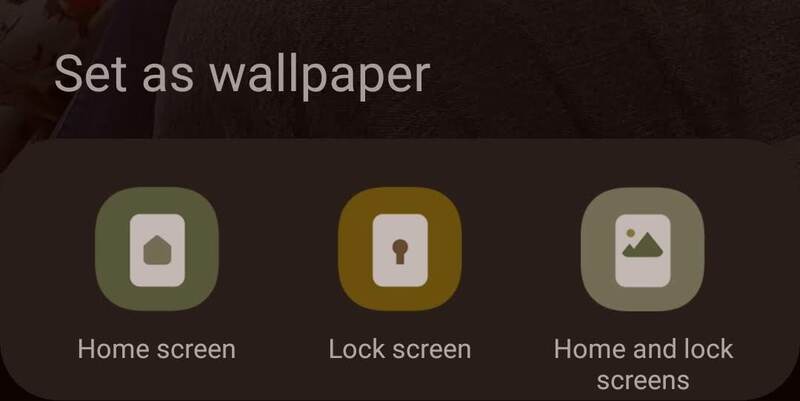
Você também pode alterar o papel de parede em alguns telefones, abrindo a galeria.
1. Abra a imagem que deseja usar.
2. Clique no ícone do menu (três pontos verticais).
3. Selecione "Definir como papel de parede".
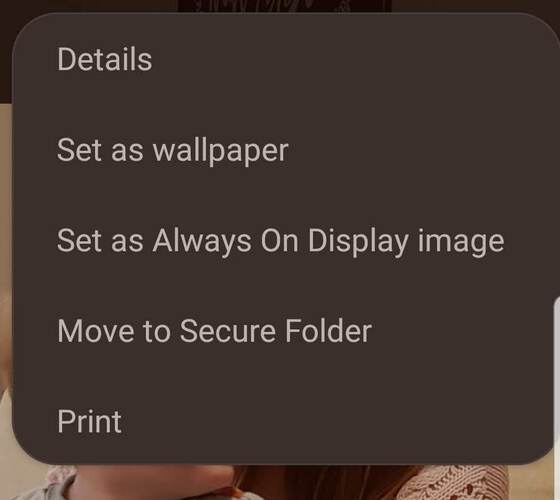
4. Selecione "Tela de bloqueio".
Alterar a mensagem na tela de bloqueio
Outra opção útil para a tela de bloqueio do Android é exibir uma mensagem na tela. Você pode colocar algo inspirador ou ser mais prático adicionando um endereço de e-mail ou outro número de telefone que você usa para perdê-lo e uma pessoa honesta decidir devolvê-lo.
Para definir a mensagem na tela de bloqueio:
1. Abra as configurações.
2. Clique em "Exibir".
3. Escolha “Bloqueio de tela”. Pode estar em Opções avançadas.
4. Selecione Bloquear mensagem na tela.
5. Digite a mensagem que deseja que apareça na tela de bloqueio.
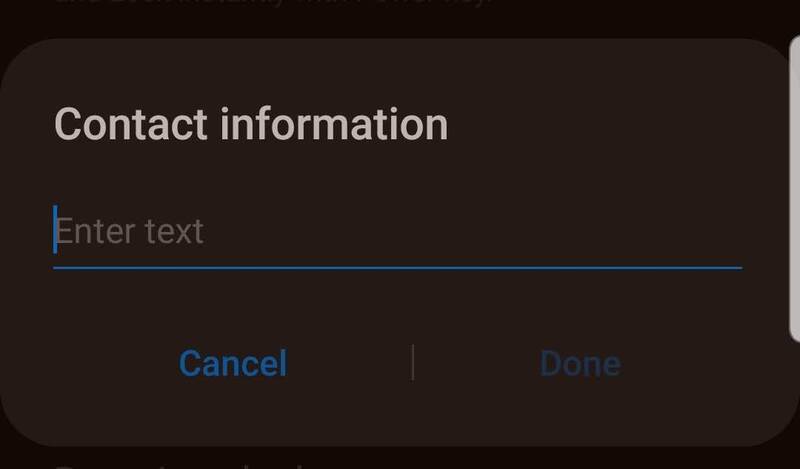
Em um telefone Samsung, você encontrará essa opção nas opções da tela Bloquear. Procure informações de contato.
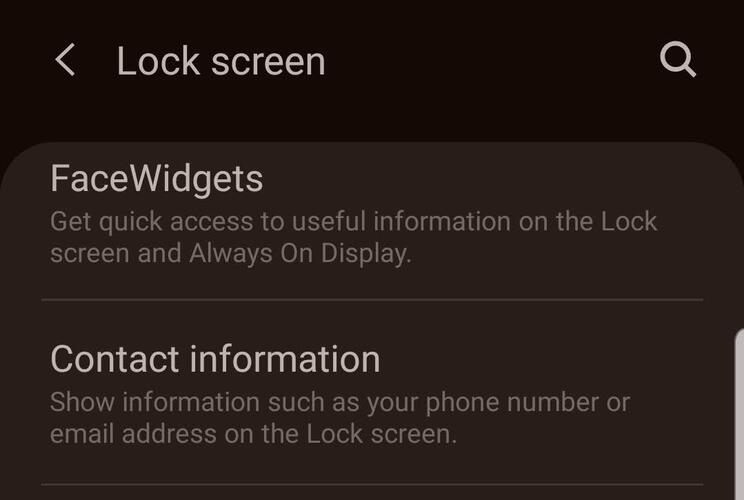
Alterar as notificações da tela de bloqueio
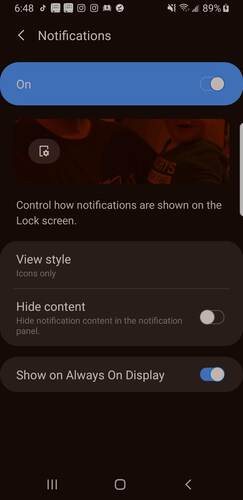
A maioria dos telefones Android exibe notificações na tela de bloqueio por padrão. Se você deseja impedir que isso aconteça para que ninguém mais possa ver essas mensagens, você pode desativá-lo nas configurações.
Para ocultar essas notificações:
1. Abra Configurações.
2. Clique em Exibir.
3. Abra “Bloqueio de tela”.
4. Toque na tela de bloqueio.
5. Escolha a opção que deseja usar para exibir notificações na tela de bloqueio.
Aplicativos de terceiros para a tela de bloqueio
Se você quiser brincar ainda mais com a aparência da tela de bloqueio, existem muitos aplicativos diferentes de tela de bloqueio disponíveis na Google Play Store. Esses aplicativos permitem aplicar temas diferentes, alterar seus estilos de notificação e adicionar mais conteúdo à tela. Alguns até têm a opção de tirar uma foto de alguém que tenta acessar seu telefone com informações incorretas.
Alguns aplicativos populares para a tela de bloqueio incluem:
Você aproveitou alguma das personalizações disponíveis na tela de bloqueio do seu telefone Android? Quais são seus favoritos?
Este artigo é útil?
Fonte Adicione ao Google Notícias


