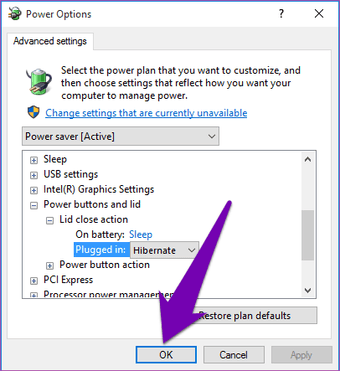
As tampas dobráveis ​​são uma das muitas propriedades físicas que tornam os laptops únicos e portáteis. A função da tampa de um laptop, no entanto, está muito além da estética e abriga a tela. É por isso que é difícil estimar a duração da bateria de um laptop quando você tem o hábito aleatório de fechar a tampa do seu laptop Windows 10.
Personalizar a tampa do Windows 10 Fechar as configurações de ação Imagens em destaque Min "width =" 1000 "height =" 658 "tamanhos de dados =" auto "tamanhos =" (largura mínima: 976px) 700px, (largura mínima: 448px) 75vw, 90vw "srcset =" /wp-content/uploads/2019/12/Como-personalizar-a-acao-e-as-configuracoes-de-fechamento-da.png 1000w , https://cdn.guidingtech.com/imager/media/assets/2019/12/249694/customise-windows-10-lid-close-action-settings-featured-images-min_935adec67b324b146ff212ec4c69054f.png?1577037424 700w, https: //cdn.guidingtech.com/imager/media/assets/2019/12/249694/customise-windows-10-lid-close-action-settings-featured-images-min_40dd5eab97016030a3870d712fd9ef0f.png?1577037424 500w, https: // cdn .guidingtech.com / imager / media / assets / 2019/12/249694 / customize-windows-10-lid-close-action-settings-featured-images-min_7c4a12eb7455b3a1ce1ef1cadcf29289.png? 1577037424 340w

Cada vez que você fecha o laptop, alguns processos são afetados por ele. Principalmente, o fechamento de um laptop com Windows o coloca automaticamente no modo de suspensão. Em alguns laptops, o Windows os hiberna sempre que a tampa é fechada.

Normalmente, a ação padrão de fechamento da tampa de um laptop é predefinida pelo sistema operacional. O bom é que você pode personalizar e reconfigurar essas ações no sistema operacional Windows. Quando você deve personalizar a ação da tampa do seu laptop e por quê? - fornecemos sete dicas úteis abaixo.

Antes disso, vamos guiar você por duas maneiras diferentes de configurar a ação de fechar a tampa no seu PC com Windows 10.

Como personalizar a ação de fechar a tampa no Windows

1. No painel de controle

Veja como você pode acessar facilmente as configurações de ação de fechamento da tampa do Windows no Painel de controle do seu PC.

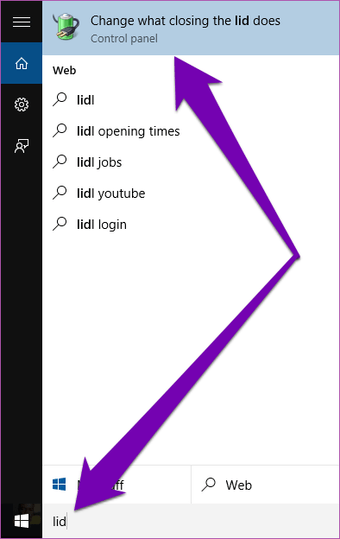
Passo 1: Digite o termo Tampa ou Tampa Fechar na caixa de pesquisa do seu computador.

Passo 2: Toque na primeira opção no resultado da pesquisa - 'Altere o que faz a tampa.'

Personalizar as configurações de ação de fechamento da tampa do Windows 10 "width =" 394 "height =" 624 "data-size =" auto "size =" (largura mínima: 976px) 700px, (largura mínima: 448px) 75vw, 90vw "srcset = "https://cdn.guidingtech.com/imager/media/assets/2019/12/249695/customise-windows-10-lid-close-action-action-settings_4d470f76dc99e18ad75087b1b8410ea9.png?1577037424 394w, https: //cdn.guidingtech. com / imager / media / assets / 2019/12/249695 / customize-windows-10-lid-close-action-settings_7c4a12eb7455b3a1ce1ef1cadcf29289.png? 1577037425 340w

Isso o levará diretamente à seção Configurações do sistema do Painel de controle, onde é possível alterar facilmente a ação de fechamento da tampa do laptop.

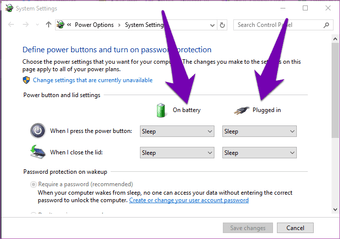
Etapa 3: Agora, é aqui que fica interessante. No Windows, você pode personalizar a ação de fechar a tampa do seu laptop com base no status de energia do seu dispositivo - quando estiver funcionando com bateria ou quando estiver conectado.

Personalizar as configurações de ação para fechar a tampa do Windows 10 01 "width =" 685 "height =" 480 "tamanhos de dados =" auto "tamanhos =" (largura mínima: 976px) 700px, (largura mínima: 448px) 75vw, 90vw "srcset = "https://cdn.guidingtech.com/imager/media/assets/2019/12/249696/customize-windows-10-lid-close-action-settings-01_4d470f76dc99e18ad75087b1b8410ea9.png?1577037425 685w, https: // cdn .guidingtech.com / imager / media / assets / 2019/12/249696 / customize-windows-10-lid-close-action-settings-01_40dd5eab97016030a3870d712fd9ef0f.png? 1577037426 500w, https://cdn.guidingtech.com/imager/ media / assets / 2019/12/249696 / customize-windows-10-lid-close-action-settings-01_7c4a12eb7455b3a1ce1ef1cadcf29289.png? 1577037426 340w

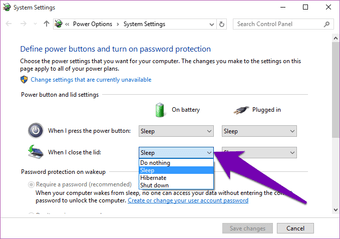
Toque no primeiro botão suspenso (à esquerda) para personalizar o que acontece quando você fecha a tampa do seu laptop quando ele está funcionando com bateria.

Personalizar as configurações de ação para fechar a tampa do Windows 10 02 "width =" 679 "height =" 477 "tamanhos de dados =" auto "tamanhos =" (largura mínima: 976px) 700px, (largura mínima: 448px) 75vw, 90vw "srcset = "https://cdn.guidingtech.com/imager/media/assets/2019/12/249697/customize-windows-10-lid-close-action-settings-02_4d470f76dc99e18ad75087b1b8410ea9.png?1577037426 679w, https: // cdn .guidingtech.com / imager / media / assets / 2019/12/249697 / customize-windows-10-lid-close-action-settings-02_40dd5eab97016030a3870d712fd9ef0f.png? 1577037426 500w, https://cdn.guidingtech.com/imager/ media / assets / 2019/12/249697 / customize-windows-10-lid-close-action-settings-02_7c4a12eb7455b3a1ce1ef1cadcf29289.png? 1577037427 340w

Como mencionado anteriormente, a opção está configurada para Suspensão por padrão. Você pode optar por hibernar, desligar ou não fazer nada.

Nota: O Do Nothing significa que seu laptop continuará operando. Não vai dormir, hibernar, nem desligar.

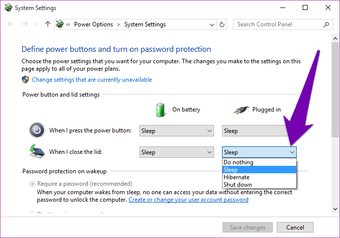
Passo 4: Para personalizar a ação de fechar a tampa quando o laptop estiver carregando, toque no botão suspenso (à direita).

Personalizar as configurações de ação para fechar a tampa do Windows 10 03 "width =" 683 "height =" 478 "tamanhos de dados =" tamanhos automáticos "=" (largura mínima: 976px) 700px, (largura mínima: 448px) 75vw, 90vw "srcset = "/wp-content/uploads/2019/12/1577465490_333_Como-personalizar-a-acao-e-as-configuracoes-de-fechamento-da.png 683w, https: // cdn .guidingtech.com / imager / media / assets / 2019/12/249698 / customize-windows-10-lid-close-action-settings-03_40dd5eab97016030a3870d712fd9ef0f.png? 1577037427 500w, https://cdn.guidingtech.com/imager/ media / assets / 2019/12/249698 / customize-windows-10-lid-close-action-settings-03_7c4a12eb7455b3a1ce1ef1cadcf29289.png? 1577037427 340w

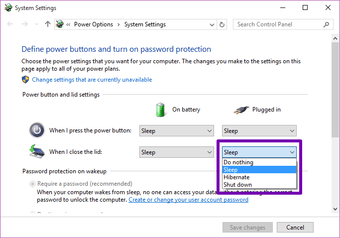
Etapa 5: Essa opção também está definida como Suspender por padrão. Toque em qualquer uma das quatro opções (Não fazer nada, Suspender, Hibernar ou Desligar) para selecioná-lo.

Personalizar as configurações de ação para fechar a tampa do Windows 10 04 "width =" 683 "height =" 478 "tamanhos de dados =" tamanhos automáticos "=" (largura mínima: 976px) 700px, (largura mínima: 448px) 75vw, 90vw "srcset = "https://cdn.guidingtech.com/imager/media/assets/2019/12/249699/customise-windows-10-lid-close-action-set-settings-04_4d470f76dc99e18ad75087b1b8410ea9.png?1577037435 683w, https: // cdn .guidingtech.com / imager / media / assets / 2019/12/249699 / customize-windows-10-lid-close-action-settings-04_40dd5eab97016030a3870d712fd9ef0f.png? 1577037437 500w, https://cdn.guidingtech.com/imager/ media / assets / 2019/12/249699 / customize-windows-10-lid-close-action-settings-04_7c4a12eb7455b3a1ce1ef1cadcf29289.png? 1577037438 340w

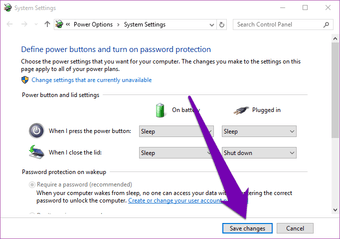
Etapa 6: Toque no botão Salvar alterações para concluir o processo e salvar as ações de fechamento da tampa recém-personalizadas.

Personalizar as configurações de ação para fechar a tampa do Windows 10 05 "width =" 682 "height =" 478 "tamanhos de dados =" auto "tamanhos =" (largura mínima: 976px) 700px, (largura mínima: 448px) 75vw, 90vw "srcset = "https://cdn.guidingtech.com/imager/media/assets/2019/12/249700/customise-windows-10-lid-close-action-action-settings-05_4d470f76dc99e18ad75087b1b8410ea9.png?1577037439 682w, https: // cdn .guidingtech.com / imager / media / assets / 2019/12/249700 / customize-windows-10-lid-close-action-settings-05_40dd5eab97016030a3870d712fd9ef0f.png? 1577037442 500w, https://cdn.guidingtech.com/imager/ media / assets / 2019/12/249700 / customize-windows-10-lid-close-action-settings-05_7c4a12eb7455b3a1ce1ef1cadcf29289.png? 1577037442 340w

2. Personalização através do plano de energia do PC

Este é um processo muito mais longo, mas faz o trabalho. O truque aqui é alterar as configurações de fechamento da tampa do laptop para o plano de energia em que ele é executado. Você pode fazer isso através do menu Opções avançadas de energia do seu PC.

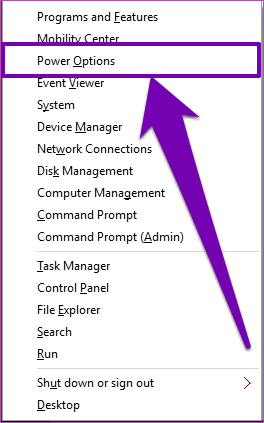
Passo 1: Toque na tecla Windows + no atalho de teclado X para abrir o menu Acesso Rápido.

Passo 2: Selecione Opções de energia.

Personalizar as configurações de ação para fechar a tampa do Windows 10 06 "width =" 264 "height =" 423 "data-size =" auto "size =" (largura mínima: 976px) 700px, (largura mínima: 448px) 75vw, 90vw "srcset = "/wp-content/uploads/2019/12/1577465492_661_Como-personalizar-a-acao-e-as-configuracoes-de-fechamento-da.png 264w

Etapa 3: Ao lado do seu plano de energia ativo (Equilibrado ou Economia de energia), toque em 'Alterar configurações do plano'.

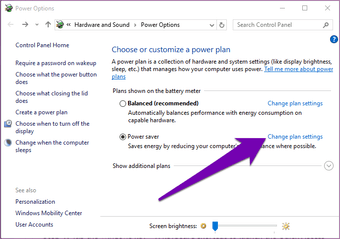
Personalizar as configurações de ação para fechar a tampa do Windows 10 07 "width =" 685 "height =" 481 "tamanhos de dados =" tamanhos automáticos "=" (largura mínima: 976px) 700px, (largura mínima: 448px) 75vw, 90vw "srcset = "/wp-content/uploads/2019/12/1577465492_221_Como-personalizar-a-acao-e-as-configuracoes-de-fechamento-da.png 685w, https: // cdn .guidingtech.com / imager / media / assets / 2019/12/249702 / customize-windows-10-lid-close-action-settings-07_40dd5eab97016030a3870d712fd9ef0f.png? 1577037449 500w, https://cdn.guidingtech.com/imager/ media / assets / 2019/12/249702 / customize-windows-10-lid-close-action-settings-07_7c4a12eb7455b3a1ce1ef1cadcf29289.png? 1577037449 340w

Passo 4: Na parte inferior da página Editar configurações do plano, selecione 'Alterar configurações avançadas de energia'.

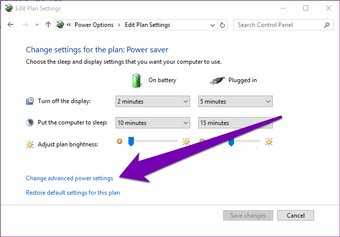
Personalizar as configurações de ação de fechamento da tampa do Windows 10 08 "width =" 683 "height =" 476 "tamanhos de dados =" tamanhos automáticos "=" (largura mínima: 976px) 700px, (largura mínima: 448px) 75vw, 90vw "srcset = "/wp-content/uploads/2019/12/1577465492_757_Como-personalizar-a-acao-e-as-configuracoes-de-fechamento-da.png 683w, https: // cdn .guidingtech.com / imager / media / assets / 2019/12/249703 / customize-windows-10-lid-close-action-settings-08_40dd5eab97016030a3870d712fd9ef0f.png? 1577037453 500w, https://cdn.guidingtech.com/imager/ media / assets / 2019/12/249703 / customize-windows-10-lid-close-action-settings-08_7c4a12eb7455b3a1ce1ef1cadcf29289.png? 1577037454 340w

Isso inicia a página de menu Opções avançadas de energia.

Etapa 5: Navegue até a parte inferior da página e toque no símbolo + para expandir a opção 'Botões de energia e tampa'.

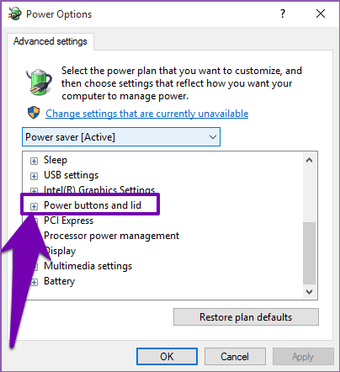
Personalizar as configurações de ação para fechar a tampa do Windows 10 09 "width =" 404 "height =" 442 "data-size =" auto "size =" (largura mínima: 976px) 700px, (largura mínima: 448px) 75vw, 90vw "srcset = "/wp-content/uploads/2019/12/1577465493_131_Como-personalizar-a-acao-e-as-configuracoes-de-fechamento-da.png 404w, https: // cdn .guidingtech.com / imager / media / assets / 2019/12/249704 / customize-windows-10-lid-close-action-settings-09_7c4a12eb7455b3a1ce1ef1cadcf29289.png? 1577037457 340w

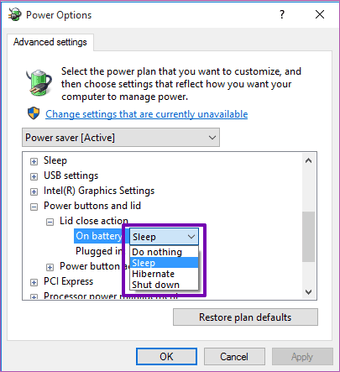
Etapa 6: Toque duas vezes na opção 'Tampa fechar ação' ou toque no símbolo + ao lado para expandir a opção.

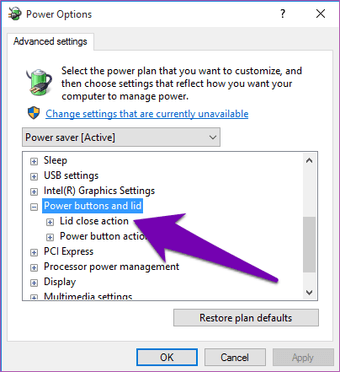
Personalizar as configurações de ação para fechar a tampa do Windows 10 10 "width =" 404 "height =" 441 "tamanhos de dados =" auto "tamanhos =" (largura mínima: 976px) 700px, (largura mínima: 448px) 75vw, 90vw "srcset = "/wp-content/uploads/2019/12/1577465493_956_Como-personalizar-a-acao-e-as-configuracoes-de-fechamento-da.png 404w, https: // cdn .guidingtech.com / imager / media / assets / 2019/12/249705 / customize-windows-10-lid-close-action-settings-10_7c4a12eb7455b3a1ce1ef1cadcf29289.png? 1577037461 340w

Aqui, você também poderá definir uma ação personalizada de fechamento da tampa para quando o laptop estiver carregando ou funcionando com uma bateria de reserva. Por padrão, a ação de fechamento da tampa para ambos os estados é definida como Suspensão.

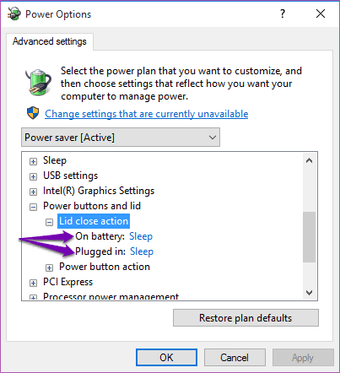
Personalizar as configurações de ação para fechar a tampa do Windows 10 11 "width =" 403 "height =" 442 "data-size =" auto "size =" (largura mínima: 976px) 700px, (largura mínima: 448px) 75vw, 90vw "srcset = "https://cdn.guidingtech.com/imager/media/assets/2019/12/249706/customize-windows-10-lid-close-action-settings-11_4d470f76dc99e18ad75087b1b8410ea9.png?1577037462 403w, https: // cdn .guidingtech.com / imager / media / assets / 2019/12/249706 / customize-windows-10-lid-close-action-settings-11_7c4a12eb7455b3a1ce1ef1cadcf29289.png? 1577037464 340w

Etapa 7: Para a ação de fechar a tampa enquanto estiver na bateria, toque na ação padrão. Em seguida, prossiga para selecionar uma nova ação nas opções do menu suspenso.

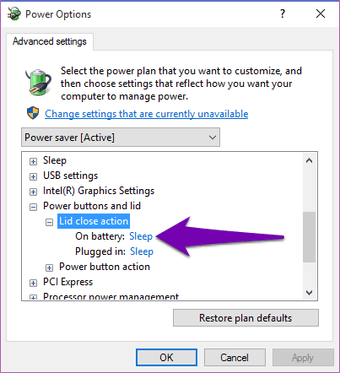
Personalizar as configurações de ação para fechar a tampa do Windows 10 12 "width =" 403 "height =" 442 "tamanhos de dados =" auto "tamanhos =" (largura mínima: 976px) 700px, (largura mínima: 448px) 75vw, 90vw "srcset = "https://cdn.guidingtech.com/imager/media/assets/2019/12/249708/customise-windows-10-lid-close-action-action-settings-12_4d470f76dc99e18ad75087b1b8410ea9.png?1577037465 403w, https: // cdn .guidingtech.com / imager / media / assets / 2019/12/249708 / customize-windows-10-lid-close-action-settings-12_7c4a12eb7455b3a1ce1ef1cadcf29289.png? 1577037468 340w
Personalizar as configurações de ação de fechamento da tampa do Windows 10 13 "width =" 405 "height =" 443 "tamanhos de dados =" tamanhos automáticos "=" (largura mínima: 976px) 700px, (largura mínima: 448px) 75vw, 90vw "srcset = "/wp-content/uploads/2019/12/1577465494_927_Como-personalizar-a-acao-e-as-configuracoes-de-fechamento-da.png 405w, https: // cdn .guidingtech.com / imager / media / assets / 2019/12/249707 / customize-windows-10-lid-close-action-settings-13_7c4a12eb7455b3a1ce1ef1cadcf29289.png? 1577037471 340w

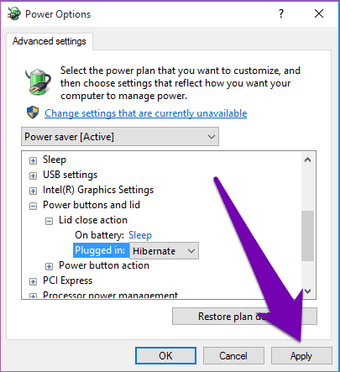
Etapa 8: Faça o mesmo no estado 'Conectado / Carregando'. Toque na ação padrão de fechamento da tampa e selecione uma nova nas opções do menu suspenso.

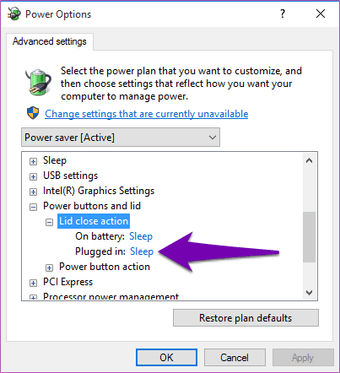
Personalizar as configurações de ação para fechar a tampa do Windows 10 14 "width =" 403 "height =" 442 "tamanhos de dados =" auto "tamanhos =" (largura mínima: 976px) 700px, (largura mínima: 448px) 75vw, 90vw "srcset = "https://cdn.guidingtech.com/imager/media/assets/2019/12/249709/customize-windows-10-lid-close-action-action-settings-14_4d470f76dc99e18ad75087b1b8410ea9.png?1577037472 403w, https: // cdn .guidingtech.com / imager / media / assets / 2019/12/249709 / customize-windows-10-lid-close-action-settings-14_7c4a12eb7455b3a1ce1ef1cadcf29289.png? 1577037503 340w
Personalizar as configurações de ação de fechamento da tampa do Windows 10 15 "width =" 405 "height =" 443 "tamanhos de dados =" tamanhos automáticos "=" (largura mínima: 976px) 700px, (largura mínima: 448px) 75vw, 90vw "srcset = "https://cdn.guidingtech.com/imager/media/assets/2019/12/249710/customise-windows-10-lid-close-action-action-settings-15_4d470f76dc99e18ad75087b1b8410ea9.png?1577037503 405w, https: // cdn .guidingtech.com / imager / media / assets / 2019/12/249710 / customize-windows-10-lid-close-action-settings-15_7c4a12eb7455b3a1ce1ef1cadcf29289.png? 1577037504 340w

Etapa 9: Toque em Aplicar para ativar a personalização que você acabou de fazer.

Personalizar as configurações de ação de fechamento da tampa do Windows 10 16 "width =" 405 "height =" 443 "tamanhos de dados =" tamanhos automáticos "=" (largura mínima: 976px) 700px, (largura mínima: 448px) 75vw, 90vw "srcset = "https://cdn.guidingtech.com/imager/media/assets/2019/12/249711/customise-windows-10-lid-close-action-action-settings-16_4d470f76dc99e18ad75087b1b8410ea9.png?1577037504 405w, https: // cdn .guidingtech.com / imager / media / assets / 2019/12/249711 / customize-windows-10-lid-close-action-settings-16_7c4a12eb7455b3a1ce1ef1cadcf29289.png? 1577037504 340w

Etapa 10: Toque em OK para finalizar e sair do menu Opções avançadas de energia.

Personalizar as configurações de ação para fechar a tampa do Windows 10 17 "width =" 406 "height =" 443 "data-size =" auto "size =" (largura mínima: 976px) 700px, (largura mínima: 448px) 75vw, 90vw "srcset = "https://cdn.guidingtech.com/imager/media/assets/2019/12/249712/customise-windows-10-lid-close-action-action-settings-17_4d470f76dc99e18ad75087b1b8410ea9.png?1577037504 406w, https: // cdn .guidingtech.com / imager / media / assets / 2019/12/249712 / customize-windows-10-lid-close-action-settings-17_7c4a12eb7455b3a1ce1ef1cadcf29289.png? 1577037505 340w

Dicas úteis para as configurações de fechamento da tampa

Quando você deve usar a opção não fazer nada

Se você precisar conectar seu laptop a uma tela externa, "Não fazer nada" é uma ação perfeita para fechar a tampa. O laptop economiza energia da bateria desligando a luz da tela, mas mantém outros processos em execução. Isso também ajuda a minimizar as distrações do seu laptop enquanto usa um monitor externo maior.

Não é recomendável definir a opção de fechar a tampa do laptop para "Não fazer nada" quando não estiver conectado. Isso esgotaria rapidamente a bateria.

Você não deve escolher fechar a ação como "Não faça nada" enquanto o laptop estiver na mochila por um longo período de tempo. Isso causaria o aquecimento e poderia danificar alguns componentes elétricos do seu laptop. Possivelmente fazendo com que parem de funcionar efetivamente.


Configurações de ação de fechamento da tampa do laptop "width =" 1392 "height =" 929 "tamanhos de dados =" auto "tamanhos =" (largura mínima: 976px) 700px, (largura mínima: 448px) 75vw, 90vw "srcset =" https : //cdn.guidingtech.com/imager/media/assets/2019/12/249872/laptop-lid-close-action-settings_4d470f76dc99e18ad75087b1b8410ea9.jpg? 1577185926 1392w, https://cdn.guidingtech.com/imager/media/ / 2019/12/249872 / laptop-lid-close-action-settings_935adec67b324b146ff212ec4c69054f.jpg? 1577185927 700w, https://cdn.guidingtech.com/imager/media/assets/2019/12/249872/laptop-lid-close -action-settings_40dd5eab97016030a3870d712fd9ef0f.jpg? 1577185927 500w, https://cdn.guidingtech.com/imager/media/assets/2019/12/249872/laptop-lid-close-action-settings_7c4a12eb7455b3a1ce1ef2891528715283151

Quando você deve escolher hibernar ou dormir

Se você não usar o laptop por algumas horas e estiver procurando aproveitar mais a bateria sem desligá-la, é recomendável definir a ação de fechar a tampa para o Hibernate.

A hibernação do laptop não consome tanto quanto o modo de suspensão.

A ação de fechar a tampa deve ser configurada como Suspender se você fechar o laptop por períodos muito curtos - por exemplo, pequenos intervalos para almoço, café, etc. Isso ocorre porque, diferentemente do Hibernate, o dispositivo volta a funcionar mais rápido quando você abre a tampa. Colocar o laptop em suspensão, no entanto, consome mais energia da bateria do que em hibernação.

Quando você deve selecionar a opção Desligar

Não é recomendável configurar o laptop para Desligar quando você fechar a tampa. Você pode perder um trabalho valioso se você ou outra pessoa fechar acidentalmente seu laptop.


Tampa aberta para laptop "width =" 960 "height =" 639 "tamanhos de dados =" auto "tamanhos =" (largura mínima: 976px) 700px, (largura mínima: 448px) 75vw, 90vw "srcset =" https: / /cdn.guidingtech.com/imager/media/assets/2019/12/249898/open-laptop-lid_4d470f76dc99e18ad75087b1b8410ea9.png?1577188488 960w, https://cdn.guidingtech.com/imager/media/assets/2019/12/ 249898 / open-laptop-lid_935adec67b324b146ff212ec4c69054f.png? 1577188489 700w, https://cdn.guidingtech.com/imager/media/assets/2019/12/249898/open-laptop-lid_40dd5eab97016084ng9: https: // www. cdn.guidingtech.com/imager/media/assets/2019/12/249898/open-laptop-lid_7c4a12eb7455b3a1ce1ef1cadcf29289.png?1577188490 340w

A ação de fechamento da tampa de fechamento é útil como um método alternativo de desligar o dispositivo. Se você tiver um botão liga / desliga defeituoso, por exemplo, poderá usá-lo para desligar o laptop enquanto aguarda o reparo do botão liga / desliga.

A programação do desligamento automático é outro método brilhante para solucionar problemas de um botão de energia com defeito.

Economize bateria de maneira inteligente

Personalizar o que fecha a tampa do seu laptop é um recurso interessante que pode ajudá-lo a economizar a b ateria do seu laptop. Com os procedimentos e dicas mencionados acima, você deve usá-lo em seu proveito - obtenha mais horas da bateria sem, desligue facilmente o PC, etc.

Próximo: Descrevemos detalhadamente as diferenças entre os sistemas Sleep e Hibernate nos computadores Windows no artigo abaixo. Você deveria dar uma olhada.


Fonte Adicione ao Google Notícias
Neste artigo
  1. Como personalizar a ação de fechar a tampa no Windows
  2. Dicas úteis para as configurações de fechamento da tampa
  3. Economize bateria de maneira inteligente