
Deseja interromper as atualizações e atualizações do Windows em seu PC? Este tutorial mostrará como permanecer no Windows 10 sem atualizar para o Windows 11 e pausar as atualizações do Windows se você já tiver feito a atualização.
Embora as atualizações e atualizações do Windows venham com novos recursos, desempenho aprimorado e melhor segurança, elas também podem piorar a experiência do usuário.
Por exemplo, o Windows 11 é radicalmente diferente do Windows 10, portanto, talvez você ainda não esteja pronto para uma atualização. Se você estiver usando o Windows 11, também poderá bloquear atualizações adicionais se achar que elas podem impedir seu fluxo de trabalho.
Independentemente do motivo, veja o que você deve fazer para pausar ou interromper as atualizações e atualizações do sistema operacional em um PC com Windows.
Bloqueie a atualização do Windows 11 e permaneça no Windows 10
A Microsoft não força a atualização do Windows 10 para o Windows 11. Se você vir um banner grande no Windows Update informando que seu computador está pronto para atualização do Windows 11, basta optar por Fique no Windows 10 por enquanto, e você deve ser bom. Você continuará recebendo atualizações do Windows 10 e poderá atualizar para o Windows 11 quando estiver pronto.

No entanto, suponha que você esteja preocupado que a Microsoft possa alterar sua posição ou que você acidentalmente atualizará para o Windows 11. Nesse caso, você pode confiar em algumas soluções alternativas baseadas no Editor de Diretiva de Grupo Local e no Editor do Registro para permanecer no seu atual Versão do Windows 10.
Encontre a versão atual do Windows 10 do Windows
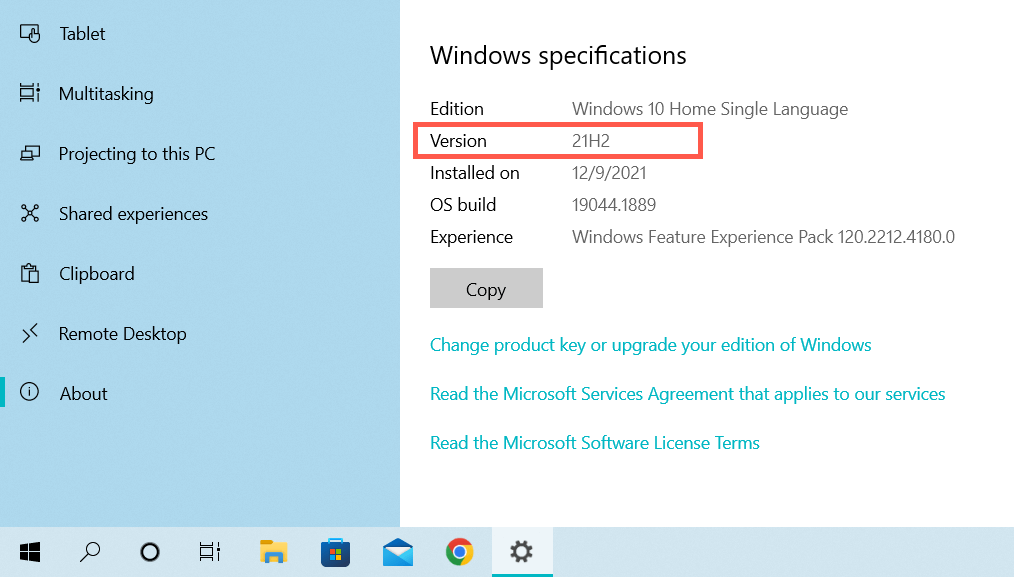
Antes de prosseguir, você deve identificar e anotar sua versão do Windows 10, pois precisará das informações posteriormente. Fazer isso:
- Clique com o botão direito do mouse Botão de início e selecione Definições.
- Vamos para Sistema > Sobre e role para baixo até o Especificações do Windows seção.
- Verificar Versão e observe o que você vê ao lado, por exemplo, 21H2.
Bloquear a atualização do Windows 11 por meio do Editor de Diretiva de Grupo
Se o seu PC executa as edições Windows 10 Pro ou Enterprise, você pode bloquear atualizações para o Windows 11 por meio do Editor de Política de Grupo Local.
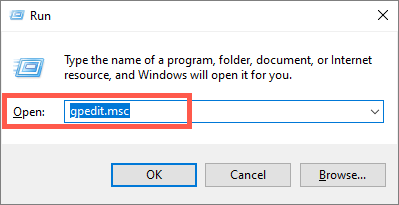
- Imprensa Chave do Windows + R para abrir uma caixa Executar. Em seguida, digite gpedit.msc e pressione Digitar.
- Navegue pelos seguintes diretórios no painel de navegação esquerdo do Editor de Diretiva de Grupo Local:
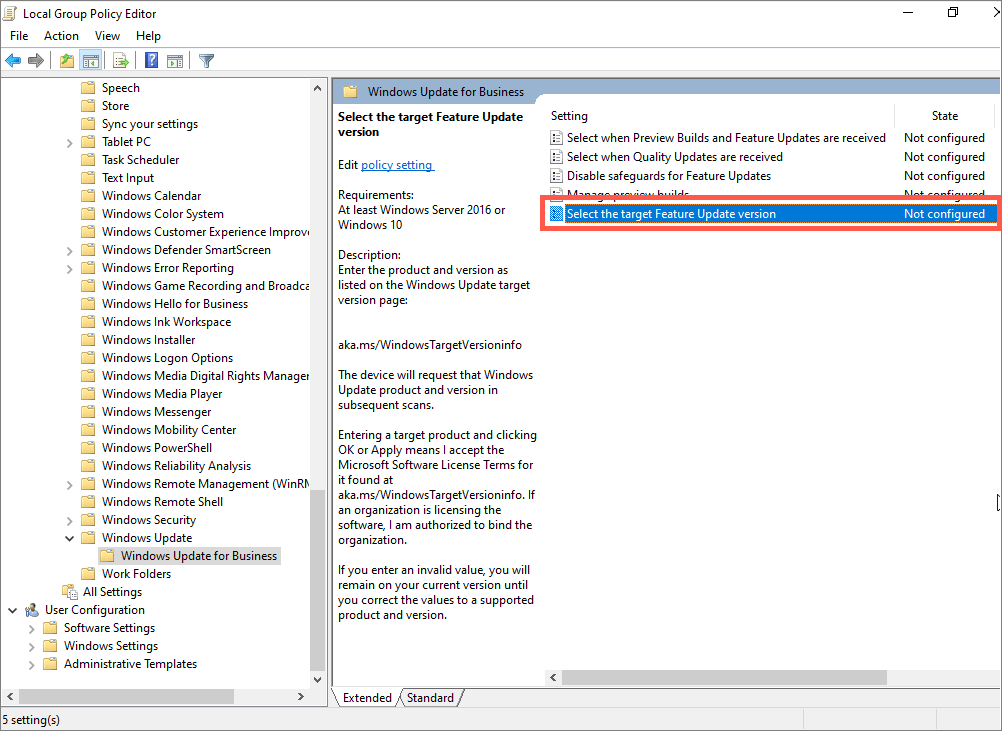
Política de computador local > Configuração do computador > Modelos Administrativos > Componentes do Windows > atualização do Windows > Atualização do Windows para empresas
- Clique duas vezes no Selecione a versão de atualização de recurso de destino configuração de política no lado direito da janela.
- Selecione o botão de rádio ao lado de Habilitado.
- Digite a versão atual do Windows 10 no Versão de destino para atualizações de recursos campo.
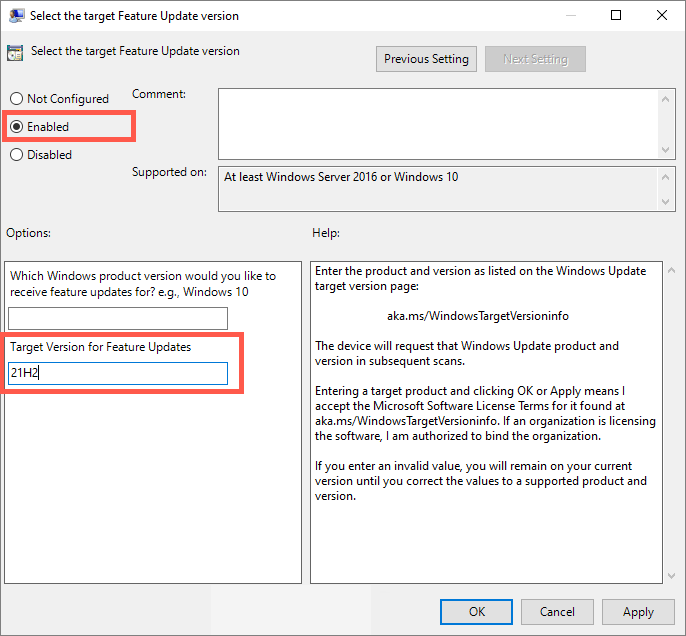
- Selecionar Aplicar > OK.
- Saia do Editor de Diretiva de Grupo Local e reinicie o computador.
Bloqueie a atualização do Windows 11 através do Editor do Registro
Se você usa a edição Windows 10 Home, use o Editor do Registro para bloquear atualizações para o Windows 11.
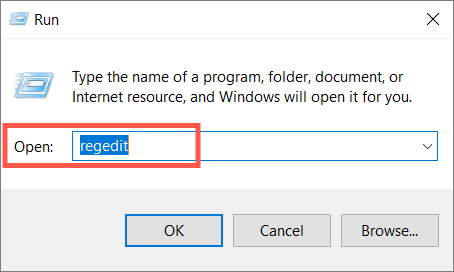
- Imprensa janelas + R para abrir uma caixa Executar. Em seguida, digite regedit e pressione Digitar.
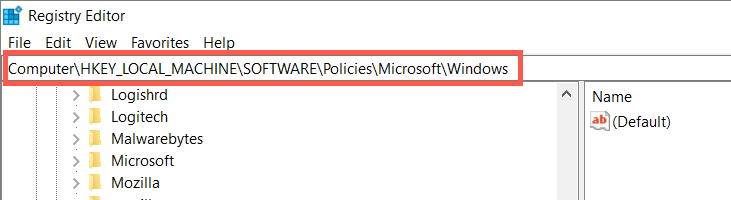
- Copie e cole o seguinte caminho na barra de endereços na parte superior da janela do Editor do Registro e pressione Digitar:
HKEY_LOCAL_MACHINESOFTWAREPoliciesMicrosoftWindows
- Clique com o botão direito do mouse janelas pasta no painel esquerdo e selecione Novo > Chave.
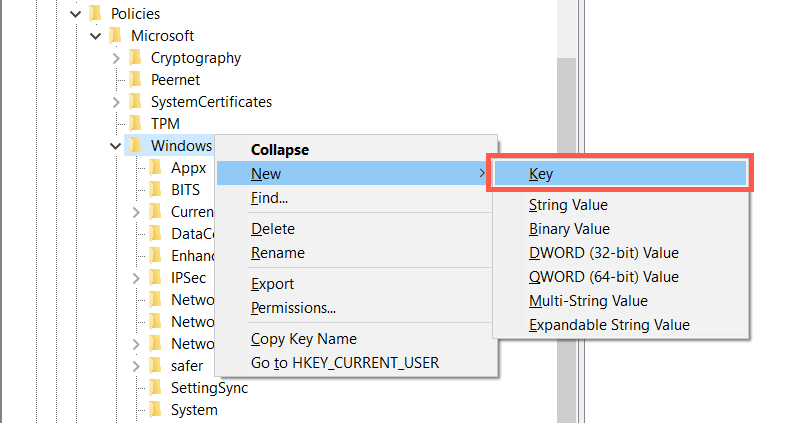
- Nomeie a pasta como Atualização do Windows.
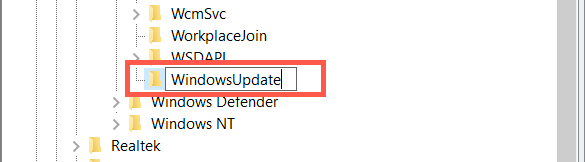
- Clique com o botão direito do mouse Atualização do Windows pasta e selecione Novo > Valor DWORD (32 bits).
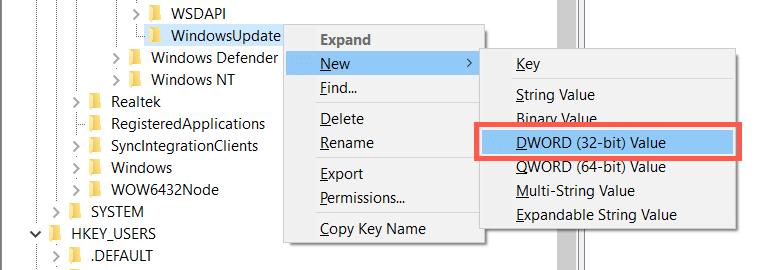
- Nomeie o valor como TargetReleaseVersion.
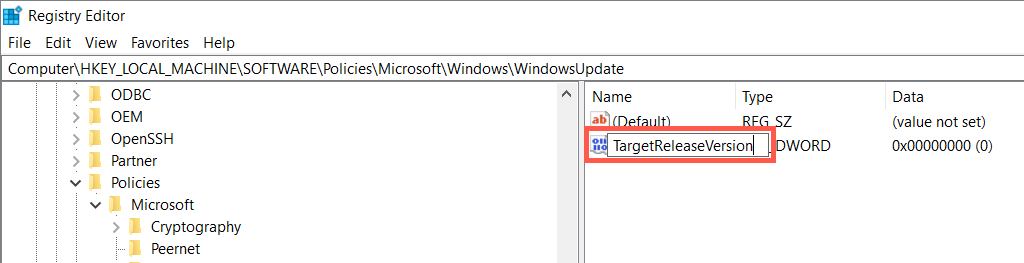
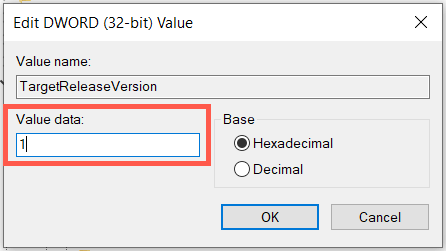
- Duplo click TargetReleaseVersion no painel direito, digite 1 no Data de validade campo e selecione OK.
- Clique com o botão direito do mouse Atualização do Windows pasta novamente e selecione Novo > Valor da string.
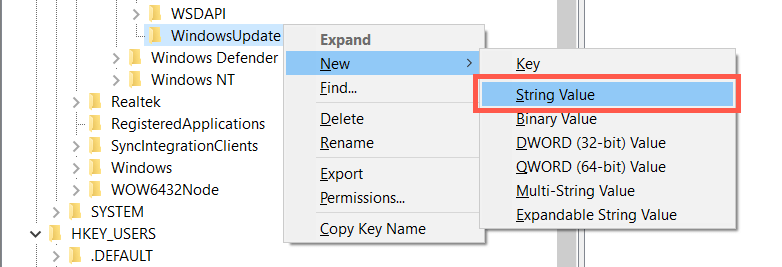
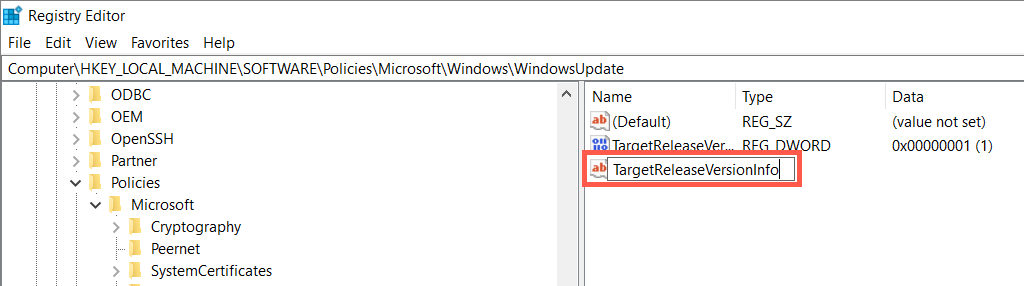
- Nomeie a string como TargetReleaseVersionInfo.
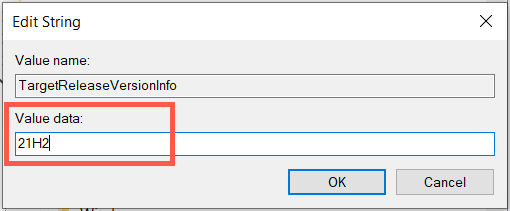
- Clique duas vezes no TargetReleaseVersionInfo string, insira sua versão do Windows 10 no Dados de valor campo e selecione OK.
- Saia da janela do Editor do Registro e reinicie o computador.
Instalando futuras atualizações de versão do Windows 10
Apesar de bloquear as atualizações para o Windows 11, sua instalação do Windows 10 continuará recebendo atualizações de qualidade e segurança da Microsoft. No entanto, ele não receberá atualizações de recursos (grandes atualizações do Windows 10 que a Microsoft lança uma vez por ano), a menos que você faça o seguinte.
- Verifique a página de informações de lançamento do Windows 10 da Microsoft para obter a versão mais recente do Windows 10.
- Siga as instruções acima e atualize o número da versão no Editor de Diretiva de Grupo Local (etapa 5) ou Editor do Registro (etapa 10).
- Reinicie o computador e execute o Windows Update.
Métodos para pausar ou parar as atualizações do Windows 11
Se você já atualizou para o Windows 11, pode usar os métodos a seguir para interromper futuras atualizações do Windows 11. No entanto, seu PC perderá patches de segurança e correções de bugs mais recentes, portanto, não recomendamos bloquear o Windows Update por longos períodos.
Pausar atualizações do Windows por meio do aplicativo Configurações
Você pode pausar novas atualizações do Windows 11 temporariamente por meio das configurações do Windows Update. É a opção mais conveniente e também a mais segura.
- Abra o Menu Iniciar e selecione Definições > atualização do Windows.
- Debaixo Mais opçõesselecione o menu suspenso ao lado de Pausar atualizações.
- Escolha uma duração—Pausa para 1–5 semanas— no menu suspenso.
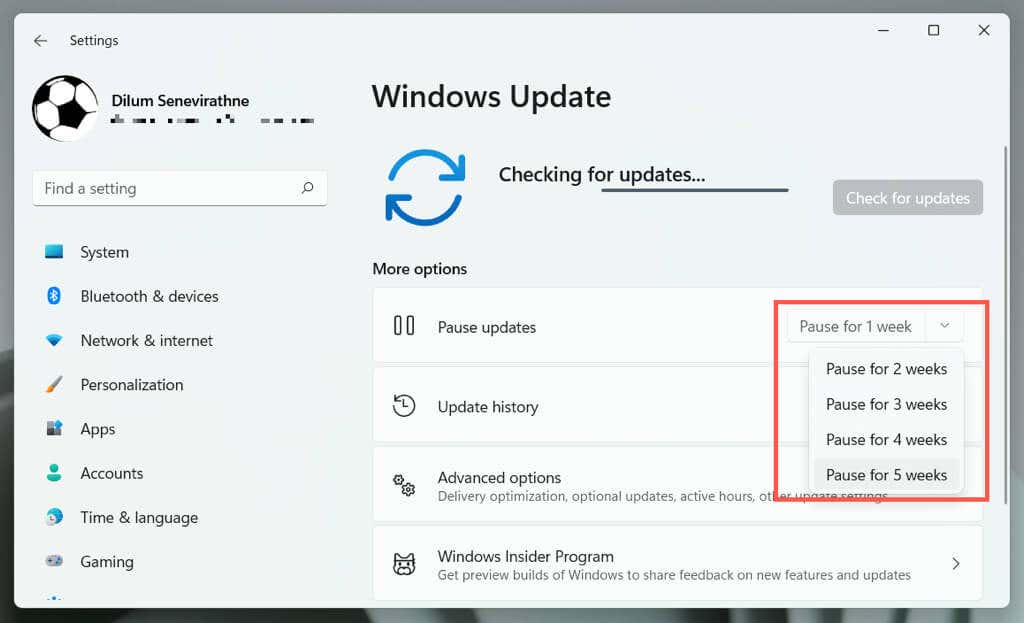
Você pode retomar e instalar atualizações sempre que quiser - basta visitar o Windows Update e selecionar Retomar atualizações.
Configurar rede como conexão medida
Configurar sua conexão Wi-Fi ou Ethernet como uma rede limitada pausa automaticamente todas as atualizações do Windows 11. Considere usá-lo se não quiser exceder a largura de banda mensal em uma rede específica.
- Abra Configurações e selecione Rede e internet.
- Selecionar Propriedades sob o nome da rede.
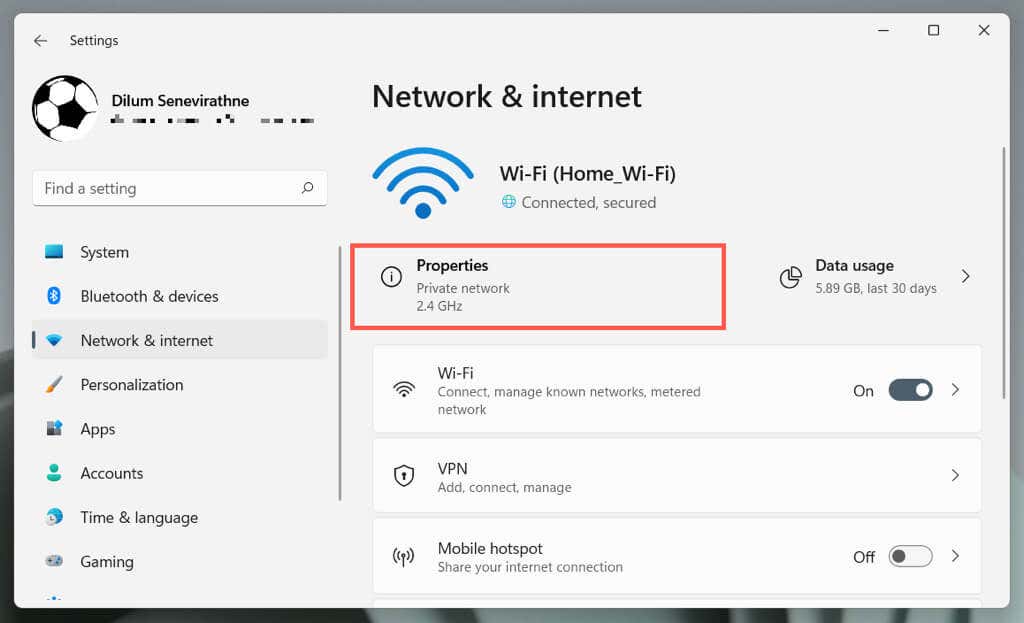
- Ligue o interruptor ao lado Conexão limitada.
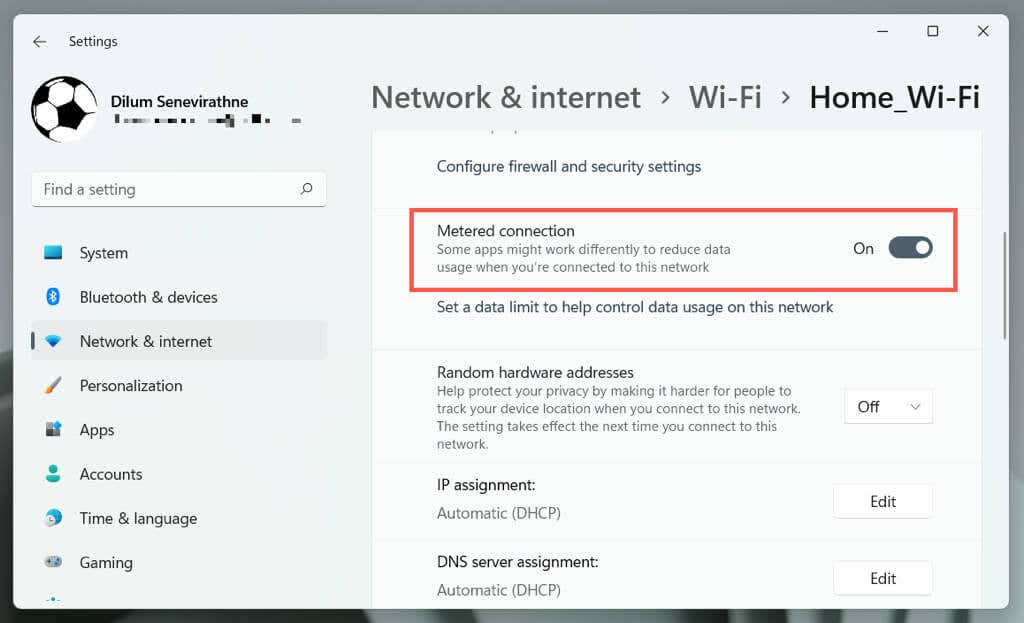
Desative o Conexão limitada opção se desejar permitir atualizações do Windows 11 pela rede.
Desabilitar atualizações do Windows por meio de serviços
Outra maneira de bloquear novas atualizações é impedir que o serviço Windows Update seja executado em segundo plano do Windows 11.
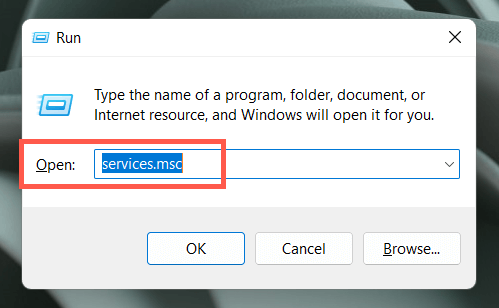
- Modelo serviços.msc em uma caixa Executar e pressione Digitar.
- Duplo click atualização do Windows.
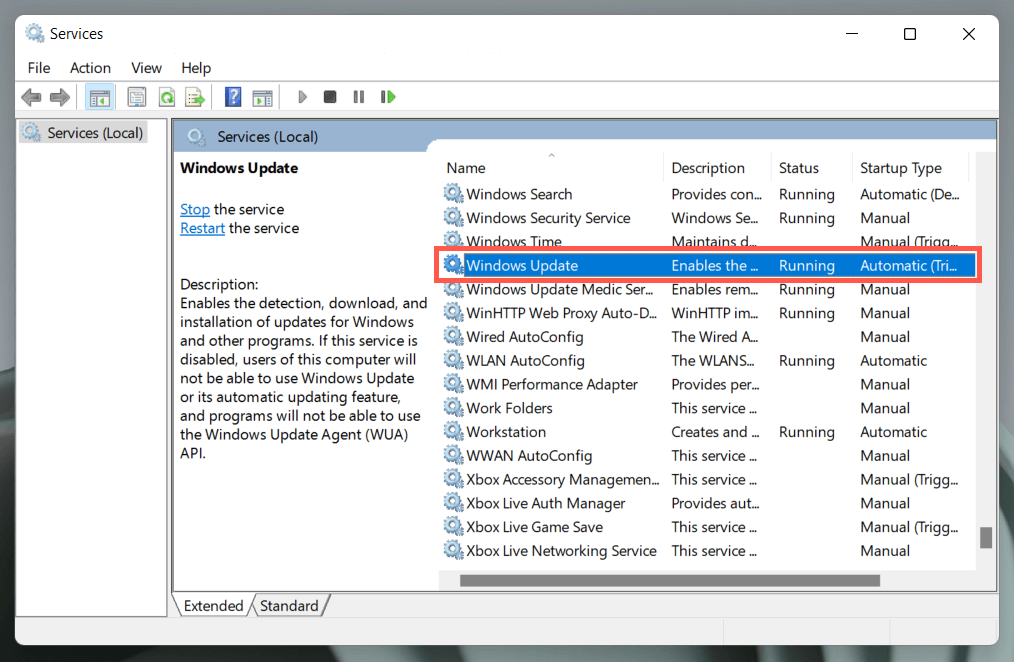
- Definir Tipo de inicialização para Desativado.
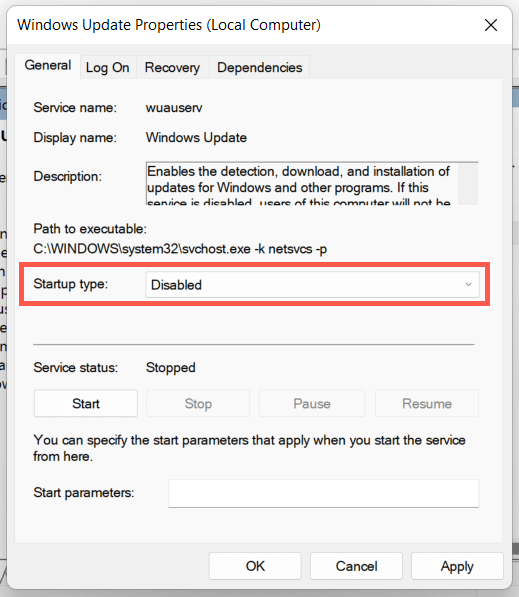
- Selecionar Aplicarentão OK.
- Reinicie o computador.
Se você quiser reativar o Windows Update, volte e defina Tipo de inicialização para Automático.
Pausar atualizações automáticas por meio do editor de política de grupo local
Use o Editor de Diretiva de Grupo no Windows 11 Pro ou Enterprise para desabilitar as atualizações automáticas do Windows 11. Você ainda manterá a capacidade de realizar atualizações manuais.
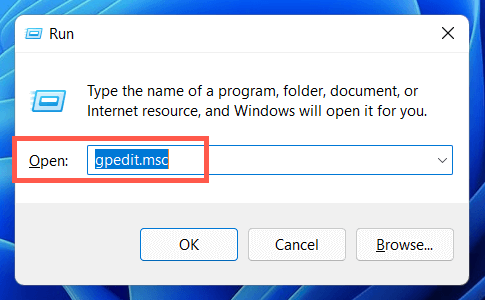
- Modelo gpedit.msc em uma caixa Executar e pressione Digitar.
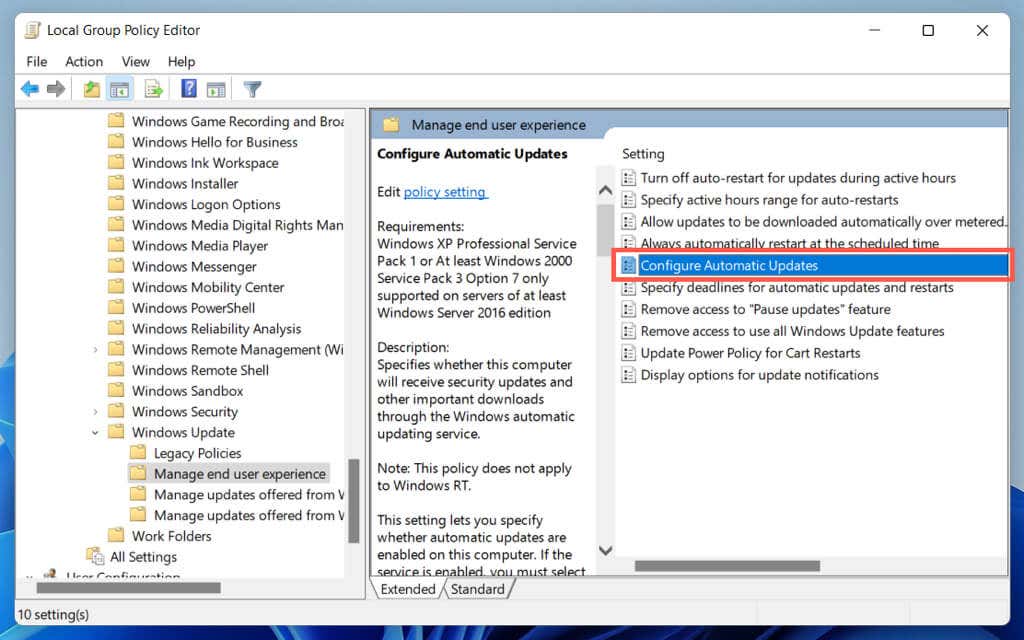
- Navegue pelos seguintes diretórios no painel de navegação esquerdo do Editor de Diretiva de Grupo Local:
Política de computador local > Configuração do computador > Modelos Administrativos > Componentes do Windows > atualização do Windows > Gerenciar a experiência do usuário final
- Clique duas vezes no Configurar atualizações automáticas configuração de política.
- Selecionar Habilitado.
- Abra o menu suspenso em Configurar atualização automática e selecione 2 – Notificar para download e instalação automática opção.
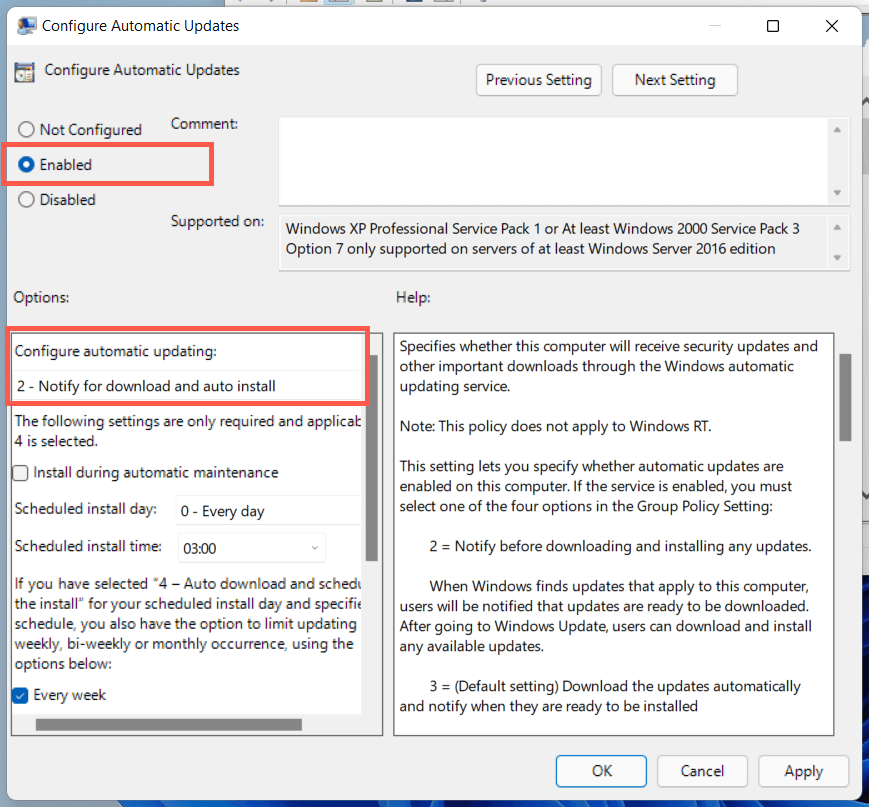
- Selecionar Aplicarentão OK.
- Reinicie seu computador.
Para permitir atualizações automáticas do Windows posteriormente, defina o Configurar atualizações automáticas configuração de política para Não configurado.
Pausar atualizações automáticas do Windows por meio do Editor do Registro
Se você for um usuário do Windows 11 Home, o seguinte hack do Editor do Registro o ajudará a desabilitar as atualizações automáticas do Windows 11.
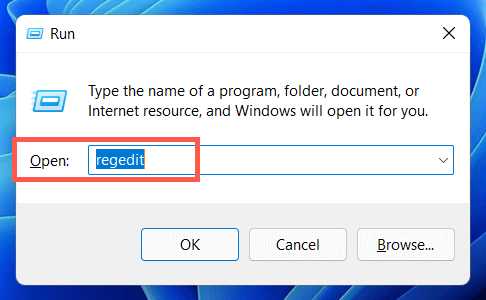
- Modelo regedit em uma caixa Executar e pressione Digitar.
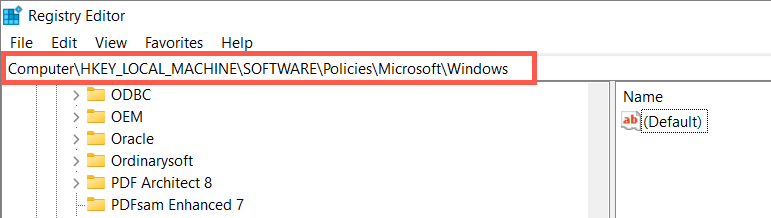
- Copie e cole o seguinte caminho na barra de endereços na parte superior da janela do Editor do Registro e pressione Digitar:
HKEY_LOCAL_MACHINESOFTWAREPoliciesMicrosoftWindows
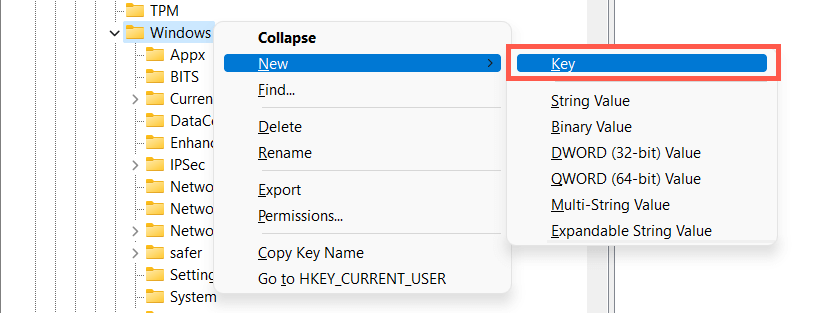
- Clique com o botão direito do mouse janelas pasta no painel esquerdo e selecione Novo > Chave.
- Nomeie a chave como UA.

- Clique com o botão direito do mouse UA tecla e selecione Novo > Valor DWORD (32 bits).
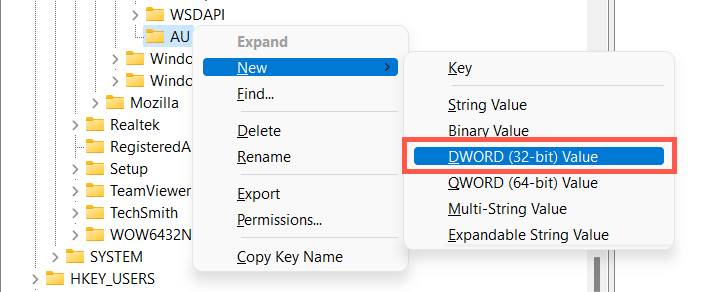
- Nomeie a chave como Sem atualização automática.

- Clique duas vezes no recém-criado Sem atualização automática key no painel direito e defina o valor para 1. Selecionar OK para salvar as alterações.
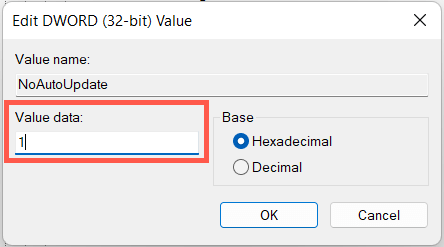
- Saia do Editor do Registro.
- Reinicie o Windows 11.
Se você quiser permitir atualizações automáticas do Windows posteriormente, defina o Configurar atualizações automáticas configuração de política para Não configurado.
Tenha controle sobre atualizações e atualizações do Windows
Embora as atualizações do Windows sejam divertidas e empolgantes, elas também podem quebrar coisas ou causar outros problemas. Use os métodos acima se preferir permanecer no Windows 10 ou não quiser instalar atualizações incrementais no Windows 11. Novamente, não recomendamos pausar as atualizações permanentemente, pois isso abrirá seu computador para vários problemas de segurança e desempenho.


