
Você se encolhe quando sua tela fica preta durante uma tarefa crucial? Se sim, você não está sozinho. As telas do telefone são, por padrão, projetadas para desligar automaticamente após um período predeterminado quando não estão em uso. Felizmente, existe uma maneira de desativar o recurso se você achar irritante.
Se você está tentando descobrir como impedir que a tela do seu iPhone desligue a cada poucos minutos, você está no lugar certo. Neste artigo, você aprenderá como obter tempos de tela mais longos e evitar o trabalho de desbloquear o telefone a cada poucos minutos. Continue lendo para saber mais.
Pare a tela desligar automaticamente quando não estiver usando o iPhone
Por padrão, a tela do seu iPhone vai dormir quando não estiver em uso, graças em parte ao recurso “Auto-Lock”. O recurso Auto-Lock do iPhone desempenha um papel significativo na maximização da vida útil da bateria do seu telefone. O recurso também protege seu dispositivo contra invasores porque é difícil para alguém acessar um telefone bloqueado.
Através das configurações de “Auto-Lock”, você pode configurar a tela do seu iPhone para nunca dormir. Dessa forma, você sempre terá sua tela ligada (a menos que você a bloqueie manualmente), mesmo que isso signifique uma vida útil menor da bateria.
Para impedir que a tela desligue no iPhone, siga estas etapas:
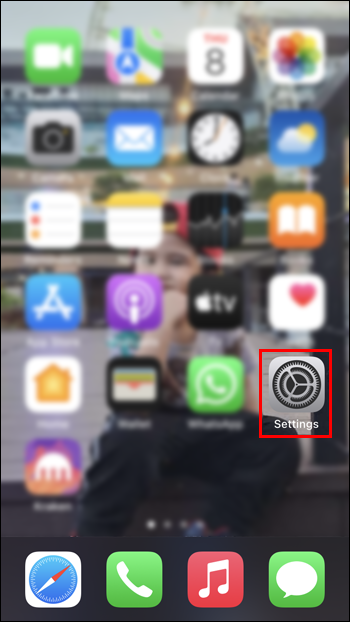
- Abra o aplicativo "Configurações".
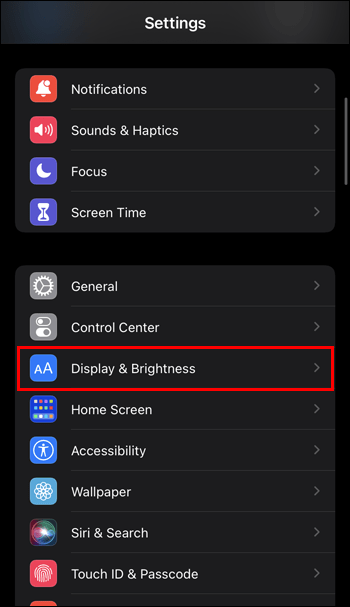
- Selecione “Tela e Brilho”.
- Nas opções, selecione “Bloqueio automático”.
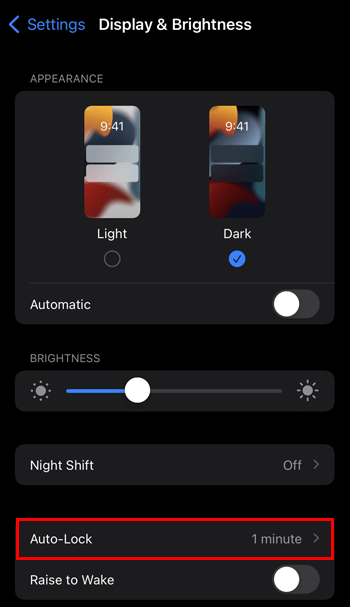
- Para impedir que sua tela desligue, escolha a opção “Nunca”.
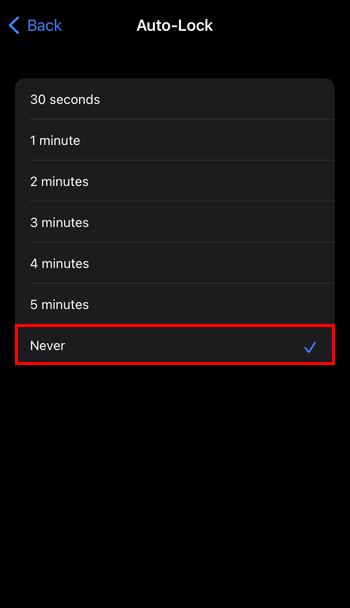
Com as configurações acima, sua tela deve permanecer em exibição o tempo todo, a menos que você pressione manualmente o botão liga / desliga. Além disso, observe que a tela do telefone será desligada automaticamente quando você colocar o telefone no "Modo de economia de energia", mesmo quando a configuração estiver ativada. Isso ocorre porque as telas consomem muita energia e precisam ser desligadas para economizar a bateria do telefone.
Se você quiser reverter as alterações acima, siga estas etapas:
- Inicie “Configurações”.
- Vá para “Tela e Brilho”.
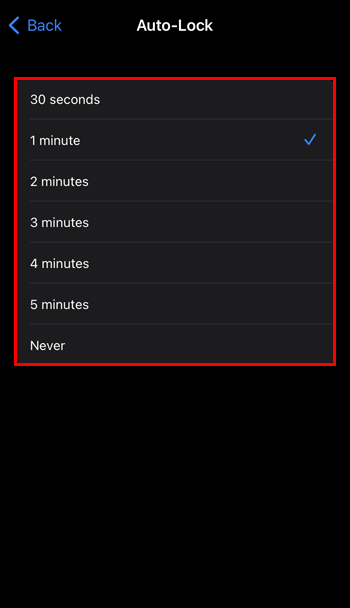
- Abra o menu “Bloqueio Automático”.
- Escolha a duração que você deseja que sua tela adormeça depois.
Parar a tela do iPhone de desligar durante uma chamada
Os iPhones têm sensores de proximidade projetados para desligar automaticamente a tela ao segurar o telefone perto do rosto durante uma chamada. Infelizmente, o iPhone não oferece uma maneira complexa de desativar o recurso. Como resultado, sua única opção é manter o sensor de proximidade longe do rosto e de outros objetos. Você também pode pressionar o botão home uma ou duas vezes para despertar o telefone do modo de suspensão, mas essa é uma correção temporária.
Se manter o telefone longe do seu rosto não resolver o problema, é provável que o sensor de proximidade não esteja funcionando corretamente. Se você está confiante de que seu sensor de proximidade está com defeito, veja o que fazer.
Reinicialize seu iPhone à força
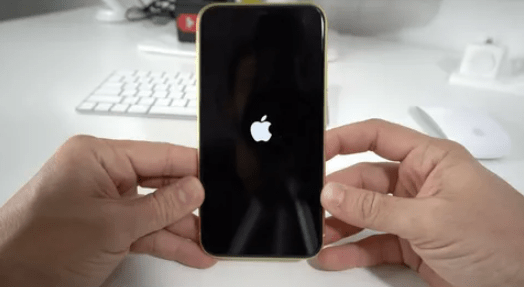
Reiniciar o telefone é conhecido por resolver quaisquer problemas temporários. Por esse motivo, essa deve ser a primeira coisa que você deve tentar se o sensor de proximidade não estiver funcionando corretamente. Para forçar a reinicialização do seu iPhone, pressione simultaneamente os botões “Power” e “Volume down” até que o logotipo da Apple apareça.
Remova o protetor de tela ou tampa
Alguns protetores de tela e capas de telefone podem interferir na sensibilidade do sensor de proximidade do telefone, fazendo com que ele aja de uma maneira que não deveria. Portanto, a remoção de protetores de tela e capas de telefone pode resolver o problema.
Limpe a parte superior da tela com uma toalha limpa e seca
Seu telefone é obrigado a acumular poeira e sujeira ao longo do tempo. Essa sujeira pode bloquear portas, incluindo alto-falantes e portas de câmera, e sim, o sensor de proximidade também pode ficar comprometido.
Atualize seu sistema operacional para a versão mais recente
Você pode pensar que o problema está no seu telefone quando é a versão atual do seu IOS que tem um bug. Para atualizar seu iPhone, siga estas etapas:
- No seu telefone, vá para "Configurações".
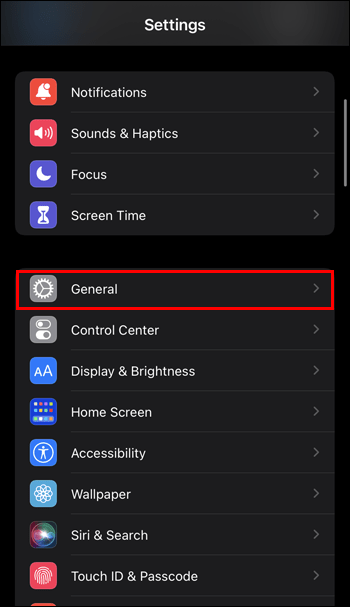
- Selecione "Geral".
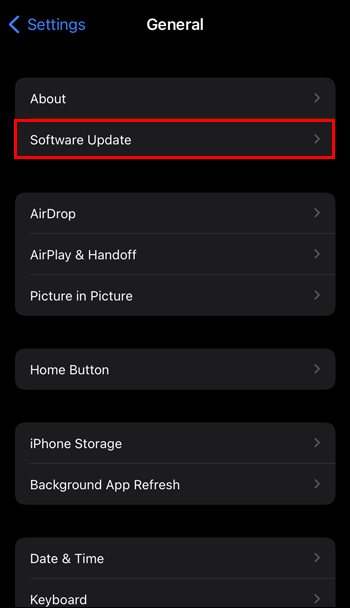
- Nas opções, toque em “Atualização de software”.
- Aguarde alguns segundos para que seu telefone detecte as atualizações disponíveis.
- Clique em “Baixar e Instalar” para instalar as atualizações mais recentes.
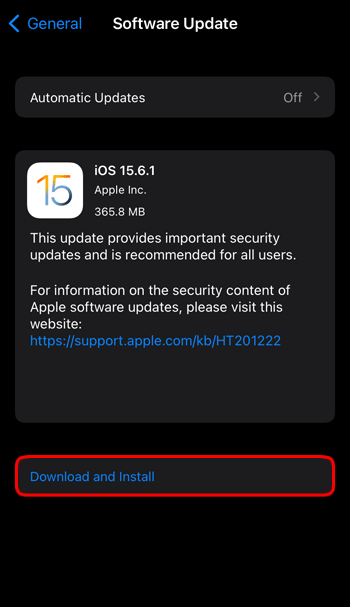
- Digite a senha do seu telefone para iniciar a atualização

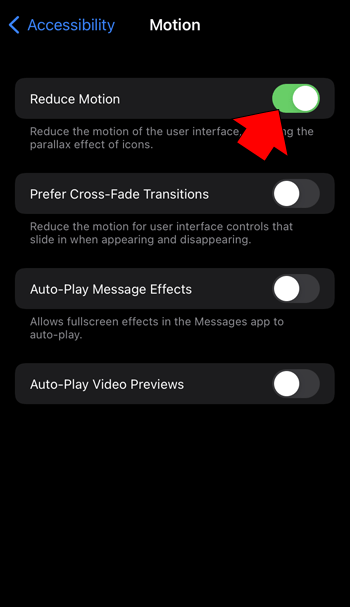
Desative o recurso "Reduzir movimento"
Se as correções acima não funcionarem, tente desabilitar o recurso “Reduzir movimento”.
- No seu iPhone, inicie o aplicativo “Configurações”.
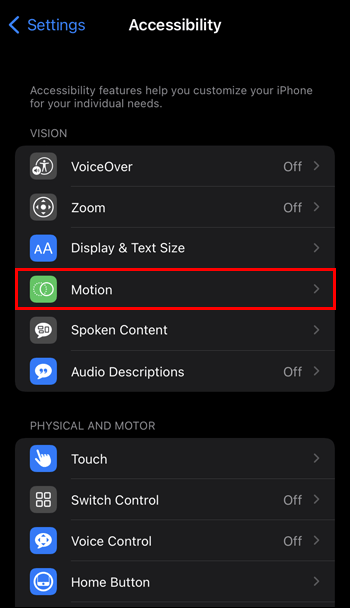
- Role para baixo e abra o menu “Acessibilidade”.
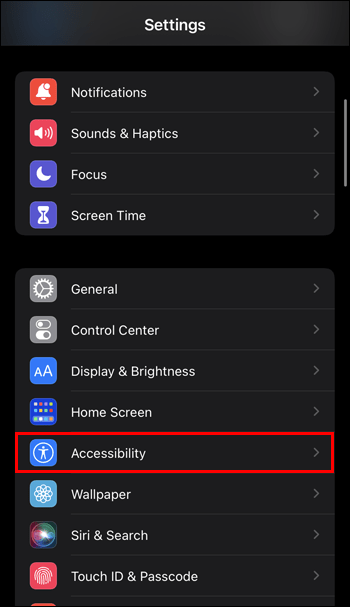
- Nas opções, selecione "Movimento".
- Desligue “Reduzir movimento” tocando no botão de alternância.
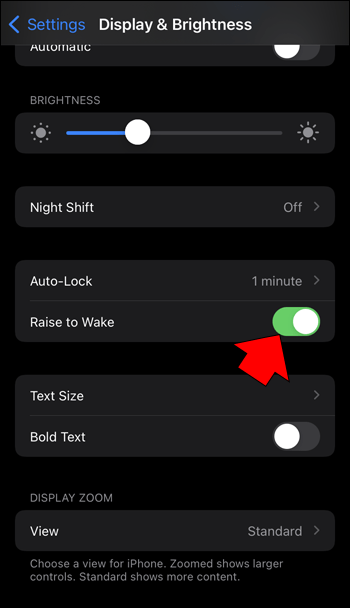
Desative o recurso "Levantar para acordar"
Alguns usuários também relataram sucesso depois de desativar o recurso "Raise to wake" em suas configurações. Veja como desativar o recurso:
- No seu iPhone, vá para “Configurações”.
- Abra o menu "Tela e brilho".
- Desligue a chave seletora na opção “Raise to wake”.
Redefinir todas as configurações
Se as correções acima não funcionaram, redefinir todas as configurações pode resolver o problema. Para redefinir as configurações do seu iPhone, siga estas etapas:
- Abra o aplicativo "Configurações".
- Nas opções, selecione "Geral".
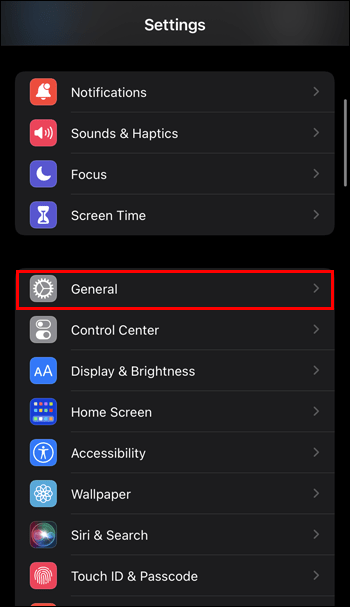
- Vá para “Redefinir todas as configurações”.
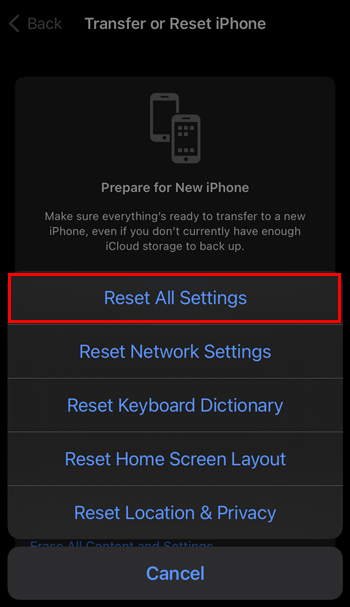
- Digite a senha do seu telefone para continuar.
- Toque em “Redefinir todas as configurações”.
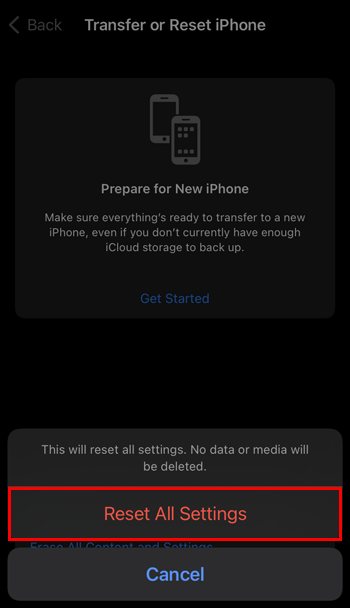
Observe que redefinir suas configurações não excluirá os dados do seu telefone, portanto, não há com o que se preocupar.
Se as correções acima não resolverem o problema, convém que seu telefone seja verificado por um especialista certificado em hardware da Apple.
Como parar a tela do iPhone desligando quando o sensor está coberto
Por padrão, sua tela desliga quando você cobre o sensor de proximidade. Considerando que o sensor está bem na parte superior da tela, é muito fácil cobri-lo acidentalmente. Infelizmente, a Apple não fornece uma maneira direta de desativar o recurso para aqueles que o acham irritante.
No entanto, você pode seguir estas etapas para ignorar o recurso:
- Pressione o botão home para bloquear a tela.
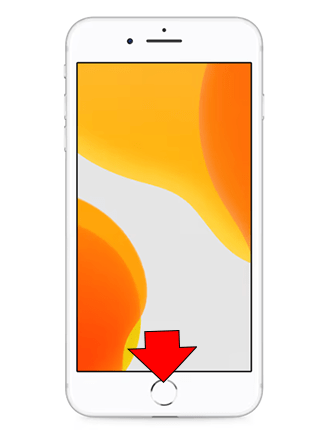
- Cubra o sensor de proximidade com um dedo ou fita adesiva.
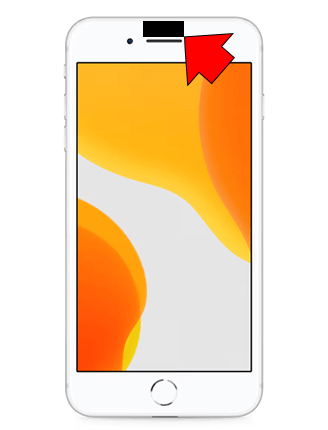
- Desbloqueie a tela e veja se isso resolve o problema.
Desfrute de tempos de tela mais longos
Como você pode ver, impedir que a tela do seu iPhone desligue não é impossível. Na maioria dos casos, você pode fazer isso navegando até as configurações de bloqueio automático e escolhendo a opção nunca. No entanto, configurar sua tela para nunca desligar tem consequências.
Por exemplo, sua bateria deve esgotar mais rapidamente do que telefones com telas que desligam após alguns minutos. Além disso, você pode comprometer sua segurança porque torna super fácil para um invasor acessar seu telefone sem sua permissão ou conhecimento.
Você já parou a tela do seu iPhone de desligar? Você usou alguma das dicas descritas neste artigo? Deixe-nos saber na seção de comentários abaixo.
ViaAdicione ao Google Notícias


