
O visualizador de PDF integrado do Google Chrome permite acesso instantâneo a qualquer arquivo PDF que você encontrar online. Infelizmente, esse visualizador às vezes quebra links de PDF e não possui os recursos de aplicativos independentes usados para o mesmo propósito. Além disso, você pode pular a visualização do arquivo e ir diretamente para o download. Independentemente do seu problema com o visualizador de PDF do Google Chrome, você pode facilmente impedir que ele abra seus arquivos. Continue lendo para saber como.
Parar o Chrome abrindo PDFs automaticamente
Quando o visualizador de PDF do Google Chrome estiver ativado, ele abrirá automaticamente qualquer PDF em que você clicar online. Como resultado, você terá que concluir outra etapa para baixar seu PDF. Além disso, esse recurso pode ser complicado, pois é fácil esquecer de baixar um arquivo se você já estiver visualizando-o online, forçando-o a procurar o arquivo novamente mais tarde quando fechar a guia.
Se você quiser evitar perder tempo e baixar arquivos PDF diretamente em vez de abri-los no Google Chrome, veja o que fazer:
- Clique no ícone do menu de três pontos no canto superior direito da janela do Google Chrome.
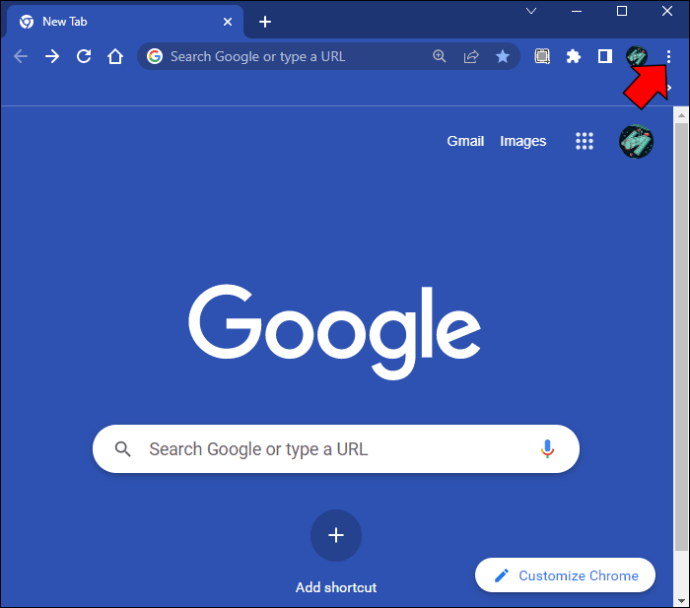
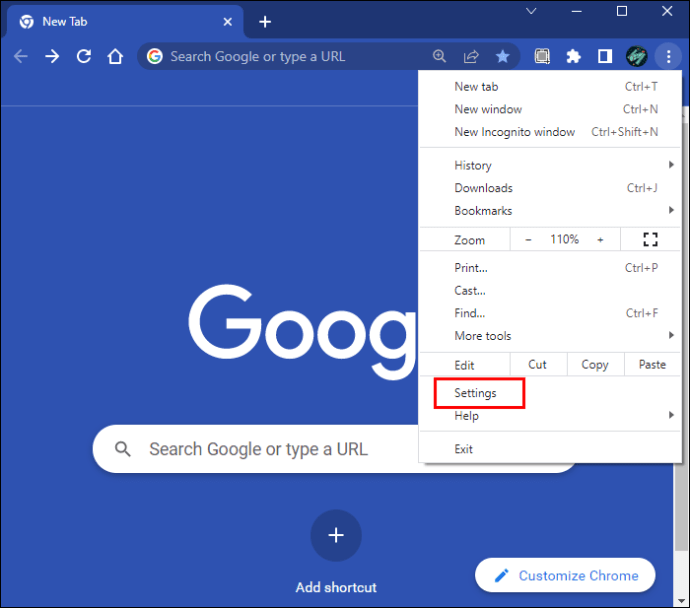
- Selecione "Configurações" no menu suspenso.
- Navegue até a guia “Privacidade e segurança” no painel esquerdo.
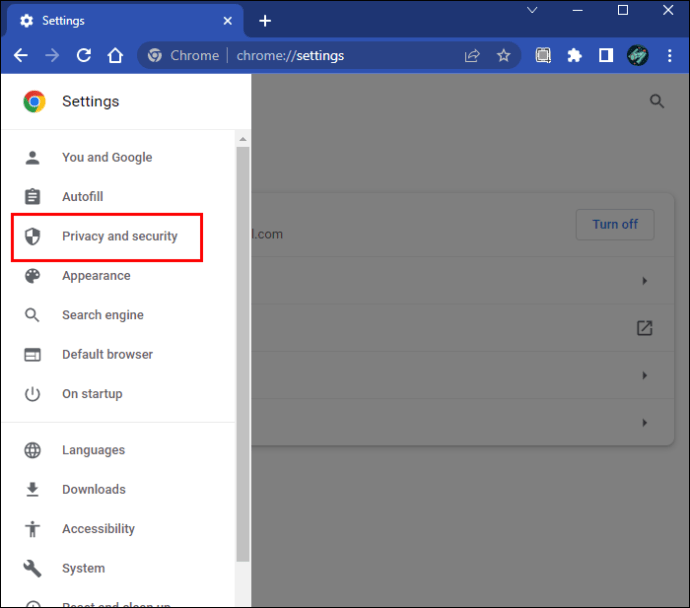
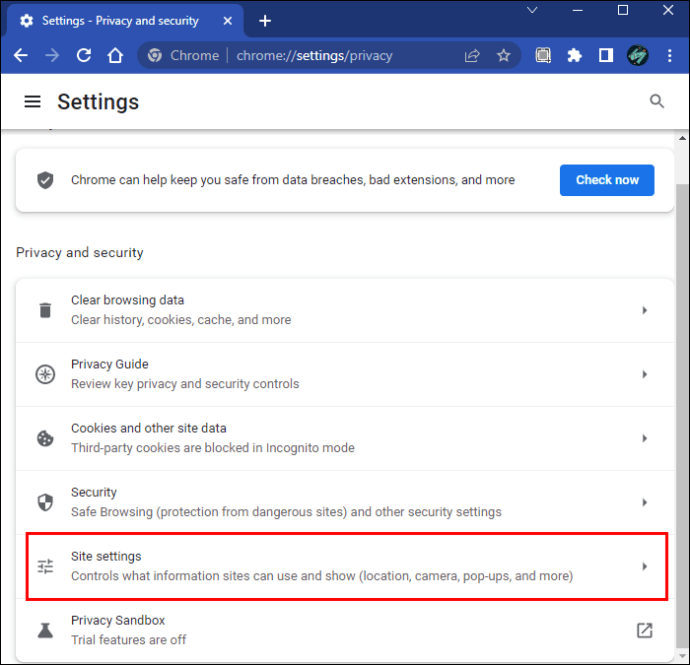
- Role para baixo até a guia "Configurações do site" na seção "Privacidade e segurança".
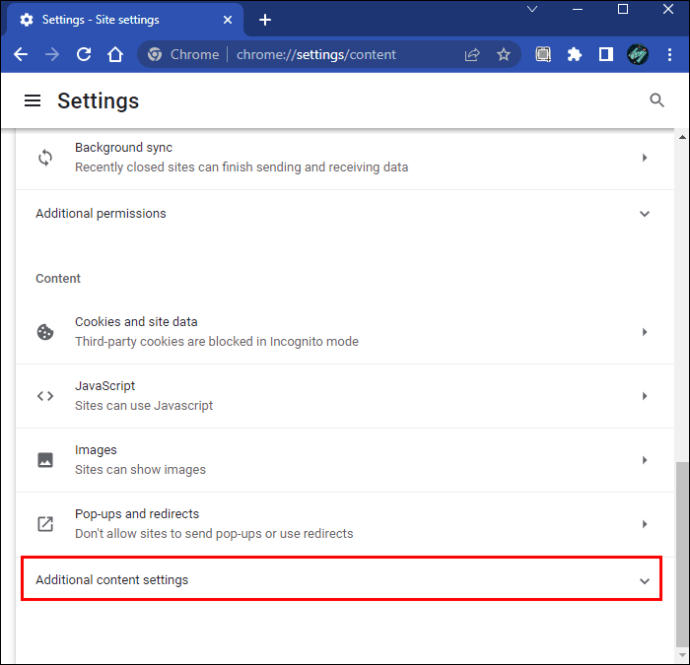
- Vá para a parte inferior da página e clique na opção "Configurações de conteúdo adicionais".
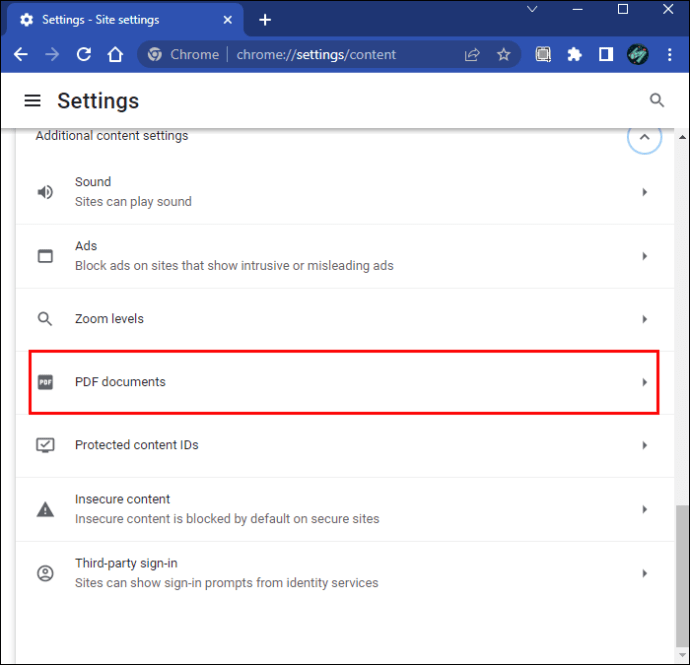
- Toque na guia "Documentos PDF".
- Na seção "Comportamento padrão", marque a caixa "Baixar PDFs".
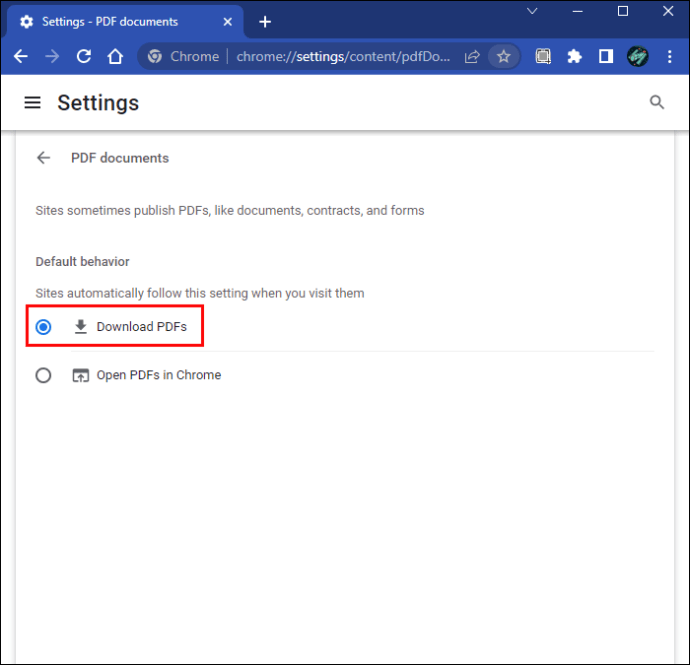
Com esta opção habilitada, o Google Chrome deixará de abrir automaticamente os arquivos PDF na janela do navegador. Em vez disso, ele baixará os arquivos para o seu PC, onde você poderá escolher qual aplicativo usará para visualizá-los e editá-los.
Pare de abrir o PDF do Chrome após o download
Mesmo quando o Google Chrome está configurado para baixar arquivos PDF diretamente, às vezes ele abre o arquivo automaticamente após salvá-lo no seu PC. Se você deseja tirar completamente a autonomia do Google Chrome em relação aos arquivos PDF, siga estas etapas:
- Baixe o arquivo PDF desejado.
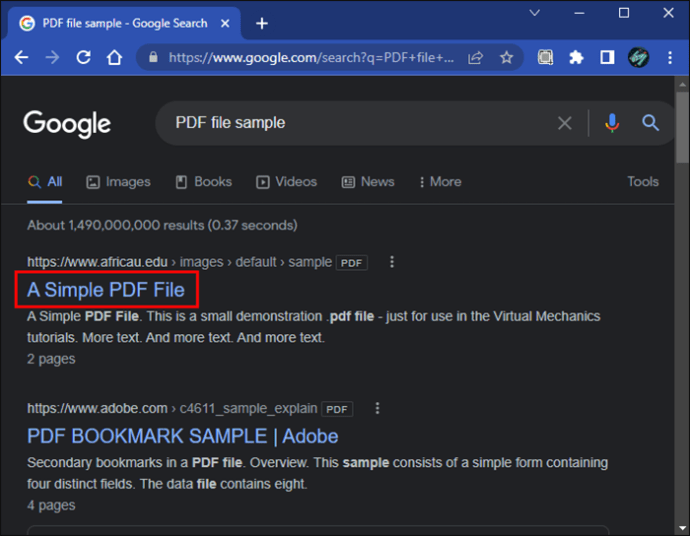
- Clique com o botão direito do mouse no arquivo baixado na seção "Downloads recentes".
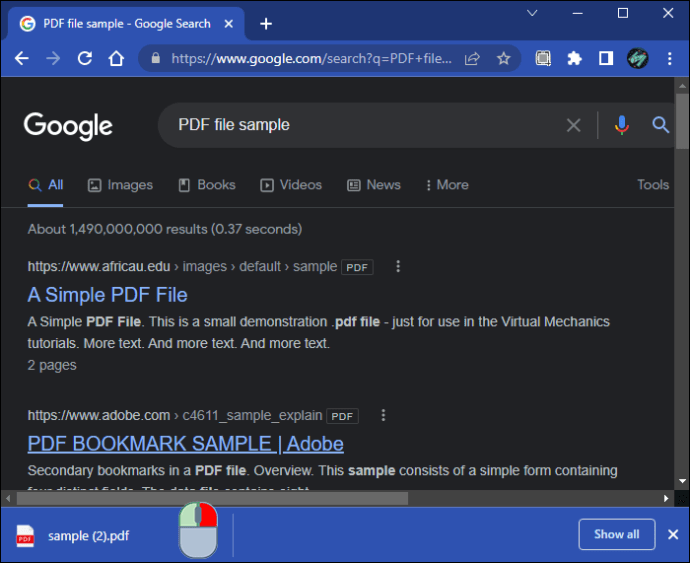
- Desmarque a opção “Sempre abrir com [System Viewer]” opção.
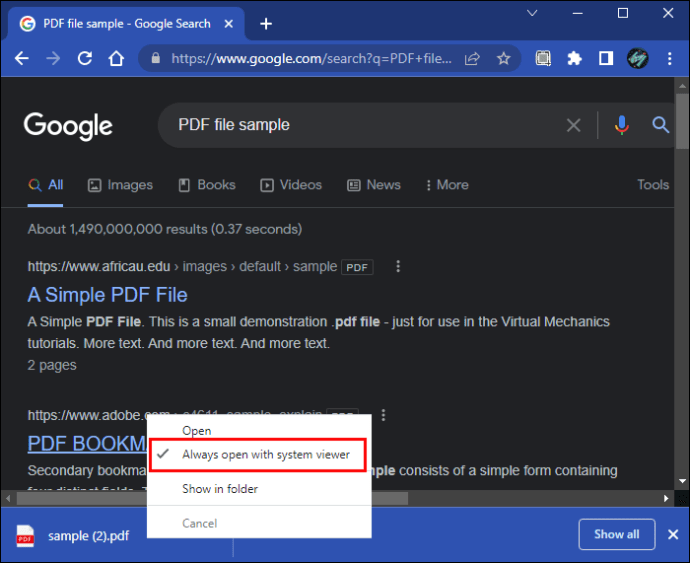
Esta ação será aplicada a todos os downloads futuros de PDF. Portanto, da próxima vez que você baixar um arquivo PDF, o Google Chrome não iniciará automaticamente o visualizador de PDF padrão.
Impeça o Chrome de abrir PDF em uma nova guia
Se o visualizador de PDF do Google Chrome for o único aplicativo desse tipo em seu PC, ele abrirá automaticamente os arquivos PDF em uma nova guia. O mesmo vale se este visualizador estiver definido como o programa padrão para visualizar PDFs.
Infelizmente, este visualizador oferece apenas opções limitadas ao trabalhar com um arquivo PDF. Ou seja, você não poderá fazer muito mais além de visualizar o arquivo e aumentar e diminuir o zoom. Se você quiser editar seu arquivo PDF ou ter acesso a uma lista mais extensa de recursos, terá que baixar um aplicativo de visualização de PDF independente. Algumas das opções mais populares incluem:
Depois de baixar o programa que você gosta, você deve defini-lo como o programa padrão para abrir arquivos PDF, substituindo efetivamente o visualizador do Google Chrome. Veja como:
- Clique com o botão direito do mouse em qualquer arquivo PDF no seu PC.
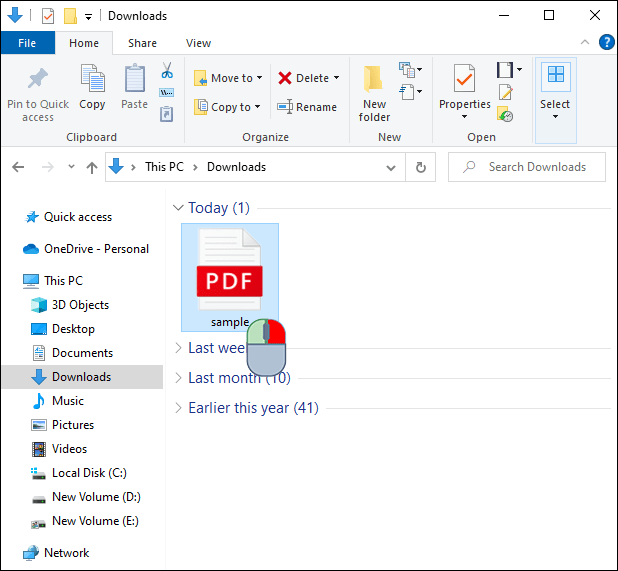
- Navegue até a opção "Abrir com" no menu suspenso.
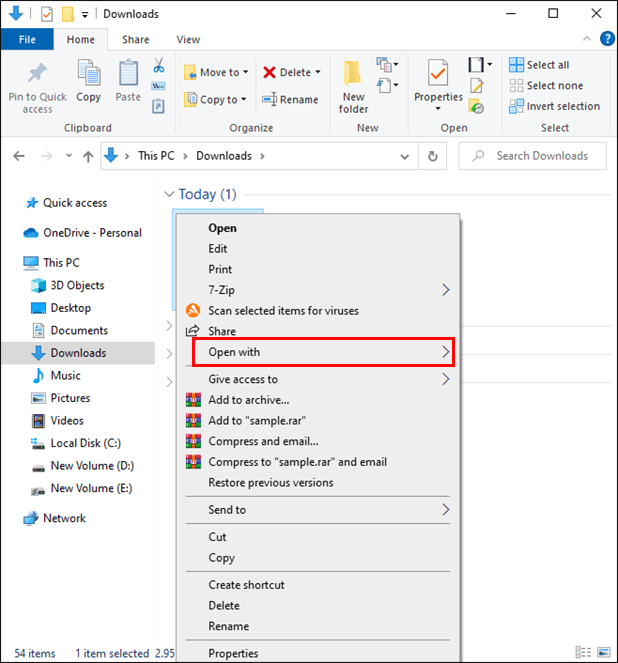
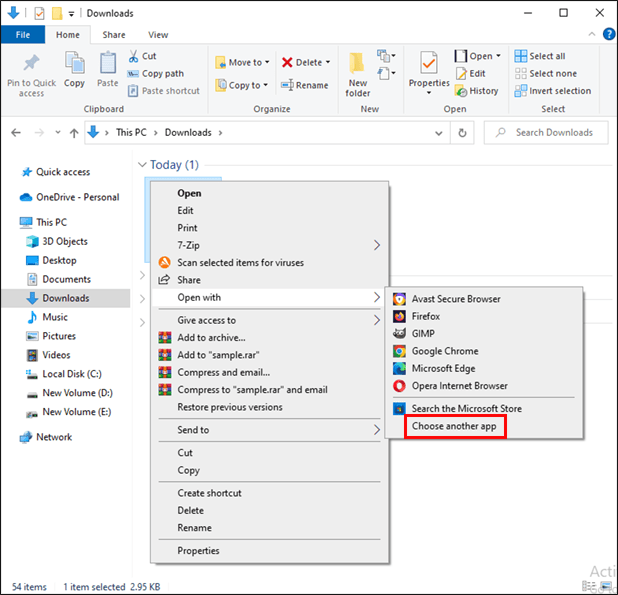
- Selecione a opção “Escolher outro aplicativo…”.
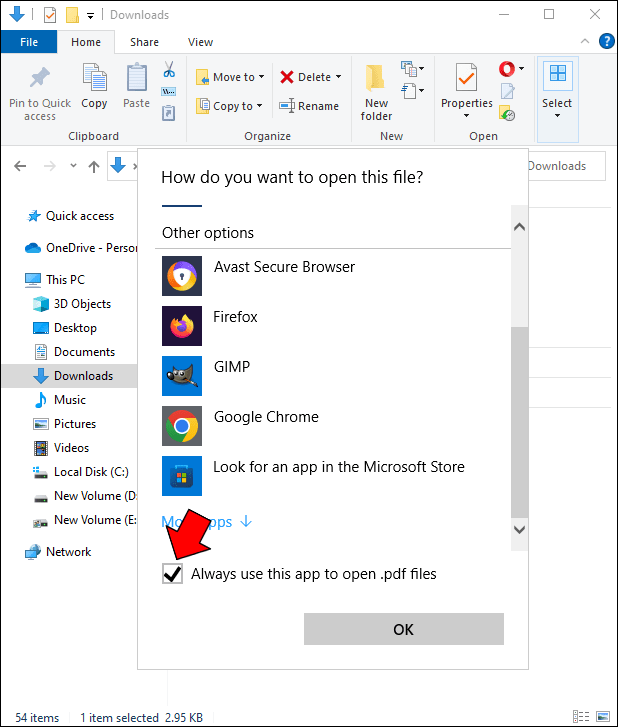
- Na janela pop-up, marque a caixa “Sempre usar este aplicativo para abrir arquivos.PDF”, se necessário.
- Clique no visualizador de PDF preferido.
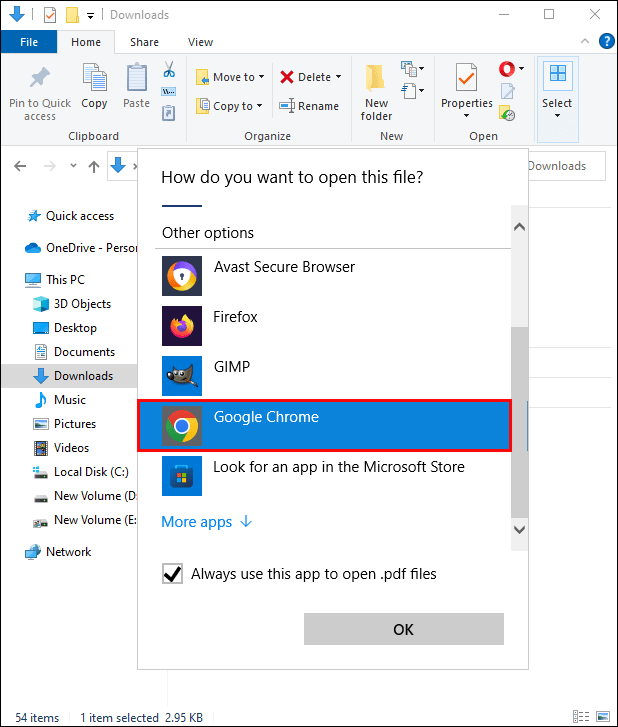
A partir de agora, todos os arquivos PDF serão iniciados no visualizador de PDF selecionado. Você sempre pode voltar a abri-los pelo Google Chrome selecionando-o na Etapa 5 ou escolhendo um aplicativo alternativo que atenda a todas as suas necessidades de PDF.
Chega de programas ineficientes
As desvantagens de usar o visualizador de PDF integrado do Google Chrome superam em muito as poucas vantagens que este programa oferece. Com isso em mente, a maioria das pessoas se beneficiará ao desativá-lo para futuros downloads de PDF.
Se você quiser eliminar completamente esse visualizador às vezes impraticável, precisará substituí-lo como o programa padrão e impedir que ele abra arquivos PDF automaticamente antes e depois do download. Felizmente, todas essas ações são bastante diretas, permitindo que você dê adeus ao visualizador de PDF do Chrome em apenas alguns cliques.
Você teve problemas com o visualizador de PDF do Google Chrome? Qual visualizador de PDF é sua escolha? Deixe-nos saber na seção de comentários abaixo.
ViaAdicione ao Google Notícias


