
Os Contatos do Google são uma ótima alternativa aos Contatos do iCloud para sincronizar contatos entre iPhones ou iPhone e Android. No entanto, você pode ficar confuso se usar os dois no seu iPhone. Você pode remover os Contatos do Google do seu iPhone se quiser sincronizá-los apenas com sua conta do iCloud.

Existem várias maneiras de remover os Contatos do Google do iPhone. Para começar, você precisará desligar a sincronização para os Contatos do Google em Configurações. Isso interromperá a sincronização dos contatos dos Contatos do Google com o iPhone e, se você selecionou os Contatos do Google como local padrão para salvar o contato, ele será alterado para iCloud.
Se você quiser evitar a sincronização de novos contatos com os Contatos do Google, terá que alterar a conta padrão do seu iPhone. Além disso, se você deseja apenas visualizar os contatos do iPhone e ocultar os Contatos do Google, pode fazer isso sem excluir os Contatos do Google do iPhone. Este post cobre tudo isso.
Vamos ver como parar de sincronizar os Contatos do Google com o iPhone.
Nota: Os métodos a seguir também funcionarão no Apple iPad.
Como desligar a sincronização de contatos do Google no iPhone
Este método removerá todos os Contatos do Google do seu iPhone. Para fazer isso, siga estas etapas:
Passo 1: Abra Ajustes no seu iPhone.
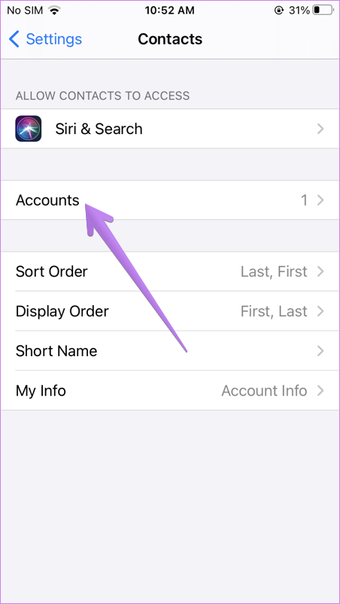
Passo 2: Vá para Contatos. Toque em Contas.


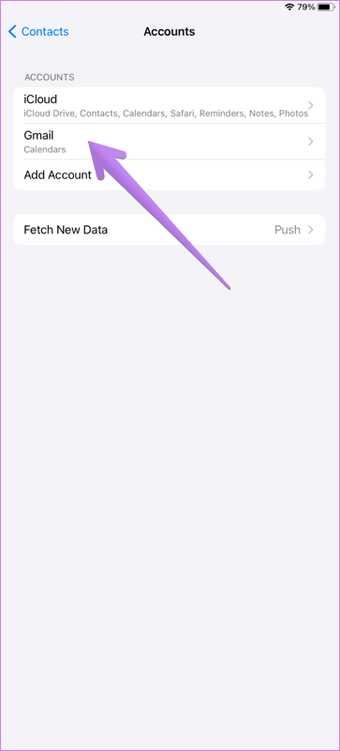
Passo 4: Desative o botão de alternância ao lado de Contatos para sua conta do Google. O iOS o lembrará informando que seus Contatos do Google serão removidos do telefone. Confirme quando solicitado.

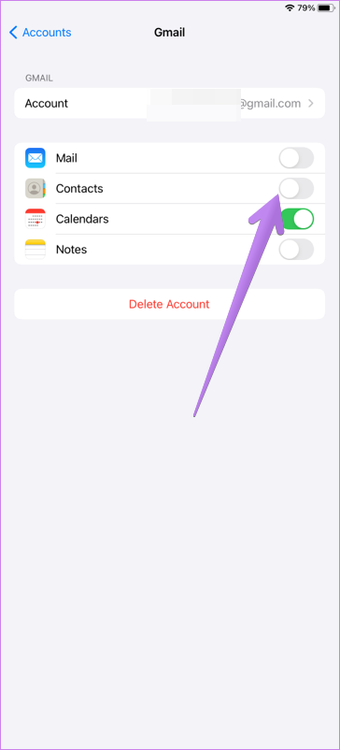
Quando você desativa a sincronização dos Contatos do Google no iPhone, os Contatos do Google são removidos apenas do seu iPhone. Ou seja, eles desaparecerão do aplicativo Contatos e você não poderá acessá-los do seu iPhone.
No entanto, isso não significa que os contatos serão excluídos de todos os dispositivos. Você ainda pode acessá-los em contacts.google.com na web ou em outros dispositivos onde sua conta do Google foi adicionada. Desativar os Contatos do Google no iPhone não afetará outros dados da sua conta do Google, como notas, calendário, etc., a menos e até que os botões de alternância disponíveis ao lado deles sejam ativados.
Dica: Confira 13 dicas e truques incríveis para usar os Contatos do Google.
Como remover contatos selecionados do Google do iPhone
Caso queira remover apenas alguns Contatos do Google selecionados do iPhone, você terá que excluí-los. Excluí-los no iPhone também os excluirá de todos os dispositivos. Portanto, tome cuidado antes de usar esse método.
Dica: Descubra como restaurar os Contatos do Google excluídos acidentalmente.
Você pode usar este método se quiser que os Contatos do Google permaneçam no iPhone, mas em modo furtivo. Ou seja, você deve poder visualizá-los apenas quando precisar deles. Em outras palavras, oculte os Contatos do Google no iPhone sem excluir ou desligar a sincronização.
Veja como ocultar e remover alguns Contatos do Google selecionados do iPhone.
Passo 1: Abra o aplicativo Contatos da Apple no seu iPhone.
Passo 2: Toque na opção Grupo na parte superior.

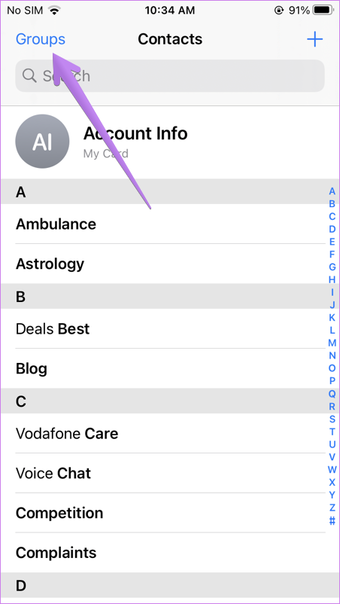
Etapa 3: Você verá vários grupos de contato aqui. Basicamente, seus contatos de diferentes serviços são categorizados em vários grupos, incluindo um do Gmail.
Portanto, caso você queira ocultar os Contatos do Google do aplicativo Contatos, desmarque a caixa ao lado de Todo o Gmail.

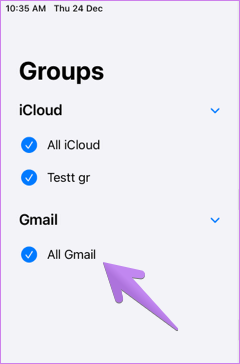
Se você deseja excluir alguns Contatos do Google, desmarque as caixas ao lado de todos os outros grupos, exceto Gmail, para que apenas os Contatos do Google fiquem visíveis. Quando isso acontecer, vá para a tela inicial do aplicativo Contatos e exclua os contatos normalmente. Ou seja, abra o contato que deseja excluir. Toque em Editar. Role para baixo e clique em Excluir contato. Repita a etapa para outros contatos.
Nota: Excluir ou interromper a sincronização dos Contatos do Google não afetará os contatos do iCloud.
Também em Tecnologia de Orientação
Como parar de sincronizar contatos do iPhone para os contatos do Google
Para salvar novos contatos em um serviço diferente do Contatos do Google, você precisará alterar a conta padrão nas configurações.
Para isso, siga estas etapas:
Passo 1: Abra Ajustes no seu iPhone. Vá para Contatos.
Passo 2: Toque em Conta padrão. Marque a caixa ao lado do iCloud ou de um serviço diferente do Gmail.

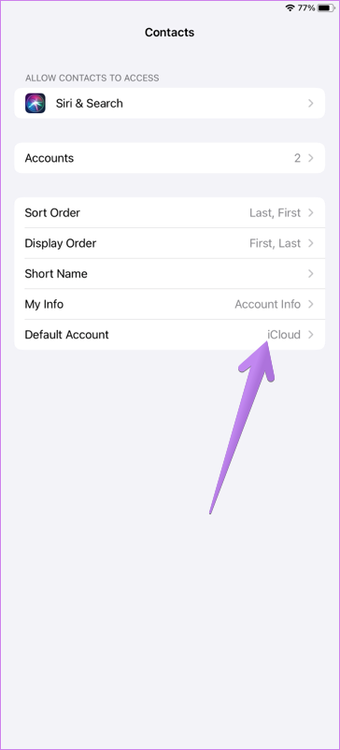

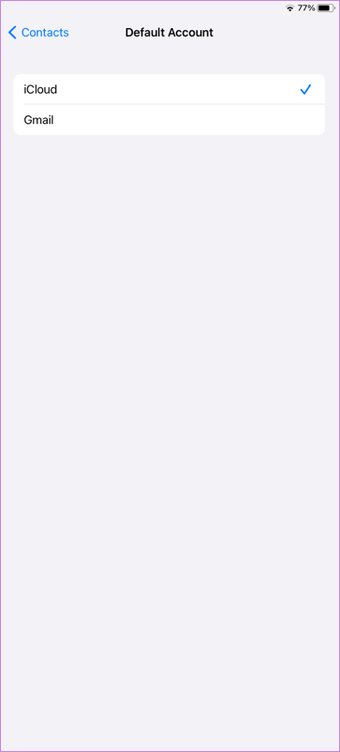
Se você alterar apenas a conta padrão sem desligar a sincronização dos Contatos do Google, conforme mostrado acima, os contatos existentes dos Contatos do Google ainda serão exibidos no seu iPhone.
O artigo acima pode conter links afiliados que ajudam a apoiar a Guiding Tech. No entanto, isso não afeta nossa integridade editorial. O conteúdo permanece imparcial e autêntico.
Fonte Adicione ao Google Notícias


