
OneDrive sincroniza seus arquivos, pastas, vídeos e fotos para acesso rápido em seu smartphone ou outros PCs. Às vezes, o OneDrive pode sincronizar pastas de documentos e fotos sem parar e selecionar aquelas que você não deseja manter. Nesse ponto, você pode optar por interromper a sincronização.

Este artigo explicará como impedir a sincronização do OneDrive usando diferentes abordagens.
Como você pode desabilitar a sincronização do OneDrive
Você pode usar várias técnicas para desativar a Sincronização do OneDrive. Os métodos mostrados abaixo são fáceis de usar no Windows 10 e 11.
Pausar a unidade
Uma maneira de interromper o OneDrive temporariamente é pausá-lo. Ele fará uma pausa mesmo se estiver no meio da sincronização de alguns arquivos. Você pode escolher o período de tempo em que deseja interromper a ação de sincronização, incluindo duas, oito ou vinte e quatro horas. Veja como é feito:
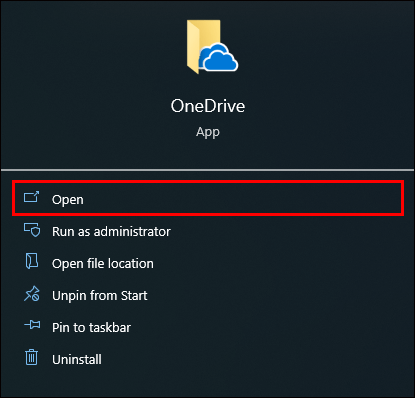
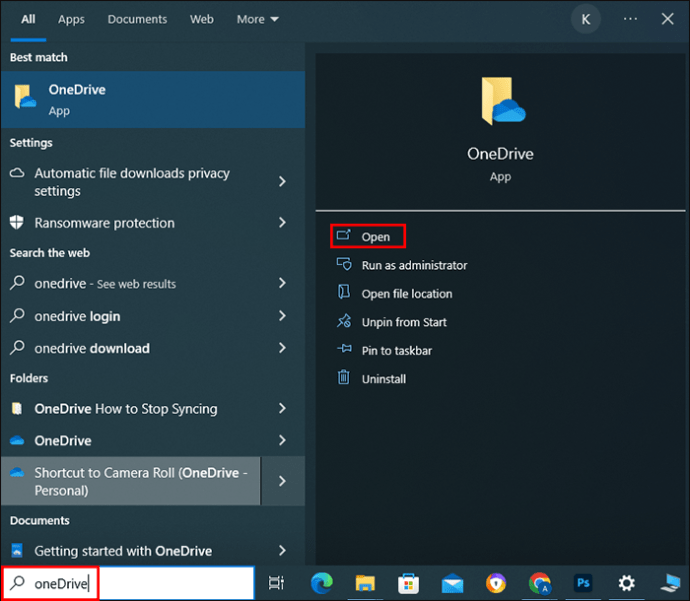
- Inicie o aplicativo clicando em "Abrir".
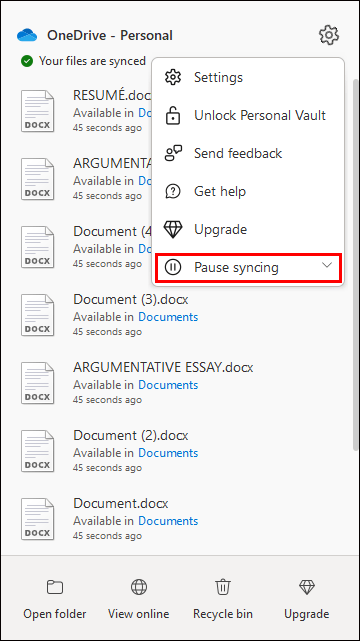
- Escolha o ícone de roda dentada para visualizar "Configurações". Pressione “Pausar sincronização” e escolha por quanto tempo deseja interromper o processo.
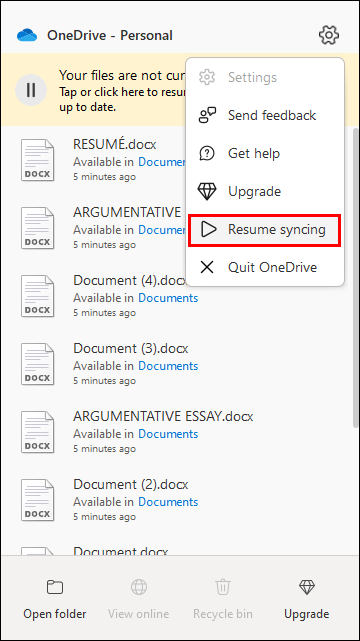
- Depois que o período de pausa terminar, clique em “Retomar a sincronização”.
Sair do OneDrive
O próximo método que você pode usar para impedir que o OneDrive sincronize pastas e arquivos é desativá-lo.
- Abra o ícone do OneDrive.
- Vá para "Ajuda e configurações".
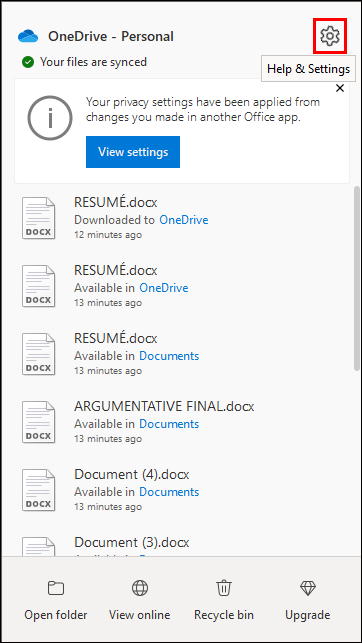
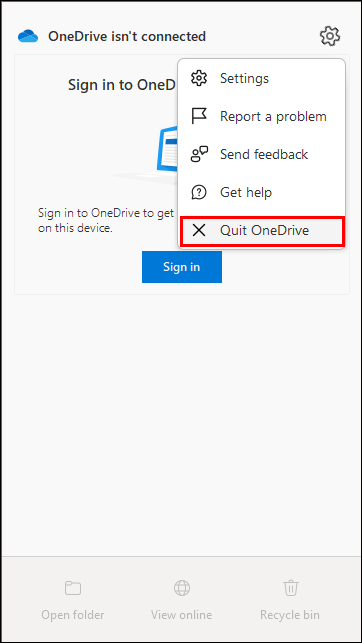
- Selecione “Sair do OneDrive”.
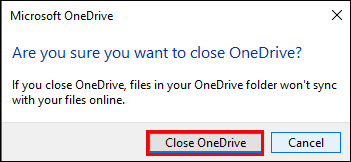
- Em seguida, clique no botão "Fechar OneDrive".
Impedir que o OneDrive sincronize pastas
Um problema com o OneDrive é que ele pode sincronizar todas as pastas, incluindo as que você não deseja. Felizmente, você pode limitar o processo de sincronização às pastas mais valiosas.
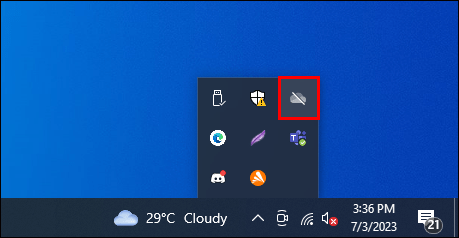
- Clique no ícone “OneDrive” no canto inferior direito.
- Selecione o ícone de engrenagem para ver "Ajuda e configurações". Toque em "Configurações".
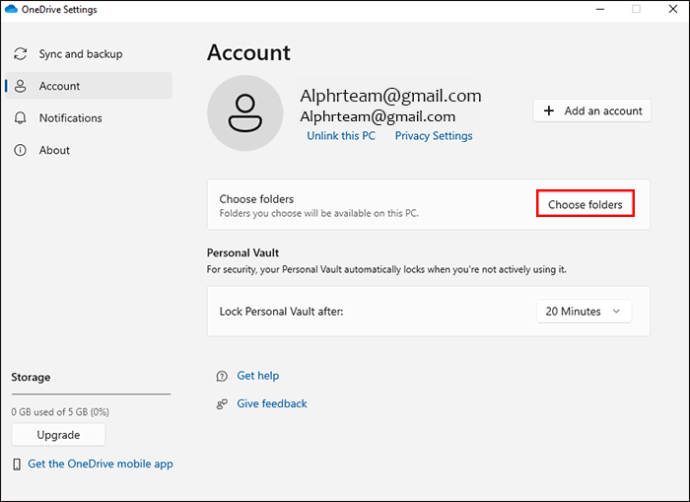
- Clique em “Escolher pastas” abaixo da guia “Conta”.
- Uma janela pop-up contendo diferentes pastas aparecerá. Desmarque as caixas das pastas que você deseja que o OneDrive pare de sincronizar.
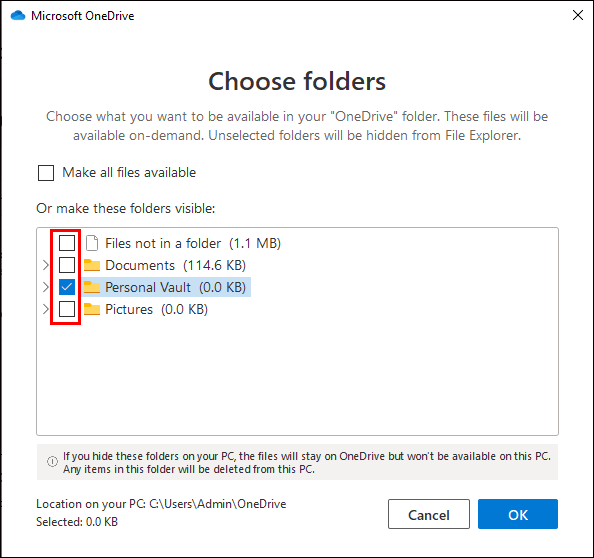
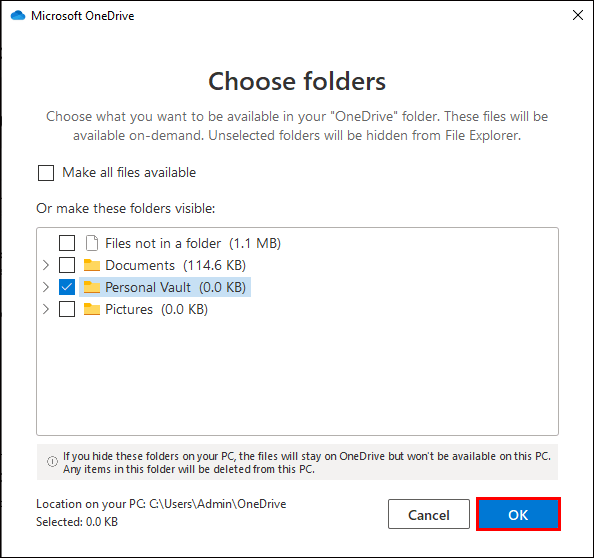
- Finalize clicando em “OK”.
Impedir que o OneDrive sincronize os ícones da área de trabalho
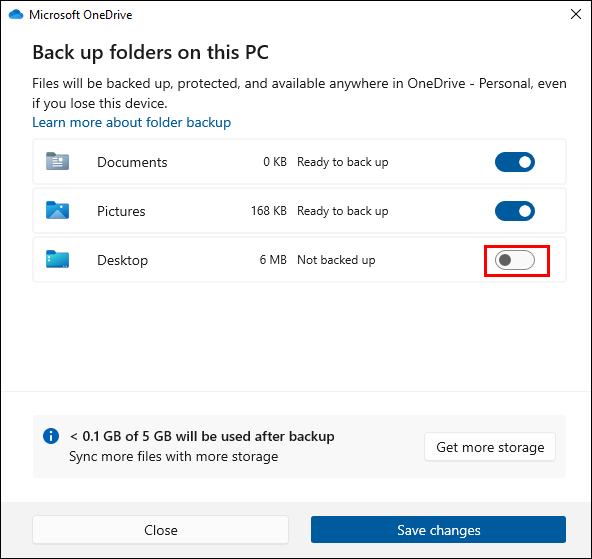
A única maneira de impedir que o OneDrive sincronize sua área de trabalho é gerenciar as pastas de backup. Isso é o que você precisa fazer:
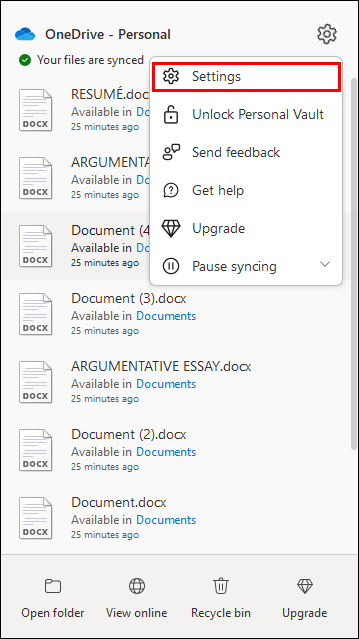
- Clique no ícone "OneDrive" e, em seguida, no ícone de engrenagem para acessar "Ajuda e configurações".
- Escolha “Configurações” para acionar uma janela do Microsoft OneDrive.
- Clique em "Gerenciar backup" abaixo da guia "Backup".
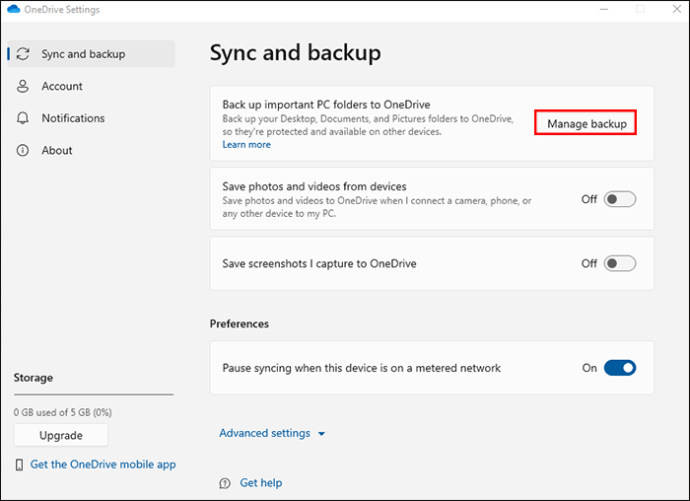
- Desmarque a "Pasta da área de trabalho".
Desativar sincronizar automaticamente uma pasta
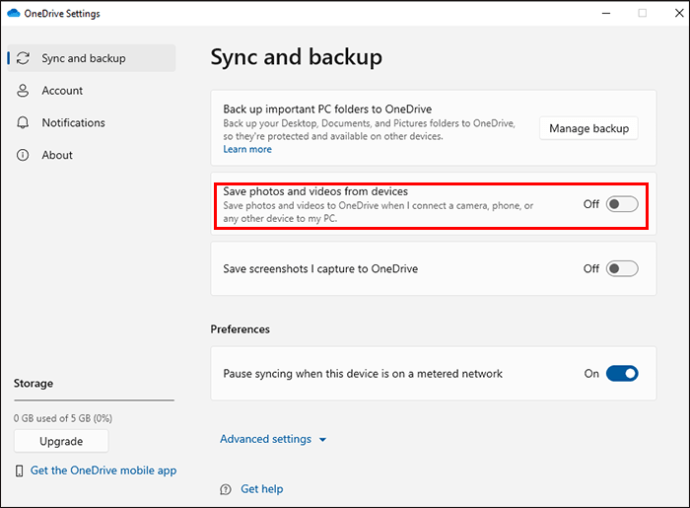
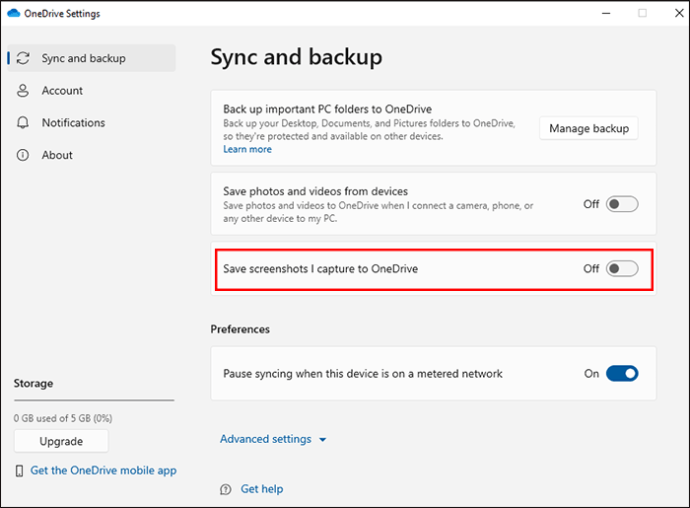
O OneDrive pode carregar e salvar fotos, vídeos e capturas de tela automaticamente. Se você quiser parar com isso, faça o seguinte:
- Clique na guia “Backup” e desmarque “Salvar fotos e vídeos automaticamente no OneDrive sempre que eu conectar uma câmera, telefone ou outro dispositivo ao meu PC”.
- Desmarque também “Salvar capturas de tela capturadas automaticamente no OneDrive”.
Desvincule seu PC e sua conta permanentemente
Outra forma de bloquear totalmente o OneDrive é desvincular a conta. Depois disso, o OneDrive não sincronizará mais arquivos, pastas, área de trabalho e fotos.
- Abra a janela do Microsoft OneDrive.
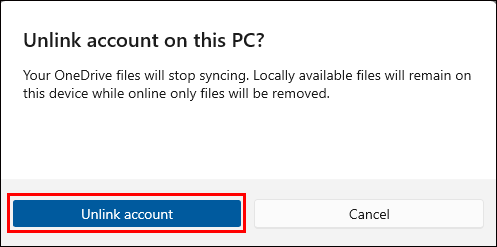
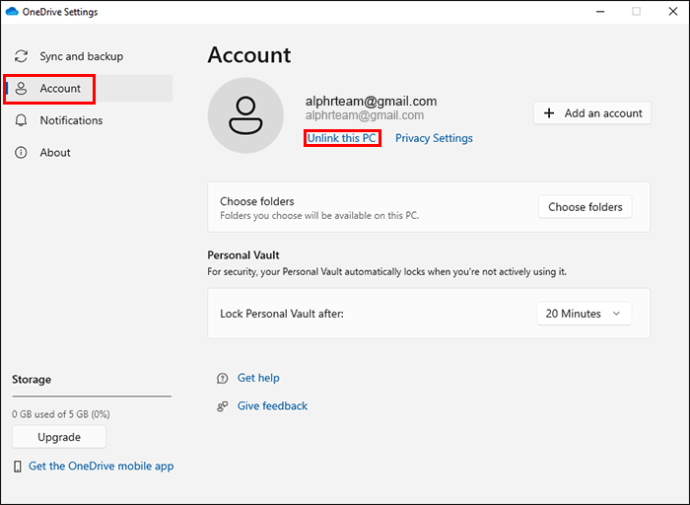
- Vá para “Conta” e clique em “Desvincular este PC”.
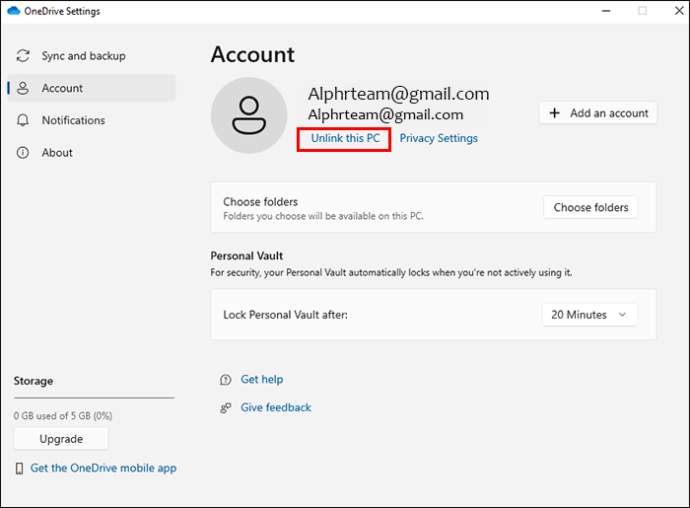
- Em seguida, clique em “Desvincular conta” em “Desvincular conta neste PC”.
Desconectar aplicativos do Microsoft Office da sincronização
O OneDrive sincronizará até mesmo seus aplicativos de escritório, a menos que você o restrinja. Aqui estão os passos para pará-lo:
- Vá para a janela do Microsoft OneDrive e clique no ícone de configurações.
- Escolha a guia "Escritório".
- desmarque "Usar aplicativos do Office para sincronizar arquivos do Office que eu abro".
- Clique em “OK” para salvar e finalizar.
Desinstalar o OneDrive do PC com Windows
Outra maneira permanente de bloquear a sincronização do OneDrive é desinstalá-lo.
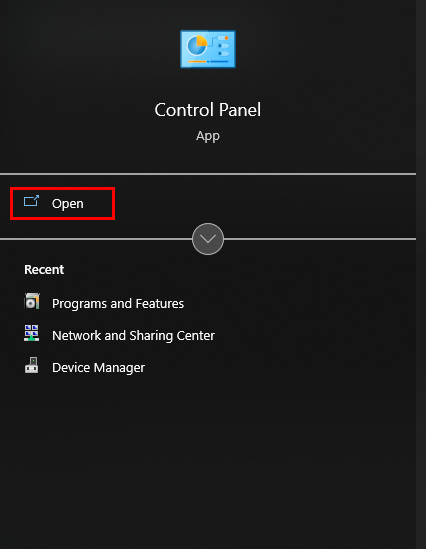
- Na caixa de pesquisa da barra de tarefas, digite “painel de controle”.

- Em seguida, clique em "Abrir" para iniciar o Painel de controle.
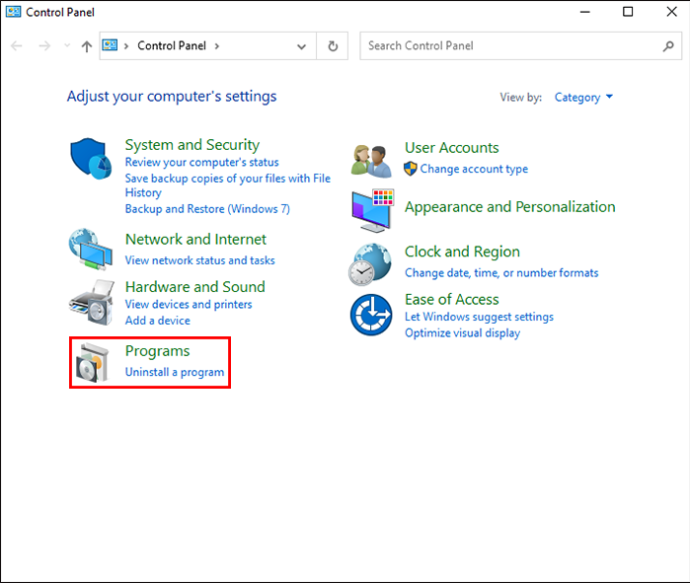
- No menu, clique em “Programas”.
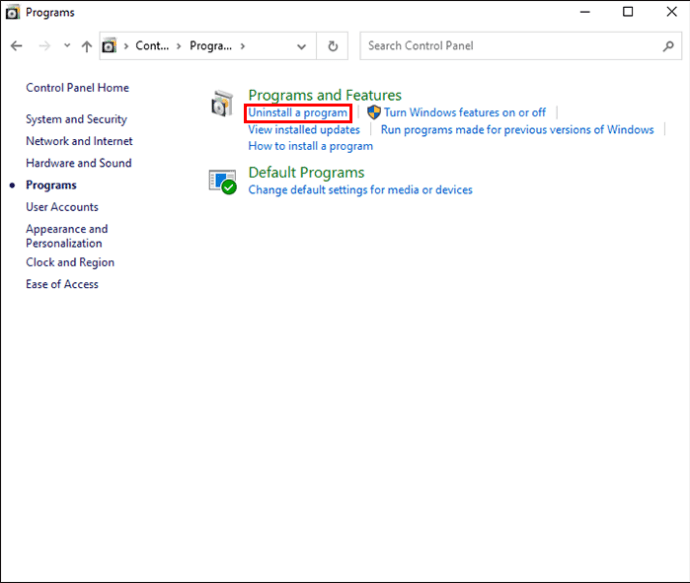
- Clique em “Desinstalar um programa”.
- Na guia "Organizar", role para baixo até onde está "Microsoft OneDrive" e escolha "Desinstalar".
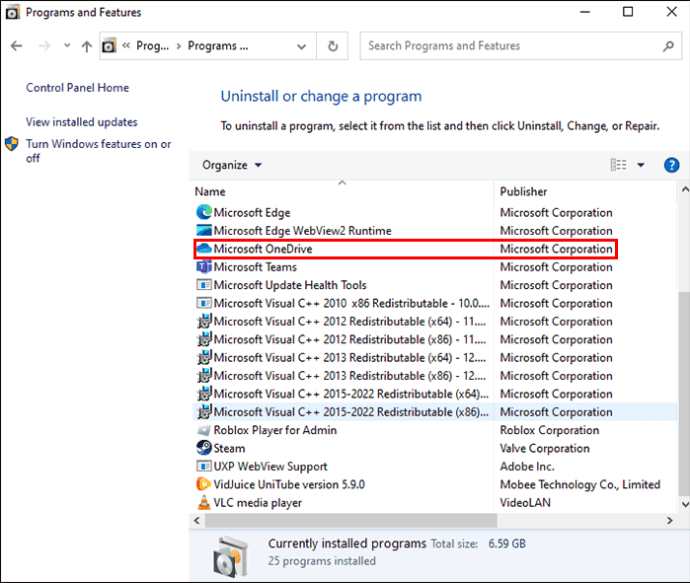
- Clique com o botão direito do mouse e clique em “Desinstalar” e aguarde o sistema desinstalar o programa.
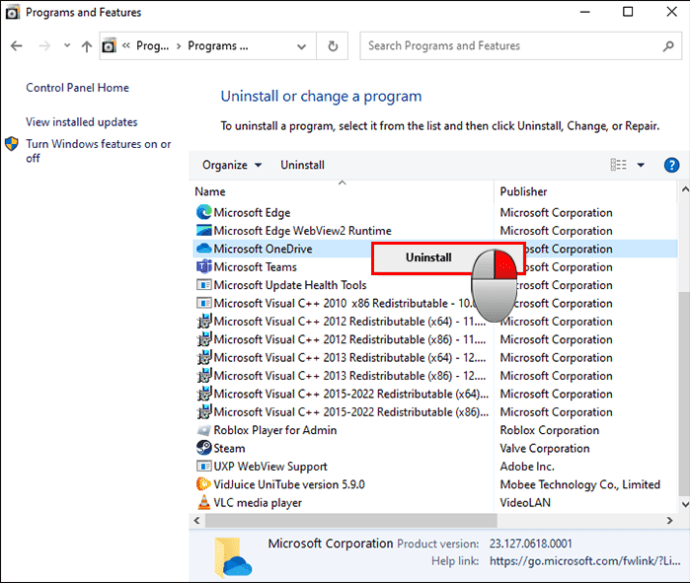
Um caminho mais curto envolve pressionar Win + 1 e clicar em “Aplicativos”. Escolha “Aplicativos e recursos” e encontre o Microsoft OneDrive. Clique em “Desinstalar” e aguarde o processo terminar.
Ligue o modo de bateria
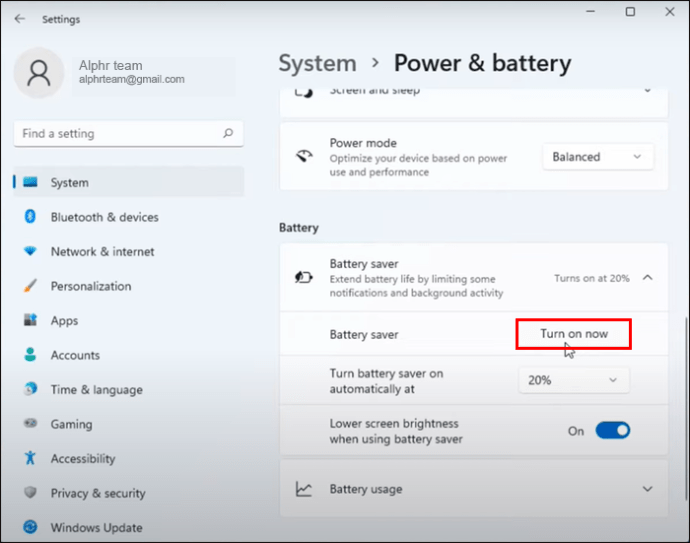
Uma das atividades que consomem a RAM e a bateria do computador é a sincronização do OneDrive. Se a bateria estiver cheia, o OneDrive sincronizará continuamente. Portanto, habilitar o modo de bateria é uma ótima maneira de impedir a sincronização do OneDrive.
Veja como é feito:
- Abra o aplicativo “Configurações” do Windows.
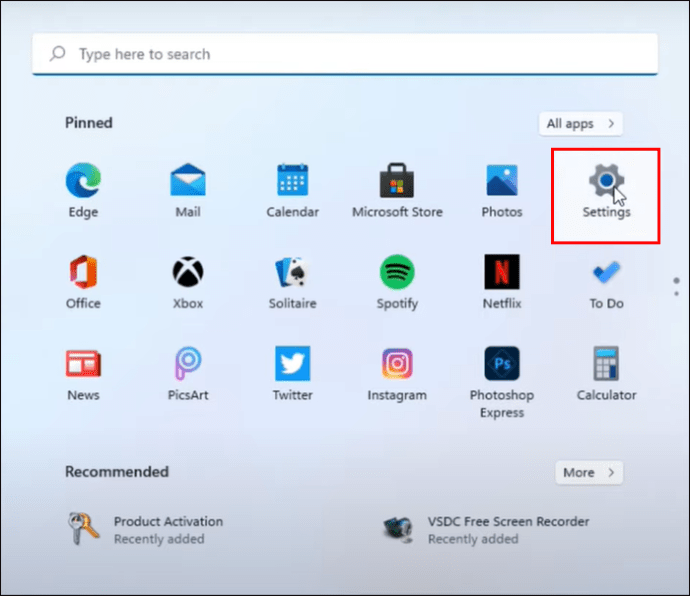
- Vá para “Sistema” e escolha “Energia e bateria” no Windows 11 ou “Bateria” no Windows 10.
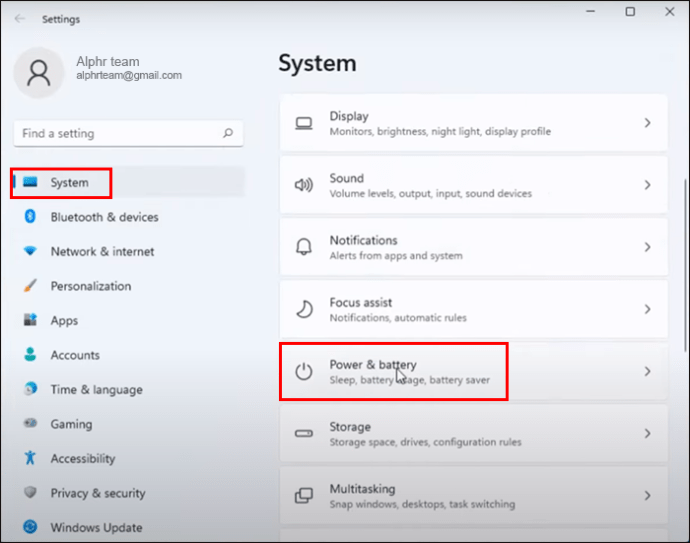
- Ative o modo de bateria na guia "Economia de bateria". Se você deixar a carga da bateria do laptop cair abaixo de 20%, o modo de bateria será ativado automaticamente.
Pasta vazia do OneDrive
Uma maneira simples de descontinuar a sincronização do OneDrive é esvaziar uma fonte de arquivo crítica que facilite seu trabalho. Isso é chamado de pasta local do OneDrive. Todos os arquivos na pasta local do OneDrive devem entrar na nuvem baseada na web. É crucial evitar que os arquivos saiam desta pasta. Se nenhum dos arquivos for importante para você, exclua todos eles. Deixar o OneDrive local vazio deixa o serviço de armazenamento baseado em nuvem sem uma fonte de sincronização.
Veja como fazer:
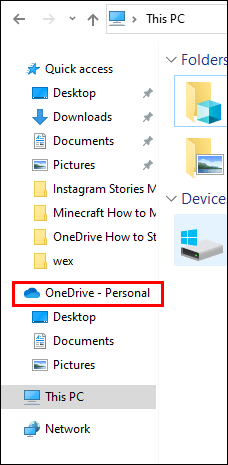
- Clique em “Este PC” na área de trabalho.

- No painel esquerdo do Windows Explorer, selecione OneDrive.
- Um caminho alternativo é clicar em OneDrive diretamente na barra de tarefas. Você também pode pesquisá-lo em “Digite aqui para pesquisar” na barra de tarefas. Em seguida, clique no ícone do OneDrive e depois em "Abrir".
Oculte o OneDrive se você não conseguir desinstalá-lo
Os sistemas operacionais Windows variam muito, o que significa que alguns não permitem que você remova o OneDrive. Se o seu PC não conseguir desinstalar o OneDrive, você pode ocultá-lo para impedir que funcione.
- Abra o MS OneDrive e vá para “Configurações”.
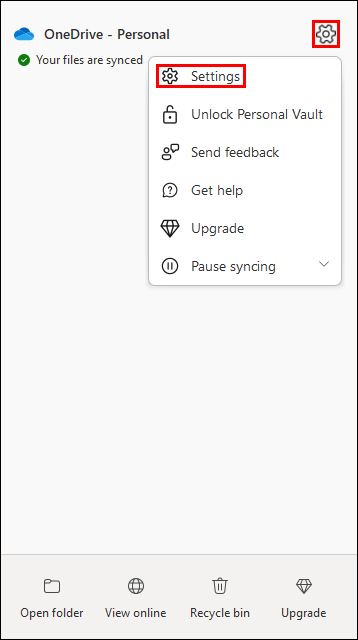
- Vá para "Conta" e pressione "Escolher pastas".
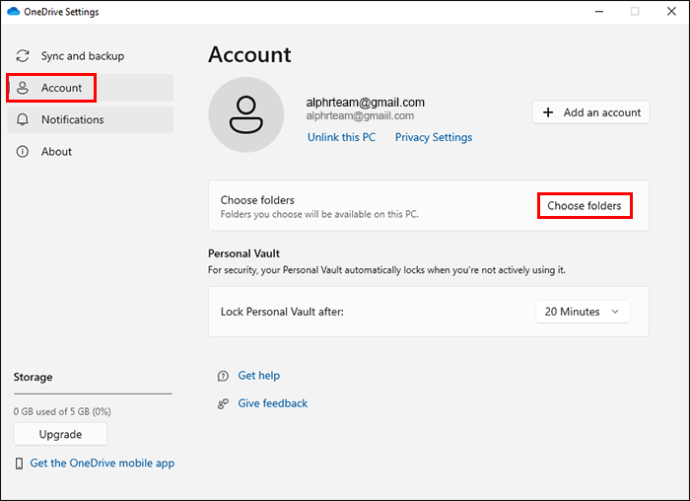
- Uma janela aparecerá com caixas de pastas. Marque e desmarque “Disponibilizar todos os arquivos”. Ao marcar esta caixa, você selecionará todas as outras pastas. Para desmarcar todos esses itens, clique na caixa para desmarcar e clique em "OK".
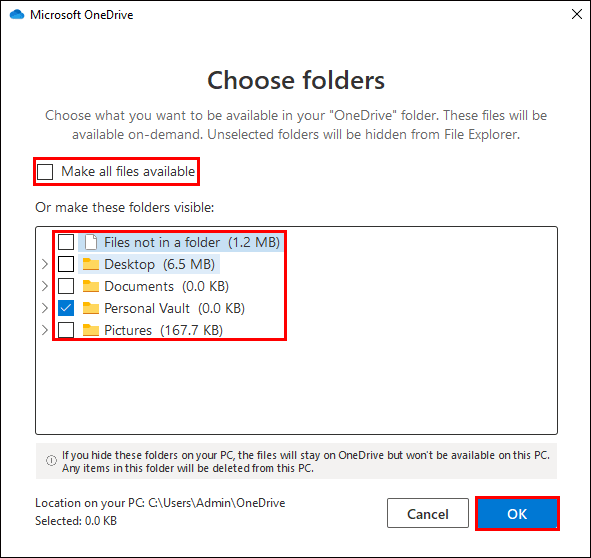
- Em “Configurações”, clique em “Sincronizar e fazer backup”.
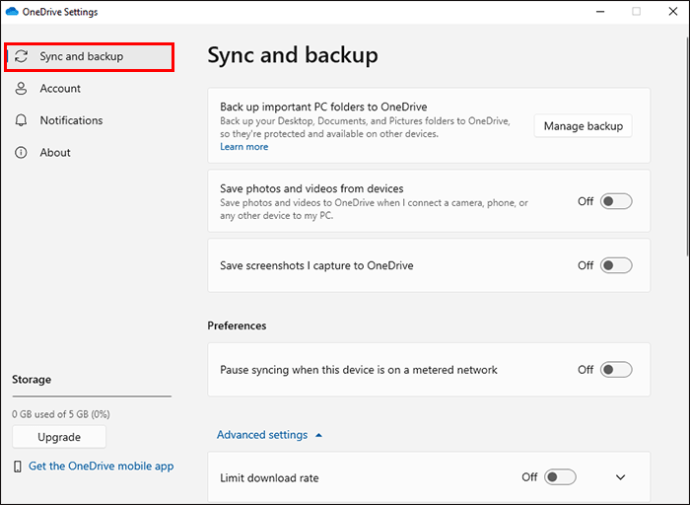
- Escolha a guia "Salvar fotos e vídeos de dispositivos". Em seguida, desmarque “Salvar fotos e vídeos automaticamente no OneDrive sempre que eu conectar uma câmera, telefone ou outro dispositivo ao meu PC”. Desmarque a opção "Salvar capturas de tela capturadas automaticamente no OneDrive".
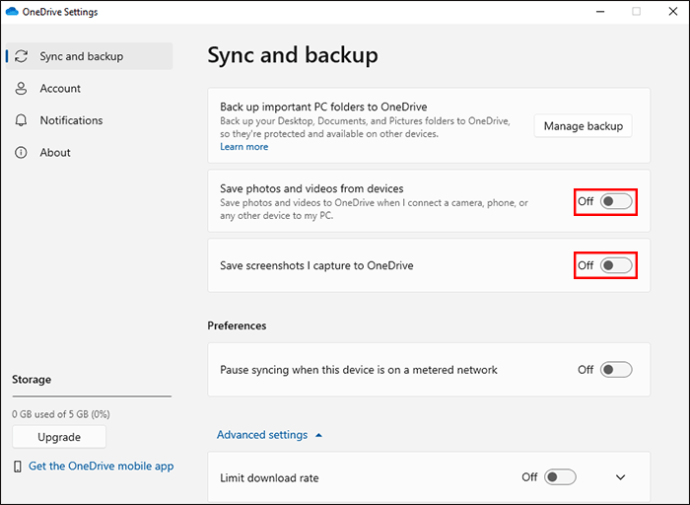
- Agora volte para “Configurações” e abra a guia “Conta” para “Desvincular este PC”. Isso interromperá a conexão entre o OneDrive e seu PC com Windows.
Agora ocultar o OneDrive será uma tarefa simples:
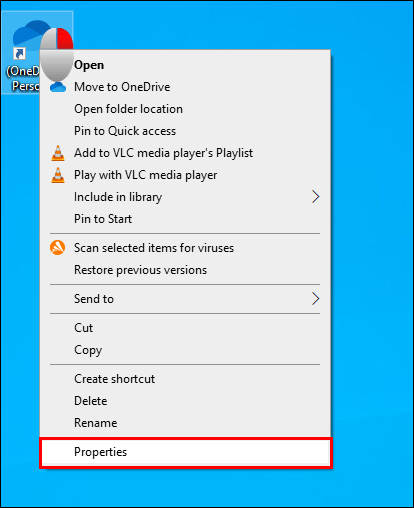
- Acesse o OneDrive por meio do explorador de arquivos do Windows ou da área de trabalho. Em seguida, clique com o botão direito do mouse para escolher "Propriedades".
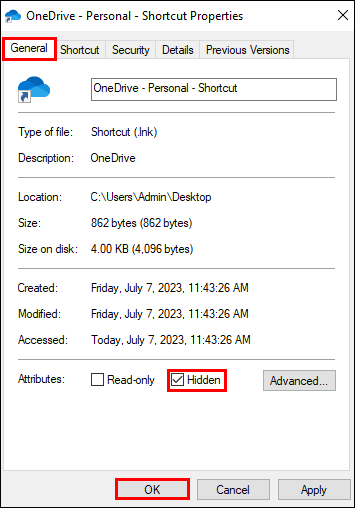
- Uma janela de “Propriedades” aparecerá. Abaixo da guia "Geral" e marque "Oculto". e pressione “OK” para salvar as alterações.
- Por fim, interrompa o OneDrive indefinidamente encerrando-o.
perguntas frequentes
Como você pode impedir que o OneDrive sincronize temporariamente?
Se o seu dispositivo ficar off-line a maior parte do tempo, o OneDrive não carregará e baixará arquivos e pastas automaticamente. Esta é uma solução temporária. O OneDrive retomará a sincronização quando você conectar seu dispositivo à Internet. Você também pode suspender o OneDrive por algumas horas.
Qual sistema de armazenamento pode substituir o OneDrive após removê-lo?
Este software é semelhante ao OneDrive. Eles podem fazer backup de pastas, arquivos e aplicativos e sincronizá-los em um local de armazenamento diferente para recuperação futura. Um bom exemplo é o MiniTool ShadowMaker.
Desativar sincronização do OneDrive
OneDrive faz backup de seus arquivos, pastas e fotos cruciais e os transfere para um local de armazenamento baseado em nuvem. Se você deseja impedir a sincronização de arquivos e pastas, é um processo relativamente simples. Quando estiver pronto para sincronizar novamente, você também não terá dificuldade em fazê-lo.
Você já impediu a sincronização do OneDrive antes? Em caso afirmativo, você usou os truques e dicas apresentados neste artigo? Deixe-nos saber na seção de comentários abaixo.


