
Os anúncios pop-up são um problema comum na maioria dos dispositivos móveis, independentemente do sistema operacional. Na maioria das vezes, o problema está nos aplicativos instalados no seu dispositivo. Se você está se perguntando como se livrar de anúncios pop-up em seu telefone Android, estamos aqui para ajudar.

Neste guia, forneceremos instruções sobre como desativar anúncios pop-up em telefones Android – se você deseja interromper anúncios específicos ou se livrar deles completamente. Além disso, responderemos a algumas das perguntas mais comuns relacionadas a notificações pop-up em dispositivos Android.
Como parar anúncios pop-up em um telefone Android
Os anúncios pop-up podem estar sendo exibidos por diferentes motivos. Aqui está uma maneira fácil de identificar qual aplicativo é responsável pelos anúncios e se livrar deles:
- Abra as configurações do seu telefone.
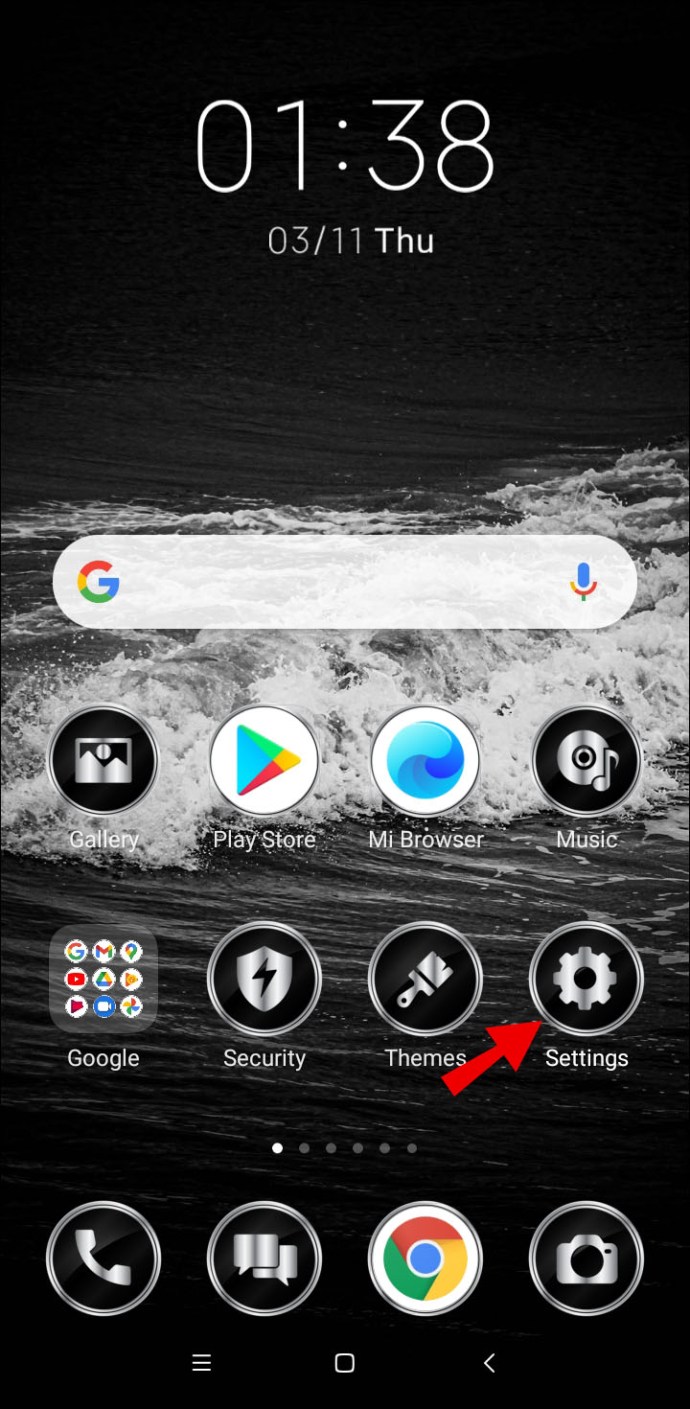
- Navegue até ''Aplicativos e notificações'', toque em ''Avançado'' e depois em ''Acesso especial a aplicativos''.
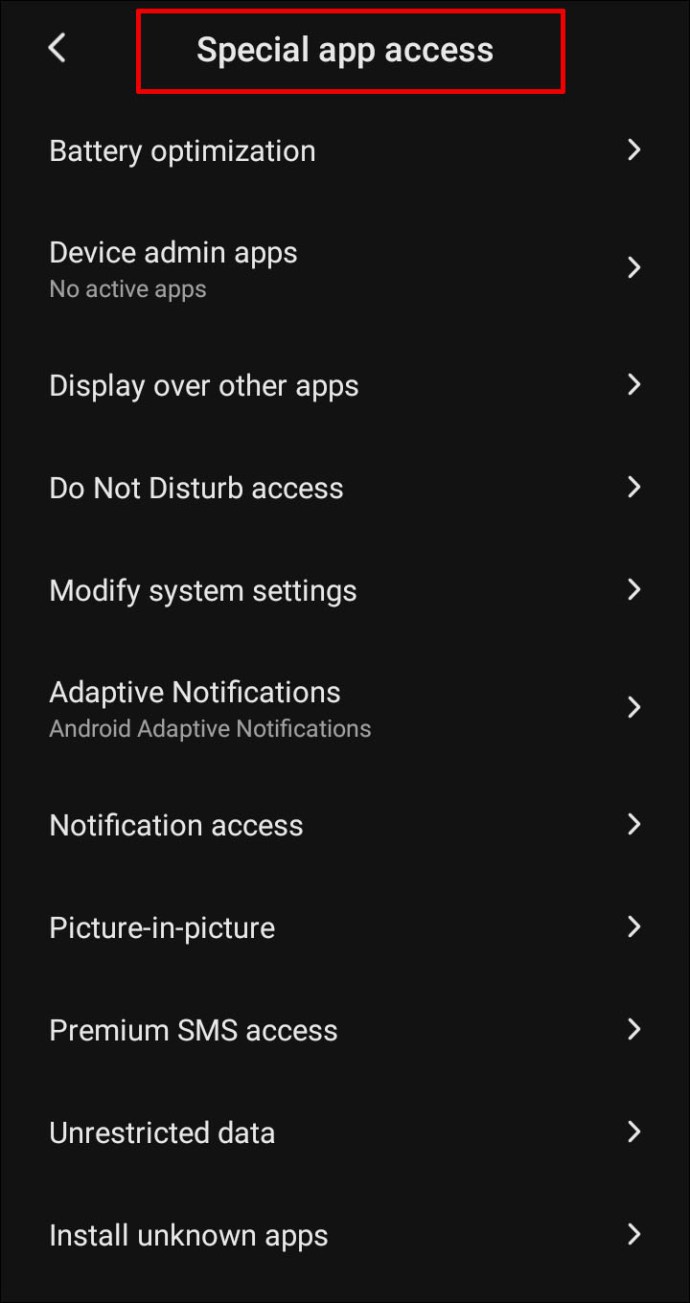
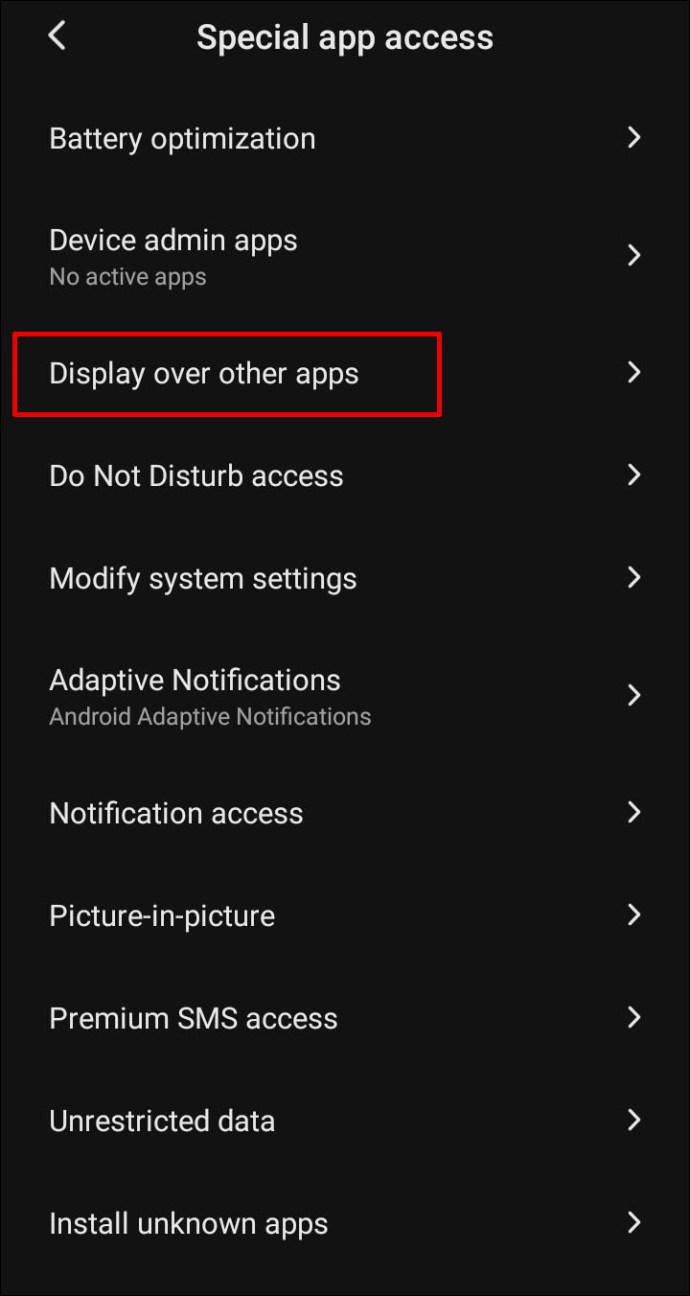
- Toque em ''Exibir'' sobre outros aplicativos. Você verá uma lista de todos os aplicativos com permissão para exibir anúncios pop-up.
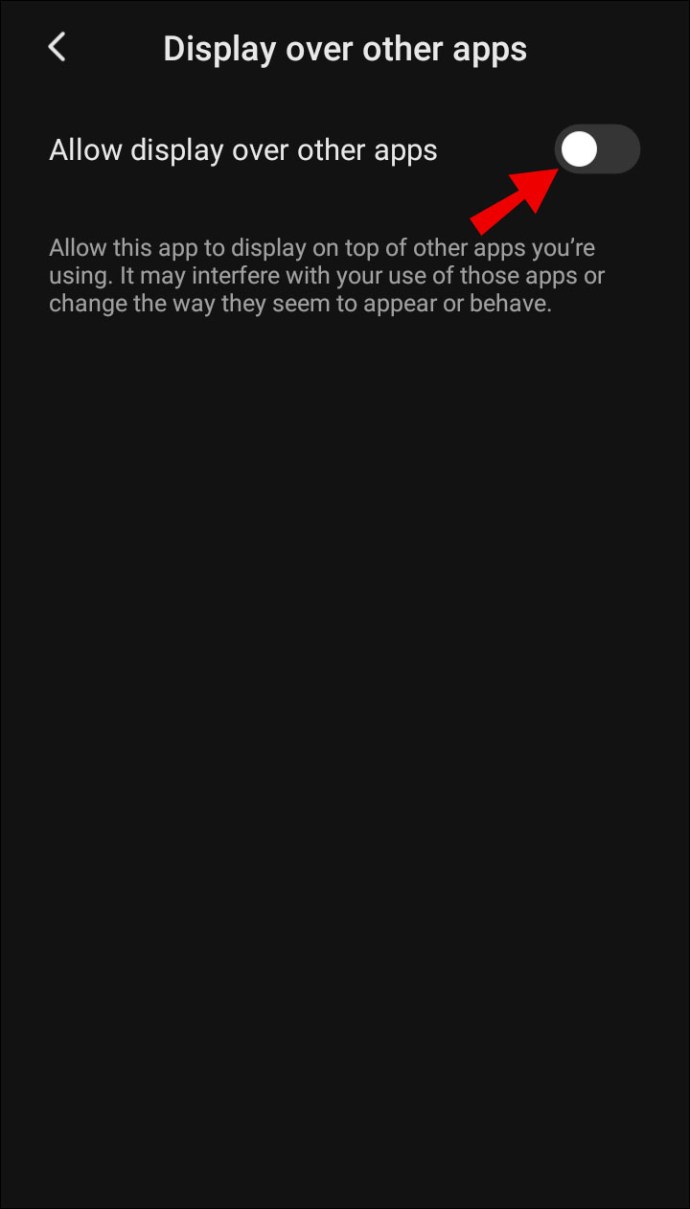
- Verifique a lista de aplicativos dos quais você não gostaria de ver notificações pop-up ou que pareçam suspeitos. Toque no nome do aplicativo e desloque o botão de alternância ao lado de "Permitir exibição sobre outros aplicativos" para a posição "Desligado".
Como parar anúncios pop-up por aplicativo
Talvez alguns dos anúncios que você está vendo sejam o resultado de um aplicativo. Se você preferir manter o aplicativo, mas desabilitar sua capacidade de pomotear anúncios, desabilite as opções de tela em geral.
As etapas variam dependendo da versão do AndroidOS que seu telefone está executando e do fabricante. Para desativar a sobreposição de imagem para aplicativos e, portanto, anúncios, siga as etapas abaixo:
- Abrir Definições e toque em Aplicativos.
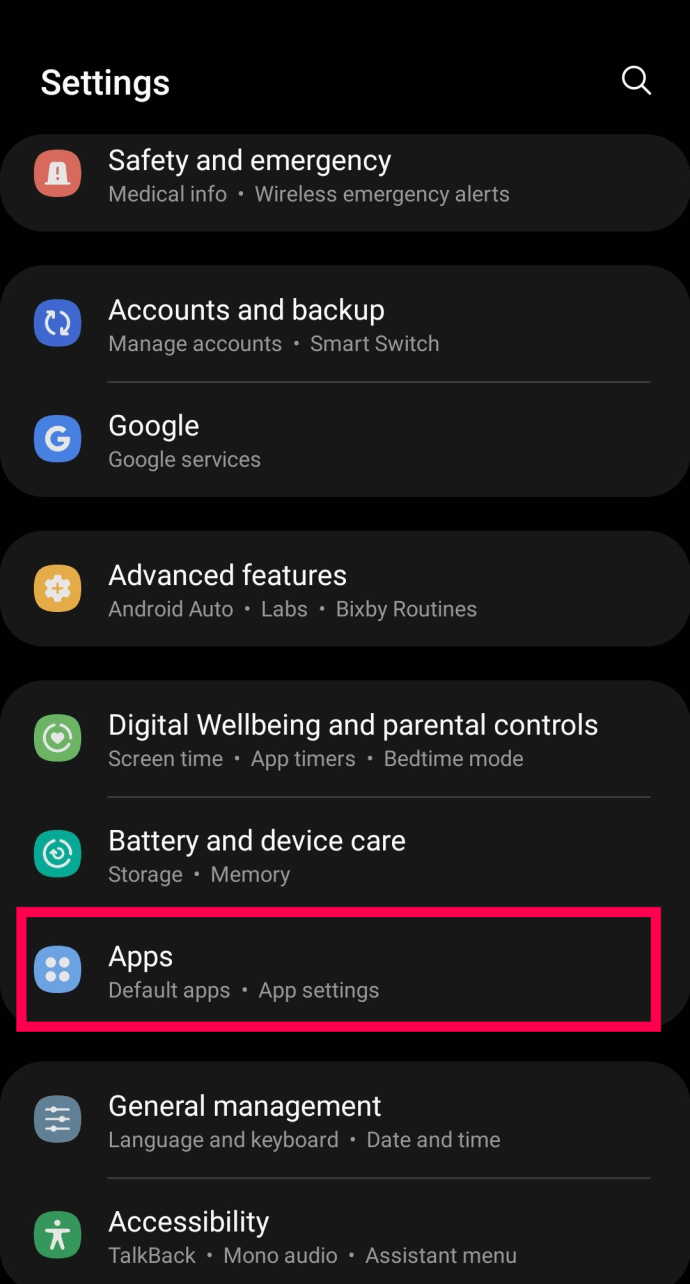
- Toque nos três pontos no canto superior direito.
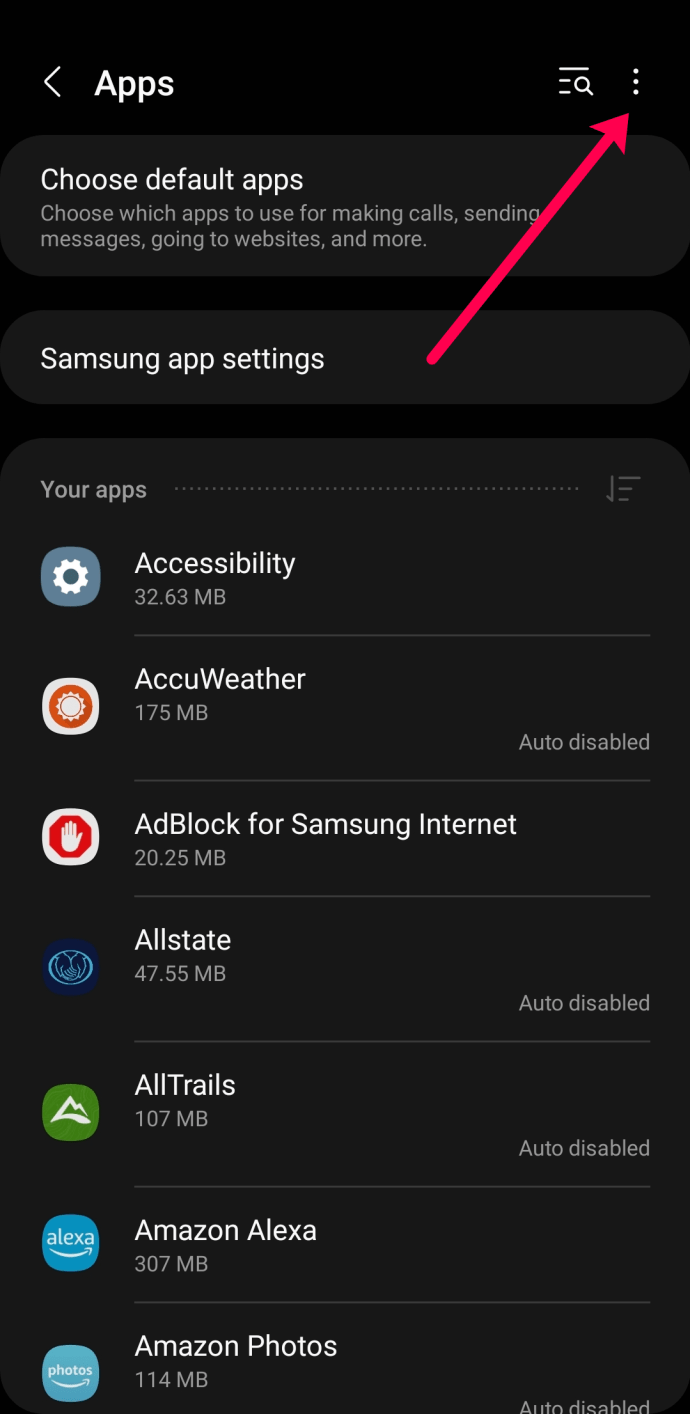
- Toque Acesso especial.
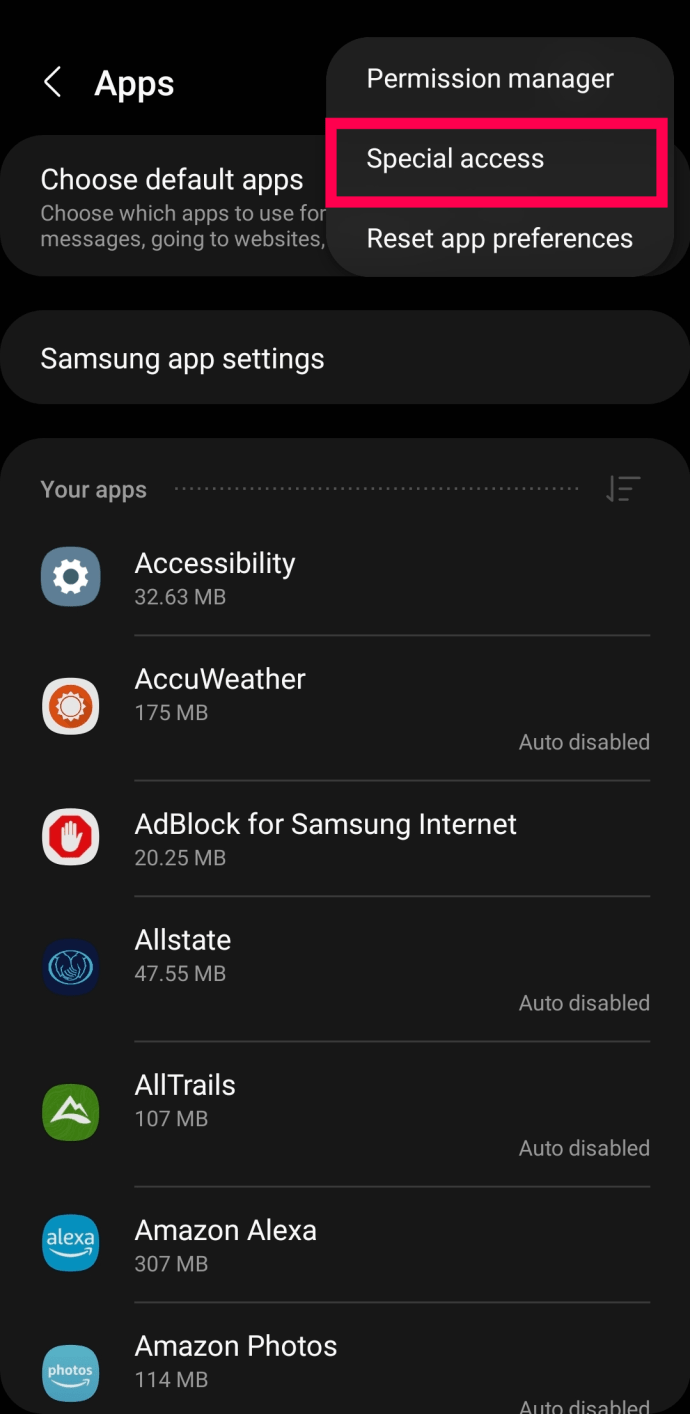
- Toque Apareça no topo.
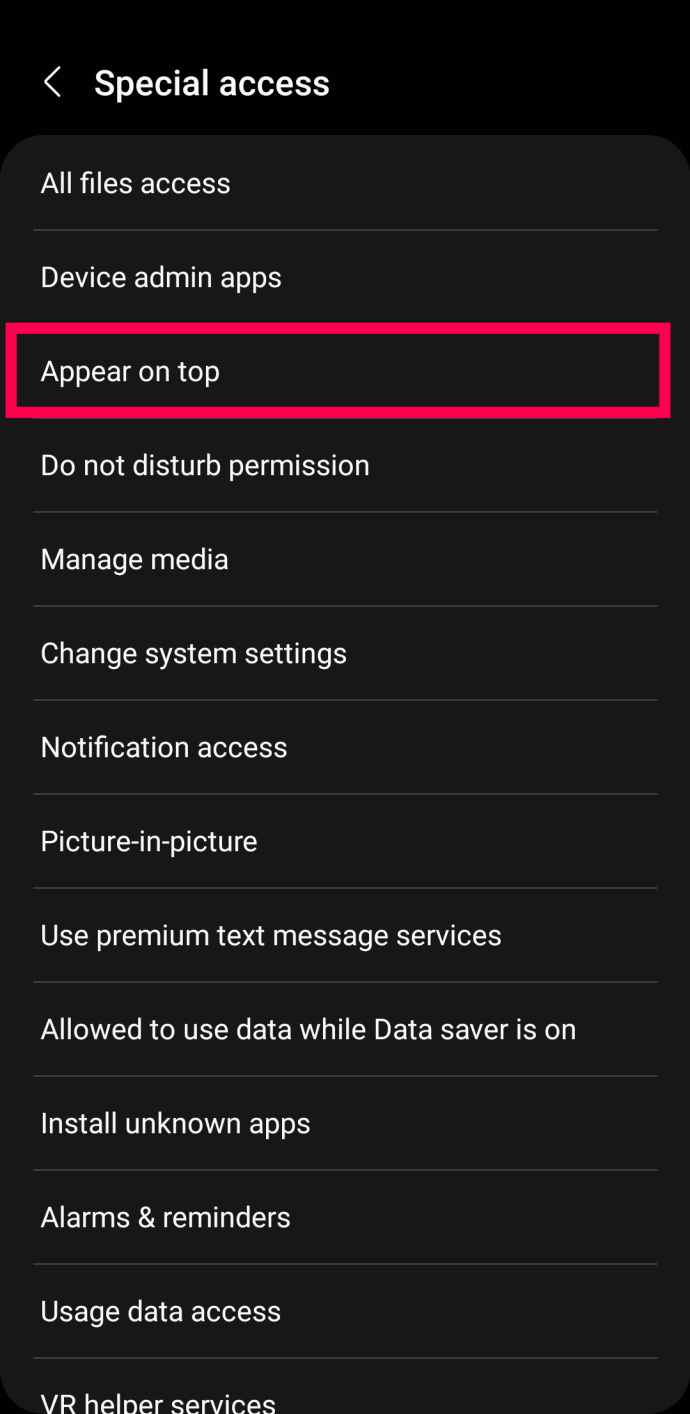
- Alterne as opções ao lado de cada aplicativo que você deseja restringir, para que fiquem cinza.
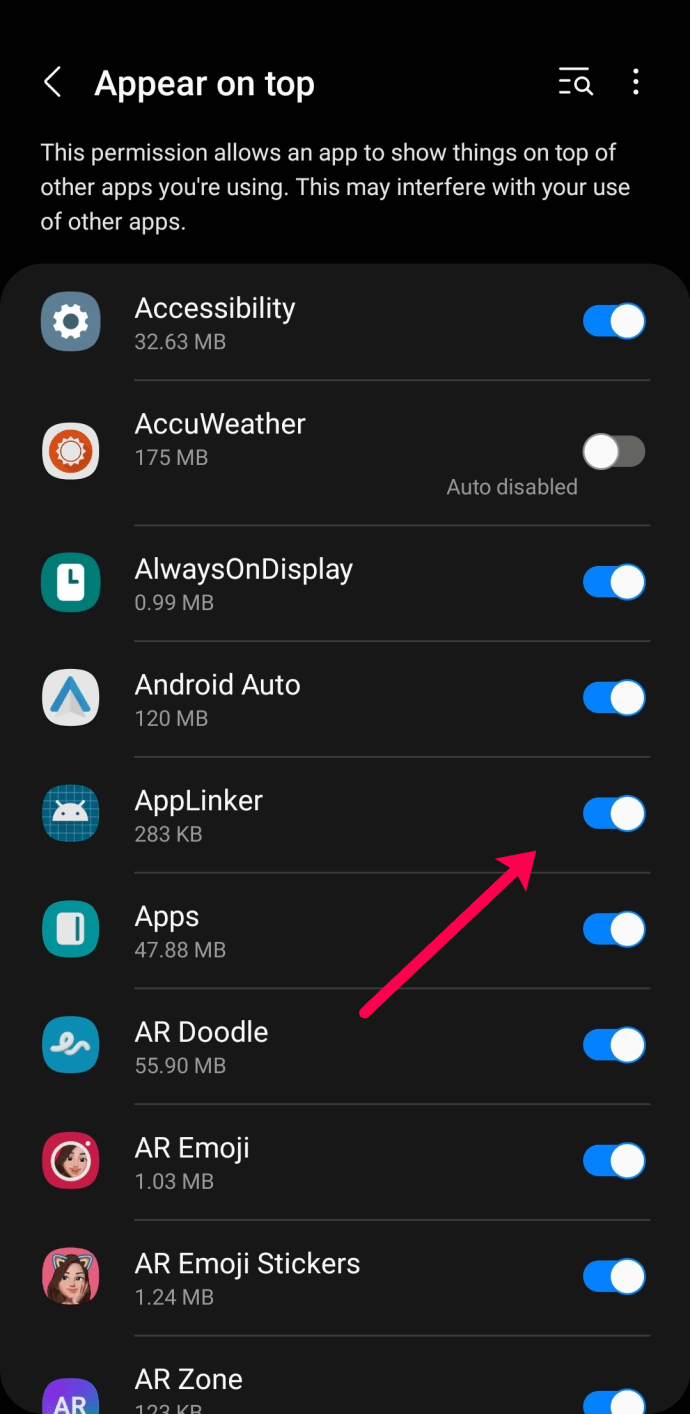
Agora, esses aplicativos não podem enviar anúncios pop-up em seu telefone. Se você notar que não precisa mais, volte para o Aplicativos página e desinstale-os.
Como parar os anúncios pop-up em telefones Android no YouTube?
Boas notícias! Você pode se livrar dos anúncios pop-up do YouTube nas configurações do seu dispositivo. Para isso, siga as instruções abaixo:
- Abra as Configurações do seu dispositivo.
- Navegue até ''Aplicativos e notificações''.
- Toque em ''Ver todos os aplicativos'' e role para baixo até encontrar o YouTube.
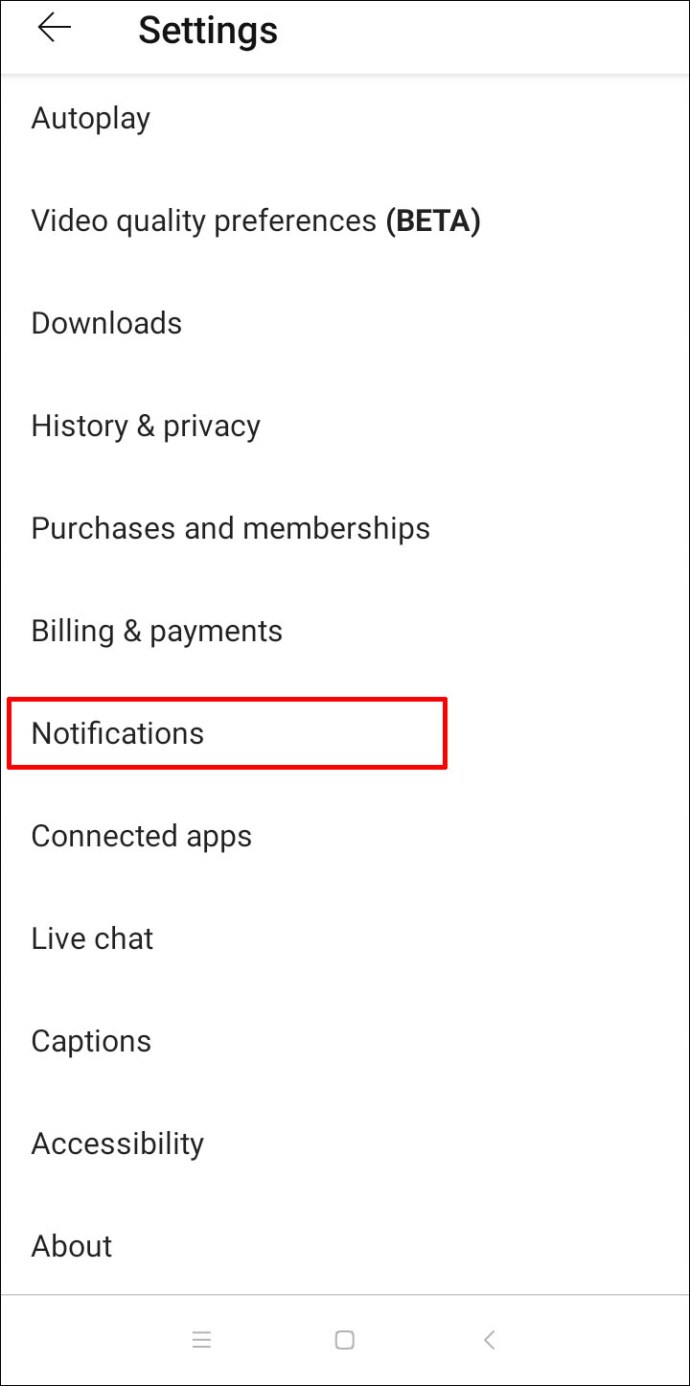
- Abra as configurações do YouTube e toque em "Notificações".
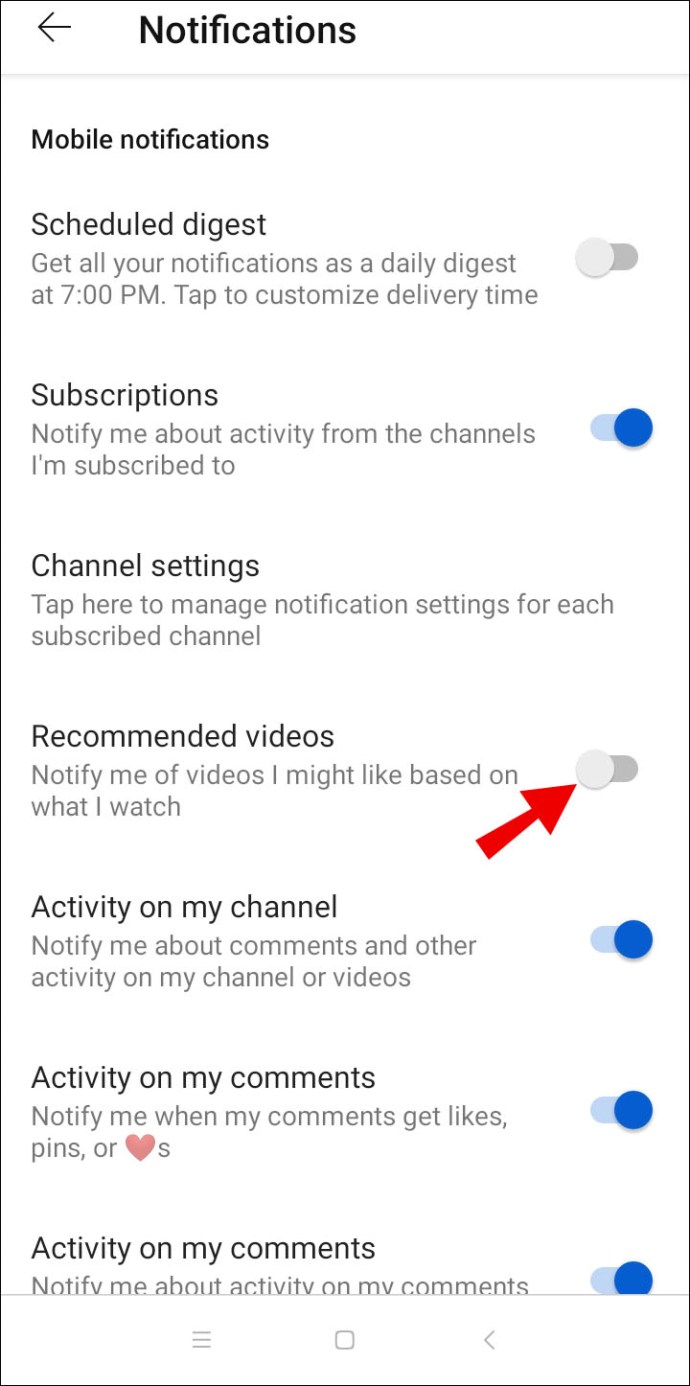
- Desloque os botões de alternância ao lado de notificações indesejadas para a posição ''Desativado''. Por exemplo, você pode desativar as notificações para vídeos recomendados, mas manter as notificações para transmissões ao vivo.
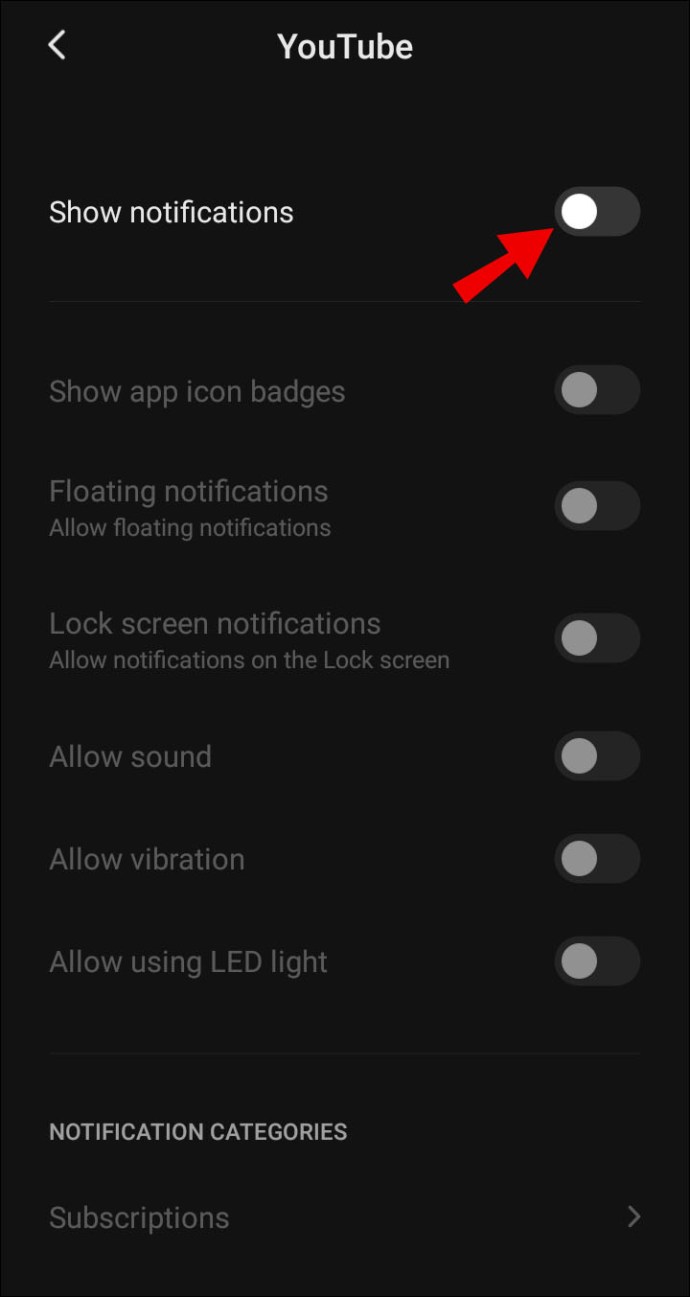
- Se você quiser se livrar de todas as notificações do YouTube, mova o botão de alternância ao lado de "Mostrar notificações" para a posição "Desativado".
Como parar os anúncios pop-up em uma tela de bloqueio do telefone Android?
Se você deseja restringir as notificações na tela de bloqueio, pode fazê-lo nas configurações do telefone. Semelhante às instruções acima, as opções podem variar dependendo da versão e do fabricante do AndroidOS. Se você tiver problemas para encontrar as configurações de notificação da tela de bloqueio, use a barra de pesquisa para ir diretamente às configurações.
Para desativar as notificações pop-up na tela de bloqueio do seu telefone, siga as etapas abaixo:
- Abra as configurações do seu telefone.
- Navegue até ''Aplicativos e notificações'' e toque em ''Configurar notificações''.
Observação: algumas versões têm essas opções na guia Bloquear tela. - Role para baixo até a seção Mostrar notificações e toque em "Notificações na tela de bloqueio".
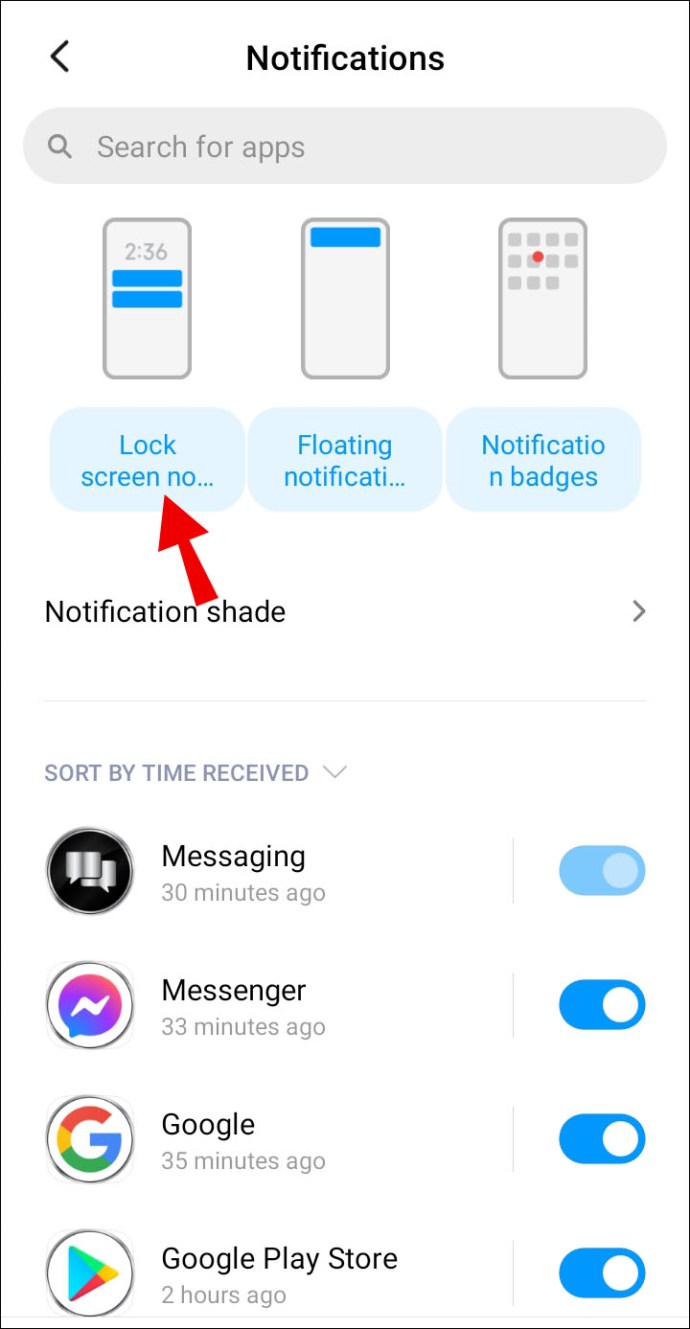
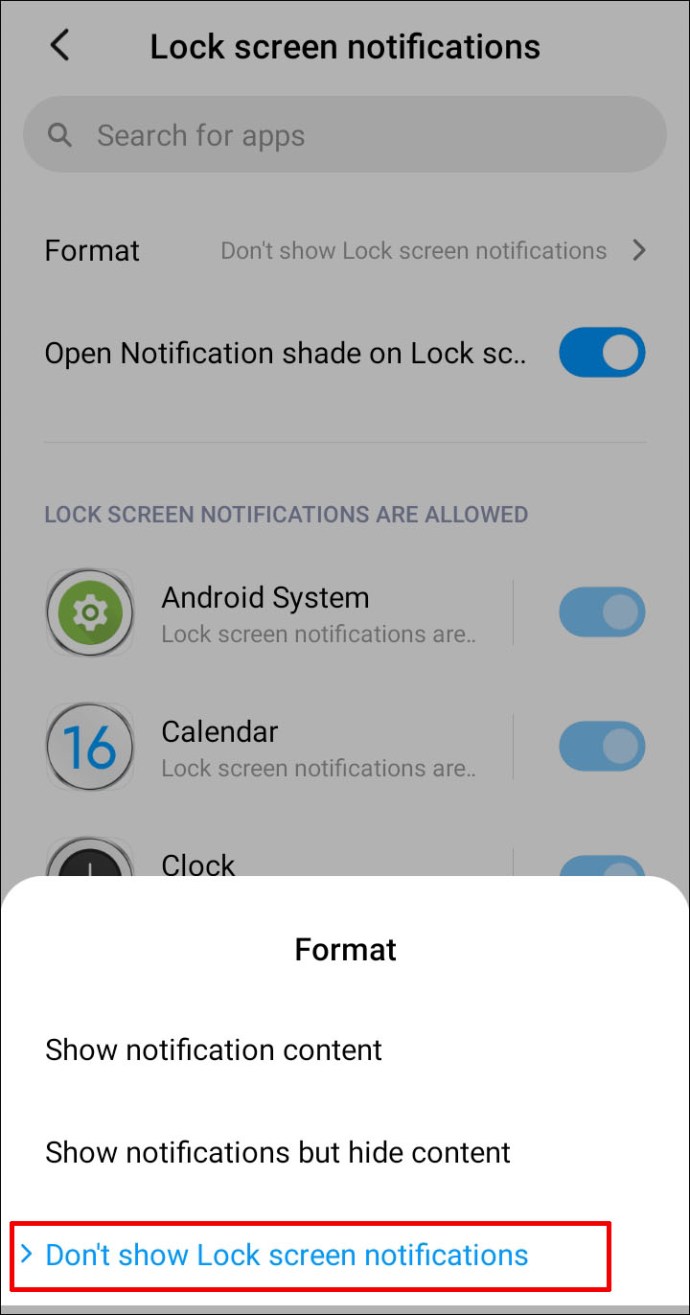
- Selecione "Não mostrar notificações". As alterações serão aplicadas automaticamente.
Como parar os anúncios pop-up em um telefone LG Android?
Interromper os anúncios pop-up em um telefone LG não é muito diferente de fazê-lo em qualquer outro dispositivo Android. Siga os passos abaixo:
- Abra as configurações do seu telefone.
- Navegue até ''Aplicativos e notificações'', toque em ''Avançado'' e depois em ''Acesso especial a aplicativos''.
- Toque em ''Exibir'' sobre outros aplicativos. Você verá uma lista de todos os aplicativos com permissão para exibir anúncios pop-up.
- Verifique a lista de aplicativos dos quais você não gostaria de ver notificações pop-up ou que pareçam suspeitos. Toque no nome do aplicativo e desloque o botão de alternância ao lado de "Permitir exibição sobre outros aplicativos" para a posição "Desligado".
Opcionalmente, você pode instalar um aplicativo bloqueador de anúncios ou um navegador sem anúncios. Aqui estão alguns dos melhores aplicativos para dispositivos Android:
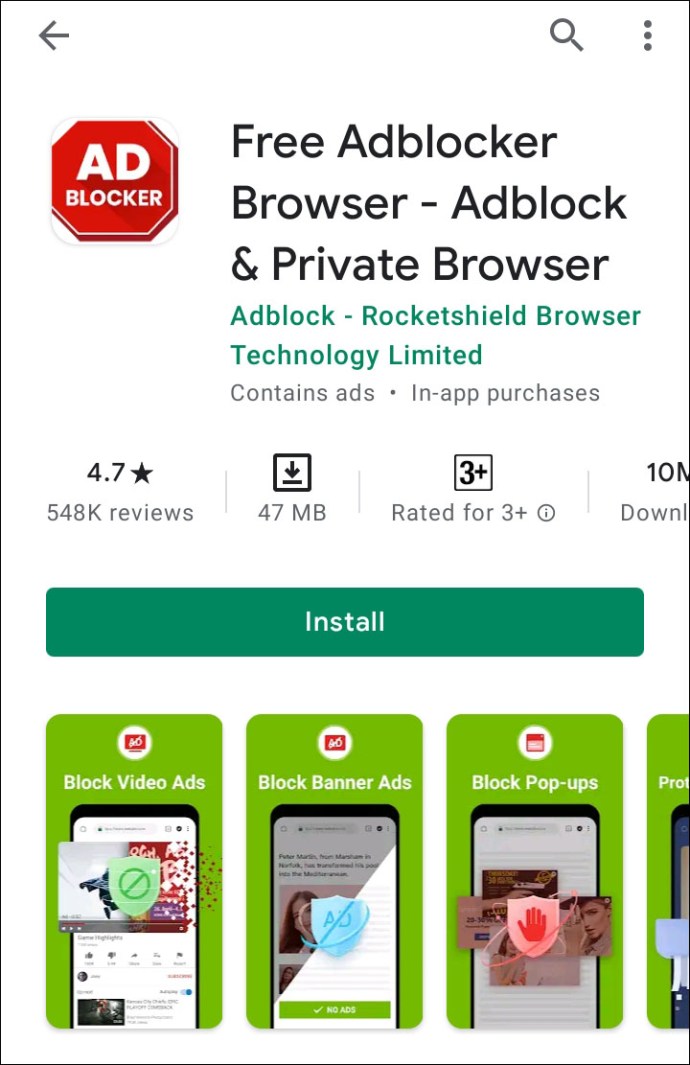
- Bloqueador de anúncios gratuito. Este aplicativo foi projetado especificamente para remover anúncios pop-up, mas possui alguns recursos adicionais, como previsão do tempo, temas do navegador, a capacidade de proteger seu navegador com uma senha e muito mais.
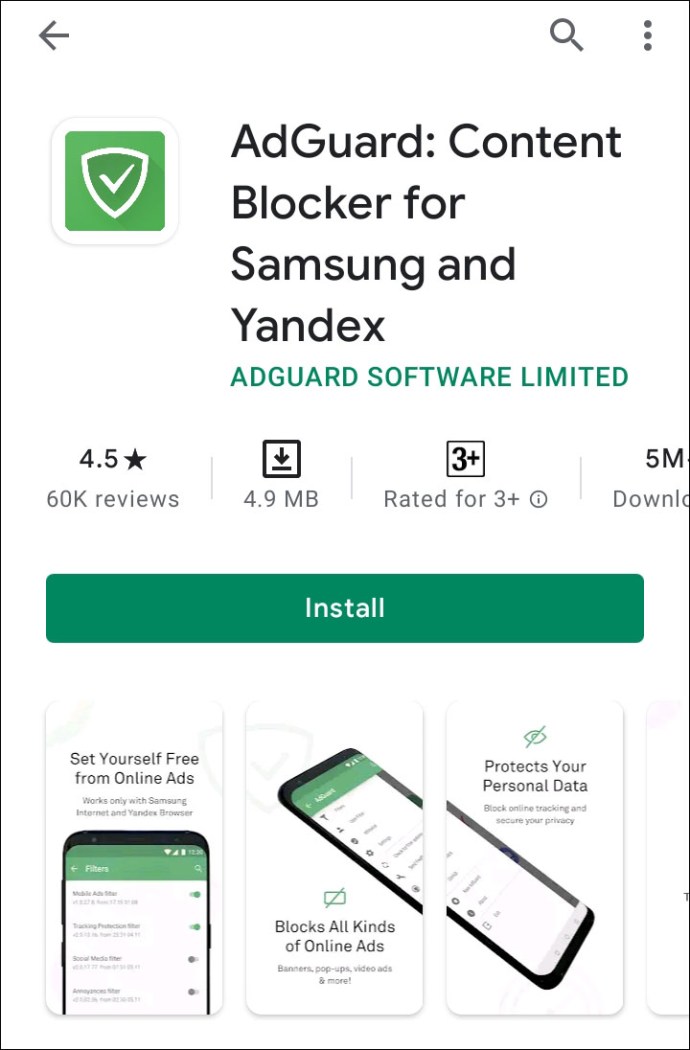
- AdGuard. Um aplicativo simples de bloqueio de anúncios com a possibilidade de aplicar filtros de anúncios personalizados.
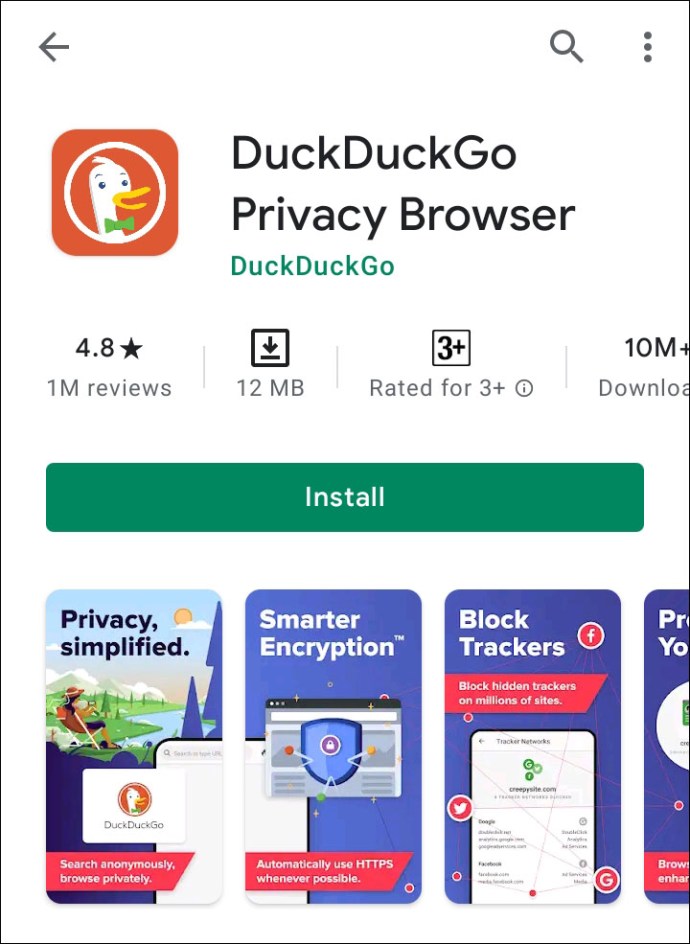
- Navegador DuckDuck Go. O navegador faz a mesma coisa que o Google Chrome ou o Mozilla Firefox, mas está livre de anúncios pop-up.
Como parar os anúncios do Google em telefones Android
Para desativar os anúncios personalizados do Google em seu dispositivo Android, siga o guia abaixo:
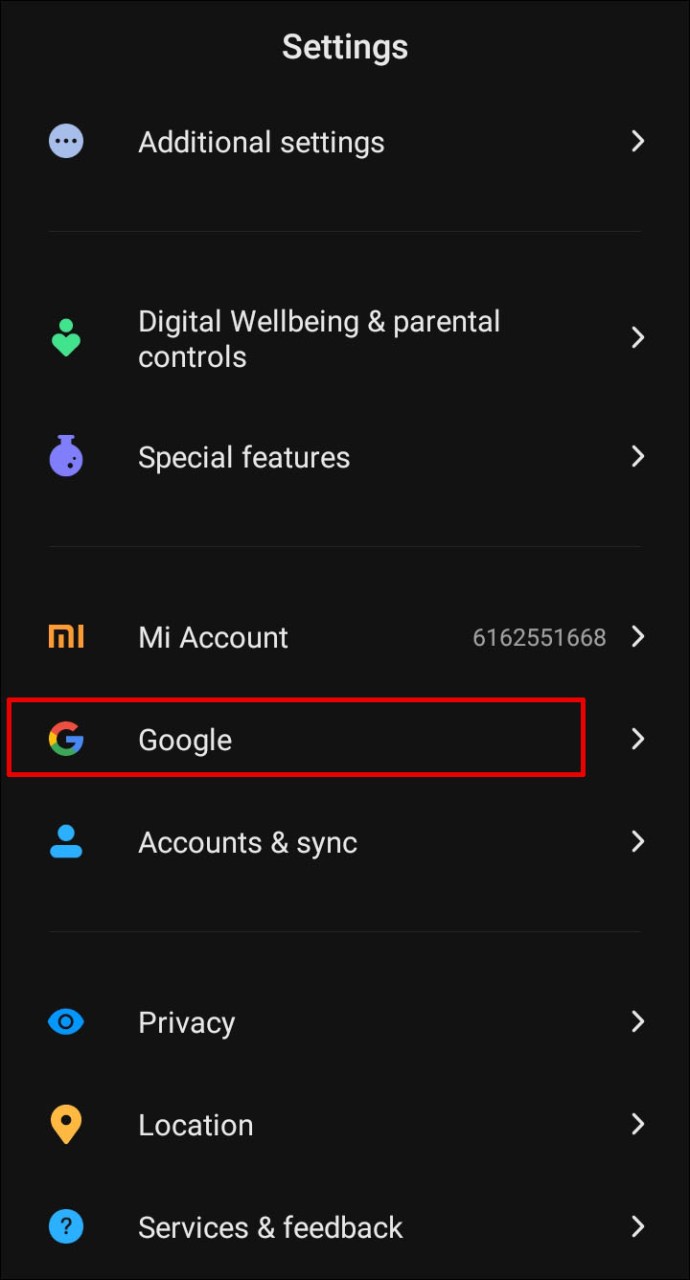
- Abra as Configurações do seu dispositivo.
- Role para baixo e toque em "Google".
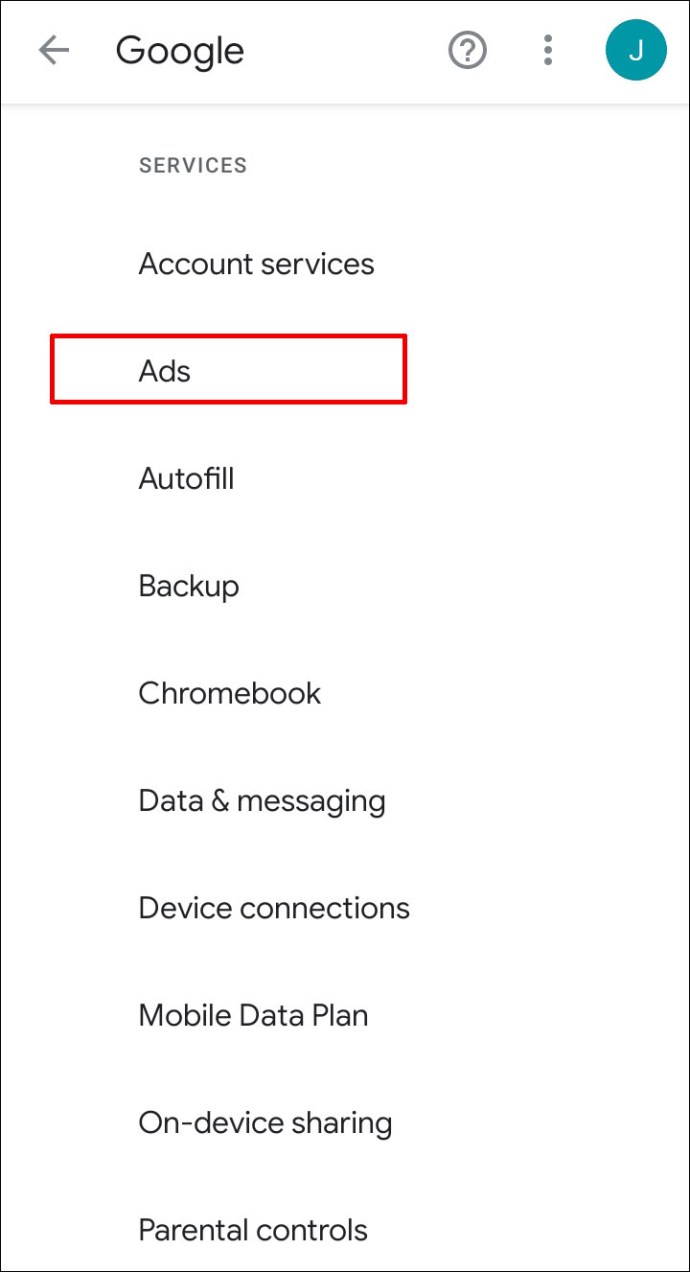
- Na seção ''Serviços'', toque em ''Anúncios''.
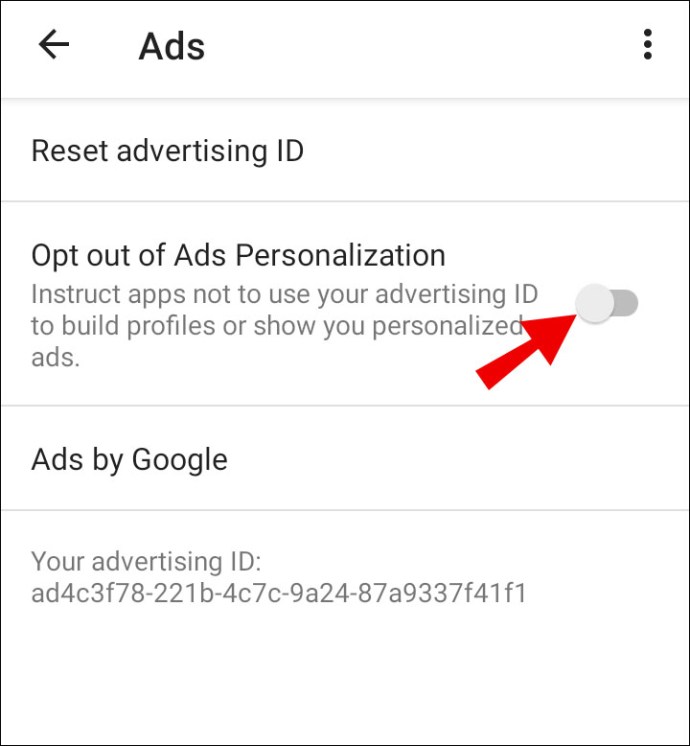
- Desloque o botão de alternância ao lado de "Desativar a personalização de anúncios" para a posição "Desativado".
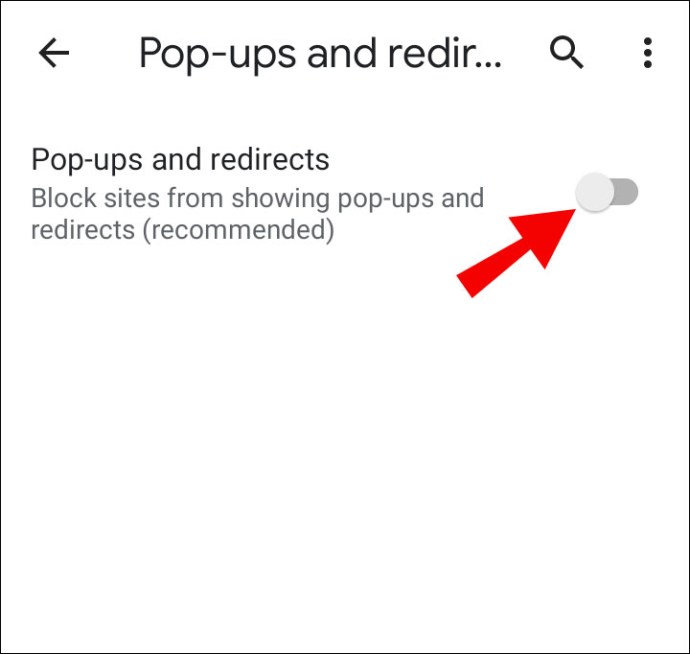
Se você deseja interromper os anúncios pop-up no Google Chrome, siga as etapas abaixo:
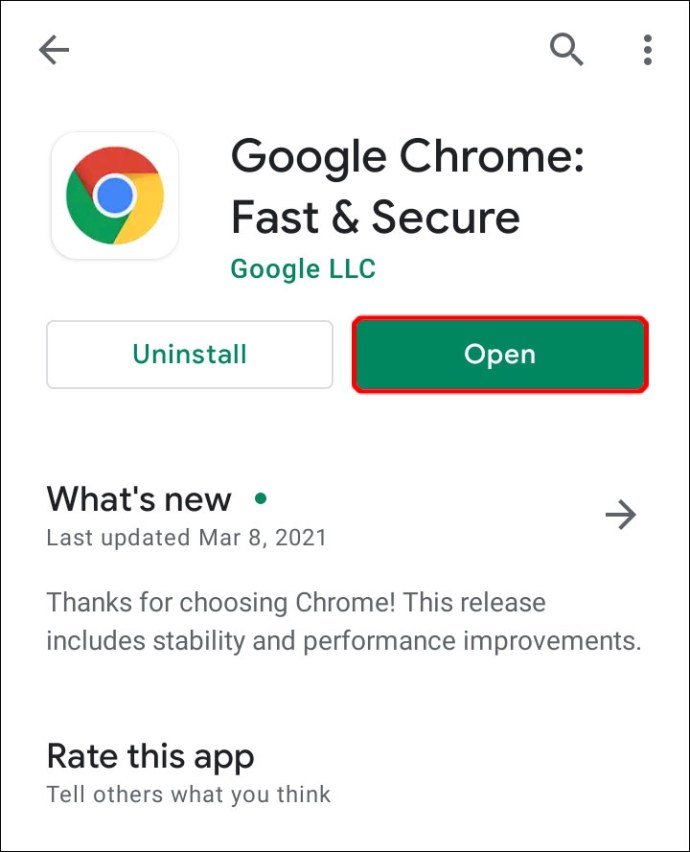
- Inicie o navegador Google Chrome.
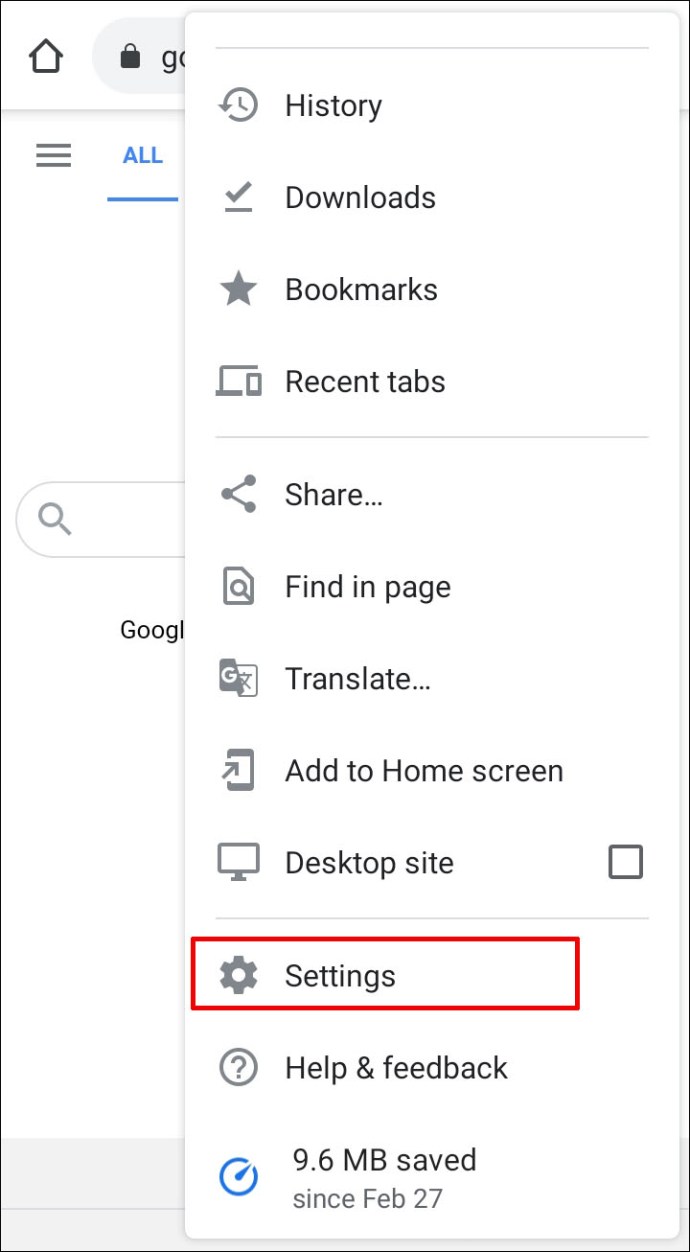
- Toque no ícone de três pontos no canto superior direito da tela e selecione ''Configurações'' no menu suspenso.
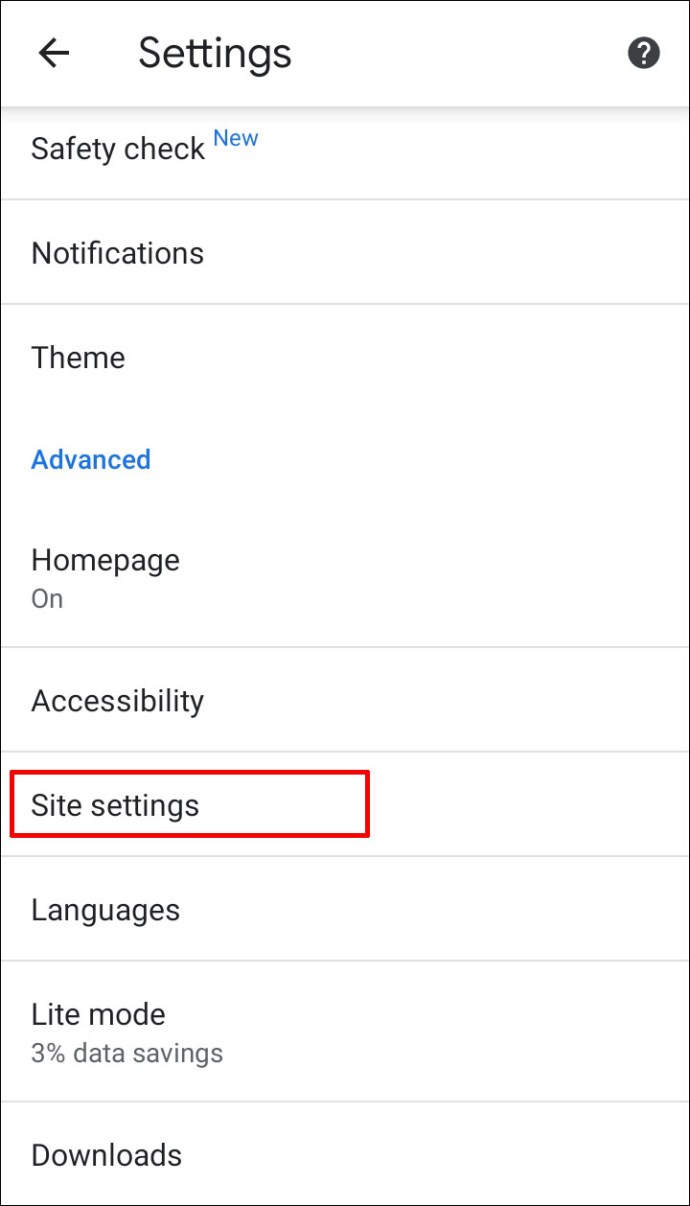
- Toque em ''Configurações do site''.
- Navegue até ''Pop-ups e redirecionamentos''.
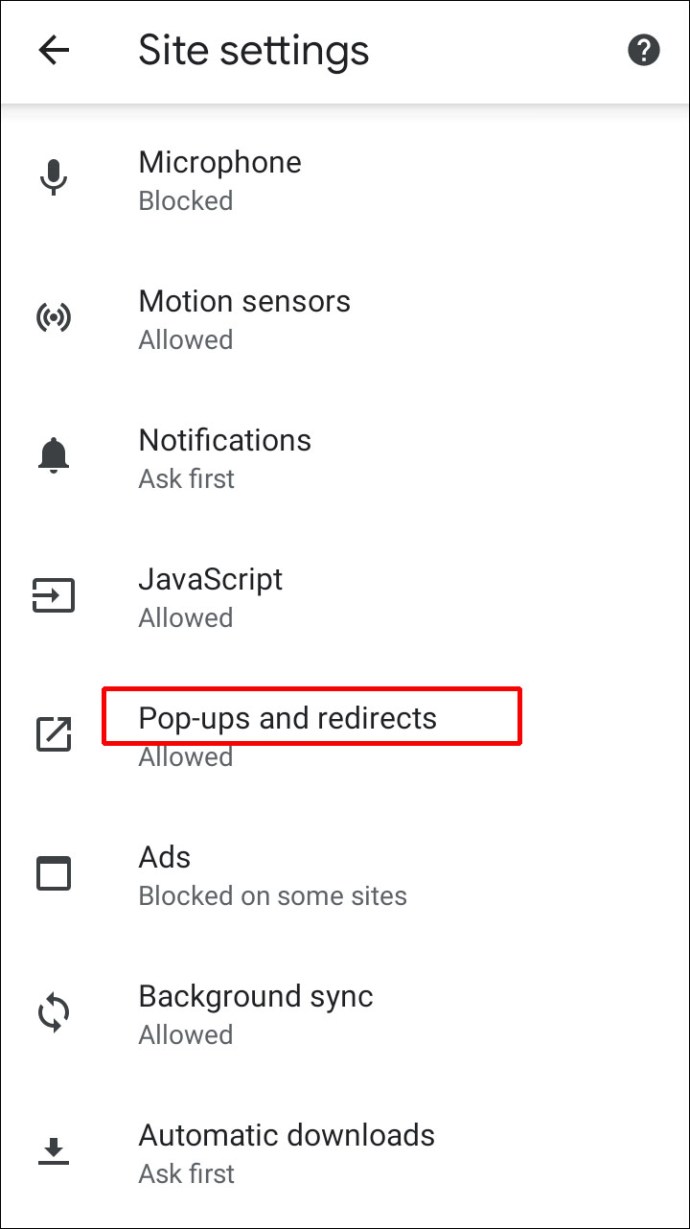
- Selecione a opção "Bloqueado" na parte superior da tela.
perguntas frequentes
Nesta seção, forneceremos mais informações sobre como remover anúncios pop-up em dispositivos Android.
Como elimino anúncios pop-up?
Infelizmente, não há um botão universal para desativar completamente os anúncios pop-up em dispositivos Android. Em vez disso, você precisa lidar com anúncios pop-up de cada aplicativo individualmente. Navegue até as Configurações do seu telefone, depois em “Aplicativos e Notificações”. Toque em “Avançado” e depois em “Acesso Especial a Aplicativos”.
Ao tocar em ''Exibir'' sobre outros aplicativos, você verá uma lista de aplicativos que têm permissão para enviar anúncios pop-up. Bloqueie anúncios de aplicativos específicos deslocando o botão de alternância ao lado de "Permitir exibição sobre outros aplicativos". Outra opção é instalar um aplicativo de bloqueio de anúncios na Google Play Store. Os recursos e a eficácia desses aplicativos variam, mas alguns deles podem impedir a grande maioria dos anúncios pop-up em seu telefone.
Como posso bloquear completamente anúncios pop-up específicos?
Você pode bloquear anúncios pop-up de aplicativos específicos nas configurações do seu dispositivo. Navegue até as configurações de aplicativos e notificações. Toque em ''Avançado'' e depois em ''Acesso especial ao aplicativo''.
Ao tocar em ''Exibir'' sobre outros aplicativos, você verá uma lista de aplicativos que têm permissão para enviar anúncios pop-up. Bloqueie anúncios de aplicativos específicos deslocando o botão de alternância ao lado de "Permitir exibição sobre outros aplicativos".
Por que os anúncios continuam aparecendo no meu telefone?
Os anúncios pop-up podem ser extremamente irritantes – mesmo se você desativou as notificações pop-up da maioria dos aplicativos, ainda pode estar recebendo-os. Às vezes, isso pode acontecer quando você instala um novo aplicativo e esquece de ajustar as permissões.
Outro motivo comum é visitar sites desconhecidos em seu navegador – nesse caso, tente desabilitar os anúncios pop-up diretamente pelas configurações do Google Chrome em vez das configurações do seu dispositivo. É altamente recomendável instalar um aplicativo bloqueador de anúncios ou um antivírus para impedir que os anúncios pop-up apareçam completamente.
Parar de Distrair Notificações
Anúncios pop-up constantes são, talvez, o recurso de aplicativo mais irritante e distrativo que se possa imaginar. Espero que, com a ajuda do nosso guia, você tenha se livrado de notificações desnecessárias no seu dispositivo Android. Certifique-se de atualizar as permissões de notificação depois de baixar um novo aplicativo e considere instalar um bloqueador de anúncios para facilitar sua vida.
Você conhece algum ótimo navegador que esteja livre de anúncios? Compartilhe suas experiências na seção de comentários abaixo.
ViaAdicione ao Google Notícias
Neste artigo
- Como parar anúncios pop-up em um telefone Android
- Como parar anúncios pop-up por aplicativo
- Como parar os anúncios pop-up em telefones Android no YouTube?
- Como parar os anúncios pop-up em uma tela de bloqueio do telefone Android?
- Como parar os anúncios pop-up em um telefone LG Android?
- Como parar os anúncios do Google em telefones Android
- perguntas frequentes
- Parar de Distrair Notificações


