
O aplicativo OneDrive é um aplicativo de armazenamento em nuvem para usuários de Android, Windows, iOS e Linux. O aplicativo permite que você sincronize suas pastas e arquivos com o armazenamento em nuvem, o que pode ser uma tarefa fácil de realizar.
Os usuários do aplicativo OneDrive podem acessar facilmente seus arquivos e aplicativos. E como o aplicativo garante alta segurança, você tem a certeza de que seus arquivos estão protegidos.
O aplicativo já vem com 5 GB de armazenamento gratuito ao fazer login. Mas o aplicativo tem mais opções de armazenamento com seus planos mensais disponíveis. Com o aplicativo OneDrive, você pode armazenar fotos, vídeos, apresentações em PowerPoint, documentos e arquivos grandes que podem exigir armazenamento extra.
O que o aplicativo OneDrive oferece?
O aplicativo OneDrive também possui ofertas exclusivas para empresas que permitem armazenar arquivos grandes e importantes. Você também pode criar senhas para acessar os arquivos compartilhados. Isso, por sua vez, permite adicionar pessoas, permitir ou negar acesso para fazer alterações em seus arquivos. O aplicativo Onedrive precisa estar em sua versão atualizada para que você não perca nenhum arquivo ou dado importante.
Um dos recursos do aplicativo OneDrive é armazenar e sincronizar automaticamente arquivos do seu dispositivo depois de instalado e conectado. No entanto, às vezes, nem sempre é uma boa ideia, pois alguns arquivos podem ser desnecessários.
Há possibilidades de que arquivos indesejados sejam armazenados e sincronizados automaticamente com o seu dispositivo. Independentemente disso, apenas ocuparia algum armazenamento precioso.
Para evitar esses problemas, existem alguns métodos que você pode seguir para interromper o processo de sincronização automática no aplicativo OneDrive do seu dispositivo.
Abaixo está o seu guia para uma navegação rápida.
- Por que preciso interromper a sincronização automática no aplicativo OneDrive?
- Como ocultar o aplicativo OneDrive?
- Como desinstalar o aplicativo OneDrive?
- Como desativo a sincronização no aplicativo OneDrive?
- Como verifico o espaço de armazenamento do aplicativo OneDrive?
- Como faço para limpar pastas no OneDrive?
Por que preciso interromper a sincronização automática no aplicativo OneDrive?
O aplicativo OneDrive foi projetado para sincronizar automaticamente seus arquivos depois de entrar no aplicativo. A sincronização automática economiza tempo e esforço para armazenar seu arquivo no aplicativo. Além disso, você não precisa se preocupar se seus arquivos não tiverem backup porque o aplicativo OneDrive faz isso regularmente para você.
No entanto, existem alguns arquivos que não são importantes e não precisam ser carregados no aplicativo OneDrive. É por isso que, para algumas pessoas, sincronizar seus arquivos manualmente no aplicativo OneDrive funciona melhor para elas.
Ainda bem que você pode desativar o recurso de sincronização automática e fazê-lo manualmente.
Basta seguir os passos fáceis abaixo:
Passo 1: Abra o aplicativo OneDrive no seu dispositivo.
Passo 2: Acesse o ícone Eu e clique na opção Configurações.
Etapa 3: Clique no Backup e Sincronização opção.
Passo 4: Exclua os arquivos que você não deseja sincronizar e escolha os arquivos de sincronização opção para sincronizar o restante dos arquivos com o aplicativo OneDrive em seu dispositivo.
Como ocultar o aplicativo OneDrive?
O aplicativo OneDrive tem todos os seus dados importantes armazenados. Pode chamar a atenção se o seu dispositivo for roubado ou manuseado por pessoas indesejadas sem a sua permissão. Portanto, é mais seguro que o aplicativo esteja fora dos olhos do falcão.
Veja como ocultar o aplicativo OneDrive:
Passo 1: Abra o aplicativo OneDrive
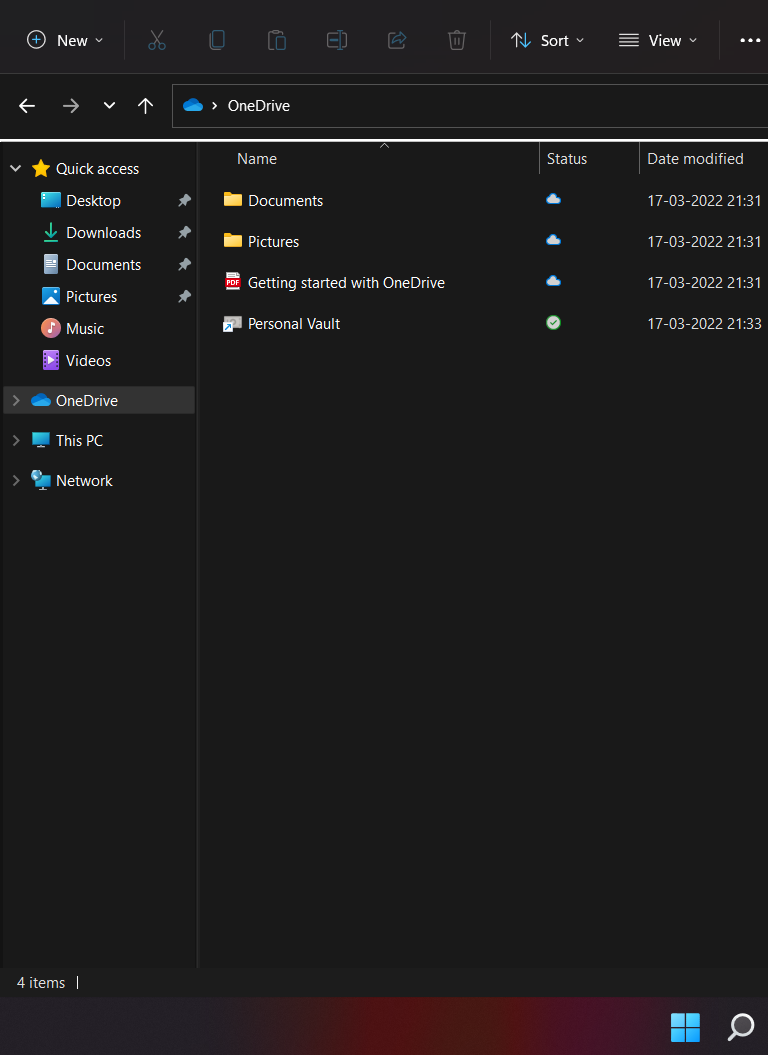
Abra o explorador de arquivos e clique no aplicativo OneDrive na lista de pastas.
Passo 2: Clique com o botão direito do mouse no OneDrive e mostre mais opções.
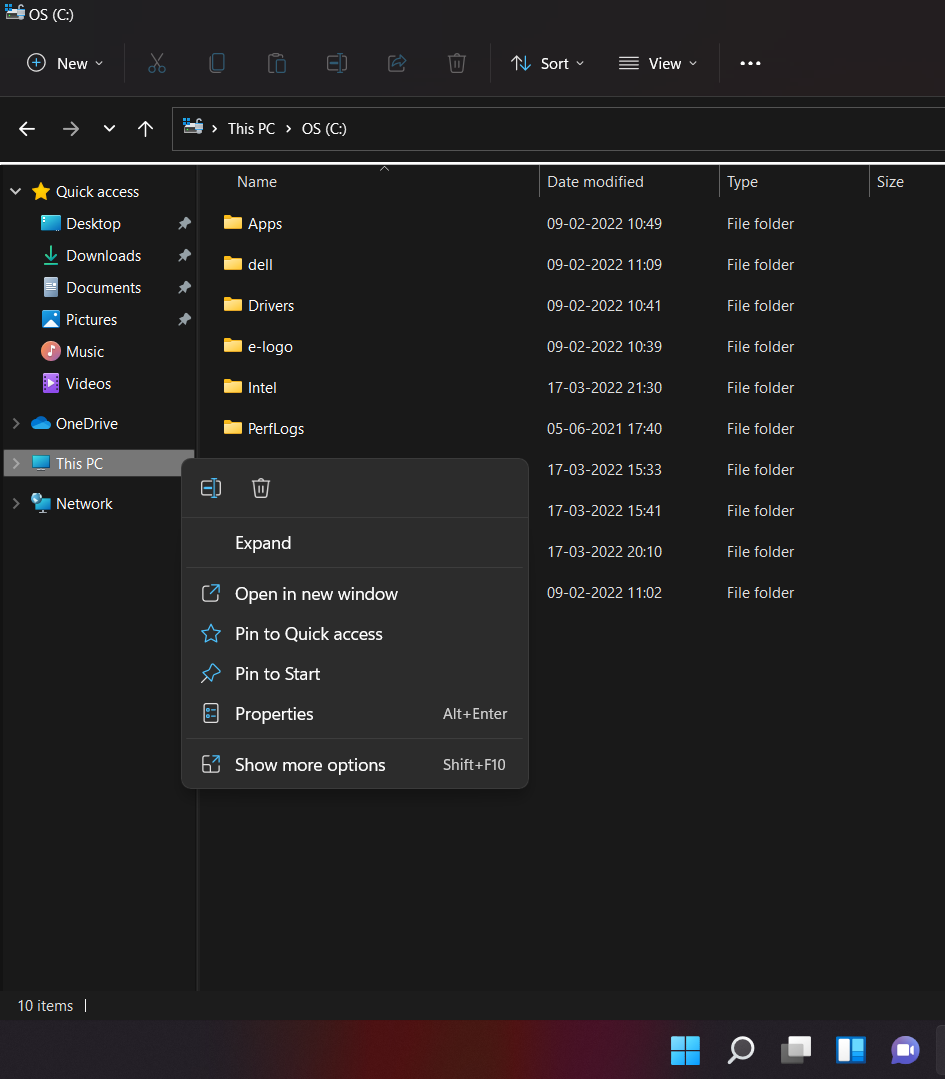
Clique com o botão direito no aplicativo OneDrive e clique no botão Mostrar mais opções.
Etapa 3: Toque na opção Propriedades
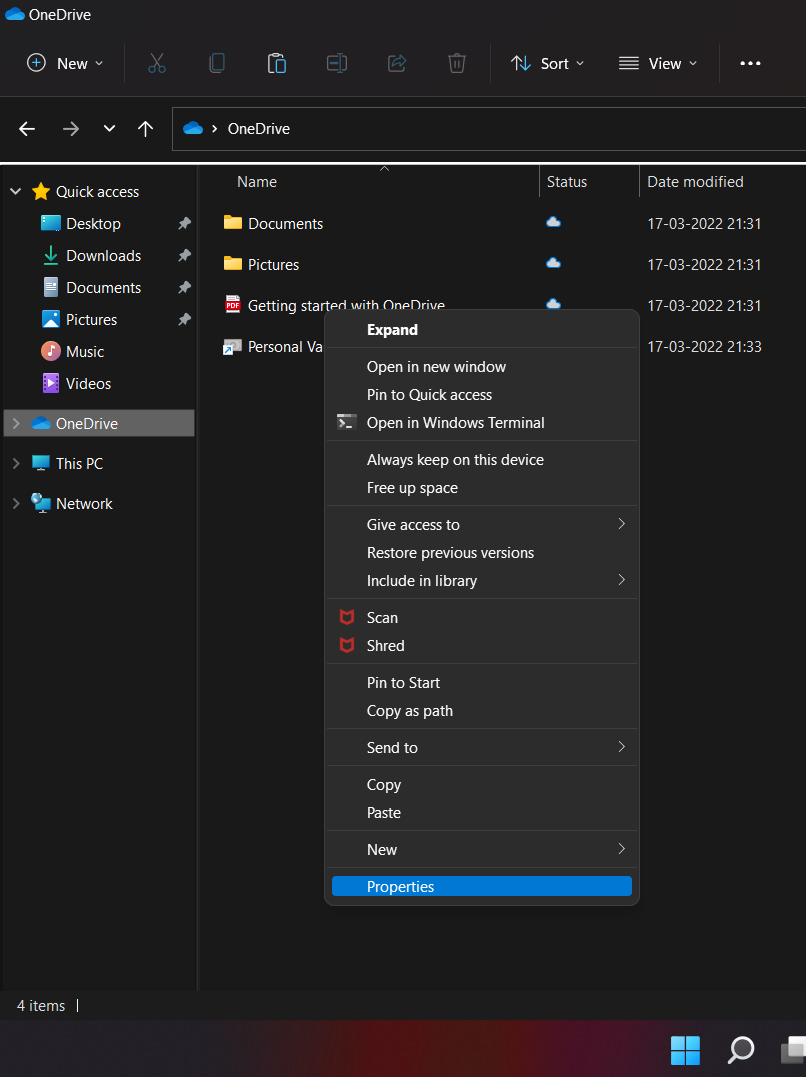
Clique na opção Propriedades.
Passo 4: Verifique a caixa oculta
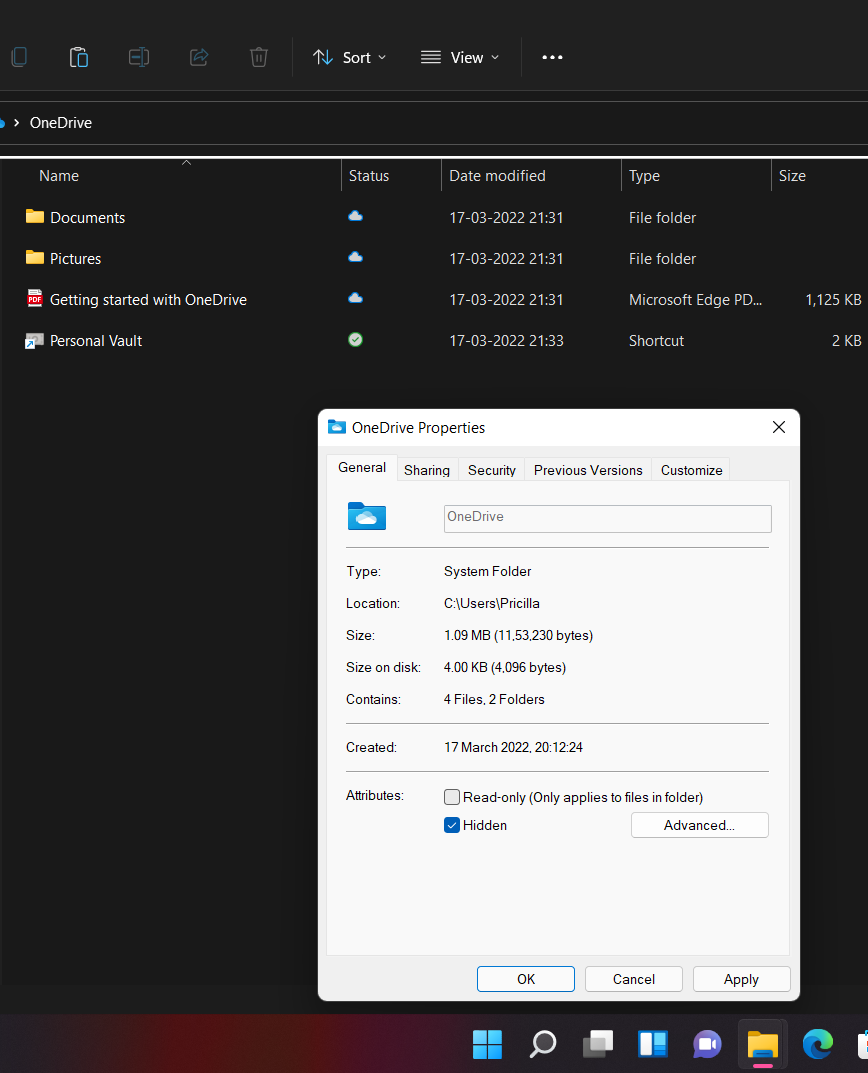
Marque a opção Hidden Box sob o Atributos da guia Geral.
Como desativar o aplicativo OneDrive?
Para desabilitar o aplicativo OneDrive, primeiro você precisa limpar todos os dados armazenados no aplicativo OneDrive. Revise o status do armazenamento no aplicativo OneDrive e verifique se os dados armazenados e os arquivos sincronizados com o aplicativo foram apagados.
Siga os passos abaixo:
Passo 1: Abra o aplicativo Configurações.
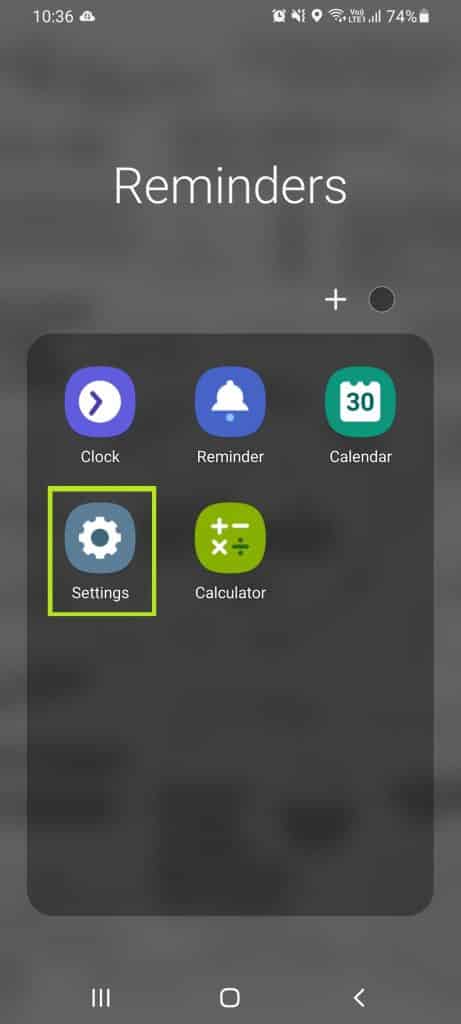
Abra as configurações aplicativo em seu dispositivo.
Passo 2: Navegue pelas opções de aplicativos.
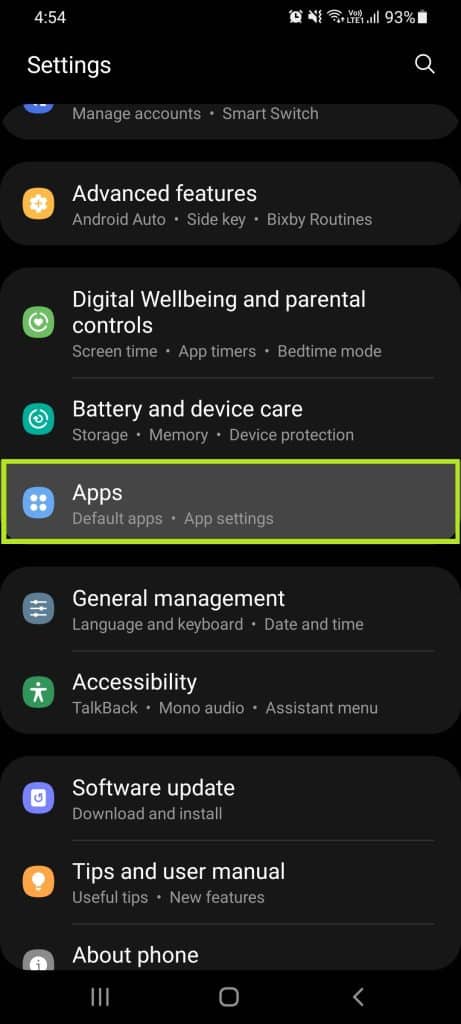
Role para baixo até a opção Aplicativos no menu Configurações.
Etapa 3: Clique no aplicativo OneDrive.
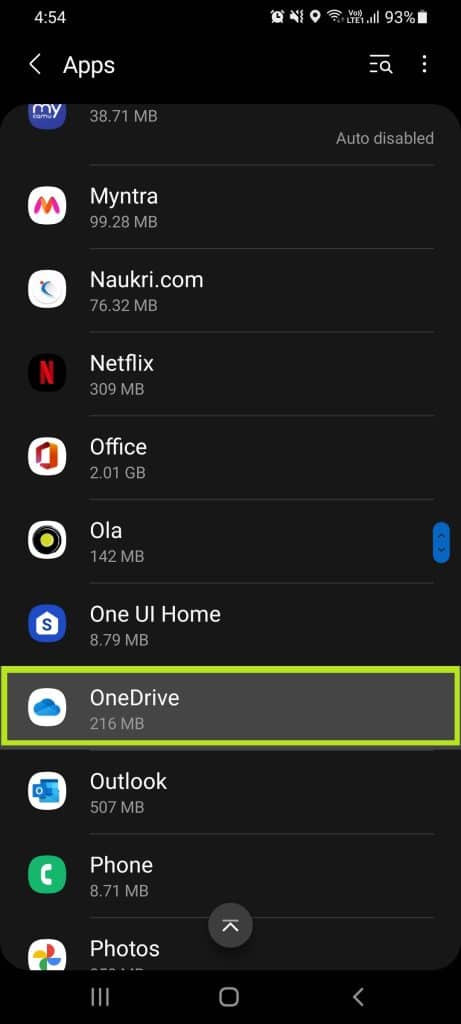
Clique no OneDrive aplicativo e abra o aplicativo.
Passo 4: Clique na opção Desativar.
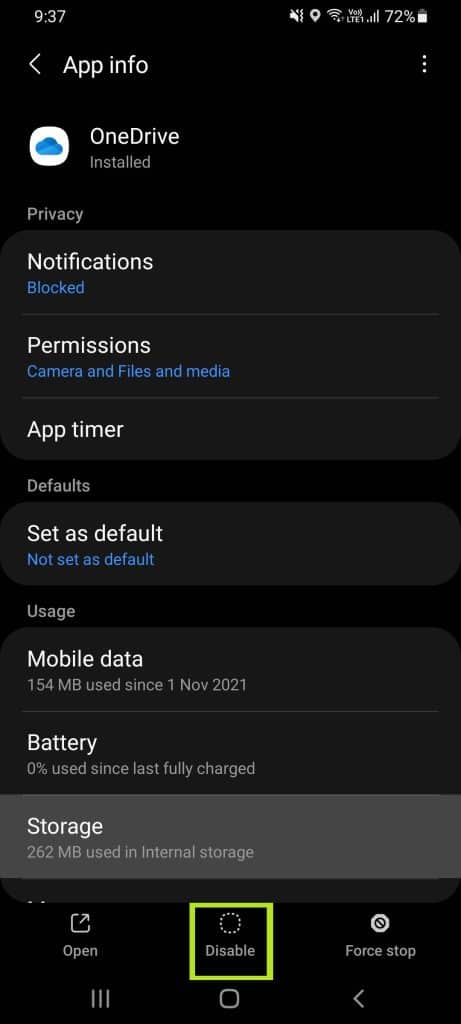
Clique no botão Desativar opção para desinstalar o aplicativo OneDrive do seu dispositivo.
Leitura: Como fazer backup de arquivos no OneDrive para Android – um guia completo [2022]
Como desativo a sincronização no aplicativo OneDrive?
Seus arquivos e aplicativos não serão excluídos se você desativar a opção de sincronização no aplicativo OneDrive. Seus dados ainda estarão protegidos pelo aplicativo. A sincronização do restante dos dados será pausada até que você ative a opção de sincronização.
Siga as etapas conforme as instruções abaixo para desativar a opção de sincronização no aplicativo OneDrive do seu dispositivo:
Passo 1: Aberto o aplicativo OneDrive em seu dispositivo.
Passo 2: Clique com o botão direito do mouse no ícone do OneDrive e clique no botão Pausar a sincronização ou desativar a opção de sincronização.
Etapa 3: Escolha o tempo exibido na tela ou agende um horário para retomar a sincronização dos dados que deseja em seu dispositivo.
Leia também: Como corrigir problemas de sincronização do OneDrive (3 maneiras fáceis)
Como faço para limpar pastas do aplicativo OneDrive?
A limpeza de pastas no aplicativo OneDrive também pode resultar na exclusão de dados do seu dispositivo. Se você optar por excluir pastas porque não tem espaço suficiente no aplicativo OneDrive, precisará ter cópias salvas em seu dispositivo ou em qualquer disco rígido para garantir que não perca nenhum dado importante.
Se você precisar limpar pastas do aplicativo OneDrive, há apenas algumas etapas que você precisa seguir.
Passo 1: Abra a pasta OneDrive
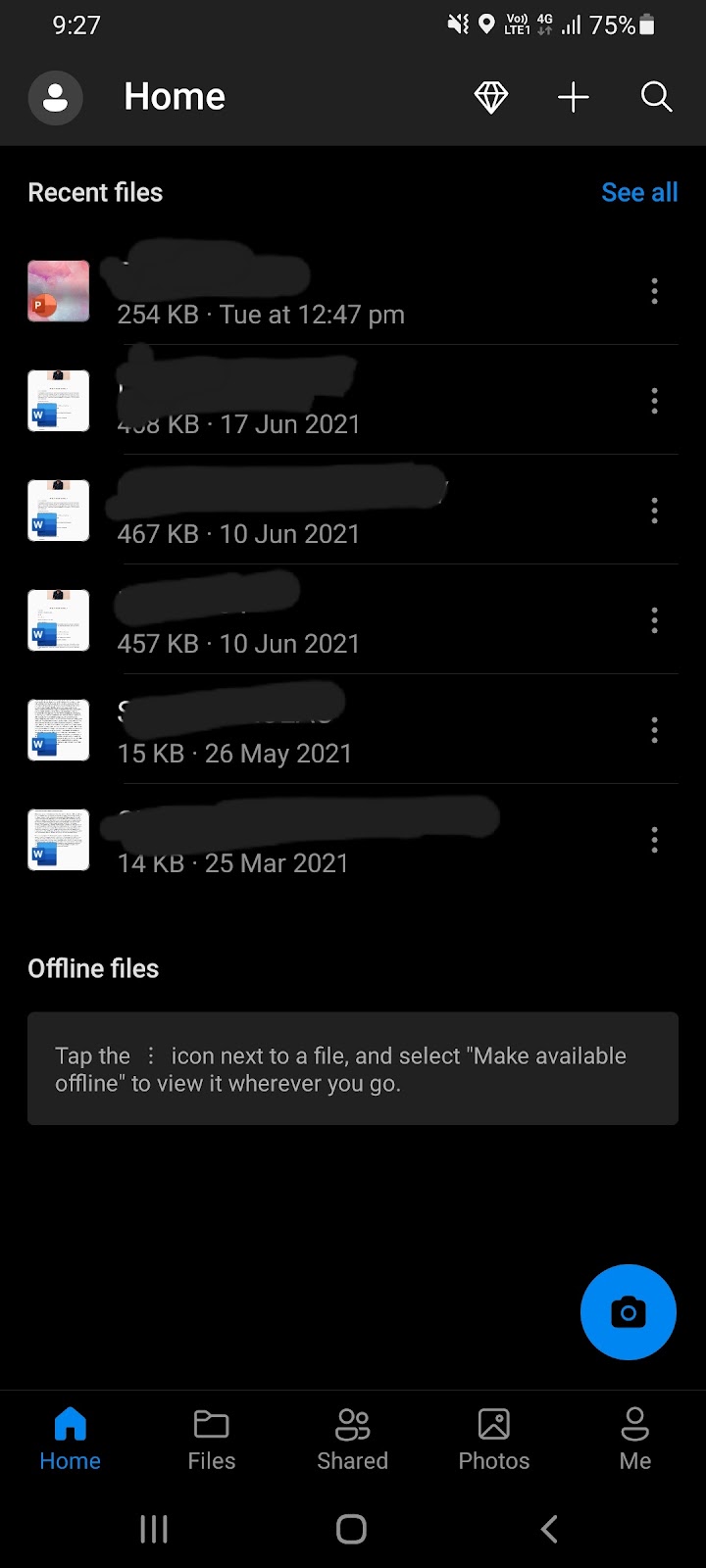
Abra a pasta OneDrive no seu dispositivo.
Passo 2: Clique na opção Excluir para excluir pastas
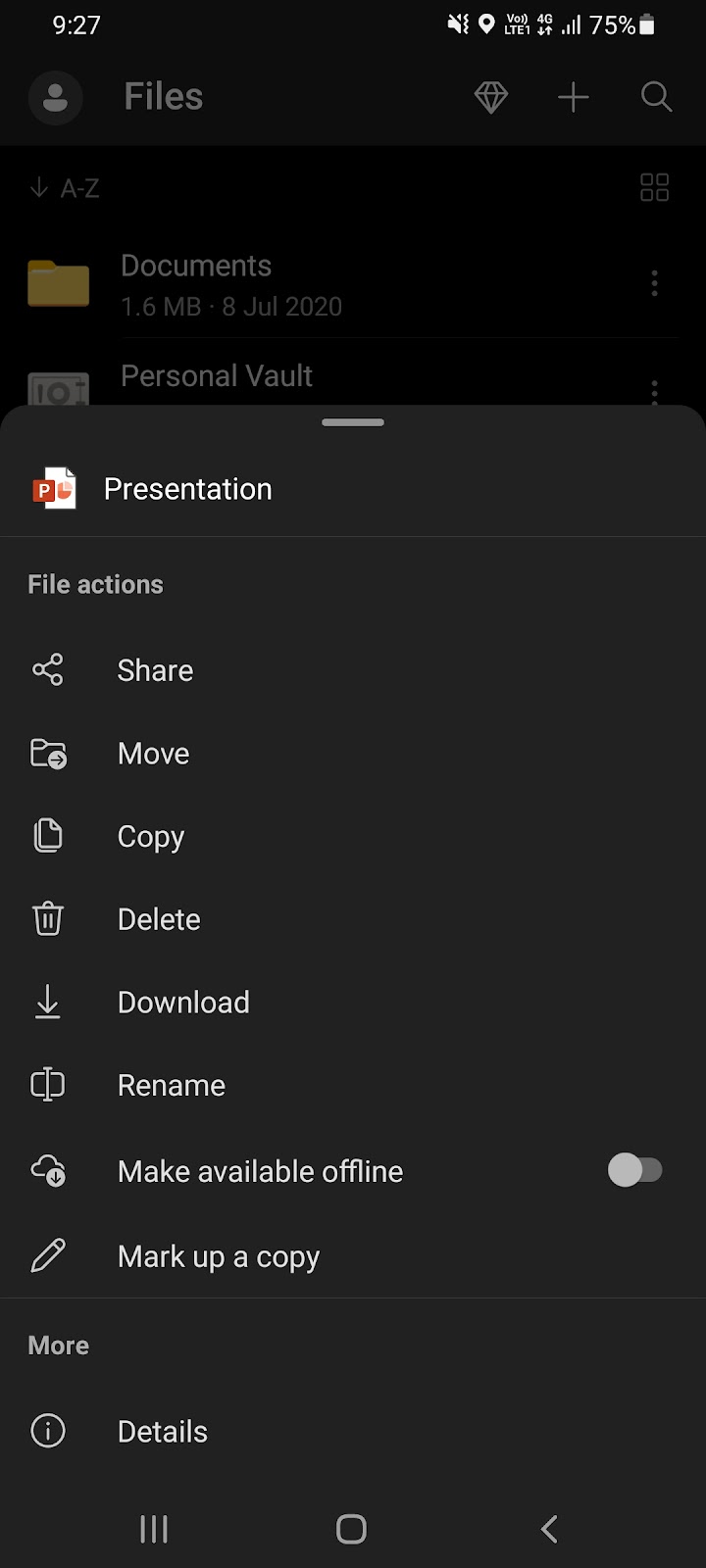
Clique nas pastas que você precisa excluir e clique no botão excluir no seu dispositivo.
Como faço para verificar o espaço de armazenamento do aplicativo OneDrive?
O aplicativo OneDrive tem 5 GB de armazenamento gratuito, caso precise de um armazenamento maior que isso, a Microsoft oferece planos com diferentes capacidades de armazenamento e recursos exclusivos a uma taxa mensal.
Também é importante verificar seu espaço de armazenamento de vez em quando para saber quanto de seus arquivos ainda serão acomodados.
Para verificar se você ainda tem espaço de armazenamento suficiente no aplicativo OneDrive do seu dispositivo, aqui estão algumas etapas simples que você pode seguir:
Passo 1: Abra o aplicativo Configurações.
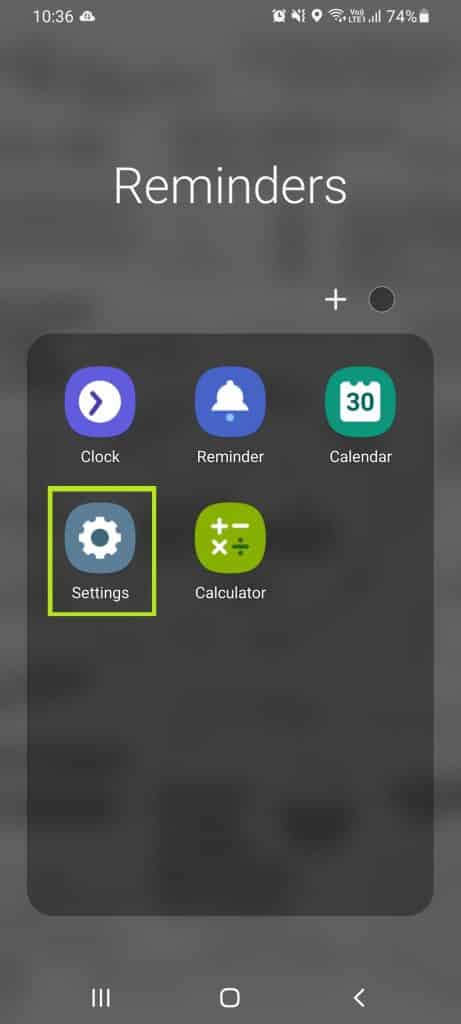
Aberto as configurações aplicativo em seu smartphone.
Passo 2: Clique na opção Aplicativos
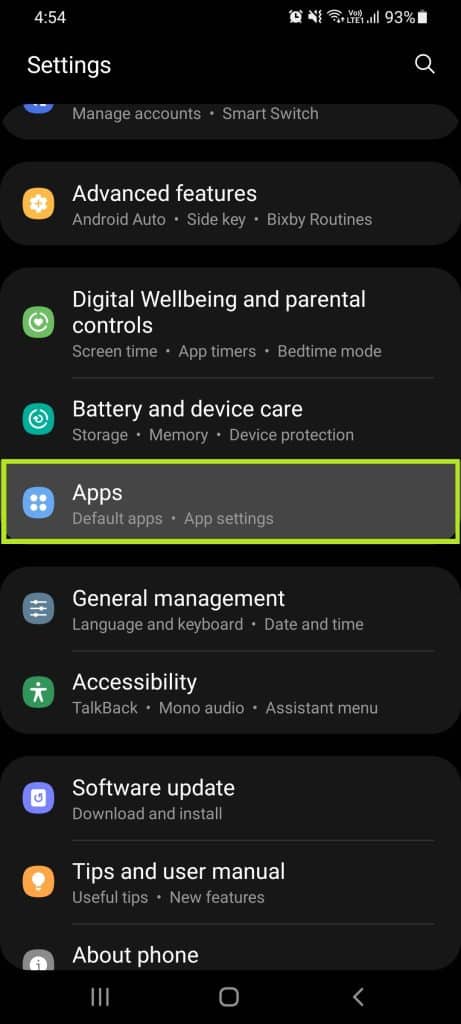
Clique nos aplicativos opção no menu de configurações.
Etapa 3: Acesse o aplicativo OneDrive
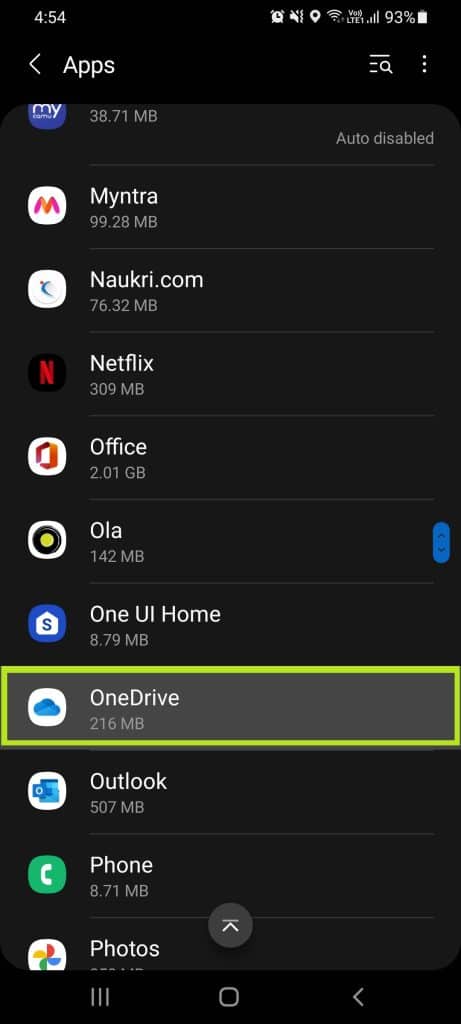
Clique no Aplicativo OneDrive opção em Apps.
Passo 4: Clique na opção Armazenamento.
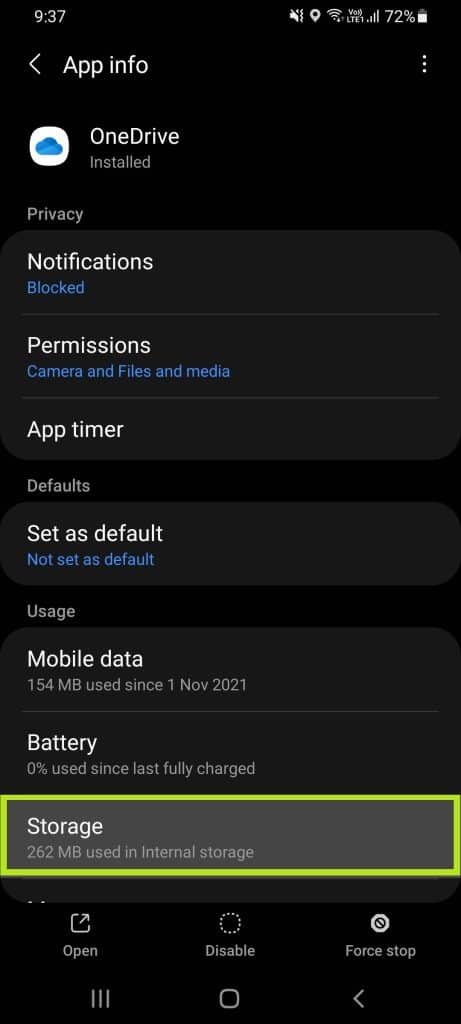
Você poderá visualizar o espaço de armazenamento necessário para sincronizar seus arquivos no aplicativo OneDrive.
Sincronizar automaticamente ou não?
O processo de sincronização automática é muito comum entre os serviços de armazenamento em nuvem. Mas nem todos os aplicativos contêm recursos tão flexíveis quanto o aplicativo OneDrive. Você pode controlar o aplicativo se quiser apenas que os arquivos importantes sejam armazenados no seu dispositivo.
O bom do aplicativo OneDrive é que a opção de sincronização automática pode ser ativada/desativada. Portanto, se você deseja ser mais cauteloso com o que armazena em seu aplicativo OneDrive, pode seguir esse caminho!
Leituras sugeridas:
Perguntas frequentes:
1. É seguro armazenar dados no aplicativo OneDrive?
O aplicativo OneDrive é um aplicativo altamente seguro. O aplicativo é criptografado para servidores da Microsoft para que você possa ter certeza de que seus arquivos estão protegidos.
2. Onde os arquivos do OneDrive são armazenados no meu telefone?
Vou ao Definições do aplicativo OneDrive. Clique no Armazenar opção. Toque no Armazenamento interno opção. Clique no Android opção e vá para o Dados cardápio. Você poderá ver todos os seus arquivos lá.
3. Quantos dados posso armazenar no aplicativo OneDrive?
A conta gratuita do aplicativo OneDrive oferece 5 GB de armazenamento gratuito. Se você precisar de mais do que isso, precisará comprar ou entrar e obter acesso ao Microsoft 365, mas com uma taxa de assinatura mensal.
4. O Microsoft OneDrive é um aplicativo gratuito?
O aplicativo Microsoft OneDrive é gratuito para download. Você pode entrar no aplicativo OneDrive gratuitamente. Você pode acessar livremente o aplicativo se tiver uma assinatura do Microsoft 365.
Fonte Adicione ao Google Notícias
Neste artigo
- O que o aplicativo OneDrive oferece?
- Por que preciso interromper a sincronização automática no aplicativo OneDrive?
- Como ocultar o aplicativo OneDrive?
- Como desativar o aplicativo OneDrive?
- Como desativo a sincronização no aplicativo OneDrive?
- Como faço para limpar pastas do aplicativo OneDrive?
- Como faço para verificar o espaço de armazenamento do aplicativo OneDrive?
- Sincronizar automaticamente ou não?
- Perguntas frequentes:


