
O Apple Pay facilita o pagamento de quase tudo. Basta configurar o(s) cartão(ões) de débito ou crédito que deseja usar em sua Apple Wallet e, quando estiver pronto para finalizar a compra, seja online ou pessoalmente, você poderá pagar com um toque.
Suponha que você já tenha configurado o Apple Pay no seu iPhone, mostraremos como pagar com o Apple Pay para compras online e móveis e em lojas físicas. Também explicaremos como pagar alguém com o Apple Pay e como encontrar empresas próximas que o aceitem.
Como pagar com o Apple Pay na Web ou em um aplicativo
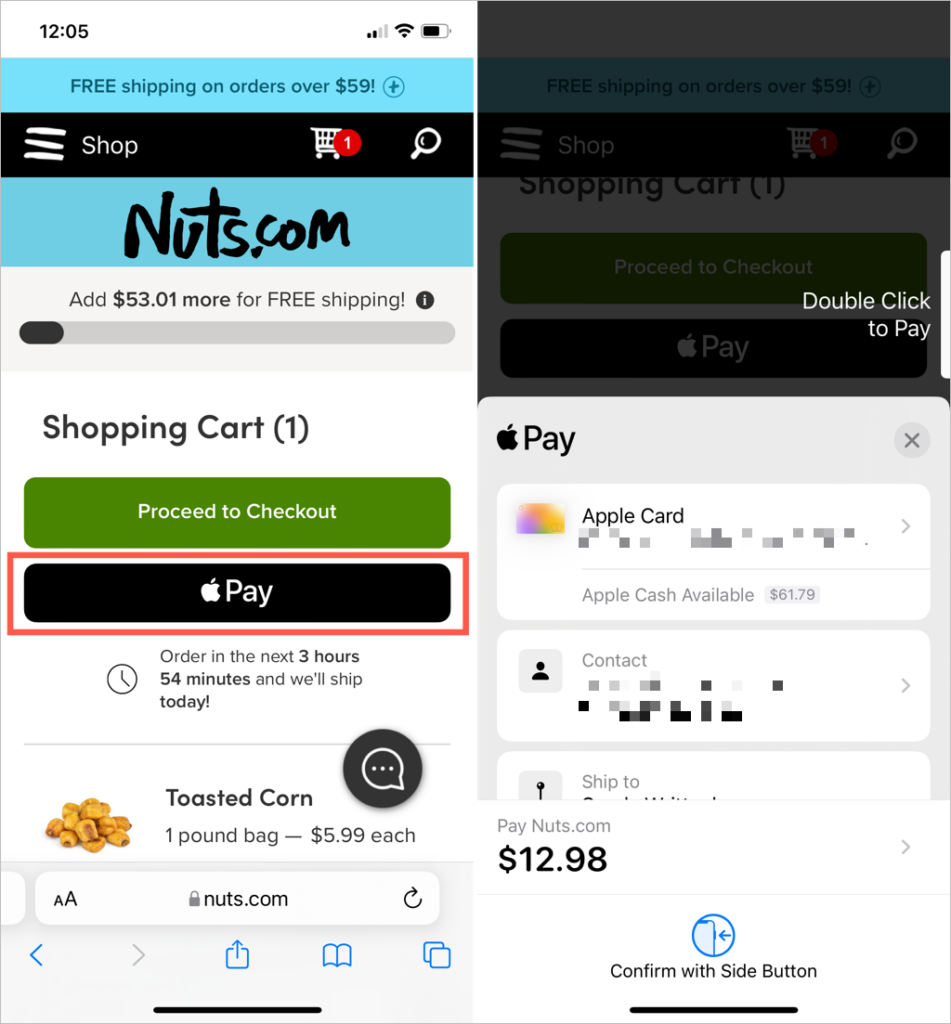
Se uma loja aceitar o Apple Pay, você verá o logotipo do Apple Pay na finalização da compra. Você pode descobrir antes da compra se eles aceitam o Apple Pay usando as opções de suporte ao cliente.
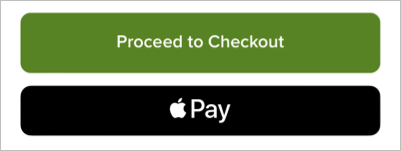
- Selecionar Apple Pay como forma de pagamento quando estiver pronto para pagar. Você verá seu cartão padrão, mas poderá tocar na seta para escolher outro, se preferir.
- Preencha todos os detalhes de pagamento restantes, se necessário.
- No seu iPhone ou iPad, aprove o pagamento clicando duas vezes no lateral e confirme usando Face ID, Touch ID ou sua senha. No Mac, confirme usando o Touch ID ou sua senha.
Como pagar com o Apple Pay pessoalmente
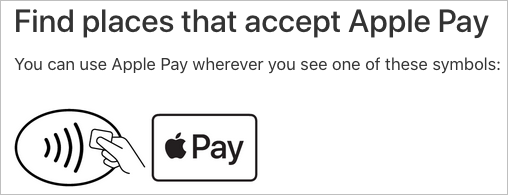
Se visitar uma loja física, pode utilizar o Apple Pay para verificar se vê um dos logótipos no terminal de pagamento.
Quando estiver pronto para pagar, abra sua Apple Wallet:
- Clique duas vezes no botão lateral se você tiver um iPhone que use o Face ID.
- Se você tiver um iPhone que usa o Touch ID, clique duas vezes no Casa botão.
Se você não quiser usar o cartão exibido na parte superior, toque nos outros cartões na parte inferior para ver todos eles. Escolha o cartão que deseja usar e ele aparecerá no topo.
Em seguida, segure seu iPhone no terminal de pagamento.
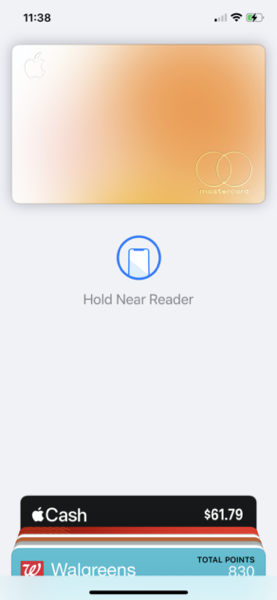
Você verá uma marca de seleção na tela do seu iPhone com Feito se o pagamento for bem sucedido.
Não é possível acessar o aplicativo Wallet?
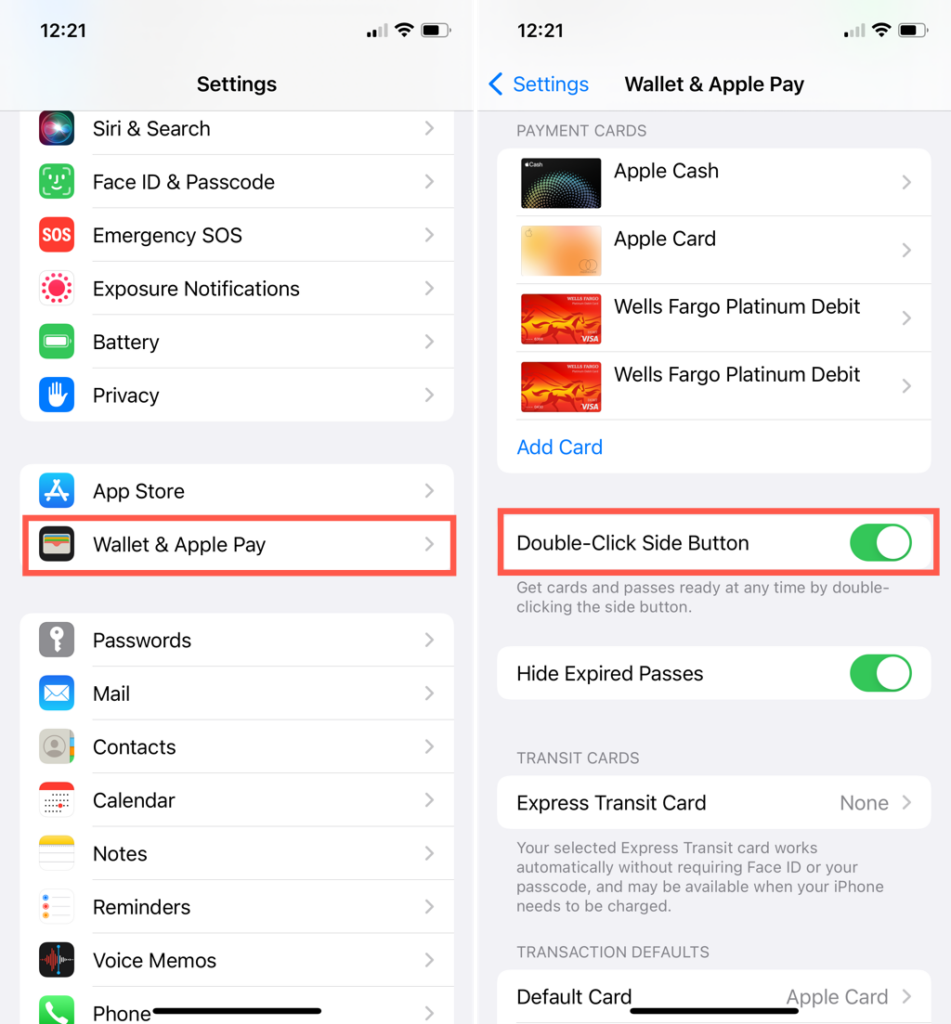
Se você clicar duas vezes no botão lateral ou em Início para abrir sua Carteira conforme descrito acima e ela não funcionar, verifique se a configuração está ativada.
- Aberto Configurações no seu iPhone.
- Selecionar Carteira e Apple Pay.
- Confirme a alternância para Clique duas vezes no botão lateral/inicial está ligado (verde).
Encontre lojas que aceitam o Apple Pay
Depois de começar a usar o Apple Pay com frequência, você perceberá como é útil, então você pode visitar lugares que oferecem essa opção de pagamento conveniente.
Você pode olhar antes de sair pela porta para ver quais locais aceitam o Apple Pay de algumas maneiras fáceis.
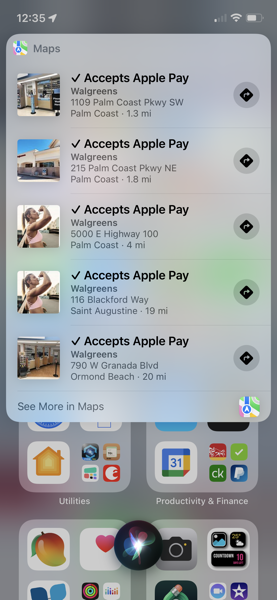
Basta perguntar à Siri
Com a Siri como assistente digital, é fácil encontrar uma empresa próxima que aceite o Apple Pay.
Basta perguntar algo como:
- “Ei Siri, há uma cafeteria próxima que aceite Apple Pay?”
- “Ei Siri, quais postos de gasolina na Main Street aceitam Apple Pay?”
- “Ei Siri, posso usar o Apple Pay na Walgreens?”
A Siri deve estar em conformidade com as opções e respostas do seu iPhone.
Use o aplicativo Apple Maps
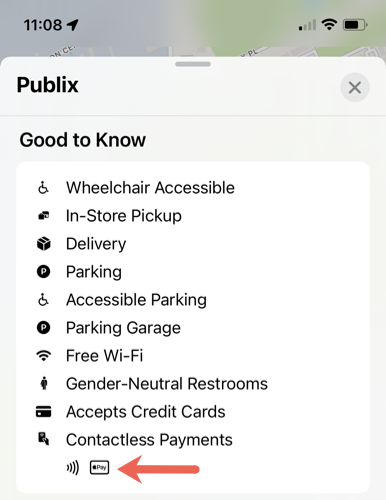
O aplicativo Mapas é outra ferramenta útil para encontrar lugares que aceitam o Apple Pay. No iPhone, iPad ou Mac, você pode procurar o logotipo do Apple Pay nos detalhes da empresa.
Selecione uma empresa no Maps e role para baixo até a Bom saber seção. Você verá os logotipos abaixo Pagamentos sem contato.
Como pagar um indivíduo com o Apple Pay
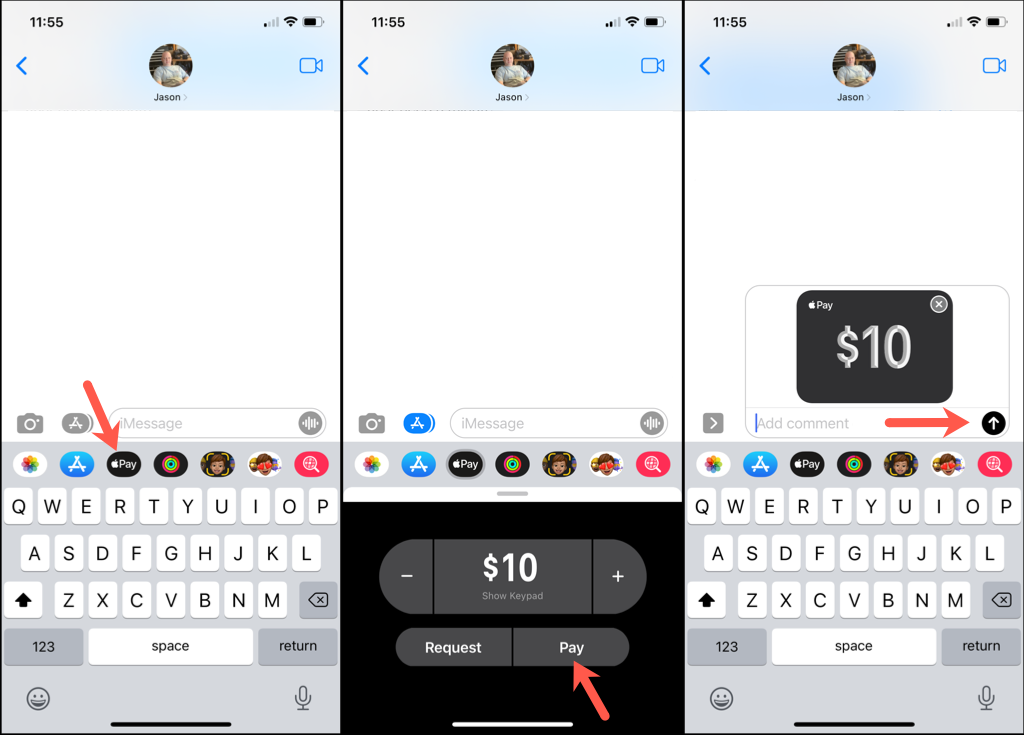
Se você deseja enviar dinheiro para um amigo ou familiar, também pode fazer isso com o Apple Pay usando o aplicativo Mensagens (iMessage). Antes de enviar o dinheiro, você escolherá qual cartão de crédito ou débito deseja usar.
- Abra a conversa no Mensagens aplicativo.
- Abaixo do campo de mensagem, toque no Apple Pay botão.
- Insira o valor que deseja enviar e toque em Pagar.
- Toque em Mandar botão.
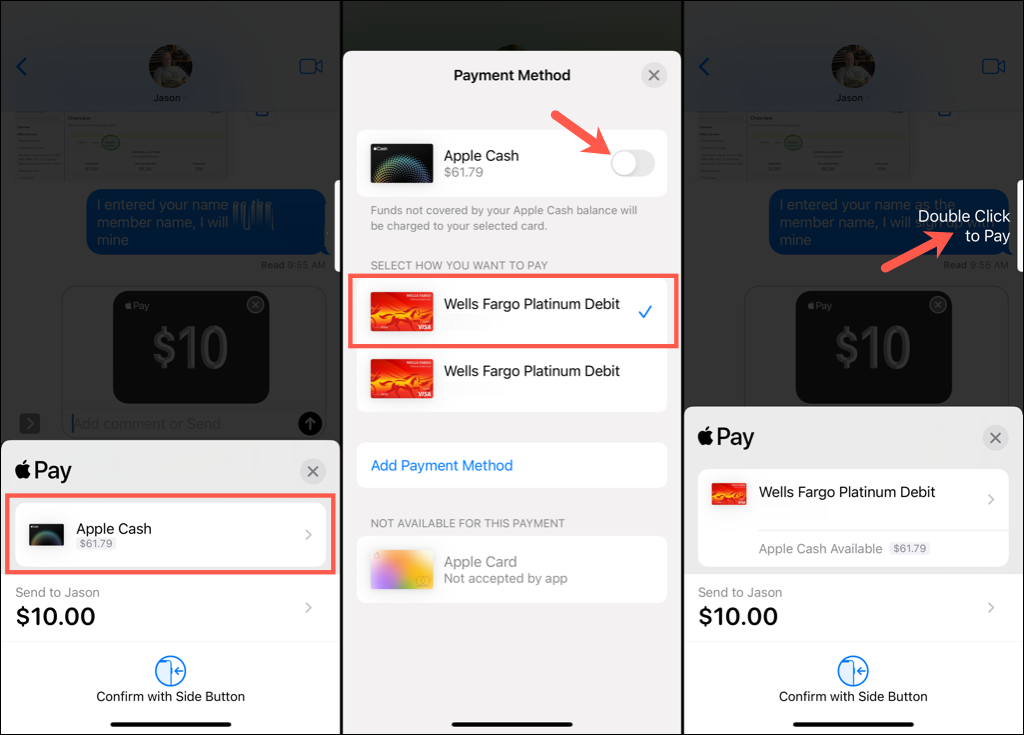
- Toque no cartão no pop-up na parte inferior e escolha o cartão que deseja usar. Desative a alternância na parte superior para Apple Cash (descrito abaixo) se ligado.
- Toque em X para fechar o pop-up.
- Verifique os detalhes do pagamento, clique duas vezes no botão lateral e confirme o pagamento com Face ID, Touch ID ou sua senha.
Como usar o Apple Cash com o Apple Pay
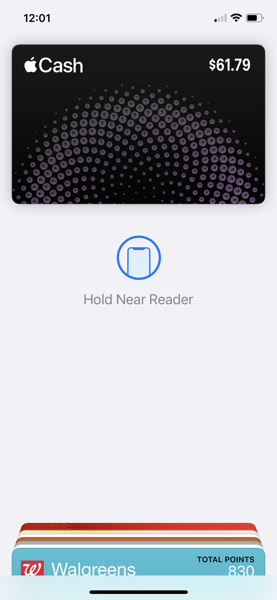
Outro recurso conveniente do Apple Pay é Apple Cash (anteriormente Apple Pay Cash). Se você quiser usar seu saldo do Apple Cash ao pagar com o Apple Pay, basta selecionar este cartão na Carteira no momento da finalização da compra. Apenas certifique-se de configurar o Apple Cash com antecedência.
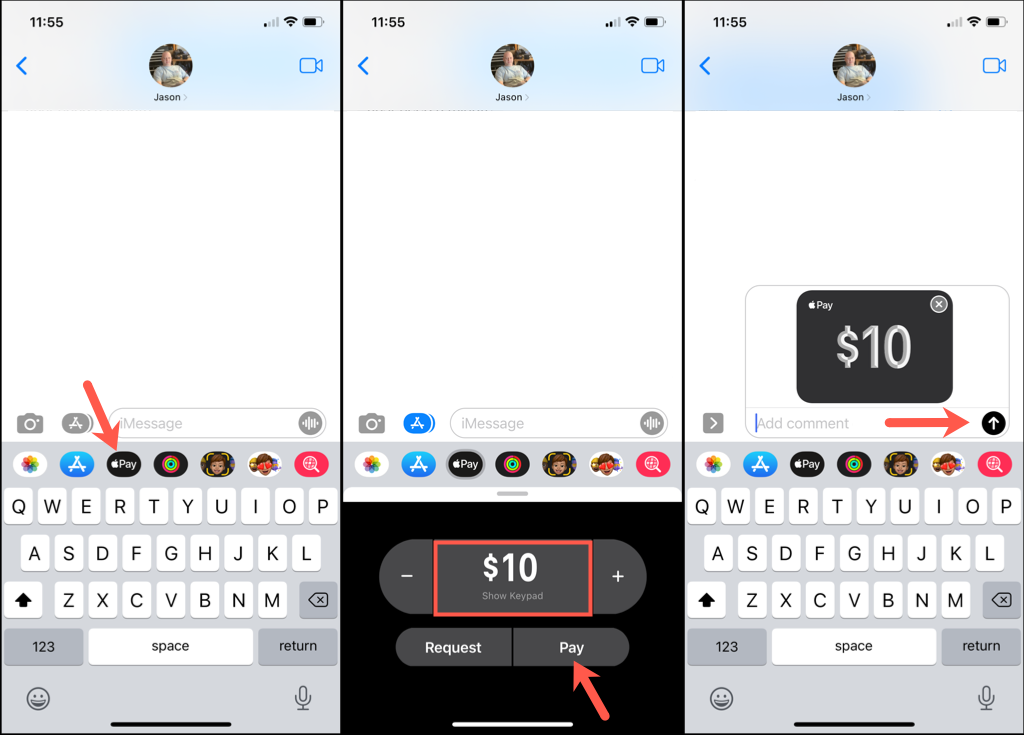
Você também pode enviar dinheiro para outras pessoas com o Apple Cash. Você pode emprestar alguns dólares a um amigo ou pagar a mesada de seus filhos diretamente pelo aplicativo Mensagens.
- Abra a conversa no Mensagens aplicativo.
- Abaixo do campo de mensagem, toque no Apple Pay botão.
- Insira o valor que deseja enviar e toque em Pagar.
- Revise os detalhes que devem ser exibidos Apple Cash como forma de pagamento.
- Toque em Mandar botão e confirme o pagamento com Face ID, Touch ID ou sua senha.
Não vê o Apple Cash como uma opção?
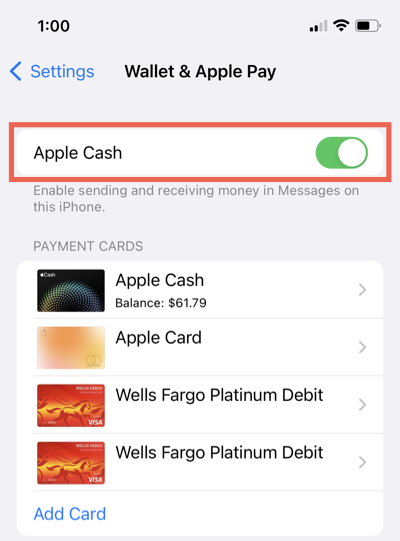
Se você não vir o Apple Cash como uma opção de pagamento a um revendedor ou por meio de Mensagens, verifique se ele está ativado.
Abra o Configurações aplicativo e selecione Carteira e Apple Pay. Confirme a alternância na parte superior para Apple Cash está ligado.
Outros recursos do Apple Cash incluem:
- Escolhendo qual dispositivo Apple pode usá-lo.
- Adicionando dinheiro de outro cartão.
- Transferir dinheiro para sua conta bancária.
- Recebendo Daily Cash se você usar o Apple Card.
- Usando a família Apple Cash.
Para saber mais, veja como configurar o Apple Pay no Apple Watch.
Fonte Adicione ao Google Notícias


