
Você pode otimizar as configurações de TCP/IP no Windows 10 manualmente ou usando um aplicativo de terceiros. Otimizá-lo pode melhorar potencialmente a velocidade da sua conexão com a Internet. Se você está se perguntando se é necessário, quais configurações você precisa alterar e como, nós o guiaremos pelo processo. Mas antes disso, vamos tirar algumas noções básicas do caminho.
O que é TCP/IP?
TCP/IP, abreviação de Transmission Control Protocol/Internet Protocol, é um grupo de protocolos de comunicação que permite que dispositivos de rede se comuniquem quando estão conectados. TCP/IP é um conjunto de regras e procedimentos que ditam a forma como os dados são transmitidos e recebidos pela internet.

Seu sistema de computador interage com inúmeros outros sistemas em uma rede, mas a qualquer momento, só dois sistemas podem se comunicar entre si. Para que essa comunicação funcione de forma eficaz, os computadores precisam de protocolos.
Um protocolo é um conjunto de regras que os computadores usam para interagir uns com os outros. TCP/IP é um protocolo de comunicação padrão que permite que todos os computadores interajam, independentemente do fornecedor. O IP (Internet Protocol) é como um endereço para onde os dados devem ser enviados, enquanto o TCP é o método de entrega dos dados para esse endereço.
TCP e IP são coisas diferentes, mas na maioria das vezes são usados juntos porque dependem um do outro. Pense em uma mensagem de texto, por exemplo. Um endereço IP é semelhante ao seu número de telefone; ajuda a determinar Onde os dados são enviados. TCP é a tecnologia que transmite a mensagem, reproduz o tom de notificação e permite que você leia a mensagem de texto.
Você precisa otimizar as configurações de TCP/IP no Windows 10?
Na maioria dos casos, não há necessidade de otimizar as configurações de TCP/IP, a menos que você conheça uma configuração que deseja alterar para uma finalidade específica.
No entanto, o Windows Vista introduziu um novo recurso chamado Receive Window Auto-Tuning, que monitora vários parâmetros do TCP, incluindo largura de banda e atraso de rede em tempo real. Ele determina o tamanho ideal da janela de recebimento medindo os produtos que atrasam as taxas de recuperação de aplicativos e a largura de banda. Em seguida, ele tenta capitalizar a largura de banda excedente ajustando o tamanho da janela de recebimento.

É assim que o recurso dimensiona a janela de recebimento TCP para maximizar o desempenho e a taxa de transferência da rede. Essencialmente, o Windows adicionou um recurso para otimizar o TCP para maximizar a velocidade da sua rede.
Dito isso, ainda existem alguns casos em que a otimização manual pode ser garantida. Por exemplo, se você estiver usando o Windows XP ou uma versão mais antiga do Windows, um roteador ou modem antigo que não oferece suporte ao recurso Autoajuste ou se desejar alterar uma configuração específica de TCP/IP, será necessário otimizar as configurações de TCP/IP manualmente.
Como desativar o recurso de ajuste automático no Windows?
Se você tiver uma versão do Windows mais antiga do que o Windows Vista ou tiver um roteador que não ofereça suporte ao ajuste automático, poderá desativá-lo facilmente.
A maioria das ferramentas de otimização TCP de terceiros permite desabilitar o Auto-Tuning de dentro de sua interface. No entanto, se o seu não, você pode executar alguns comandos para desabilitar o Auto-Tuning.
Comece iniciando o prompt de comando e execute os seguintes comandos:
- Verifique se o Auto-Tuning está ativado:
netsh interface tcp mostrar global
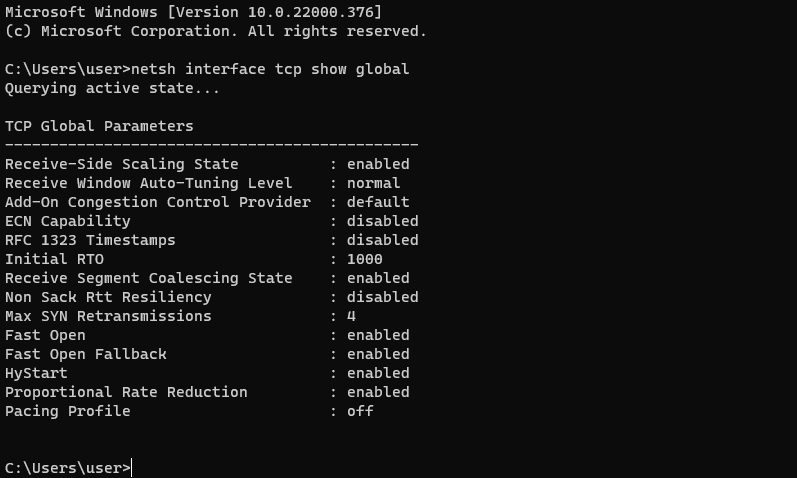
Se Janela de recebimento Afinação automática Nível aparece como normalo Autoajuste está ativado.
- Desabilitar o autoajuste:
netsh int tcp set global autotuninglevel=disabled
Neste ponto, você terá desabilitado o Auto-Tuning. Se você quiser reativá-lo, execute o seguinte comando:
netsh int tcp set global autotuninglevel=normal
Você também pode desabilitar o Autoajuste no Editor do Registro. pressione Vitória + Rmodelo regedite pressione Entrar. Cole o seguinte endereço na barra de navegação:
HKEY_LOCAL_MACHINE\Software\Microsoft\Windows\CurrentVersion\Configurações da Internet\WinHttp
Você precisará criar um novo valor na subchave WinHttp. Clique com o botão direito do mouse no espaço em branco e selecione Novo > DWORD (32 bits) Valor.
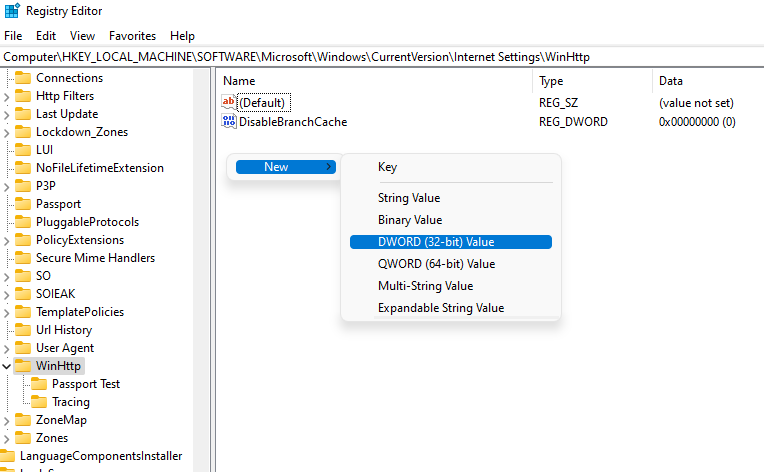
Nomeie o valor TcpAutotuning. Dê um duplo clique no DWORD, insira 1 no Dados de valor campo e selecione OK.
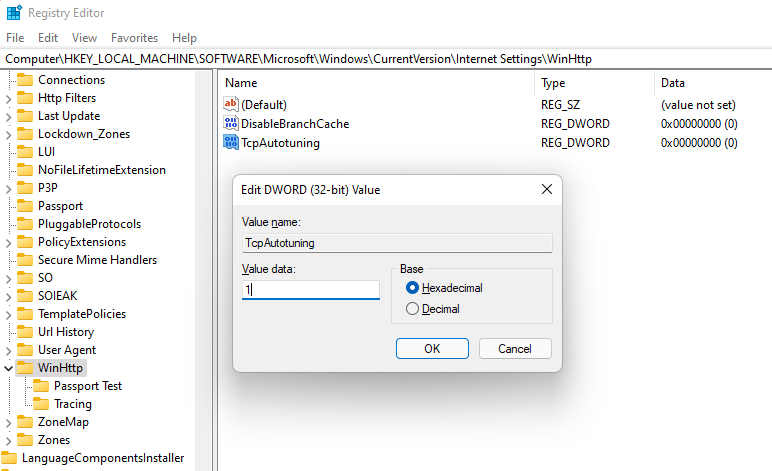
Para reativar, exclua o valor ou defina Dados de valor para 0.
Como otimizar o TCP/IP no Windows 10
O recurso Autoajuste e as configurações de TCP/IP são pré-configurados no Windows 10, o que significa que são os mesmos para todos que usam o Microsoft Windows, a menos que tenham sido alterados manualmente. Mas mesmo pessoas com os mesmos sistemas operacionais podem, é claro, ter diferentes tipos de conexões de internet ou roteadores antigos.
As conexões de Internet podem ser de banda larga ou fibra, oferecer larguras de banda diferentes ou ter latências diferentes. Você pode ajustar suas configurações de TCP/IP para que funcionem melhor para as características específicas de sua conexão com a Internet.
Se você é experiente em tecnologia, pode otimizar o TCP/IP no Windows 10 alterando as configurações de registro do Windows ou executando uma combinação de comandos no prompt de comando. Mas o processo é muito mais simples com uma ferramenta de terceiros porque você poderá fazer tudo usando uma interface e de um só lugar.
Download Otimizador de TCP
Antes de começar a otimizar suas configurações de TCP/IP, você precisará baixar uma ferramenta de terceiros como o TCP Optimizer.
Faça o download, clique com o botão direito do mouse no arquivo baixado e selecione Executar como administrador.
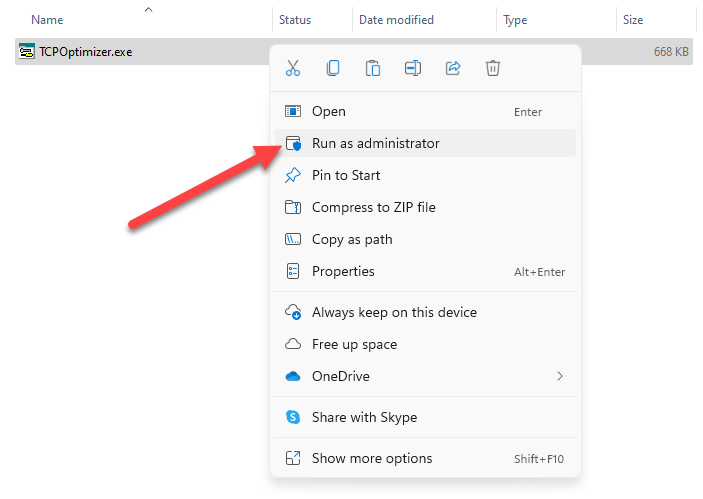
Você verá a interface na tela agora.
Otimizar TCP/IP
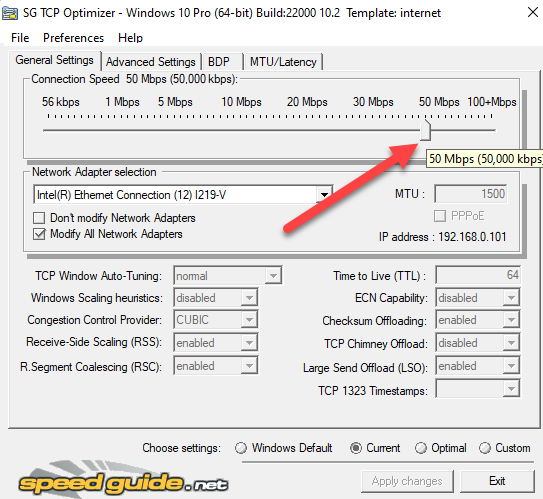
Para começar, você precisará apenas inserir sua velocidade de internet no TCP Optimizer e otimizará todas as configurações de acordo. Defina a velocidade para a velocidade máxima que sua conexão de internet oferece. Esta é a largura de banda máxima disponível, não a velocidade da sua LAN. Por exemplo, se sua largura de banda for uma conexão de 50 Mbps, defina a velocidade para 50 Mbps.
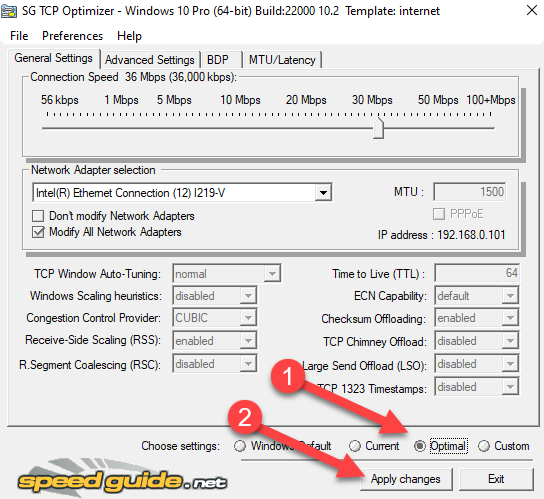
Em seguida, selecione Ótimo de Escolha as configurações seção na parte inferior e selecione Aplicar mudanças.
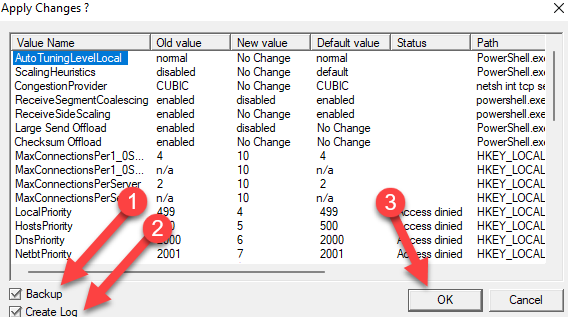
Na janela que aparece, marque as duas caixas ao lado de Cópia de segurança e Criar registro no canto inferior direito e selecione OK.
Você será solicitado a reinicializar, clique em sim. Clique Não se você quiser reiniciar mais tarde. No entanto, as alterações são aplicadas somente após a reinicialização.
É isso, você está feito.
Se algo der errado, você sempre poderá reverter para as configurações padrão porque o TCP Optimizer cria automaticamente um backup de suas configurações antes de aplicar qualquer alteração.
Se você conhece a rede e deseja alterar as configurações individuais, comece selecionando Personalizado no Escolha as configurações seção na parte inferior. Depois de fazer isso, você verá que todas as configurações que estavam acinzentadas antes agora podem ser ajustadas.
Antes de alterar qualquer configuração, verifique se você selecionou o adaptador de rede correto no Adaptador de rede seleção seção.
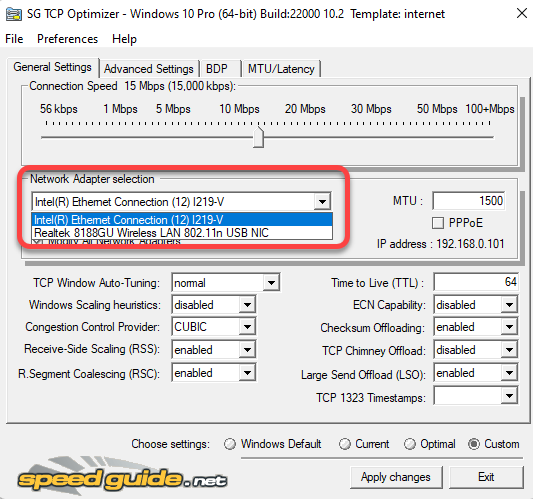
Você pode alterar o MTU, o provedor de controle de congestionamento e até mesmo parâmetros avançados de TCP/IP, como QoS. Mas eles geralmente são úteis quando você tem um problema exato que está tentando resolver e saiba como resolvê-lo usando essas configurações.
Por exemplo, se você é um jogador tentando otimizar a velocidade da sua internet, pode alternar para o Configurações avançadas aba e desative o Índice de otimização de rede e o algoritmo de Nagle.
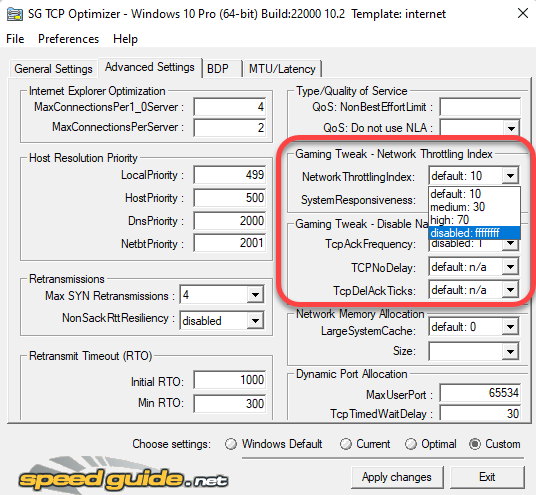
O TCP Optimizer vem com muitas funcionalidades avançadas, mas é melhor não mexer nelas, a menos que você saiba o que está fazendo. Além disso, aplicar as configurações ideais usando o TCP Optimizer, na maioria dos casos, é mais do que suficiente para otimizar suas configurações de TCP/IP no Windows 10.
Se você estragar alguma coisa, você sempre pode aplicar as configurações padrão do Windows e redefinir TCP/IP e WINSOCK do Arquivo cardápio na parte superior.
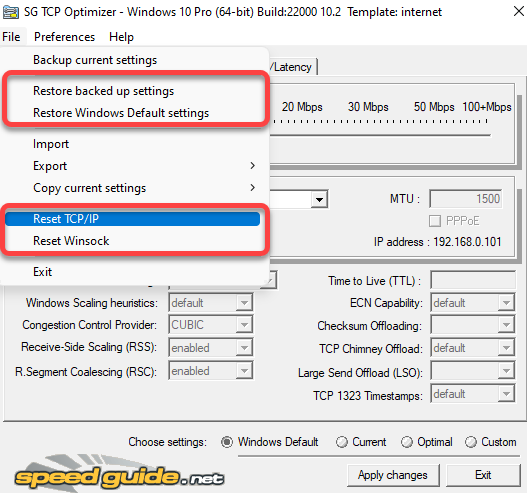
Configurações TCP, Otimizadas
A otimização do TCP pode ser muito útil quando você deseja garantir alto desempenho de suas conexões de rede. Se as configurações atuais não permitirem que você aproveite todo o potencial do seu plano de internet, você pode tentar otimizar as configurações de TCP.
Obviamente, é melhor garantir que a otimização seja de fato garantida. Por exemplo, é possível que tudo o que você precise fazer seja melhorar seu sinal WiFi para obter melhores velocidades de internet. Observe que também existem várias outras maneiras de melhorar suas velocidades de upload e download.
Fonte Adicione ao Google Notícias


